
Speicher auf dem PC überprüfen: So prüfen Sie in Windows 11 und 10 schnell, wie viel Arbeitsspeicher und Festplattenspeicher belegt oder noch frei ist.
Wer den Speicher auf dem PC überprüfen möchte, steht oft vor der Frage: Wie viel Speicherplatz ist noch frei, und welche Dateien belegen eigentlich den meisten Platz? Zum Glück bieten Windows 10 und Windows 11 dafür mehrere eingebaute Werkzeuge – ganz ohne zusätzliche Software.
In diesem Artikel zeigen wir Ihnen Schritt für Schritt, wie Sie Festplattenplatz, RAM und den belegten Speicher schnell und zuverlässig einsehen und verwalten.
Warum es wichtig ist, den Speicher zu überprüfen
Ein voller Speicher ist einer der häufigsten Gründe dafür, dass ein Windows-PC langsamer wird. Deshalb sollten Sie den verfügbaren Speicherplatz regelmäßig im Blick behalten. Wenn weniger als 10–15 % der Festkapazität frei sind, leidet die Systemleistung spürbar – zum Beispiel bei der Auslagerungsdatei, beim Installieren von Updates oder beim Starten von Anwendungen.
Zudem ist es hilfreich, zwischen zwei Arten von Speicher zu unterscheiden:
- Festplattenspeicher (HDD/SSD): Dieser Speicher dient zur dauerhaften Ablage von Dateien, Programmen und dem Betriebssystem.
- Arbeitsspeicher (RAM): Dieser flüchtige Speicher ist für die kurzfristige Verarbeitung von Daten während des Betriebs zuständig.
Beide Speicherarten können Engpässe verursachen, jedoch aus unterschiedlichen Gründen. Deshalb ist es sinnvoll, beide regelmäßig zu kontrollieren.
Speicherplatz auf der Festplatte in Windows 11 prüfen
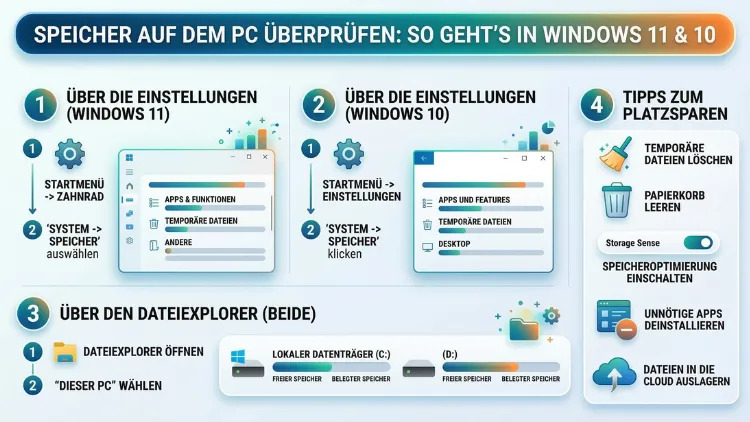
Windows 11 bietet eine besonders übersichtliche Möglichkeit, den Speicherplatz direkt in den Einstellungen zu prüfen. Führen Sie dazu folgende Schritte aus:
- Drücken Sie die Tastenkombination Windows-Taste + I, um die Einstellungen zu öffnen.
- Klicken Sie auf „System“ und anschließend auf „Speicher“.
- Hier sehen Sie sofort, wie viel Speicherplatz auf Ihrem Systemlaufwerk (C:) belegt und wie viel noch frei ist.
- Außerdem zeigt Windows 11 eine aufgeschlüsselte Übersicht nach Kategorien: Apps & Features, temporäre Dateien, Dokumente, Bilder und weitere.
Diese Ansicht ist besonders nützlich, weil Sie auf einen Blick erkennen, welche Kategorie den meisten Speicher verbraucht. Zudem können Sie direkt aus dieser Ansicht heraus Speicherplatz freigeben, ohne ein externes Programm zu benötigen.
Tipp: Wenn Sie auf eine Kategorie klicken, erhalten Sie eine detaillierte Auflistung der enthaltenen Dateien und Apps. So können Sie gezielt entscheiden, was Sie löschen oder verschieben möchten.
Speicherplatz auf der Festplatte in Windows 10 prüfen
Auch in Windows 10 ist der Weg über die Einstellungen empfohlen:
- Öffnen Sie mit Windows-Taste + I die Einstellungen.
- Navigieren Sie zu „System“ → „Speicher“.
- Windows 10 zeigt Ihnen den belegten und freien Speicherplatz auf dem gewählten Laufwerk an.
- Ebenso sehen Sie eine Kategorienübersicht, zum Beispiel für Apps, temporäre Dateien, Systemdateien und den Papierkorb.
Alternativ können Sie in Windows 10 auch den klassischen Weg über den Datei-Explorer nehmen: Öffnen Sie „Dieser PC“, und Sie sehen unter jedem Laufwerk einen farbigen Balken, der den belegten und freien Speicher visualisiert.
RAM-Speicher (Arbeitsspeicher) überprüfen
Den installierten Arbeitsspeicher zu kontrollieren ist ebenso wichtig, besonders wenn Ihr PC häufig einfriert oder langsam auf Eingaben reagiert. Zum Glück gibt es dafür in Windows eine einfache Methode:
Systeminformationen aufrufen
- Drücken Sie Windows-Taste + Pause/Break – dadurch öffnet sich direkt das Fenster „Info“ (Windows 11) bzw. „System“ (Windows 10).
- Unter „Installierter RAM“ oder „Installierter Arbeitsspeicher (RAM)“ sehen Sie die Gesamtgröße Ihres RAMs, zum Beispiel 16 GB.
Detaillierte RAM-Informationen im Task-Manager
Wenn Sie nicht nur die Gesamtgröße, sondern auch die aktuelle Auslastung sehen möchten, ist der Task-Manager die richtige Anlaufstelle. Drücken Sie dazu Strg + Umschalt + Esc, klicken Sie auf den Reiter „Leistung“ und wählen Sie links „Arbeitsspeicher“ aus. Dort sehen Sie außerdem:
- Gesamtgröße des RAMs
- Derzeit verwendete Menge
- Verfügbare und gecachte Menge
- Taktrate und Formfaktor (z. B. DDR4, DDR5)
- Anzahl der belegten Steckplätze
Diese Informationen sind besonders dann hilfreich, wenn Sie überlegen, den RAM nachzurüsten.
Speicher über den Task-Manager analysieren
Der Task-Manager ist ein mächtiges Werkzeug, das in Windows 10 und Windows 11 gleichermaßen verfügbar ist. Neben dem RAM lassen sich damit auch der CPU-, GPU- und Festplatten-Verbrauch in Echtzeit beobachten.
So öffnen Sie den Task-Manager:
- Tastenkombination: Strg + Umschalt + Esc
- Alternativ: Rechtsklick auf die Taskleiste → „Task-Manager“
- Oder: Strg + Alt + Entf → „Task-Manager“
Unter dem Reiter „Leistung“ sehen Sie dann alle relevanten Speicher- und Systemdaten auf einen Blick. Zudem zeigt der Reiter „Prozesse“ an, welche laufenden Anwendungen gerade besonders viel Arbeitsspeicher verbrauchen. So können Sie RAM-hungrige Programme schnell identifizieren und bei Bedarf beenden.
Mit dem Datenträger-Verwaltungstool arbeiten
Die Datenträgerverwaltung ist ein weiteres nützliches Bordmittel von Windows, das tiefergehende Informationen über alle angeschlossenen Laufwerke liefert. Sie zeigt außerdem Partitionen, Laufwerksbuchstaben und den jeweiligen Dateisystemtyp an.
So öffnen Sie die Datenträgerverwaltung:
- Drücken Sie Windows-Taste + X und wählen Sie „Datenträgerverwaltung“.
- Alternativ: Geben Sie in das Suchfeld „diskmgmt.msc“ ein und drücken Sie Enter.
In der grafischen Übersicht sehen Sie auf einem Blick, wie viele Laufwerke und Partitionen vorhanden sind sowie deren jeweilige Größe. Besonders dann, wenn Sie mehrere Festplatten oder SSDs betreiben, ist dieses Tool äußerst hilfreich.
Speicherplatz mit dem Datei-Explorer einsehen
Der Datei-Explorer bietet ebenfalls eine schnelle Möglichkeit, den Speicherstatus zu überprüfen – ohne Umwege über die Einstellungen.
Vorgehensweise:
- Öffnen Sie den Datei-Explorer mit Windows-Taste + E.
- Klicken Sie links auf „Dieser PC“.
- Unter jedem Laufwerk erscheint ein farbiger Balken sowie die Anzeige „X GB frei von Y GB“.
Wenn Sie außerdem mit der rechten Maustaste auf ein Laufwerk klicken und „Eigenschaften“ wählen, öffnet sich ein Kreisdiagramm, das den belegten und freien Speicher visuell darstellt. Zudem sehen Sie dort den Laufwerkstyp, das Dateisystem (z. B. NTFS) und die genaue Kapazität in Bytes.
Die Windows-Speicherverwaltung: Speicheroptimierung aktivieren
Windows 10 und Windows 11 verfügen über eine integrierte Funktion namens „Speicheroptimierung“ (englisch: Storage Sense). Diese Funktion löscht automatisch temporäre Dateien und räumt den Papierkorb, sobald der Speicherplatz knapp wird.
So aktivieren Sie die Speicheroptimierung:
- Öffnen Sie Einstellungen → System → Speicher.
- Aktivieren Sie den Schalter unter „Speicheroptimierung“.
- Klicken Sie auf „Speicheroptimierung konfigurieren oder jetzt ausführen“, um die Einstellungen anzupassen.
Dort können Sie außerdem festlegen:
- Wie oft die Speicheroptimierung ausgeführt werden soll (täglich, wöchentlich, monatlich oder bei Speicherplatzmangel)
- Nach wie vielen Tagen Dateien im Papierkorb automatisch gelöscht werden
- Nach wie vielen Tagen Dateien im Download-Ordner gelöscht werden, sofern sie nicht geöffnet wurden
Besonders auf Laptops mit kleinen SSDs ist diese Funktion sehr empfehlenswert, da sie den Speicher dauerhaft schlanker hält.
Speicherplatz freigeben – empfohlene Vorgehensweisen
Nachdem Sie den Speicher überprüft haben, möchten Sie möglicherweise auch Platz freigeben. Deshalb stellen wir Ihnen hier die wirkungsvollsten Methoden vor.
Datenträgerbereinigung verwenden
Die Datenträgerbereinigung ist ein klassisches Windows-Bordmittel und in beiden Betriebssystemversionen verfügbar.
So gehen Sie vor:
- Tippen Sie in die Suchleiste „Datenträgerbereinigung“ und öffnen Sie das Programm.
- Wählen Sie das gewünschte Laufwerk aus, in der Regel C:.
- Windows berechnet, wie viel Speicherplatz freigegeben werden kann.
- Haken Sie die gewünschten Kategorien ab, z. B. „Temporäre Internetdateien“, „Papierkorb“ oder „Temporäre Dateien“.
- Klicken Sie auf „OK“ und bestätigen Sie mit „Dateien löschen“.
Wenn Sie außerdem auf „Systemdateien bereinigen“ klicken, können Sie zum Beispiel alte Windows-Update-Dateien löschen, die nach einem Update oft mehrere Gigabyte belegen.
Programme deinstallieren
Selten genutzte Programme belegen unnötig Festplattenplatz. Deshalb lohnt es sich, diese regelmäßig zu deinstallieren:
- Windows 11: Einstellungen → Apps → Installierte Apps → App auswählen → „Deinstallieren“
- Windows 10: Einstellungen → Apps → Apps & Features → App auswählen → „Deinstallieren“
Den Papierkorb leeren
Gelöschte Dateien verbleiben zunächst im Papierkorb und belegen weiterhin Speicherplatz. Deshalb sollten Sie ihn regelmäßig leeren: Rechtsklick auf das Papierkorb-Symbol auf dem Desktop → „Papierkorb leeren“.
Große Dateien finden und löschen
Wenn Sie gezielt nach großen Dateien suchen möchten, empfehlen wir das kostenlose Tool WinDirStat. Es visualisiert den gesamten Festplatteninhalt in einer farbigen Baumkarte und zeigt sofort, welche Dateien und Ordner den meisten Platz belegen. Außerdem lassen sich Dateien direkt aus WinDirStat heraus löschen.
So verwenden Sie WinDirStat:
- Laden Sie WinDirStat von der offiziellen Website windirstat.net herunter und installieren Sie es.
- Starten Sie das Programm und wählen Sie das zu analysierende Laufwerk.
- Nach dem Scan sehen Sie eine farbige Visualisierung – je größer ein Rechteck, desto mehr Speicher belegt die entsprechende Datei.
- Klicken Sie auf ein Rechteck, um die zugehörige Datei zu identifizieren, und entscheiden Sie dann, ob Sie sie löschen möchten.
OneDrive-Dateien in die Cloud verschieben
Falls Sie Microsoft OneDrive nutzen, können Sie lokale Dateien in die Cloud verschieben und so lokalen Speicher freigeben. Die Funktion heißt „Bei Bedarf verfügbar“ (On-Demand):
- Klicken Sie mit der rechten Maustaste auf das OneDrive-Symbol in der Taskleiste.
- Wählen Sie „Einstellungen“ → „OneDrive“ → „Speicherplatz freigeben“.
- Alternativ: Klicken Sie im Datei-Explorer mit der rechten Maustaste auf einzelne OneDrive-Ordner und wählen Sie „Speicherplatz freigeben“.
Dadurch werden die Dateien weiterhin angezeigt, befinden sich jedoch nur noch in der Cloud – und belegen lokal keinen Speicher mehr.
Speicher per Eingabeaufforderung und PowerShell prüfen
Für erfahrene Nutzer bieten die Eingabeaufforderung und die PowerShell ebenfalls Möglichkeiten, den Speicher zu überprüfen. Beide Methoden liefern schnelle Ergebnisse ohne grafische Oberfläche.
Eingabeaufforderung (CMD)
Öffnen Sie die Eingabeaufforderung mit Windows-Taste + R → „cmd“ → Enter. Geben Sie dann folgenden Befehl ein:
wmic logicaldisk get caption,size,freespaceDieser Befehl listet alle Laufwerke mit Gesamtgröße und freiem Speicherplatz auf – allerdings in Bytes. Teilen Sie die Werte durch 1.073.741.824, um Gigabyte zu erhalten.
PowerShell
Öffnen Sie die PowerShell mit Windows-Taste + X → „Windows PowerShell“ oder „Terminal“ (in Windows 11). Geben Sie folgenden Befehl ein:
Get-PSDrive -PSProvider FileSystemDieser Befehl zeigt alle Laufwerke mit ihrem genutzten und verfügbaren Speicherplatz in lesbarer Form an. Außerdem gibt es einen erweiterten Befehl für mehr Details:
Get-WmiObject Win32_LogicalDisk | Select-Object DeviceID, Size, FreeSpacePowerShell eignet sich zudem hervorragend für die automatisierte Speicherüberwachung, zum Beispiel mithilfe geplanter Aufgaben.
Drittanbieter-Tools für die Speicheranalyse
Neben den Windows-Bordmitteln gibt es ausgereifte Drittanbieter-Programme, die tiefergehende Analysen ermöglichen. Deshalb stellen wir Ihnen die empfehlenswertesten vor.
CrystalDiskInfo
CrystalDiskInfo ist ein kostenloses Tool, das den Gesundheitszustand von Festplatten und SSDs überwacht. Es liest die S.M.A.R.T.-Daten des Laufwerks aus und warnt Sie frühzeitig vor möglichen Ausfällen.
So verwenden Sie CrystalDiskInfo:
- Laden Sie CrystalDiskInfo von crystalmark.info herunter.
- Installieren und starten Sie das Programm.
- Auf der Hauptseite sehen Sie sofort den Zustand jedes Laufwerks (z. B. „Gut“ oder „Vorsicht“).
- Detaillierte S.M.A.R.T.-Werte wie Neuverteilungsereignisanzahl oder Stunden in Betrieb geben Aufschluss über den Verschleiß.
TreeSize Free
TreeSize Free ist eine weitere empfehlenswerte Lösung, die Festplatteninhalte übersichtlich nach Größe sortiert. Damit lassen sich speicherintensive Ordner und Dateien schnell finden.
Vorgehensweise mit TreeSize Free:
- Laden Sie TreeSize Free von jam-software.com herunter und installieren Sie es.
- Starten Sie das Programm und wählen Sie das gewünschte Laufwerk.
- TreeSize scannt den Inhalt und zeigt eine Baumstruktur mit Größenangaben in MB oder GB.
- Sortieren Sie die Liste nach Größe, um die größten Speicherfresser direkt zu identifizieren.
SpaceSniffer
SpaceSniffer ist ein portables Tool ohne Installation, das eine interaktive, zoombare Kachel-Ansicht des Festplatteninhalts bietet. Außerdem aktualisiert es die Ansicht in Echtzeit, wenn Dateien gelöscht werden.
So nutzen Sie SpaceSniffer:
- Laden Sie SpaceSniffer von uderzo.it herunter – keine Installation nötig.
- Starten Sie die Datei als Administrator.
- Wählen Sie ein Laufwerk, und SpaceSniffer zeigt sofort eine grafische Karte.
- Doppelklicken Sie auf eine Kachel, um tiefer in die Ordnerstruktur einzutauchen.
Häufige Fragen zum Speicher prüfen unter Windows
Wie kann ich schnell sehen, wie viel Speicher mein PC noch hat?
Der schnellste Weg ist der Datei-Explorer: Öffnen Sie ihn mit Windows-Taste + E, klicken Sie auf „Dieser PC“, und Sie sehen unter jedem Laufwerk direkt den freien Speicherplatz. Außerdem zeigt jedes Laufwerk einen farbigen Balken – wird er rot, ist der Speicher fast voll.
Was ist der Unterschied zwischen Festplattenspeicher und RAM?
Festplattenspeicher (HDD/SSD) ist dauerhafter Speicher für Dateien und Programme. Der Arbeitsspeicher (RAM) hingegen ist flüchtiger Speicher, der nur während des Betriebs genutzt wird. Deshalb verliert der RAM seinen Inhalt beim Neustart, während Dateien auf der Festplatte erhalten bleiben.
Warum ist mein C-Laufwerk voll, obwohl ich wenig gespeichert habe?
Häufig belegen temporäre Dateien, Windows-Updates, der Papierkorb und Systemwiederherstellungspunkte erheblich Speicherplatz im Hintergrund. Führen Sie deshalb die Datenträgerbereinigung durch und prüfen Sie unter Einstellungen → System → Speicher, welche Kategorien besonders viel Platz belegen.
Wie viel freier Speicherplatz sollte mindestens vorhanden sein?
Microsoft empfiehlt, mindestens 10–15 % der Gesamtkapazität frei zu lassen. Bei einer 256-GB-SSD sollten also mindestens 25–40 GB verfügbar sein. Außerdem benötigt Windows freien Speicher für die Auslagerungsdatei, Updates und temporäre Arbeitsdaten.
Kann ich den Speicher ohne Admin-Rechte prüfen?
Ja, grundlegende Informationen wie der freie Festplattenplatz und der installierte RAM sind auch ohne Administratorrechte einsehbar – zum Beispiel über den Datei-Explorer oder die Systeminformationen. Einige detaillierte Tools und die Datenträgerbereinigung benötigen jedoch Administratorrechte.
Wie überprüfe ich den Arbeitsspeicher auf Fehler?
Windows bietet dafür das integrierte Tool „Windows-Speicherdiagnose“: Geben Sie in die Suchleiste „Speicherdiagnose“ ein, starten Sie das Tool und wählen Sie „Jetzt neu starten und nach Problemen suchen (empfohlen)“. Windows führt nach dem Neustart automatisch einen RAM-Test durch und zeigt das Ergebnis nach dem Start an.
Was ist Storage Sense, und sollte ich es aktivieren?
Storage Sense (Speicheroptimierung) ist eine automatische Bereinigungsfunktion in Windows 10 und 11. Sie löscht selbstständig temporäre Dateien und Papierkorbinhalte. Besonders auf Geräten mit kleiner SSD ist die Aktivierung empfehlenswert, da sie den Speicher dauerhaft effizienter nutzt.
Warum zeigt Windows weniger Speicher an, als auf der Festplatte steht?
Hersteller berechnen Kapazitäten nach dem Dezimalsystem (1 GB = 1.000 MB), während Windows das Binärsystem nutzt (1 GB = 1.024 MB). Deshalb wird eine als „1-TB-Festplatte“ beworbene SSD von Windows als ca. 931 GB angezeigt. Das ist kein Fehler, sondern eine systembedingte Abweichung.
Kann ich externe Festplatten und USB-Sticks genauso prüfen?
Ja, sobald ein externes Laufwerk angeschlossen ist, erscheint es ebenfalls im Datei-Explorer unter „Dieser PC“. Alle beschriebenen Methoden – Datei-Explorer, Datenträgerverwaltung, Datenträgerbereinigung und Drittanbieter-Tools – funktionieren ebenso für externe Speichermedien.
Welches Tool empfehlen Sie für eine genaue Festplattenanalyse?
Für die visuelle Analyse empfehlen wir WinDirStat (kostenlos, windirstat.net), da es den gesamten Laufwerksinhalt als Baumkarte darstellt. Für die Gesundheitsüberwachung von SSDs und HDDs ist CrystalDiskInfo (kostenlos, crystalmark.info) die erste Wahl. Beide Tools sind in der Praxis erprobt und laufen zuverlässig unter Windows 10 und 11.
Fazit
Den Speicher auf dem PC zu überprüfen ist in Windows 10 und 11 einfach und ohne externe Software möglich. Die Einstellungen, der Datei-Explorer, der Task-Manager und die Datenträgerverwaltung bieten zusammen eine umfassende Übersicht über Festplattenplatz und RAM. Für tiefergehende Analysen empfehlen sich zudem Tools wie WinDirStat oder CrystalDiskInfo.
Regelmäßige Überprüfungen helfen außerdem, Leistungsprobleme frühzeitig zu erkennen und zu beheben. Aktivieren Sie deshalb die Speicheroptimierung und führen Sie die Datenträgerbereinigung regelmäßig durch – so bleibt Ihr System dauerhaft schnell und zuverlässig.
