
TPM 2.0 aktivieren: Erfahren Sie Schritt für Schritt, wie Sie TPM 2.0 im BIOS/UEFI für Windows 11 und Windows 10 schnell aktivieren und sicher nutzen.
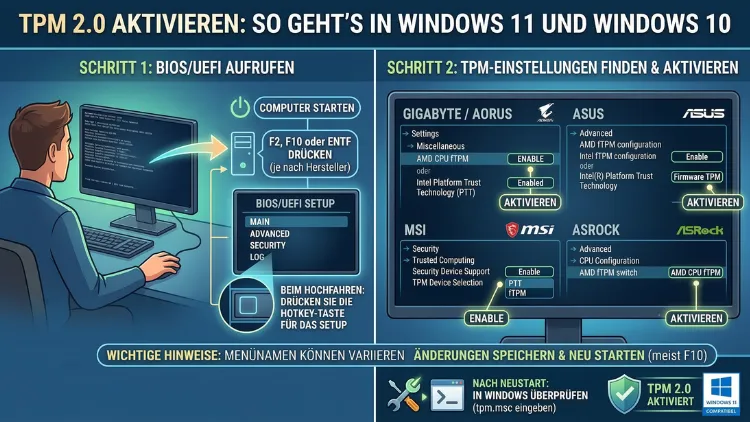
TPM 2.0 ist seit dem Release von Windows 11 eine Pflichtvoraussetzung – und viele PCs erfüllen sie bereits, ohne dass Nutzer es wissen. Das Modul ist oft einfach nur deaktiviert. Mit dieser Schritt-für-Schritt-Anleitung aktivieren Sie TPM 2.0 im BIOS/UEFI schnell und sicher, prüfen den aktuellen Status unter Windows und lösen häufige Probleme.
Außerdem erfahren Sie, welche Besonderheiten bei Intel PTT, AMD fTPM, Dell, ASUS, Lenovo, HP und Microsoft Surface gelten.
Was ist TPM 2.0 – und warum ist es so wichtig?
Das Trusted Platform Module (TPM) ist ein kleiner Sicherheitschip oder eine Firmware-Komponente, die direkt auf dem Mainboard Ihres Computers verbaut ist. Vereinfacht gesagt handelt es sich um einen „digitalen Tresor“ für Ihren PC. Er speichert kryptografische Schlüssel, Passwörter und Zertifikate auf sichere Weise und schützt so Ihr System vor unbefugtem Zugriff.
TPM 2.0 ist die aktuellste Version dieses Standards und bietet im Vergleich zur Vorgängerversion 1.2 deutlich verbesserte Verschlüsselungsalgorithmen sowie einen größeren Funktionsumfang. Deshalb setzt Microsoft diese Version als Mindestvoraussetzung für Windows 11 voraus.
Konkret ermöglicht ein aktives TPM 2.0 folgende Sicherheitsfunktionen:
- BitLocker: Die vollständige Laufwerksverschlüsselung sichert Ihre Daten selbst bei Diebstahl des Geräts. Ohne TPM lassen sich BitLocker-Laufwerke zwar theoretisch einrichten, jedoch deutlich weniger sicher.
- Windows Hello: Fingerabdruckscanner und Gesichtserkennung speichern biometrische Daten mithilfe des TPM-Chips, sodass sie nicht manipuliert werden können.
- Secure Boot: Zusammen mit UEFI stellt TPM sicher, dass beim Systemstart nur vertrauenswürdige Software geladen wird.
- Schutz vor Malware und Rootkits: TPM 2.0 überprüft die Integrität des Systems bereits beim Hochfahren und erkennt Manipulationen frühzeitig.
Zudem verlangen seit 2025 auch bestimmte Spiele und Anwendungen TPM 2.0. So setzen beispielsweise Call of Duty: Black Ops 7 und Call of Duty: Warzone seit dem Start von Saison 5 im August 2025 TPM 2.0 und Secure Boot zwingend voraus.
TPM-Status prüfen: Ist TPM 2.0 bereits aktiv?
Bevor Sie irgendetwas im BIOS ändern, sollten Sie zunächst prüfen, ob TPM 2.0 auf Ihrem System bereits aktiviert ist. Dafür stellt Windows zwei einfache Methoden bereit.
Methode 1: TPM-Verwaltungskonsole (tpm.msc)
Die schnellste Methode funktioniert wie folgt:
- Drücken Sie die Tastenkombination Windows-Taste + R.
- Geben Sie
tpm.mscein und bestätigen Sie mit Enter. - Es öffnet sich das Fenster „TPM-Verwaltung auf dem lokalen Computer“.
- Steht dort „Das TPM ist einsatzbereit“, ist TPM aktiv.
- Prüfen Sie zusätzlich unter „TPM-Herstellerinformationen“ die Spezifikationsversion – dort muss 2.0 stehen.
Erscheint hingegen die Meldung „Kompatibles TPM kann nicht gefunden werden“, ist das Modul entweder deaktiviert oder Ihr PC verfügt nicht über TPM. In den meisten Fällen handelt es sich jedoch lediglich um eine deaktivierte Einstellung im BIOS/UEFI.
Methode 2: Windows-Sicherheits-App
Alternativ können Sie TPM 2.0 auch über die Windows-Sicherheits-App überprüfen:
- Geben Sie in der Windows-Suchleiste „Sicherheitschip“ ein.
- Klicken Sie auf „Details zum Sicherheitschip“.
- Unter „Spezifikationsversion“ sehen Sie, welche TPM-Version aktiv ist.
Methode 3: Geräte-Manager
Öffnen Sie den Geräte-Manager und navigieren Sie zu „Sicherheitsgeräte“. Erscheint dort der Eintrag „Trusted Platform Module 2.0″, ist TPM bereits aktiv und korrekt eingerichtet.
Microsoft PC-Integritätsprüfung
Darüber hinaus empfehlen wir die offizielle „PC-Integritätsprüfung“-App von Microsoft. Dieses kostenlose Tool prüft alle Windows-11-Anforderungen auf einmal – einschließlich TPM 2.0, Secure Boot, CPU-Kompatibilität und Arbeitsspeicher. Es ist der einfachste Weg, um einen vollständigen Überblick zu erhalten.
TPM 2.0 im BIOS/UEFI aktivieren – allgemeine Anleitung
Falls TPM auf Ihrem System noch nicht aktiv ist, erfolgt die Aktivierung direkt im BIOS bzw. UEFI Ihres Computers. Die genaue Vorgehensweise unterscheidet sich je nach Mainboard-Hersteller leicht, folgt jedoch stets demselben Grundprinzip.
Schritt 1: BIOS/UEFI öffnen
Es gibt zwei Wege, ins BIOS zu gelangen:
Weg A – Direkte BIOS-Taste beim Start:
Starten Sie Ihren PC neu und drücken Sie während des Neustarts wiederholt eine der folgenden Tasten:
- Entf (Delete) – häufig bei Desktop-PCs und ASUS-Mainboards
- F2 – weit verbreitet bei Laptops (Dell, ASUS, Lenovo)
- F10 – häufig bei HP-Geräten
- F12 – bei einigen Dell- und Lenovo-Modellen
- Esc – bei einigen HP-Systemen
Die richtige Taste wird bei vielen Geräten kurz beim Hochfahren am unteren Bildschirmrand eingeblendet.
Weg B – Über Windows-Einstellungen (empfohlen bei schnellem Systemstart):
Dieser Weg ist besonders praktisch, wenn der PC so schnell startet, dass Sie die BIOS-Taste nicht rechtzeitig drücken können.
- Windows 10: Öffnen Sie „Einstellungen“ → „Update und Sicherheit“ → „Wiederherstellung“ → klicken Sie unter „Erweiterter Start“ auf „Jetzt neu starten“.
- Windows 11: Öffnen Sie „Einstellungen“ → „System“ → „Wiederherstellung“ → klicken Sie neben „Erweiterter Start“ auf „Jetzt neu starten“.
Wählen Sie anschließend auf dem blauen Bildschirm: Problembehandlung → Erweiterte Optionen → UEFI-Firmwareeinstellungen → Neu starten.
Schritt 2: TPM-Option finden und aktivieren
Sobald Sie sich im BIOS befinden, suchen Sie nach einem der folgenden Menüpunkte:
- Security (Sicherheit)
- Advanced (Erweitert)
- Trusted Computing
- Peripherals
Die TPM-Option selbst kann unterschiedliche Bezeichnungen tragen, je nach Hersteller:
| Bezeichnung im BIOS | Hersteller/System |
|---|---|
| Intel PTT oder Intel Platform Trust Technology | Intel-Systeme |
| AMD fTPM oder AMD CPU fTPM | AMD-Systeme (Ryzen) |
| AMD PSP fTPM | AMD-Systeme (ältere Modelle) |
| Security Device oder Security Device Support | Allgemein |
| TPM State | Allgemein |
| Firmware TPM | Allgemein |
Stellen Sie den Status auf „Enabled“ (aktiviert) oder „Available“ (verfügbar).
Schritt 3: Änderungen speichern und neu starten
Speichern Sie die Einstellungen in der Regel mit F10 oder über das Menü „Save & Exit“. Starten Sie dann den PC neu. Windows erkennt das aktive TPM automatisch und richtet es ein. Prüfen Sie anschließend erneut mit tpm.msc, ob der Status nun „Das TPM ist einsatzbereit“ lautet.
TPM 2.0 aktivieren: Anleitungen nach Hersteller
Da jedes BIOS etwas anders aussieht, finden Sie nachfolgend die herstellerspezifischen Wege zur TPM-Aktivierung.
TPM 2.0 bei ASUS aktivieren
Bei ASUS-Mainboards navigieren Sie nach dem BIOS-Öffnen (Taste: Entf) wie folgt:
- AMD-Systeme: „Advanced“ → „AMD fTPM configuration“ → „AMD fTPM switch“ auf „AMD CPU fTPM“ stellen.
- Intel-Systeme: „Advanced“ → „PCH-FW Configuration“ → „PTT“ auf „Enabled“ stellen.
- Bei einigen Modellen zusätzlich: „Advanced“ → „CPU Configuration“ → „Intel PTT“ aktivieren.
Außerdem kann es vorkommen, dass Sie „BIOS PSP Support“ zusätzlich aktivieren müssen, damit TPM korrekt erkannt wird.
TPM 2.0 bei MSI aktivieren
Bei MSI-Boards öffnen Sie das BIOS mit der Entf-Taste und gehen:
- AMD-Systeme: „Settings“ → „Security“ → „Trusted Computing“ → „AMD fTPM“ auf „Enabled“ setzen.
- Intel-Systeme: „Settings“ → „Security“ → „Trusted Computing“ → „TPM Device Selection“ auf „PTT“ stellen.
TPM 2.0 bei Gigabyte aktivieren
Bei Gigabyte-Mainboards drücken Sie beim Start Entf und navigieren:
- AMD-Systeme: „Peripherals“ → „AMD CPU fTPM“ auf „Enabled“ setzen.
- Intel-Systeme: „Peripherals“ → „Intel Platform Trust Technology (PTT)“ aktivieren.
- Alternativ finden Sie die Einstellung unter „Security“ → „Trusted Computing“ → „Security Device Support“.
TPM 2.0 bei Dell aktivieren
Bei Dell-PCs und -Laptops gelangen Sie mit F2 ins BIOS:
- Navigieren Sie zu „Security“ → „TPM 2.0 Security“.
- Setzen Sie „TPM On“ auf „Enabled“.
- Speichern Sie mit „Apply“ und starten Sie neu.
TPM 2.0 bei HP aktivieren
HP-Systeme öffnen das BIOS mit F10 (bei manchen Modellen auch Esc → F10):
- Navigieren Sie zu „Security“ → „TPM Embedded Security“.
- Wählen Sie „TPM Device“ und stellen Sie es auf „Available“.
- Stellen Sie außerdem sicher, dass „TPM State“ auf „Enabled“ gesetzt ist.
TPM 2.0 bei Lenovo aktivieren
Bei Lenovo-Geräten öffnen Sie das BIOS mit F1 oder F2 (bei ThinkPads: F1):
- Navigieren Sie zu „Security“ → „Security Chip“.
- Wählen Sie bei „Security Chip Type“ die Option „TPM 2.0″.
- Stellen Sie „Security Chip“ auf „Active“ oder „Enabled“.
TPM 2.0 bei Microsoft Surface aktivieren
Das Microsoft Surface hat kein klassisches BIOS im herkömmlichen Sinne. Stattdessen verwenden Sie folgende Methode:
- Schalten Sie das Surface vollständig aus.
- Halten Sie die Lautstärke-hoch-Taste gedrückt.
- Drücken Sie gleichzeitig den Einschaltknopf und lassen Sie ihn sofort wieder los.
- Halten Sie die Lautstärketaste weiterhin gedrückt, bis das Surface UEFI-Menü erscheint.
- Navigieren Sie zu „Security“ und aktivieren Sie das Trusted Platform Module.
Intel PTT vs. AMD fTPM: Was ist der Unterschied?
Viele Nutzer sind zunächst verwirrt, weil sie im BIOS keinen Eintrag namens „TPM“ finden, sondern stattdessen auf „Intel PTT“ oder „AMD fTPM“ stoßen. Dabei handelt es sich um Firmware-TPMs – also softwarebasierte Lösungen, die direkt im Prozessor-Chipsatz integriert sind.
- Intel PTT (Platform Trust Technology): Intels Firmware-TPM-Lösung, verfügbar ab der Intel 8. Generation (Coffee Lake). Sie erfüllt vollständig die TPM-2.0-Anforderungen.
- AMD fTPM (Firmware TPM): AMDs entsprechende Lösung, verfügbar ab der AMD Ryzen 2000-Serie (Zen+). Auch diese erfüllt alle Windows-11-Anforderungen.
- dTPM (diskretes/dediziertes TPM): Ein physischer Chip auf dem Mainboard. Dieser ist bei Unternehmens-PCs verbreitet und bietet theoretisch die höchste Sicherheit, ist jedoch für Privatnutzer nicht zwingend notwendig.
Für Privatanwender ist ein Firmware-TPM (fTPM/PTT) vollkommen ausreichend – es erfüllt sämtliche Anforderungen von Windows 11 und allen gängigen Sicherheitsfunktionen.
TPM 2.0 nachrüsten: Wann ist das notwendig?
In manchen Fällen lässt sich TPM nicht im BIOS aktivieren, weil die Hardware schlicht kein TPM unterstützt. Hier gibt es zwei Optionen:
Option 1: BIOS-Update durchführen
Häufig erscheint eine TPM-Option erst nach einem BIOS-Update, da ältere Firmware-Versionen diese Einstellung noch nicht enthalten. Besuchen Sie daher die Support-Seite des Herstellers Ihres Mainboards und laden Sie das neueste BIOS-Update herunter. Anschließend erscheint in vielen Fällen die TPM-Aktivierungsoption automatisch.
Besonders bei AMD AM4-Systemen (Ryzen 1000 bis 5000) gab es in der Vergangenheit Probleme mit der fTPM-Firmware, die durch neuere AGESA-Firmwarepakete behoben wurden. Hersteller wie ASUS, MSI, Gigabyte und ASRock haben entsprechende BIOS-Updates veröffentlicht.
Option 2: Physisches TPM-Modul nachrüsten
Unterstützt Ihr Mainboard kein Firmware-TPM, können Sie ein physisches TPM-Modul nachrüsten. Dieses wird über den TPM-Header auf dem Mainboard angeschlossen.
Beachten Sie dabei folgende Punkte:
- Prüfen Sie zuerst, ob Ihr Mainboard überhaupt einen TPM-Header besitzt (meist 14 oder 20 Pins).
- Das Modul muss zum Hersteller Ihres Mainboards kompatibel sein, da ASUS, Gigabyte und ASRock unterschiedliche Pin-Belegungen verwenden.
- Empfehlenswert sind die herstellereigenen Module, z. B. das ASUS TPM-SPI für ASUS-Boards oder das Gigabyte GC-TPM2.0 für Gigabyte-Mainboards. Achten Sie stets auf das passende Modell für Ihr Mainboard.
Nach dem Einbau und Neustart erkennt Windows das Modul automatisch.
Secure Boot aktivieren – der wichtige Begleiter von TPM 2.0
Neben TPM 2.0 ist für Windows 11 auch Secure Boot Pflicht. Beide Funktionen ergänzen sich und sollten gemeinsam aktiviert sein. Secure Boot stellt sicher, dass beim Systemstart nur signierte und vertrauenswürdige Software geladen wird.
Überprüfen Sie den Secure-Boot-Status folgendermaßen:
- Drücken Sie Windows-Taste + R, geben Sie
msinfo32ein und bestätigen Sie. - Unter „Systemübersicht“ prüfen Sie:
- „BIOS-Modus“ muss auf „UEFI“ stehen (nicht „Legacy“).
- „Secure Boot-Zustand“ muss „Ein“ anzeigen.
Ist Secure Boot noch deaktiviert, aktivieren Sie es ebenfalls im BIOS unter dem Menüpunkt „Boot“ → „Secure Boot“ → „Enabled“.
Wichtig: Wenn Ihr System noch im Legacy/CSM-Modus bootet und die Festplatte das MBR-Format verwendet, dürfen Sie Secure Boot nicht einfach aktivieren, bevor Sie die Festplatte auf GPT konvertiert haben. Andernfalls kann Windows nicht mehr starten. Windows 10 und 11 enthalten das Tool MBR2GPT.exe, das diese Konvertierung ohne Datenverlust ermöglicht.
TPM 2.0 und Windows 10: Was Sie wissen müssen
Grundsätzlich unterstützt auch Windows 10 TPM 2.0 – die Version ist dort jedoch keine Pflichtvoraussetzung. Für Windows 10 genügt technisch gesehen noch TPM 1.2. Dennoch profitieren auch Windows-10-Nutzer von einem aktiven TPM 2.0, da BitLocker, Windows Hello und andere Sicherheitsfunktionen dadurch zuverlässiger arbeiten.
Darüber hinaus ist zu beachten: Microsoft hat den Support für Windows 10 am 14. Oktober 2025 eingestellt. Seitdem erhalten Windows-10-Systeme keine kostenlosen Sicherheitsupdates mehr. Deshalb empfehlen wir ausdrücklich, jetzt auf Windows 11 zu wechseln – TPM 2.0 ist dabei der erste wichtige Schritt.
Wer die Upgrade-Prüfung durchführen möchte, sollte dazu die „PC-Integritätsprüfung“-App von Microsoft verwenden. Sie zeigt transparent an, ob alle Voraussetzungen für Windows 11 erfüllt sind.
Häufige Probleme und Lösungen bei der TPM-Aktivierung
Manchmal läuft die Aktivierung nicht reibungslos. Deshalb finden Sie hier die gängigsten Fehler und deren Lösungen.
Problem: TPM-Option fehlt im BIOS
Lösung: Führen Sie zunächst ein BIOS-Update durch. Nach der Aktualisierung erscheint die TPM-Option in den meisten Fällen automatisch.
Problem: TPM wird nach Aktivierung nicht erkannt
Lösung: Beim ersten Start nach der Aktivierung erscheint gelegentlich eine Meldung wie „Neues TPM erkannt“. Bestätigen Sie diese unbedingt mit „Ja“ – andernfalls bleibt TPM inaktiv. Außerdem sollten Sie prüfen, ob die UEFI-Schnittstelle TCG-kompatibel ist.
Problem: BitLocker funktioniert nach TPM-Aktivierung nicht
Lösung: Veraltete Firmware ist häufig die Ursache. Ein Firmware-Update behebt dieses Problem in der Regel zuverlässig.
Problem: Fehlermeldung 0x80070490 bei AMD-Systemen
Lösung: Besonders bei AMD AM4-Systemen (Ryzen) kann dieser Fehler auftreten. Die Ursache liegt in einer veralteten fTPM-Firmware. Führen Sie ein BIOS-Update mit einem aktuellen AGESA-Paket durch. ASRock, ASUS und MSI haben entsprechende Updates bereits veröffentlicht.
Problem: Windows 11 lässt sich trotz aktiviertem TPM 2.0 nicht installieren
Lösung: Prüfen Sie zusätzlich, ob auch Secure Boot aktiv ist und ob der BIOS-Modus auf „UEFI“ steht. Außerdem muss die CPU mit Windows 11 kompatibel sein – Intels 7. Generation und ältere AMD-Prozessoren vor Ryzen 2000 werden offiziell nicht unterstützt.
Empfohlene Vorgehensweise nach der Aktivierung
Nachdem Sie TPM 2.0 erfolgreich aktiviert haben, sollten Sie folgende Punkte beachten:
- Kein BIOS-Reset nach der Aktivierung, da ein Zurücksetzen TPM häufig wieder deaktiviert.
- Kein physisches TPM-Modul entfernen, da dies zu Bootproblemen führen kann – insbesondere wenn BitLocker aktiv ist.
- Prüfen Sie den Status abschließend erneut mit tpm.msc.
Häufige Fragen zu TPM 2.0
Wie prüfe ich, ob TPM 2.0 auf meinem PC aktiv ist?
Drücken Sie Windows-Taste + R, geben Sie tpm.msc ein und bestätigen Sie mit Enter. Steht im geöffneten Fenster „Das TPM ist einsatzbereit“ und unter „TPM-Herstellerinformationen“ die Versionsnummer 2.0, ist alles korrekt eingerichtet. Alternativ öffnen Sie die Windows-Sicherheits-App und navigieren zu den Details des Sicherheitschips.
Welche BIOS-Taste öffnet das UEFI auf meinem PC?
Die BIOS-Taste hängt vom Hersteller ab: Bei den meisten Desktop-PCs und ASUS-Boards ist es Entf, bei vielen Laptops F2, bei HP häufig F10 und bei einigen Dell- und Lenovo-Modellen F12. Die richtige Taste erscheint auf vielen Geräten kurz beim Hochfahren am unteren Bildschirmrand. Alternativ gelangen Sie über Windows-Einstellungen → Wiederherstellung → Erweiterter Start ins UEFI.
Was ist der Unterschied zwischen Intel PTT und AMD fTPM?
Intel PTT (Platform Trust Technology) und AMD fTPM (Firmware TPM) sind beide softwarebasierte Firmware-TPMs, die im Prozessor-Chipsatz integriert sind. Beide erfüllen vollständig die TPM-2.0-Anforderungen von Windows 11. Intel PTT ist ab der 8. Core-Generation verfügbar, AMD fTPM ab der Ryzen-2000-Serie. Für Privatanwender sind beide Lösungen einem physischen Chip gleichwertig.
Kann ich TPM 2.0 nachrüsten, wenn mein PC es nicht unterstützt?
Ja, das ist möglich – allerdings nur, wenn Ihr Mainboard einen TPM-Header besitzt. In diesem Fall können Sie ein passendes TPM-2.0-Modul des Mainboard-Herstellers einbauen, zum Beispiel das ASUS TPM-SPI oder das Gigabyte GC-TPM2.0. Prüfen Sie zuvor unbedingt die Kompatibilität und die Pin-Belegung. Außerdem lohnt sich zunächst ein BIOS-Update, das in vielen Fällen ein Firmware-TPM freischaltet.
Brauche ich TPM 2.0 auch für Windows 10?
Windows 10 setzt TPM 2.0 nicht zwingend voraus – TPM 1.2 genügt hier technisch. Dennoch verbessert ein aktives TPM 2.0 die Sicherheitsfunktionen auch unter Windows 10 erheblich. Da Microsoft den Support für Windows 10 im Oktober 2025 eingestellt hat, empfehlen wir außerdem dringend, auf Windows 11 umzusteigen, für das TPM 2.0 Pflicht ist.
Was passiert, wenn ich TPM 2.0 aktiviere – verliere ich Daten?
Nein, das Aktivieren von TPM 2.0 im BIOS führt nicht zum Datenverlust. Löschen Sie hingegen gespeicherte TPM-Schlüssel über tpm.msc → „TPM löschen“, werden alle gespeicherten kryptografischen Schlüssel gelöscht. Ist BitLocker aktiv, sollten Sie vor dem Löschen unbedingt einen BitLocker-Wiederherstellungsschlüssel sichern.
Warum findet mein PC Windows 11 trotz TPM 2.0 nicht kompatibel?
Neben TPM 2.0 prüft Windows 11 weitere Voraussetzungen: Secure Boot muss aktiv sein, der BIOS-Modus auf UEFI stehen, und die CPU muss in Microsofts Kompatibilitätsliste enthalten sein. Intels 7. Generation und AMD-Prozessoren vor Ryzen 2000 sind offiziell nicht unterstützt. Außerdem sind mindestens 4 GB RAM und 64 GB Speicher notwendig. Die PC-Integritätsprüfung von Microsoft zeigt alle Probleme im Überblick.
Ist es sicher, TPM 2.0 zu aktivieren?
Ja, die Aktivierung von TPM 2.0 ist nicht nur sicher, sondern ausdrücklich empfehlenswert. TPM erhöht die Sicherheit Ihres Systems, schützt verschlüsselte Laufwerke und ermöglicht sicherere Anmeldeverfahren. Risiken entstehen ausschließlich dann, wenn Sie das Modul nach der Aktivierung entfernen oder die BIOS-Einstellungen zurücksetzen, während BitLocker aktiv ist.
Kann ich TPM 2.0 auch ohne Administratorrechte aktivieren?
Nein. Die Aktivierung von TPM 2.0 erfolgt direkt im BIOS/UEFI, bevor Windows startet. Deshalb sind keine Windows-Administratorrechte erforderlich – allerdings benötigen Sie physischen Zugang zum Gerät und in manchen Fällen ein BIOS-Passwort. In Unternehmensumgebungen ist das BIOS häufig durch den IT-Administrator gesperrt; wenden Sie sich in diesem Fall an Ihre IT-Abteilung.
Warum ist TPM 2.0 seit 2025 auch für Spiele notwendig?
Immer mehr Spielentwickler nutzen TPM 2.0, um Anti-Cheat-Systeme abzusichern. So verlangen beispielsweise Call of Duty: Black Ops 7 und Call of Duty: Warzone seit August 2025 sowohl TPM 2.0 als auch Secure Boot. TPM ermöglicht es, die Integrität des Systems vom Start bis zum Gameplay zu überprüfen und damit Manipulationen durch Cheat-Software zuverlässiger zu erkennen.
Fazit
TPM 2.0 aktivieren ist in den meisten Fällen eine einfache Sache im BIOS/UEFI – ohne Datenverlust und in wenigen Minuten erledigt. Die Aktivierung ist nicht nur Voraussetzung für Windows 11, sondern verbessert außerdem spürbar die Sicherheit Ihres gesamten Systems.
Da der Windows-10-Support seit Oktober 2025 ausgelaufen ist, lohnt sich der Wechsel auf Windows 11 doppelt. Aktivieren Sie daher jetzt TPM 2.0, prüfen Sie den Status mit tpm.msc – und Ihr System ist bestens vorbereitet.
