
PFX-Datei suchen und anzeigen in Windows 11 und 10: Erfahren Sie, wie Sie PFX-Dateien im Explorer und der Zertifikatverwaltung schnell finden und öffnen.
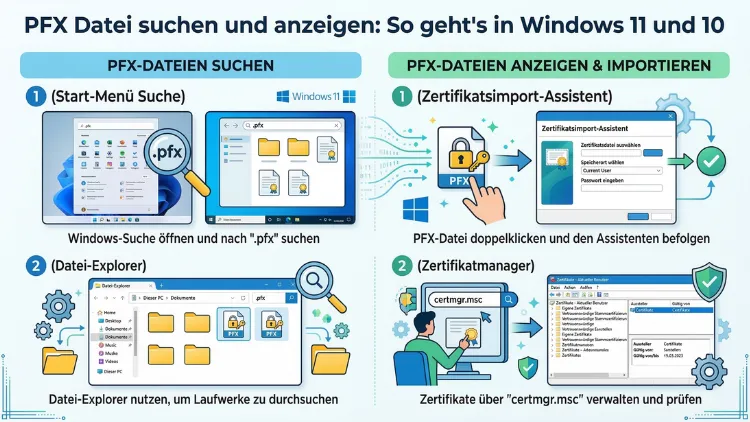
Eine PFX-Datei enthält digitale Zertifikate samt privatem Schlüssel und ist deshalb für sichere Verbindungen, Code-Signing und E-Mail-Verschlüsselung unverzichtbar. Wenn Sie eine solche Datei auf Ihrem System suchen oder deren Inhalt einsehen möchten, bietet Windows dafür mehrere Bordmittel sowie kostenlose Drittanbieter-Tools.
Dieser Artikel zeigt Ihnen Schritt für Schritt, wie Sie in Windows 11 und Windows 10 PFX-Dateien finden, öffnen und den Zertifikatsinhalt anzeigen lassen.
Was ist eine PFX-Datei überhaupt?
Bevor Sie mit der Suche beginnen, lohnt es sich, kurz zu verstehen, womit Sie es zu tun haben. Eine PFX-Datei (auch als PKCS-12-Archiv bekannt) ist ein binäres Dateiformat, das im Standard RFC 7292 definiert ist. Dabei bündelt sie mehrere kryptografische Objekte in einer einzigen, passwortgeschützten Datei:
- Öffentliche Zertifikate (z. B. das eigene SSL/TLS-Zertifikat)
- Zwischenzertifikate der Zertifizierungsstelle (CA)
- Privater Schlüssel des Zertifikatsinhabers
Zudem trägt dieselbe Datei manchmal die Endung .p12, was technisch identisch mit dem PFX-Format ist. Deshalb sollten Sie bei der Suche immer beide Erweiterungen berücksichtigen. Typischerweise kommen PFX-Dateien in folgenden Szenarien zum Einsatz:
- SSL/TLS-Zertifikate für Webserver (IIS, Apache, nginx unter Windows)
- Code-Signing-Zertifikate zum Signieren von Software und Skripten
- E-Mail-Verschlüsselung via S/MIME in Outlook
- VPN-Authentifizierung und Client-Zertifikate
- Exchange Server und andere Microsoft-Serverdienste
PFX-Datei in Windows 11 und 10 suchen
Methode 1: Suche über den Windows Explorer
Die einfachste Möglichkeit, eine PFX-Datei zu finden, ist die integrierte Suchfunktion des Windows Explorers. Gehen Sie dabei wie folgt vor:
- Öffnen Sie den Windows Explorer mit der Tastenkombination Windows + E.
- Klicken Sie links in der Seitenleiste auf „Dieser PC“, um die gesamte Festplatte zu durchsuchen.
- Geben Sie in das Suchfeld oben rechts *.pfx ein und drücken Sie die Eingabetaste.
- Zusätzlich empfiehlt es sich, danach auch *.p12 zu suchen, da beide Formate identisch sind.
Windows 11 und 10 zeigen Ihnen anschließend alle gefundenen Dateien mit diesen Erweiterungen an. Beachten Sie jedoch, dass die Explorer-Suche je nach Festplattengröße und Indizierungseinstellungen einige Minuten dauern kann.
Tipp: Damit die Suche auch versteckte System- und Appdata-Ordner einschließt, aktivieren Sie vorher unter Ansicht → Einblenden (Windows 11) bzw. Ansicht → Optionen → Ordner- und Suchoptionen (Windows 10) die Option „Versteckte Elemente einblenden“.
Methode 2: PFX-Datei per Eingabeaufforderung (CMD) suchen
Die Eingabeaufforderung bietet eine schnellere und zuverlässigere Suche, besonders wenn Sie versteckte oder tief verschachtelte Verzeichnisse durchsuchen möchten. Gehen Sie wie folgt vor:
- Öffnen Sie die Eingabeaufforderung als Administrator: Drücken Sie Windows + S, geben Sie cmd ein, klicken Sie mit der rechten Maustaste auf das Ergebnis und wählen Sie „Als Administrator ausführen“.
- Geben Sie folgenden Befehl ein, um das gesamte Laufwerk C: zu durchsuchen:
dir C:\*.pfx /s /b- Um gleichzeitig auch P12-Dateien zu finden, führen Sie zusätzlich aus:
dir C:\*.p12 /s /bDas Parameter /s sorgt dabei dafür, dass alle Unterordner einbezogen werden, und /b gibt die vollständigen Dateipfade aus. Außerdem können Sie die Ergebnisse in eine Textdatei umleiten, um sie später leichter auswerten zu können:
dir C:\*.pfx /s /b > C:\pfx_ergebnisse.txtMethode 3: PFX-Datei mit PowerShell suchen
PowerShell ist besonders mächtig und erlaubt Ihnen, die Suche weiter einzuschränken, zum Beispiel nach dem Erstellungsdatum oder der Dateigröße. Öffnen Sie dazu die PowerShell als Administrator und führen Sie folgenden Befehl aus:
Get-ChildItem -Path C:\ -Recurse -Include *.pfx,*.p12 -ErrorAction SilentlyContinueZudem können Sie die Ausgabe nach dem letzten Änderungsdatum sortieren, um die neueste PFX-Datei schnell zu finden:
Get-ChildItem -Path C:\ -Recurse -Include *.pfx,*.p12 -ErrorAction SilentlyContinue | Sort-Object LastWriteTime -Descending | Select-Object FullName, LastWriteTimeErklärung der Parameter:
-Recurse: Durchsucht alle Unterordner rekursiv-Include *.pfx,*.p12: Filtert nach beiden relevanten Dateiendungen-ErrorAction SilentlyContinue: Überspringt Ordner, auf die kein Zugriff besteht, ohne eine Fehlermeldung anzuzeigen
Typische Speicherorte für PFX-Dateien in Windows
Erfahrungsgemäß befinden sich PFX-Dateien in Windows 11 und 10 häufig an folgenden Stellen:
| Speicherort | Beschreibung |
|---|---|
C:\Users\\Downloads | Heruntergeladene Zertifikate |
C:\Users\\Documents | Vom Benutzer gespeicherte Zertifikate |
C:\ProgramData\ | Systemweite Zertifikatsdaten |
C:\inetpub\ | IIS-Zertifikate für Webserver |
C:\Users\\AppData\Roaming\ | App-spezifische Zertifikatsspeicher |
C:\Windows\System32\ | Systemzertifikate |
Deshalb lohnt es sich, diese Verzeichnisse zuerst zu prüfen, bevor Sie eine vollständige Systemsuche starten.
PFX-Datei unter Windows anzeigen und Inhalt prüfen
Nachdem Sie die PFX-Datei gefunden haben, möchten Sie wahrscheinlich den Inhalt einsehen. Dabei gibt es mehrere Methoden – von der grafischen Oberfläche bis zur Kommandozeile.
Methode 1: PFX-Datei per Doppelklick öffnen (Zertifikatimport-Assistent)
Windows 11 und 10 öffnen eine PFX-Datei beim Doppelklick automatisch mit dem integrierten Zertifikatimport-Assistenten. Dabei bekommen Sie zwar keinen vollständigen Einblick in den Inhalt, können das Zertifikat jedoch komfortabel in den Windows-Zertifikatsspeicher importieren.
Gehen Sie dabei wie folgt vor:
- Klicken Sie mit der rechten Maustaste auf die PFX-Datei und wählen Sie „Zertifikat installieren“.
- Wählen Sie zwischen „Aktueller Benutzer“ und „Lokaler Computer“ (letzteres erfordert Administratorrechte).
- Geben Sie auf Aufforderung das Passwort der PFX-Datei ein.
- Wählen Sie den Zielzertifikatsspeicher: Für persönliche Zertifikate empfiehlt sich „Eigene Zertifikate“, für Stammzertifikate „Vertrauenswürdige Stammzertifizierungsstellen“.
- Schließen Sie den Assistenten mit „Fertig stellen“ ab.
Methode 2: PFX-Inhalt mit certutil.exe anzeigen
Das in Windows integrierte Befehlszeilentool certutil.exe ermöglicht es, den Inhalt einer PFX-Datei direkt anzeigen zu lassen, ohne sie zu importieren. Öffnen Sie dazu die Eingabeaufforderung als Administrator und führen Sie aus:
certutil -dump "C:\Pfad\zur\Datei.pfx"Anschließend werden alle Metadaten des Zertifikats aufgelistet, darunter:
- Aussteller (Zertifizierungsstelle)
- Gültigkeitszeitraum (Von/Bis)
- Fingerabdruck (SHA-1 und SHA-256)
- Subject (Für wen das Zertifikat ausgestellt wurde)
- Schlüssellänge und Signaturalgorithmus
- Erweiterte Schlüsselverwendung (z. B. TLS-Serverauthentifizierung)
Falls die Datei passwortgeschützt ist, fordert certutil Sie zur Passworteingabe auf. Außerdem können Sie mit dem Parameter -v (verbose) noch ausführlichere Informationen erhalten:
certutil -dump -v "C:\Pfad\zur\Datei.pfx"Methode 3: PFX-Datei im Zertifikat-Manager (certmgr.msc) anzeigen
Der Windows-Zertifikat-Manager bietet eine übersichtliche grafische Oberfläche, um importierte Zertifikate einzusehen. Gehen Sie so vor:
- Drücken Sie Windows + R, geben Sie certmgr.msc ein und bestätigen Sie mit Enter.
- Navigieren Sie im linken Bereich zu dem Ordner, in den Sie das Zertifikat importiert haben, zum Beispiel „Eigene Zertifikate → Zertifikate“.
- Doppelklicken Sie auf das gewünschte Zertifikat, um das Detailfenster zu öffnen.
- Unter dem Reiter „Details“ sehen Sie alle technischen Informationen wie Seriennummer, Gültigkeitsdaten und Public Key.
- Zudem ermöglicht der Reiter „Zertifizierungspfad“ die Überprüfung der gesamten Vertrauenskette bis zur Stammzertifizierungsstelle.
Wichtig: certmgr.msc zeigt ausschließlich Zertifikate des aktuellen Benutzers an. Um Zertifikate des lokalen Computers einzusehen, müssen Sie stattdessen die MMC-Konsole verwenden (siehe nächster Abschnitt).
Methode 4: Computerzertifikate mit der MMC-Konsole anzeigen
Die Microsoft Management Console (MMC) erlaubt es, Zertifikate des lokalen Computers einzusehen, was für Server und unternehmensweite Einstellungen besonders relevant ist. Gehen Sie dabei vor:
- Drücken Sie Windows + R, geben Sie mmc ein und bestätigen Sie mit Enter (Administratorrechte erforderlich).
- Gehen Sie im Menü zu Datei → Snap-In hinzufügen/entfernen.
- Wählen Sie „Zertifikate“ aus der Liste und klicken Sie auf „Hinzufügen“.
- Wählen Sie „Computerkonto“ und anschließend „Lokaler Computer“.
- Bestätigen Sie mit „Fertig stellen“ und „OK“.
- Jetzt sehen Sie im linken Bereich „Zertifikate (Lokaler Computer)“ und können alle Zertifikatsspeicher einsehen.
Methode 5: PFX-Inhalt mit OpenSSL anzeigen
Für fortgeschrittene Benutzer und Administratoren ist OpenSSL das leistungsfähigste Werkzeug, um den vollständigen Inhalt einer PFX-Datei anzuzeigen. OpenSSL ist nicht von Haus aus in Windows enthalten, lässt sich jedoch kostenlos herunterladen und installieren.
Empfehlung: Installieren Sie Win32/Win64 OpenSSL von Shining Light Productions (der bekannteste OpenSSL-Installer für Windows). Die aktuelle Version finden Sie, indem Sie im Browser nach „Win32OpenSSL download Shining Light“ suchen. Wählen Sie die Light-Version (z. B. Win64 OpenSSL v3.x.x Light), da diese für die meisten Anwendungsfälle ausreicht.
Nach der Installation gehen Sie so vor:
- Öffnen Sie die Eingabeaufforderung und navigieren Sie in das OpenSSL-Installationsverzeichnis (standardmäßig
C:\Program Files\OpenSSL-Win64\bin\). - Führen Sie folgenden Befehl aus, um den gesamten PFX-Inhalt inklusive Zertifikaten und privatem Schlüssel anzuzeigen:
openssl pkcs12 -info -in "C:\Pfad\zur\Datei.pfx" -noout- Geben Sie auf Aufforderung zunächst das Import-Passwort der PFX-Datei ein, danach ein PEM-Passwort (kann beliebig gewählt werden).
Zusätzlich können Sie mit folgendem Befehl nur die Zertifikatsinformationen ohne den privaten Schlüssel ausgeben:
openssl pkcs12 -in "C:\Pfad\zur\Datei.pfx" -nokeys -clcerts | openssl x509 -text -nooutWichtige OpenSSL-Parameter im Überblick:
| Parameter | Funktion |
|---|---|
-info | Zeigt strukturelle Informationen der PFX-Datei |
-noout | Unterdrückt die Base64-codierte Ausgabe |
-nokeys | Gibt den privaten Schlüssel nicht aus |
-clcerts | Zeigt nur Client-Zertifikate |
-cacerts | Zeigt nur CA-Zertifikate |
-text | Gibt das Zertifikat im Klartext aus |
PFX-Datei mit PowerShell auslesen
Zusätzlich zu OpenSSL und certutil ermöglicht PowerShell eine sehr elegante Möglichkeit, Zertifikatsinformationen aus einer PFX-Datei auszulesen. Führen Sie folgenden Code in der PowerShell aus:
$pfxPath = "C:\Pfad\zur\Datei.pfx"
$pfxPassword = Read-Host -Prompt "PFX-Passwort eingeben" -AsSecureString
$cert = New-Object System.Security.Cryptography.X509Certificates.X509Certificate2($pfxPath, $pfxPassword)

Write-Host "Subject: " $cert.Subject
Write-Host "Aussteller: " $cert.Issuer
Write-Host "Gültig ab: " $cert.NotBefore
Write-Host "Gültig bis: " $cert.NotAfter
Write-Host "Fingerabdruck: " $cert.Thumbprint
Write-Host "Seriennummer: " $cert.SerialNumber
Dieser Ansatz ist besonders nützlich, wenn Sie die Zertifikatsinformationen weiterverarbeiten oder in automatisierten Skripten verwenden möchten. Außerdem können Sie so mehrere PFX-Dateien in einer Schleife verarbeiten.
PFX-Datei aus dem Windows-Zertifikatsspeicher exportieren
Manchmal möchten Sie ein bereits importiertes Zertifikat wieder als PFX-Datei exportieren, beispielsweise um es auf einen anderen Rechner zu übertragen. Gehen Sie dabei wie folgt vor:
- Öffnen Sie certmgr.msc (für Benutzerzertifikate) oder die MMC-Konsole (für Computerzertifikate).
- Navigieren Sie zum gewünschten Zertifikat und klicken Sie mit der rechten Maustaste darauf.
- Wählen Sie „Alle Aufgaben → Exportieren“, um den Zertifikatexport-Assistenten zu starten.
- Wählen Sie „Ja, privaten Schlüssel exportieren“ (nur verfügbar, wenn der private Schlüssel vorhanden und exportierbar ist).
- Belassen Sie das Format auf „Privater Informationsaustausch – PKCS #12 (.PFX)“.
- Aktivieren Sie bei Bedarf „Alle Zertifikate in den Zertifizierungspfad einbeziehen“, um Zwischenzertifikate mitzuexportieren.
- Vergeben Sie ein sicheres Passwort und speichern Sie die exportierte PFX-Datei.
Wichtig: Falls die Option „Ja, privaten Schlüssel exportieren“ ausgegraut ist, wurde das Zertifikat ursprünglich ohne exportierbaren privaten Schlüssel importiert. In diesem Fall lässt sich der Export nur mit speziellen Tools wie Mimikatz oder durch direkten Zugriff auf den Schlüsselspeicher durchführen – was jedoch ausschließlich auf eigenen Systemen und mit entsprechender Berechtigung zulässig ist.
PFX-Datei in IIS (Internet Information Services) verwenden
Wenn Sie eine PFX-Datei für einen Windows-Webserver unter IIS benötigen, ist die Integration besonders einfach. Gehen Sie dabei vor:
- Öffnen Sie den IIS-Manager (Eingabe von inetmgr in der Ausführen-Zeile, Windows + R).
- Klicken Sie im linken Bereich auf den Servernamen.
- Doppelklicken Sie auf „Serverzertifikate“.
- Klicken Sie rechts auf „Importieren“.
- Wählen Sie Ihre PFX-Datei aus und geben Sie das Passwort ein.
- Anschließend können Sie das importierte Zertifikat einer HTTPS-Bindung zuweisen.
Dadurch ist das Zertifikat sowohl im IIS als auch im Windows-Zertifikatsspeicher unter „Lokaler Computer → Eigene Zertifikate“ verfügbar.
Empfohlene Vorgehensweisen beim Umgang mit PFX-Dateien
Damit Ihre Zertifikate sicher und gut verwaltet bleiben, sollten Sie folgende Punkte beachten:
Starke Passwörter verwenden: Schützen Sie jede PFX-Datei mit einem Passwort von mindestens 16 Zeichen, das Groß- und Kleinbuchstaben, Zahlen und Sonderzeichen enthält. Verwenden Sie dazu zum Beispiel KeePass 2 oder Bitwarden als Passwort-Manager.
Sicherheitskopien anlegen: Erstellen Sie von jeder PFX-Datei mindestens zwei verschlüsselte Backups auf getrennten Speichermedien. Denken Sie daran, dass ein verlorener privater Schlüssel nicht wiederhergestellt werden kann.
Zugriffsrechte einschränken: Speichern Sie PFX-Dateien nur in Ordnern, auf die ausschließlich berechtigte Benutzer und Dienste Zugriff haben. Unter Windows können Sie die Berechtigungen über Rechtsklick → Eigenschaften → Sicherheit anpassen.
Ablaufdaten überwachen: Zertifikate haben eine begrenzte Gültigkeitsdauer – häufig 1 oder 2 Jahre. Deshalb empfiehlt es sich, ein Monitoring einzurichten. Das kostenlose Tool SSLShopper Certificate Checker sowie PowerShell-Skripte eignen sich hervorragend dafür.
Unnötige PFX-Dateien löschen: Nach dem Import eines Zertifikats in den Windows-Zertifikatsspeicher ist die PFX-Datei auf der Festplatte oft nicht mehr notwendig. Löschen Sie sie deshalb sicher mit einem Tool wie Eraser (kostenlos), das Dateien mehrfach überschreibt.
Häufige Fehler beim Öffnen von PFX-Dateien lösen
Falsches Passwort
Der häufigste Fehler beim Öffnen einer PFX-Datei ist ein falsch eingegebenes Passwort. Achten Sie dabei auf die Feststelltaste, Leerzeichen am Anfang oder Ende sowie Unterschiede zwischen Original- und kopierten Passwörtern. Außerdem sollten Sie prüfen, ob das Passwort möglicherweise in einem Passwort-Manager gespeichert ist.
Beschädigte PFX-Datei
Falls Windows oder OpenSSL beim Öffnen einen Fehler meldet, könnte die Datei beschädigt sein. In diesem Fall hilft oft ein erneuter Export aus dem Quellsystem oder die Wiederherstellung aus einem Backup.
Kein privater Schlüssel enthalten
Manchmal enthält eine PFX-Datei lediglich das öffentliche Zertifikat, jedoch keinen privaten Schlüssel. Das lässt sich mit certutil prüfen:
certutil -dump "C:\Pfad\zur\Datei.pfx"Falls in der Ausgabe „PrivateKey“ fehlt oder als „Not Exportable“ markiert ist, müssen Sie eine neue PFX-Datei mit privatem Schlüssel anfordern.
Algorithmusfehler unter älteren Windows-Versionen
Zertifikate, die mit modernen Algorithmen wie ECDSA oder SHA-3 erstellt wurden, können unter älteren Windows-Versionen Probleme verursachen. Deshalb sollten Sie in solchen Fällen auf einem aktuellen System mit Windows 11 (2026) oder einem vollständig gepatchten Windows 10 arbeiten.
Häufige Fragen zu PFX-Dateien in Windows
Was ist der Unterschied zwischen einer PFX- und einer P12-Datei?
Technisch gesehen gibt es keinen Unterschied zwischen den Dateiformaten PFX und P12. Beide basieren auf dem PKCS-12-Standard und enthalten identische Datenstrukturen. Der Unterschied liegt lediglich in der Dateiendung: .pfx ist die ältere Microsoft-Schreibweise, während .p12 häufiger im Unix/Linux- und macOS-Umfeld verwendet wird. Windows 11 und 10 öffnen beide Formate problemlos.
Wie kann ich das Passwort einer PFX-Datei herausfinden?
Das Passwort einer PFX-Datei kann technisch nicht zurückgesetzt oder ausgelesen werden, ohne es zu kennen. Es handelt sich um eine symmetrische Verschlüsselung, die ohne korrektes Passwort keinen Zugriff erlaubt. Falls Sie das Passwort verloren haben, müssen Sie ein neues Zertifikat beim ursprünglichen Aussteller anfordern.
Wo speichert Windows 11 importierte Zertifikate?
Windows 11 speichert importierte Zertifikate im Windows-Zertifikatsspeicher, der an zwei Stellen zugänglich ist: für Benutzerzertifikate unter certmgr.msc und für Computerzertifikate über die MMC-Konsole mit dem Zertifikate-Snap-In. Auf Dateisystemebene werden die Zertifikatsdaten im Windows-Registrierungspfad (Registry) sowie in verschlüsselten Systemdateien gespeichert – nicht als direkt lesbare Dateien.
Kann ich eine PFX-Datei ohne Passwort erstellen?
Ja, technisch ist es möglich, eine PFX-Datei ohne Passwortschutz zu erstellen. Mit OpenSSL geht das beispielsweise mit dem Parameter -passout pass: (leeres Passwort). Allerdings ist das aus Sicherheitsgründen dringend abzuraten, da eine ungeschützte PFX-Datei den privaten Schlüssel unverschlüsselt enthält.
Wie zeige ich alle installierten Zertifikate in Windows 10 an?
Öffnen Sie dazu die Eingabeaufforderung und führen Sie certutil -store My aus, um alle persönlichen Zertifikate anzuzeigen. Alternativ öffnen Sie certmgr.msc für eine grafische Übersicht. Für Computerzertifikate nutzen Sie certutil -store -enterprise My oder die MMC-Konsole mit dem Zertifikate-Snap-In für den lokalen Computer.
Warum ist die Option „Privaten Schlüssel exportieren“ ausgegraut?
Diese Option ist ausgegraut, wenn das Zertifikat beim Import ohne exportierbaren privaten Schlüssel installiert wurde. Das passiert, wenn beim Import im Zertifikatimport-Assistenten die Option „Schlüssel als exportierbar markieren“ nicht aktiviert war. In diesem Fall müssen Sie das Zertifikat vom Aussteller neu beantragen oder es von einem System exportieren, auf dem der Schlüssel als exportierbar markiert wurde.
Wie konvertiere ich eine PEM-Datei in eine PFX-Datei?
Mit OpenSSL geht die Konvertierung von PEM zu PFX einfach und schnell. Führen Sie dazu folgenden Befehl aus:openssl pkcs12 -export -out zertifikat.pfx -inkey schluessel.key -in zertifikat.crt -certfile ca.crt
Dabei ist schluessel.key der private Schlüssel, zertifikat.crt das Zertifikat und ca.crt das optionale Zwischenzertifikat. Sie werden anschließend nach einem Export-Passwort gefragt.
Welche Algorithmen unterstützt das PFX-Format in Windows 11?
Windows 11 unterstützt im PFX-Format eine Vielzahl von Algorithmen, darunter RSA (bis 4096 Bit), ECC/ECDSA (P-256, P-384, P-521), SHA-256, SHA-384 und SHA-512 als Signaturalgorithmen. Ältere Algorithmen wie MD5 und SHA-1 werden von Windows 11 zwar noch gelesen, gelten jedoch als unsicher und sollten nicht mehr eingesetzt werden.
Wie überprüfe ich, ob eine PFX-Datei gültig ist?
Mit certutil lässt sich die Gültigkeit einer PFX-Datei schnell prüfen. Führen Sie dazu certutil -verify -urlfetch "C:\Pfad\zur\Datei.pfx" aus. Dieser Befehl prüft nicht nur die interne Struktur, sondern auch die Vertrauenskette bis zur Stammzertifizierungsstelle online. Alternativ zeigt certutil -dump alle enthaltenen Zertifikate und deren Gültigkeitszeitraum an.
Kann ich eine PFX-Datei in Chrome oder Firefox importieren?
Google Chrome unter Windows nutzt automatisch den Windows-Zertifikatsspeicher und benötigt daher keinen separaten Import. Importieren Sie die PFX-Datei einfach über certmgr.msc, und Chrome erkennt sie sofort. Mozilla Firefox hingegen verwendet einen eigenen Zertifikatsspeicher: Gehen Sie zu Einstellungen → Datenschutz & Sicherheit → Zertifikate anzeigen → Importieren, um die PFX-Datei direkt in Firefox zu laden.
Fazit
PFX-Dateien zu suchen und anzuzeigen ist in Windows 11 und 10 mit Bordmitteln wie certutil, certmgr.msc, PowerShell und der MMC-Konsole gut möglich. Für erweiterte Einblicke empfiehlt sich OpenSSL, das vollständige Zertifikatsinformationen liefert.
Achten Sie stets auf sichere Passwörter und eingeschränkte Zugriffsrechte, um den privaten Schlüssel zu schützen. Mit den beschriebenen Methoden behalten Sie jederzeit den Überblick über Ihre Zertifikate.
