
Modus „Hoher Kontrast“ aktivieren in Windows 11 und 10: Wir zeigen Ihnen, wie Sie die Einstellungen schnell anpassen und Ihre Augen dabei effektiv schonen.
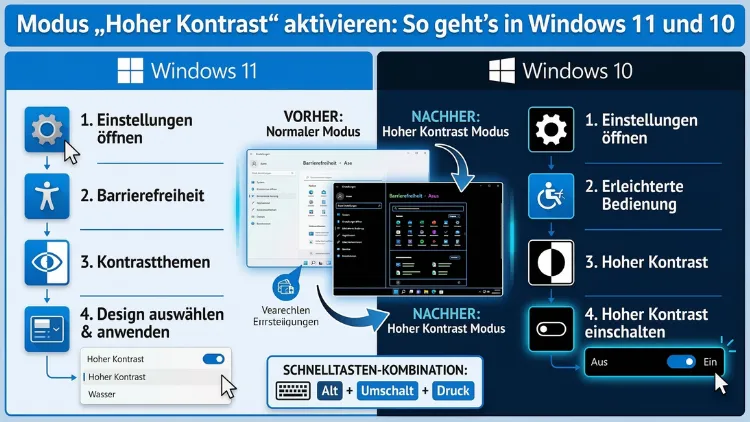
Der Modus „Hoher Kontrast“ in Windows erleichtert das Arbeiten am Bildschirm erheblich – besonders für Menschen mit Sehschwäche, Lichtempfindlichkeit oder bei der Arbeit in dunklen Umgebungen. Sowohl in Windows 10 als auch in Windows 11 lässt sich dieser Modus in wenigen Schritten aktivieren.
Dieser Artikel zeigt Ihnen alle Methoden, erklärt die verfügbaren Designs und gibt Ihnen praktische Tipps zur optimalen Einrichtung.
Was ist der Modus „Hoher Kontrast“ unter Windows?
Der Modus „Hoher Kontrast“ ist eine Barrierefreiheitsfunktion, die Microsoft in Windows integriert hat. Dabei werden Farben, Schriften und Hintergründe so angepasst, dass Texte und Bedienelemente auf dem Bildschirm deutlich besser zu erkennen sind. Anstelle von subtilen Grauabstufungen und sanften Farbübergängen zeigt Windows dann kontrastreiche Farbkombinationen – zum Beispiel weißen Text auf schwarzem Hintergrund oder umgekehrt.
Besonders Menschen mit einer Sehbehinderung, einer Sehschwäche oder einer Photophobie (Lichtempfindlichkeit) profitieren von dieser Funktion. Jedoch ist der Modus auch für Nutzer interessant, die generell ermüdungsfreier am Computer arbeiten möchten. Ebenso kann er in stark beleuchteten Umgebungen hilfreich sein, in denen der normale Bildschirminhalt schlecht erkennbar ist.
Zusätzlich zu den rein visuellen Verbesserungen verringert ein hoher Kontrast die Ablenkung durch grafische Elemente. Deshalb nutzen ihn viele Menschen auch zur besseren Konzentration beim Schreiben oder Lesen längerer Texte.
Der Unterschied zwischen „Hoher Kontrast“ und dem Dunklen Modus
Häufig werden der Dunkle Modus und der Modus „Hoher Kontrast“ miteinander verwechselt. Dabei handelt es sich jedoch um zwei grundlegend verschiedene Funktionen. Der Dunkle Modus tauscht lediglich helle Hintergründe gegen dunklere aus, ohne die Kontrastverhältnisse wesentlich zu verändern. Der Modus „Hoher Kontrast“ hingegen optimiert gezielt das Kontrastverhältnis zwischen Text und Hintergrund, um die Lesbarkeit zu maximieren.
Außerdem deaktiviert der Hohe-Kontrast-Modus in der Regel dekorative Grafikelemente, Hintergrundbilder und weiche Farbverläufe. Dadurch wirkt die Benutzeroberfläche zwar schlichter, jedoch auch klarer und übersichtlicher. Für Menschen, die auf eine hohe Lesbarkeit angewiesen sind, ist der Modus „Hoher Kontrast“ deshalb die deutlich wirksamere Wahl gegenüber dem einfachen Dunklen Modus.
Hoher Kontrast in Windows 11 aktivieren
Microsoft hat in Windows 11 die Barrierefreiheitseinstellungen neu strukturiert. Deshalb findet sich der Modus „Hoher Kontrast“ an einer anderen Stelle als noch in Windows 10. Im Folgenden finden Sie alle verfügbaren Methoden.
Methode 1: Über die Einstellungen in Windows 11
Der einfachste Weg führt direkt über die Windows-Einstellungen. Gehen Sie dabei wie folgt vor:
- Öffnen Sie die Einstellungen mit der Tastenkombination Windows-Taste + I.
- Klicken Sie im linken Menü auf „Barrierefreiheit“.
- Wählen Sie anschließend den Eintrag „Kontrast-Designs“.
- Wählen Sie nun eines der vier verfügbaren Designs aus:
- Wasserfarbe (helles, kontrastreiches Design)
- Wüste (warme, erdige Farbtöne)
- Dämmerung (dunkles Design mit heller Schrift)
- Nacht des Himmels (sehr dunkles Design, maximaler Kontrast)
- Klicken Sie nach der Auswahl auf „Anwenden“.
Das gewählte Design wird sofort aktiviert. Dabei verwandelt sich die gesamte Windows-Oberfläche innerhalb weniger Sekunden. Zusätzlich können Sie das ausgewählte Design weiter nach Ihren Wünschen anpassen.
Methode 2: Per Tastenkombination in Windows 11
Besonders praktisch ist der Schnellzugriff über eine Tastenkombination. Drücken Sie gleichzeitig Alt + linke Umschalttaste (Shift) + Druck (Print Screen). Windows zeigt daraufhin ein Dialogfenster, in dem Sie den Modus ein- oder ausschalten können. Bestätigen Sie Ihre Wahl mit „Ja“, um den zuletzt genutzten Kontrast-Design zu aktivieren.
Diese Tastenkombination funktioniert sowohl in Windows 11 als auch in Windows 10. Deshalb ist sie besonders nützlich, wenn Sie den Modus schnell umschalten möchten, ohne durch Menüs zu navigieren. Jedoch sollten Sie beachten, dass dabei stets das zuletzt verwendete Design aktiviert wird.
Methode 3: Über die Schnelleinstellungen in Windows 11
Seit Windows 11 22H2 lässt sich der Barrierefreiheitsmodus auch über die Schnelleinstellungen in der Taskleiste aufrufen:
- Klicken Sie auf die Symbole in der Taskleiste (Lautstärke, WLAN, Akku) unten rechts, um die Schnelleinstellungen zu öffnen.
- Klicken Sie auf das Stiftsymbol, um die Schnelleinstellungen anzupassen.
- Suchen Sie nach „Barrierefreiheit“ und fügen Sie diese Kachel hinzu.
- Zukünftig können Sie von dort direkt zu den Barrierefreiheitseinstellungen wechseln.
Alternativ bietet die Barrierefreiheits-Schaltfläche auf dem Windows-Anmeldebildschirm ebenfalls schnellen Zugang zu den Kontrast-Designs – auch bevor Sie sich einloggen.
Methode 4: Über die Systemsteuerung in Windows 11
Zusätzlich ist der Zugang über die klassische Systemsteuerung möglich:
- Öffnen Sie die Systemsteuerung (Suche in der Taskleiste: „Systemsteuerung“).
- Navigieren Sie zu „Erleichterte Bedienung“.
- Klicken Sie auf „Center für erleichterte Bedienung“.
- Wählen Sie „Den Computer ohne Bildschirm verwenden“ oder direkt „Hohen Kontrast aktivieren“.
Dieser Weg ist etwas umständlicher. Jedoch kann er sinnvoll sein, wenn die neuen Einstellungen aus irgendeinem Grund nicht erreichbar sind.
Hoher Kontrast in Windows 10 aktivieren
In Windows 10 ist die Funktion an anderer Stelle zu finden als in Windows 11. Dennoch bietet auch Windows 10 mehrere bequeme Wege zur Aktivierung.
Methode 1: Über die Einstellungen in Windows 10
- Öffnen Sie die Einstellungen mit Windows-Taste + I.
- Klicken Sie auf „Erleichterte Bedienung“.
- Wählen Sie im linken Menü „Hoher Kontrast“.
- Aktivieren Sie den Schalter „Hohen Kontrast aktivieren“.
- Wählen Sie zudem das gewünschte Design aus dem Dropdown-Menü aus.
Unter Windows 10 stehen ebenfalls mehrere vordefinierte Designs zur Verfügung. Dazu zählen zum Beispiel „Hoher Kontrast Schwarz“, „Hoher Kontrast Weiß“, „Hoher Kontrast Nr. 1″ und „Hoher Kontrast Nr. 2″. Dabei unterscheiden sich die Designs hauptsächlich in den verwendeten Farben für Text, Hintergrund, Fensterränder und ausgewählte Elemente.
Methode 2: Per Tastenkombination in Windows 10
Auch in Windows 10 funktioniert die Tastenkombination Alt + linke Umschalttaste + Druck. Nach dem Drücken erscheint ein Bestätigungsdialog. Sobald Sie diesen mit „Ja“ bestätigen, wird das zuletzt aktive Kontrast-Design sofort angewendet. Diese Methode ist deshalb ideal, wenn Sie den Modus häufig ein- und ausschalten.
Methode 3: Über die Systemsteuerung in Windows 10
Zusätzlich können Sie in Windows 10 den Weg über die Systemsteuerung gehen:
- Öffnen Sie die Systemsteuerung.
- Navigieren Sie zu „Erleichterte Bedienung“ > „Center für erleichterte Bedienung“.
- Klicken Sie auf „Anzeige ohne Bildschirm optimieren“.
- Setzen Sie ein Häkchen bei „Hohen Kontrast aktivieren“ und bestätigen Sie mit „OK“.
Dieser Weg eignet sich ebenso, wenn Sie über eine ältere Windows-10-Version verfügen, bei der die modernen Einstellungen noch nicht alle aktuellen Optionen enthalten.
Methode 4: Über das Anmeldefenster in Windows 10
Interessanterweise lässt sich der Modus „Hoher Kontrast“ in Windows 10 auch direkt vor dem Anmelden aktivieren. Klicken Sie dazu auf dem Anmeldebildschirm unten rechts auf das Symbol für Erleichterte Bedienung (ein Strichmännchen-Symbol). Wählen Sie anschließend „Hohen Kontrast aktivieren“. So können Sie den Modus bereits während des Starts nutzen – was besonders für sehbehinderte Nutzer sehr praktisch ist.
Die Kontrast-Designs im Überblick
Sowohl Windows 10 als auch Windows 11 bieten mehrere vorgefertigte Designs für den Hohen-Kontrast-Modus. Deshalb lohnt es sich, diese kurz zu vergleichen:
Designs in Windows 11 (Kontrast-Designs):
- Wasserfarbe: Helles Design mit kräftigen Farben auf weißem Hintergrund. Besonders geeignet für Nutzer, die helle Oberflächen bevorzugen, jedoch mehr Klarheit wünschen.
- Wüste: Warmes Design mit goldgelben und braunen Tönen. Ideal für Menschen, die blaues Licht reduzieren möchten.
- Dämmerung: Dunkles Design mit heller Schrift. Empfehlenswert für die Arbeit in schwach beleuchteten Räumen.
- Nacht des Himmels: Sehr dunkles Design mit stark kontrastierender Schrift. Maximaler Kontrast, ideal bei starker Lichtempfindlichkeit.
Designs in Windows 10:
- Hoher Kontrast Schwarz: Dunkler Hintergrund mit heller Schrift, klassische Wahl für maximalen Kontrast.
- Hoher Kontrast Weiß: Weißer Hintergrund mit dunkler Schrift, geeignet für Nutzer mit Präferenz für helle Oberflächen.
- Hoher Kontrast Nr. 1 und Nr. 2: Variationen mit unterschiedlichen Akzentfarben.
Generell empfiehlt es sich, zunächst verschiedene Designs auszuprobieren. Jeder Mensch nimmt Farben und Kontraste unterschiedlich wahr. Deshalb ist ein kurzer Test jedes Designs sinnvoll, bevor Sie sich für eines entscheiden.
Kontrast-Design individuell anpassen
Nicht immer passt eines der vordefinierten Designs perfekt zu den eigenen Bedürfnissen. Deshalb bietet Windows sowohl in Version 10 als auch in Version 11 die Möglichkeit, die Designs individuell zu bearbeiten.
In Windows 11 gehen Sie dazu wie folgt vor:
- Öffnen Sie Einstellungen > Barrierefreiheit > Kontrast-Designs.
- Wählen Sie ein Design aus und klicken Sie anschließend auf „Bearbeiten“.
- Passen Sie die Farben für folgende Elemente an:
- Hintergrund
- Text
- Hyperlinks
- Deaktivierter Text
- Ausgewählter Text
- Schaltflächentext
- Klicken Sie abschließend auf „Speichern unter“, um ein individuelles Design zu erstellen.
In Windows 10 navigieren Sie zu Einstellungen > Erleichterte Bedienung > Hoher Kontrast. Dort klicken Sie auf „Designfarben bearbeiten“. Anschließend können Sie ebenfalls alle relevanten Farbelemente individuell festlegen. Außerdem lassen sich unter Windows 10 eigene Designs speichern und exportieren, was besonders in Unternehmensumgebungen praktisch ist.
Hohen Kontrast automatisch mit dem System starten
Möchten Sie, dass der Modus „Hoher Kontrast“ bei jedem Start von Windows automatisch aktiv ist, können Sie dies ebenfalls einstellen. In Windows 11 bleibt das zuletzt aktivierte Kontrast-Design nach einem Neustart erhalten. Deshalb müssen Sie es nach dem ersten Aktivieren nicht erneut einschalten.
In Windows 10 verhält es sich ähnlich. Sobald Sie den Schalter „Hohen Kontrast aktivieren“ in den Einstellungen umgelegt haben, bleibt der Modus auch nach dem Neustart aktiv. Allerdings kann es in seltenen Fällen vorkommen, dass bestimmte Anwendungen den Modus vorübergehend deaktivieren. Deshalb ist es empfehlenswert, die Einstellung nach der Installation neuer Software zu überprüfen.
Hohen Kontrast per Gruppenrichtlinie in Windows aktivieren (für IT-Administratoren)
In Unternehmensumgebungen ist es häufig notwendig, den Modus „Hoher Kontrast“ für mehrere Nutzer gleichzeitig zu konfigurieren. Deshalb unterstützt Windows die Aktivierung über die Gruppenrichtlinie oder per PowerShell.
Per PowerShell lässt sich der Modus wie folgt aktivieren:
Set-ItemProperty -Path "HKCU:\Control Panel\Accessibility\HighContrast" -Name "Flags" -Value "127"Außerdem können IT-Administratoren das gewünschte Kontrast-Design über die Registrierungsdatenbank festlegen und per Gruppenrichtlinie auf alle Geräte einer Domäne verteilen. Zudem lässt sich über HKCU\Control Panel\Accessibility\HighContrast der Registrierungsschlüssel High Contrast Scheme bearbeiten, um ein bestimmtes Design vorzugeben.
Jedoch sollten Änderungen in der Registrierungsdatenbank grundsätzlich nur von erfahrenen Nutzern oder IT-Fachleuten durchgeführt werden. Deshalb empfehlen wir, vor solchen Eingriffen eine Sicherung der Registrierungsdatenbank zu erstellen.
Hoher Kontrast in Browsern und Anwendungen
Ein wichtiger Aspekt, den viele Nutzer zunächst übersehen: Der Modus „Hoher Kontrast“ wirkt sich nicht automatisch auf alle Anwendungen in gleicher Weise aus. Während die Windows-Oberfläche selbst sofort angepasst wird, reagieren manche Programme unterschiedlich.
Microsoft Edge zum Beispiel unterstützt den Windows-Hohe-Kontrast-Modus vollständig. Der Browser passt seine Oberfläche und Webseiteninhalte automatisch an, sobald der Modus aktiv ist. Zusätzlich bietet Edge in den Einstellungen unter „Darstellung“ eigene Kontrastoptionen, die unabhängig von Windows konfiguriert werden können.
Google Chrome verhält sich ähnlich. Dort kann unter chrome://flags die Option „Auto Dark Mode for Web Contents“ aktiviert werden. Außerdem gibt es für Chrome die Erweiterung „High Contrast“ aus dem Chrome Web Store, die eine feinere Kontrolle über die Darstellung von Webseiten ermöglicht.
Mozilla Firefox unterstützt ebenfalls den Windows-Hohe-Kontrast-Modus. Zusätzlich können Sie unter Einstellungen > Allgemein > Sprache und Darstellung > Farben verwalten eigene Farbvorgaben für Webseiten festlegen.
Microsoft Office (Word, Excel, PowerPoint) übernimmt das Windows-Kontrast-Design grundsätzlich. Jedoch können einzelne Dokumente mit eigenen Farbformatierungen den Kontrast teilweise überschreiben. Deshalb empfehlen wir für barrierefreies Arbeiten mit Office-Dokumenten, zusätzlich die Barrierefreiheitsprüfung in Office zu nutzen.
Hoher Kontrast deaktivieren
Das Ausschalten des Modus „Hoher Kontrast“ geht ebenso schnell wie das Einschalten:
- Per Tastenkombination: Drücken Sie erneut Alt + linke Umschalttaste + Druck und bestätigen Sie das Dialogfenster mit „Ja“.
- Über die Einstellungen (Windows 11): Navigieren Sie zu Einstellungen > Barrierefreiheit > Kontrast-Designs und klicken Sie auf „Kein Design“ sowie anschließend auf „Anwenden“.
- Über die Einstellungen (Windows 10): Navigieren Sie zu Einstellungen > Erleichterte Bedienung > Hoher Kontrast und deaktivieren Sie den Schalter.
Nach dem Deaktivieren kehrt Windows sofort zur normalen Darstellung zurück. Außerdem werden alle zuvor angepassten individuellen Farbeinstellungen wiederhergestellt, sodass keine Daten verloren gehen.
Häufige Probleme und Lösungen
Gelegentlich treten beim Nutzen des Modus „Hoher Kontrast“ kleinere Probleme auf. Deshalb finden Sie hier die häufigsten Fehlerquellen und deren Lösungen:
Problem: Die Tastenkombination funktioniert nicht.
Überprüfen Sie zunächst, ob die Tastenkombination in den Einstellungen aktiviert ist. Navigieren Sie dazu in Windows 11 zu Einstellungen > Barrierefreiheit > Tastatur und prüfen Sie, ob die Option „Tastaturkürzel für Barrierefreiheit“ aktiviert ist. In Windows 10 finden Sie diese Option unter Einstellungen > Erleichterte Bedienung > Tastatur.
Problem: Der Modus deaktiviert sich nach einem Neustart selbst.
Dies kann passieren, wenn eine Anwendung beim Start die Windows-Designeinstellungen überschreibt. Deshalb empfehlen wir, solche Anwendungen auf Updates zu prüfen oder deren Autostart zu deaktivieren.
Problem: Manche Anwendungen ignorieren den Hohen Kontrast.
Ältere oder schlecht programmierte Anwendungen unterstützen den Windows-Hohe-Kontrast-Modus unter Umständen nicht vollständig. Dabei kann eine eigenständige Kontrasteinstellung innerhalb der Anwendung selbst helfen, sofern vorhanden.
Problem: Das Design sieht nach einem Windows-Update anders aus.
Microsoft aktualisiert die Kontrast-Designs gelegentlich. Deshalb kann es nach einem größeren Windows-Update zu Änderungen im Erscheinungsbild kommen. Außerdem können nach einem Update die Einstellungen zurückgesetzt werden. Deshalb empfehlen wir, nach jedem größeren Update kurz die Barrierefreiheitseinstellungen zu überprüfen.
Empfohlene Vorgehensweisen für barrierefreies Arbeiten unter Windows
Neben dem Modus „Hoher Kontrast“ bietet Windows weitere Funktionen, die das Arbeiten am Computer erleichtern. Deshalb stellen wir Ihnen einige empfohlene Vorgehensweisen vor, die Sie zusätzlich nutzen können:
Bildschirmlupe (Magnifier): Die in Windows integrierte Lupe lässt sich mit Windows-Taste + Plus (+) schnell aktivieren. Damit können Sie beliebige Bildschirmbereiche vergrößern – unabhängig davon, ob der Hohe-Kontrast-Modus aktiv ist oder nicht.
Sprachausgabe (Narrator): Der Windows-Narrator liest Bildschirminhalte laut vor. Aktivieren Sie ihn mit Windows-Taste + Strg + Enter. Besonders in Kombination mit dem Modus „Hoher Kontrast“ ist dieser für sehbehinderte Nutzer sehr wertvoll.
Textgröße anpassen: Unter Einstellungen > Barrierefreiheit > Textgröße (Windows 11) bzw. Einstellungen > Erleichterte Bedienung > Anzeige (Windows 10) können Sie die Schriftgröße systemweit erhöhen. Dabei bleiben die übrigen Designelemente unverändert, was die Lesbarkeit weiter verbessert.
Zeigerfarbe und -größe anpassen: Unter Einstellungen > Barrierefreiheit > Mauszeiger und Toucheingabe (Windows 11) können Sie den Mauszeiger größer und farblich auffälliger gestalten. Ebenso lässt sich ein farbiger oder invertierter Mauszeiger auswählen, der auf dunklen Hintergründen besser sichtbar ist.
NVDA (NonVisual Desktop Access): Für professionelleren Einsatz empfehlen wir die kostenlose Bildschirmlesesoftware NVDA (nvaccess.org). Diese arbeitet hervorragend mit dem Modus „Hoher Kontrast“ zusammen und bietet deutlich mehr Funktionen als der integrierte Windows-Narrator.
Hoher Kontrast unter Windows 11 und 10 im Vergleich
Obwohl beide Betriebssysteme den Modus „Hoher Kontrast“ unterstützen, gibt es einige Unterschiede, die es wert sind, erwähnt zu werden:
| Merkmal | Windows 10 | Windows 11 |
|---|---|---|
| Bezeichnung | Hoher Kontrast | Kontrast-Designs |
| Anzahl vorinstallierter Designs | 4 | 4 |
| Individuelle Anpassung | Ja | Ja |
| Tastenkombination | Alt+Shift+Druck | Alt+Shift+Druck |
| Speicherort in Einstellungen | Erleichterte Bedienung | Barrierefreiheit |
| Schnellzugang (Taskleiste) | Eingeschränkt | Ja (ab 22H2) |
Zusammenfassend lässt sich sagen, dass Microsoft in Windows 11 die Barrierefreiheitsfunktionen übersichtlicher strukturiert und die Kontrast-Designs optisch ansprechender gestaltet hat. Jedoch bieten beide Systeme im Kern denselben Funktionsumfang. Deshalb profitieren Nutzer beider Versionen gleichermaßen vom Modus „Hoher Kontrast“.
Hoher Kontrast und Energieverbrauch
Ein interessanter Nebenaspekt: Auf Geräten mit OLED-Display – zum Beispiel auf modernen Laptops – kann der Modus „Hoher Kontrast“ mit dunklem Hintergrund tatsächlich den Energieverbrauch senken. OLED-Bildschirme benötigen für schwarze Pixel keine Hintergrundbeleuchtung. Deshalb wird bei einem dunklen Kontrast-Design weniger Energie verbraucht, was die Akkulaufzeit verlängert.
Auf herkömmlichen LCD-Displays ist dieser Effekt hingegen nicht vorhanden, da die Hintergrundbeleuchtung unabhängig vom dargestellten Bild mit konstanter Intensität arbeitet. Dennoch kann die reduzierte visuelle Komplexität beim Hohen-Kontrast-Modus dazu beitragen, dass die Grafikeinheit des Computers weniger stark beansprucht wird.
Barrierefreiheit in Windows 11 und 10: Der größere Zusammenhang
Der Modus „Hoher Kontrast“ ist Teil eines umfassenderen Barrierefreiheitskonzepts, das Microsoft kontinuierlich weiterentwickelt. So hat Microsoft in den letzten Jahren erheblich in die Barrierefreiheit von Windows investiert. Ebenso werden die Funktionen in regelmäßigen Systemupdates verbessert und erweitert.
Neben dem Modus „Hoher Kontrast“ umfasst die Barrierefreiheit in Windows 2026 unter anderem:
- Untertitel in Echtzeit (Live Captions): Echtzeit-Untertitel für alle Audioinhalte des Systems
- Verbesserte Spracherkennung: Steuerung des Computers per Sprache
- Visuelle Benachrichtigungen: Blinkende Bildschirmränder als Alternative zu Tönen
- Fokus-Unterstützung: Reduzierung von Ablenkungen für Menschen mit Aufmerksamkeitsschwierigkeiten
Deshalb lohnt es sich, die gesamten Barrierefreiheitseinstellungen von Windows zu erkunden – nicht nur den Modus „Hoher Kontrast“. Dabei werden Sie sicherlich weitere nützliche Funktionen entdecken, die Ihren Arbeitsalltag erleichtern können.
Häufige Fragen zum Hohen Kontrast in Windows
Wie aktiviere ich den Modus „Hoher Kontrast“ schnell per Tastatur?
Drücken Sie gleichzeitig Alt + linke Umschalttaste (Shift) + Druck (Print Screen). Windows zeigt daraufhin ein Bestätigungsdialogfenster. Bestätigen Sie dieses mit „Ja“, um den Modus sofort zu aktivieren. Dieselbe Tastenkombination deaktiviert den Modus auch wieder. Diese Methode funktioniert sowohl in Windows 10 als auch in Windows 11 und ist der schnellste Weg zur Aktivierung.
Wo finde ich die Kontrast-Design-Einstellungen in Windows 11?
In Windows 11 navigieren Sie zu Einstellungen > Barrierefreiheit > Kontrast-Designs. Dort wählen Sie eines der vier verfügbaren Designs aus und klicken auf „Anwenden“. Außerdem können Sie jedes Design individuell bearbeiten und eigene Farbkombinationen speichern. Der Einstellungsbereich befindet sich also nicht mehr unter „Erleichterte Bedienung“ wie in Windows 10, sondern unter der neu benannten Kategorie „Barrierefreiheit“.
Welches Kontrast-Design ist für Sehbehinderte am besten geeignet?
Für Menschen mit starker Sehbehinderung oder Lichtempfindlichkeit empfiehlt sich in Windows 11 das Design „Nacht des Himmels“, das den höchsten Kontrast bietet. In Windows 10 eignet sich „Hoher Kontrast Schwarz“ am besten. Jedoch ist es grundsätzlich empfehlenswert, alle verfügbaren Designs auszuprobieren, da jeder Mensch Kontraste individuell wahrnimmt. Zusätzlich können Sie jedes Design nach Ihren Bedürfnissen weiter anpassen.
Kann ich den Hohen Kontrast nur für bestimmte Anwendungen aktivieren?
Nein, der Modus „Hoher Kontrast“ in Windows ist eine systemweite Einstellung und lässt sich nicht auf einzelne Anwendungen beschränken. Jedoch bieten manche Anwendungen – zum Beispiel Microsoft Edge oder Google Chrome – eigene Kontrasteinstellungen, die unabhängig von Windows funktionieren. Deshalb können Sie in diesen Anwendungen einen hohen Kontrast nutzen, ohne die systemweite Einstellung zu aktivieren.
Verlangsamt der Modus „Hoher Kontrast“ den Computer?
Nein, der Modus „Hoher Kontrast“ hat in der Regel keinen negativen Einfluss auf die Systemleistung. Tatsächlich kann er auf älteren Computern sogar leicht leistungsverbessernd wirken, da weniger grafische Effekte und Animationen berechnet werden müssen. Deshalb ist dieser Modus auch auf älterer Hardware problemlos nutzbar. Außerdem deaktiviert Windows beim Aktivieren des Modus automatisch einige ressourcenintensive Effekte wie Transparenz und Animationen.
Bleibt der Hohe Kontrast nach einem Windows-Update aktiv?
Meistens ja. Jedoch kann es bei größeren Windows-Updates – insbesondere bei Funktionsupdates wie dem Wechsel von Windows 10 zu Windows 11 – dazu kommen, dass Einstellungen zurückgesetzt werden. Deshalb empfehlen wir, nach jedem größeren Update kurz unter Einstellungen > Barrierefreiheit > Kontrast-Designs zu prüfen, ob der Modus noch aktiv ist.
Funktioniert der Hohe Kontrast auch auf dem Windows-Anmeldebildschirm?
Ja. In beiden Windows-Versionen lässt sich der Modus „Hoher Kontrast“ auch auf dem Anmeldebildschirm aktivieren. Klicken Sie dazu auf das Symbol für Erleichterte Bedienung unten rechts auf dem Anmeldebildschirm und aktivieren Sie den Hohen Kontrast. Außerdem bleibt ein einmal aktivierter Modus auch nach dem Abmelden erhalten und ist deshalb bereits beim nächsten Anmeldevorgang aktiv.
Kann ich ein eigenes Kontrast-Design erstellen und speichern?
Ja, sowohl in Windows 10 als auch in Windows 11 können Sie eigene Kontrast-Designs erstellen. Wählen Sie zunächst ein vorhandenes Design als Grundlage aus und klicken Sie auf „Bearbeiten“ (Windows 11) bzw. „Designfarben bearbeiten“ (Windows 10). Passen Sie anschließend alle Farbelemente nach Ihren Wünschen an und speichern Sie das Design unter einem eigenen Namen. Deshalb müssen Sie sich nicht mit den vorgegebenen Designs abfinden, wenn keines davon Ihren Anforderungen entspricht.
Warum sehen manche Webseiten im Hohen Kontrast seltsam aus?
Webseiten können eigene CSS-Stile definieren, die den Systemkontrast überschreiben. Außerdem unterstützen nicht alle Webseiten die CSS-Medienabfrage forced-colors, mit der sich Layouts für den Hohen-Kontrast-Modus optimieren lassen. Deshalb empfehlen wir für ein besseres Erlebnis in Webbrowsern die Verwendung von Microsoft Edge, der den Hohen-Kontrast-Modus am besten unterstützt. Alternativ können Sie in Chrome die Erweiterung „High Contrast“ aus dem Chrome Web Store installieren.
Gibt es Unterschiede zwischen dem Hohen Kontrast in Windows 10 und Windows 11?
Ja, es gibt einige Unterschiede. In Windows 11 heißen die Einstellungen „Kontrast-Designs“ statt „Hoher Kontrast“ und befinden sich unter „Barrierefreiheit“ statt unter „Erleichterte Bedienung“. Außerdem sind die vorinstallierten Designs in Windows 11 optisch moderner gestaltet. Jedoch ist der grundlegende Funktionsumfang in beiden Versionen vergleichbar. Deshalb können Nutzer beider Systeme denselben Nutzen aus der Funktion ziehen.
Fazit
Der Modus „Hoher Kontrast“ ist eine wertvolle Barrierefreiheitsfunktion in Windows 10 und Windows 11, die die Lesbarkeit erheblich verbessert. Dank mehrerer Aktivierungsmethoden – darunter die schnelle Tastenkombination Alt + linke Shift + Druck – ist er jederzeit bequem erreichbar.
Zusätzlich bieten beide Windows-Versionen umfangreiche Anpassungsmöglichkeiten, sodass Sie das Kontrast-Design genau auf Ihre Bedürfnisse zuschneiden können. Deshalb lohnt es sich, die Barrierefreiheitseinstellungen von Windows regelmäßig zu erkunden und alle verfügbaren Optionen auszuprobieren.
