
Dateien suchen und finden in Windows 11 und 10: So nutzen Sie die Suchfunktion, den Explorer und Tastenkürzel, um Dokumente und Fotos schnell zu finden.
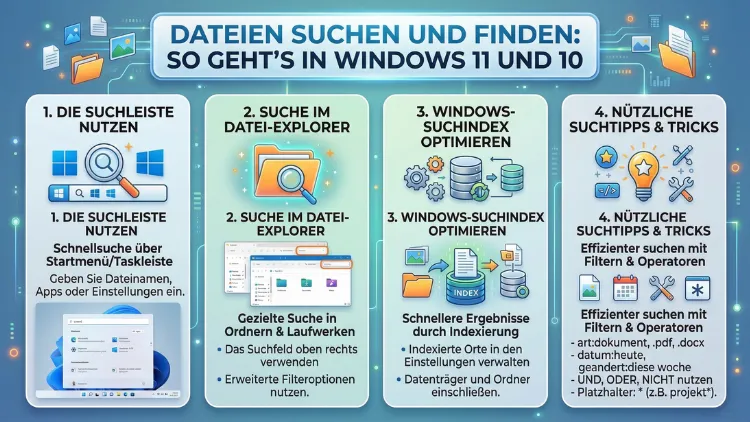
Wer unter Windows 10 oder Windows 11 eine bestimmte Datei sucht, verliert ohne die richtigen Methoden schnell wertvolle Zeit. Dabei bieten beide Betriebssysteme leistungsstarke Suchwerkzeuge – von der einfachen Taskleistensuche bis zur erweiterten Filtersuche im Datei-Explorer.
Dieser Artikel zeigt Ihnen Schritt für Schritt, wie Sie jede Datei auf Ihrem PC zuverlässig finden – inklusive versteckter Dateien, Befehlszeilen-Tricks und kostenloser Drittanbieter-Tools.
Die Suchleiste in der Taskleiste: Der schnellste Einstieg
Die Taskleistensuche ist in Windows 10 und Windows 11 die erste Anlaufstelle, wenn Sie schnell eine Datei, eine App oder eine Einstellung suchen. Außerdem bietet sie deutlich mehr Leistung als viele Nutzer vermuten.
Windows 11: Suche öffnen und bedienen
In Windows 11 finden Sie das Suchsymbol – eine Lupe – direkt in der Mitte der Taskleiste. Klicken Sie darauf oder drücken Sie die Tastenkombination Windows-Taste + S, um die Suche sofort zu öffnen. Anschließend tippen Sie einfach den Dateinamen oder ein Stichwort ein. Windows zeigt Ihnen die Ergebnisse dann in mehrere Kategorien aufgeteilt an: „Beste Übereinstimmung“, „Dokumente“, „Fotos“, „Web“ und mehr.
Zusätzlich können Sie direkt auf die Schaltfläche „Alle“ klicken und dann einen der Reiter – zum Beispiel „Dokumente“ oder „Fotos“ – auswählen, um die Ergebnisse zu filtern. Das spart erheblich Zeit, weil unpassende Treffer sofort ausgeblendet werden.
Windows 10: Suchfeld in der Taskleiste
In Windows 10 ist die Suchleiste standardmäßig direkt neben dem Startmenü sichtbar. Sollte das Suchfeld ausgeblendet sein, klicken Sie mit der rechten Maustaste auf die Taskleiste und wählen Sie „Suche“ → „Suchfeld anzeigen“. Danach tippen Sie Ihren Begriff ein, und Windows listet sowohl lokale Dateien als auch Web-Ergebnisse auf.
Ein wichtiger Hinweis: Die Taskleistensuche arbeitet in beiden Windows-Versionen mit dem Suchindex. Das bedeutet, sie durchsucht nicht alle Ordner in Echtzeit, sondern greift auf einen vorberechneten Katalog zurück. Deshalb erscheinen Dateien in Ordnern außerhalb des indizierten Bereichs möglicherweise nicht. Wie Sie das ändern, erfahren Sie weiter unten im Abschnitt über den Suchindex.
Copilot+ PCs: Semantische Suche in Windows 11
Wenn Sie 2026 einen neueren Copilot+-PC besitzen, profitieren Sie von der semantischen Indizierung. Diese KI-gestützte Funktion versteht den Inhalt Ihrer Dokumente und liefert auch dann Treffer, wenn Sie nicht den exakten Dateinamen kennen. Unterstützte Formate sind dabei .txt, .pdf, .docx, .pptx, .xlsx sowie gängige Bildformate wie .jpg und .png. Suchen Sie beispielsweise nach „Urlaub Italien“, findet Windows ebenso Fotos vom Gardasee, die nicht ausdrücklich so benannt sind.
Dateien im Datei-Explorer gezielt suchen
Der Datei-Explorer – erreichbar per Windows-Taste + E oder über das Ordnersymbol in der Taskleiste – bietet eine weitere, häufig unterschätzte Suchoption. Im Gegensatz zur Taskleistensuche durchsucht der Explorer jedoch nur den Ordner, in dem Sie sich gerade befinden, sowie alle seine Unterordner.
So starten Sie die Suche im Explorer
- Öffnen Sie den Datei-Explorer mit der Tastenkombination Windows-Taste + E.
- Navigieren Sie zu dem Ordner, in dem Sie suchen möchten – zum Beispiel „Dokumente“ oder „Dieser PC“.
- Klicken Sie in das Suchfeld oben rechts und geben Sie Ihren Suchbegriff ein.
- Drücken Sie anschließend die Eingabetaste, um die Suche zu starten.
Wählen Sie als Ausgangspunkt „Dieser PC“, durchsucht Windows alle angeschlossenen Laufwerke. Das dauert bei nicht-indizierten Bereichen zwar länger, liefert jedoch vollständigere Ergebnisse.
Suchoptionen einblenden
Sobald Sie einen Begriff im Explorer-Suchfeld eingeben, erscheint in Windows 11 in der oberen Menüleiste der Eintrag „Suchoptionen“. Darunter können Sie folgendes anpassen:
- Alle Unterordner: Suche in allen Unterverzeichnissen ein- oder ausschalten
- Dateityp: Zum Beispiel nur nach Bildern, Dokumenten oder Videos suchen
- Änderungsdatum: Nur Dateien aus einem bestimmten Zeitraum anzeigen
Zudem empfiehlt es sich, die Ansicht auf „Details“ umzustellen (Menü „Ansicht“ → „Details“). So sehen Sie sofort den vollständigen Pfad, das Änderungsdatum und die Dateigröße jedes Treffers.
Erweiterte Suchoperatoren und Filter richtig einsetzen
Windows bietet eine Reihe von Suchoperatoren, die viele Nutzer nicht kennen. Diese ermöglichen es, die Suche erheblich zu verfeinern und gezielt nach bestimmten Dateiattributen zu filtern.
Nach Dateityp filtern
Möchten Sie nur PDF-Dateien finden, geben Sie im Suchfeld des Explorers Folgendes ein:
*.pdf
Der Stern (Wildcard) steht dabei als Platzhalter für einen beliebigen Dateinamen. Ebenso funktioniert *.docx für Word-Dokumente oder *.jpg für Bilder.
Nach Dateiname filtern
Wenn Sie verhindern möchten, dass Windows auch im Dateiinhalt sucht, verwenden Sie den Operator Name:. Geben Sie im Suchfeld Name:Rechnung ein, listet Windows nur Dateien auf, deren Name das Wort „Rechnung“ enthält – unabhängig vom Inhalt.
Nach Dateigröße filtern
Besonders nützlich ist der Operator größe:, um zum Beispiel Platzfresser aufzuspüren. Die Eingabe größe:>100MB zeigt alle Dateien an, die mehr als 100 Megabyte groß sind. Ebenso sucht größe:<1MB nach kleinen Dateien. Alternativ erscheint nach einer Wildcard-Eingabe wie * die Schaltfläche „Suchoptionen“, über die Sie unter „Größe“ vordefinierte Kategorien wie „Klein“, „Mittel“ oder „Groß“ auswählen können.
Nach Änderungsdatum suchen
Wissen Sie noch ungefähr, wann Sie eine Datei zuletzt bearbeitet haben? Dann nutzen Sie den Operator änderungsdatum:. Die Eingabe änderungsdatum:2026 zeigt alle Dateien, die in diesem Jahr geändert wurden. Genauere Angaben wie änderungsdatum:15.03.2026 schränken das Ergebnis weiter ein. Für Zeiträume kombinieren Sie Start- und Enddatum: änderungsdatum:01.01.2026..31.03.2026.
Mehrere Suchbegriffe kombinieren
Windows unterstützt zudem die logischen Operatoren AND, OR und NOT:
Rechnung AND 2026– beide Begriffe müssen vorkommenRechnung OR Quittung– mindestens einer der Begriffe muss vorkommenRechnung NOT Entwurf– das zweite Wort darf nicht vorkommen
Außerdem können Sie mit Anführungszeichen nach exakten Phrasen suchen: "Jahresabrechnung 2025" findet nur Dateien, in denen diese genaue Zeichenfolge vorkommt.
Suchanfragen speichern
Suchen Sie regelmäßig nach denselben Dateien? Dann speichern Sie die Suchanfrage. Klicken Sie dazu nach einer Suche im Explorer auf die drei Punkte in der Menüleiste und wählen Sie „An Schnellzugriff anheften“. Die gespeicherte Suche erscheint fortan in der linken Spalte des Explorers und liefert bei jedem Aufruf aktuelle Ergebnisse.
Den Windows-Suchindex optimal konfigurieren
Der Suchindex ist das Herzstück der Windows-Suche. Er speichert Informationen über alle indizierten Dateien in einem Katalog, sodass Suchanfragen blitzschnell beantwortet werden können, ohne jeden Ordner einzeln durchsuchen zu müssen.
Indizierungsoptionen öffnen
Gehen Sie in Windows 11 folgendermaßen vor:
- Drücken Sie Windows-Taste + I, um die Einstellungen zu öffnen.
- Navigieren Sie zu „Datenschutz und Sicherheit“ → „Windows-Suche“.
- Klicken Sie auf „Erweiterte Indizierungsoptionen“.
In Windows 10 finden Sie die Indizierungsoptionen ebenfalls über die Einstellungen unter „Suche“ → „Suche in Windows“ → „Erweiterte Suchindizierungsoptionen“.
Ordner zur Indizierung hinzufügen
Standardmäßig indiziert Windows die Ordner „Dokumente“, „Bilder“, „Musik“, „Videos“ und den Desktop. Haben Sie jedoch Dateien auf einem anderen Laufwerk oder in einem separaten Projektordner gespeichert, müssen Sie diesen Speicherort manuell hinzufügen:
- Öffnen Sie die Indizierungsoptionen wie oben beschrieben.
- Klicken Sie auf „Ändern“.
- Wählen Sie den gewünschten Ordner aus und bestätigen Sie mit „OK“.
Bitte beachten Sie: Das Indizieren sehr großer Ordner oder Netzlaufwerke kann die Systemleistung zeitweise beeinträchtigen, da der Indizierungsdienst im Hintergrund läuft.
Dateiinhalt indizieren
Zusätzlich können Sie Windows anweisen, nicht nur Dateinamen, sondern auch den Inhalt von Dokumenten zu indizieren. Öffnen Sie dazu die Indizierungsoptionen, klicken Sie auf „Erweitert“ und wählen Sie die Registerkarte „Dateitypen“. Dort lässt sich für jeden Dateityp festlegen, ob nur Eigenschaften oder auch der Inhalt indiziert werden sollen.
Den Suchindex neu aufbauen
Liefert die Suche unvollständige oder veraltete Ergebnisse? Dann setzen Sie den Index zurück. Klicken Sie in den erweiterten Indizierungsoptionen auf „Erweitert“ und anschließend auf „Neu erstellen“. Windows löscht daraufhin den bestehenden Index und baut ihn komplett neu auf. Dieser Vorgang dauert je nach Dateianzahl einige Minuten bis Stunden.
Versteckte Dateien und Systemdateien aufspüren
Viele Konfigurationsdateien und wichtige Systemdateien sind unter Windows standardmäßig versteckt. Deshalb erscheinen sie weder in der normalen Suche noch im Explorer – es sei denn, Sie aktivieren die Anzeige explizit.
Versteckte Dateien im Explorer anzeigen
- Öffnen Sie den Datei-Explorer mit Windows-Taste + E.
- Klicken Sie in Windows 11 auf das Menü „Ansicht“ → „Anzeigen“ → „Ausgeblendete Elemente“.
- In Windows 10 gehen Sie auf „Ansicht“ → „Optionen“ → „Ordner- und Suchoptionen ändern“ → Registerkarte „Ansicht“ → aktivieren Sie „Versteckte Dateien, Ordner und Laufwerke anzeigen“.
Ebenso können Sie dort die Option „Geschützte Systemdateien ausblenden“ deaktivieren, um auch Systemdateien sichtbar zu machen. Bitte gehen Sie dabei jedoch sorgfältig vor, da das versehentliche Löschen von Systemdateien zu Fehlfunktionen führen kann.
Versteckte Dateien per Suchoperator finden
Alternativ können Sie im Suchfeld des Explorers den Operator Attribute: verwenden. Die Eingabe Attribute:H listet alle versteckten Dateien im aktuellen Ordner auf. Kombiniert mit einem Dateinamen lautet die Eingabe beispielsweise Name:config Attribute:H.
Dateien per Kommandozeile finden
Die Eingabeaufforderung (CMD) und die Windows PowerShell bieten mächtige Befehle zur Dateisuche – insbesondere dann, wenn die grafische Suche an ihre Grenzen stößt oder Sie Ergebnisse weiterverarbeiten möchten.
Dateien mit dem CMD-Befehl „dir“ suchen
Öffnen Sie die Eingabeaufforderung (CMD) über Windows-Taste + R → cmd → Enter. Der Befehl dir listet alle Dateien im aktuellen Verzeichnis auf. Zusätzlich können Sie folgende Parameter nutzen:
dir /s /b C:\Dateiname.txt
- /s – durchsucht alle Unterordner
- /b – gibt nur den Dateipfad aus (kein Kopf, kein Footer)
Außerdem unterstützt dir Wildcards. Der Befehl dir /s /b C:\*.pdf findet daher alle PDF-Dateien auf dem Laufwerk C:.
Dateien mit PowerShell suchen
Die Windows PowerShell – öffenbar über Windows-Taste + X → „Windows PowerShell“ oder „Terminal“ – bietet mit dem Befehl Get-ChildItem noch mehr Flexibilität:
Get-ChildItem -Path C:\ -Recurse -Filter "*.docx" -ErrorAction SilentlyContinue
- -Path: Gibt den Startordner an
- -Recurse: Durchsucht alle Unterordner
- -Filter: Schränkt auf bestimmte Dateitypen ein
- -ErrorAction SilentlyContinue: Ignoriert Zugriffsfehler bei Systemordnern
Möchten Sie außerdem nach einem bestimmten Text innerhalb von Dateien suchen, nutzen Sie Select-String:
Get-ChildItem -Path C:\Dokumente -Recurse | Select-String -Pattern "Rechnungsnummer"
Dieser Befehl durchsucht alle Dateien im Ordner „Dokumente“ nach dem Begriff „Rechnungsnummer“ und zeigt die entsprechenden Treffer samt Zeilennummer an.
Das Gratis-Tool „Everything“ – blitzschnelle Alternative
Die Windows-Bordmittel stoßen bei großen Datenmengen oder nicht-indizierten Laufwerken manchmal an ihre Grenzen. In solchen Fällen empfiehlt sich das kostenlose Tool „Everything“ von voidtools. Es indiziert alle Dateinamen Ihrer NTFS-Laufwerke in Sekundenschnelle und liefert Ergebnisse nahezu in Echtzeit.
Everything herunterladen und installieren
- Besuchen Sie die offizielle Website voidtools.com und laden Sie die aktuelle Version von Everything herunter (die kostenlose Portable-Version oder der Installer).
- Führen Sie die Installationsdatei aus und folgen Sie den Anweisungen.
- Starten Sie Everything. Beim ersten Start indexiert das Programm alle Laufwerke – das dauert in der Regel nur wenige Sekunden.
Everything effektiv nutzen
Sobald Everything geöffnet ist, geben Sie Ihren Suchbegriff in das obere Eingabefeld ein. Die Ergebnisse erscheinen dabei sofort, noch während Sie tippen. Zusätzlich unterstützt Everything folgende Operatoren:
*.pdf– alle PDF-Dateien auf allen Laufwerkenext:docx– alle Word-Dokumentedatemodified:today– alle heute geänderten Dateiensize:>50mb– alle Dateien über 50 MB
Außerdem können Sie mit einem Rechtsklick auf einen Treffer den Dateispeicherort öffnen, die Datei kopieren oder direkt starten. Everything durchsucht im Gegensatz zur Windows-Suche ausschließlich Dateinamen, jedoch deutlich schneller und vollständiger. Für die Suche nach Dateiinhalten empfiehlt sich hingegen das ebenfalls kostenlose UltraSearch von JAM Software, das Volltextsuche mit ähnlich hoher Geschwindigkeit kombiniert.
Dateien nach Inhalt durchsuchen
Was tun, wenn Sie den Dateinamen nicht mehr kennen, aber noch wissen, was in der Datei stand? In diesem Fall hilft die Volltextsuche.
Volltextsuche über den Suchindex aktivieren
Wie bereits beschrieben, können Sie in den Indizierungsoptionen unter „Erweitert“ → „Dateitypen“ für jeden Dateityp die Inhaltsindizierung aktivieren. Anschließend durchsucht die Windows-Taskleistensuche auch den Inhalt Ihrer Dokumente, also zum Beispiel den Text in Word-Dateien oder den Inhalt von PDFs.
Bitte beachten Sie: Die Inhaltsindizierung erhöht die Größe des Suchindex deutlich und kann beim ersten Aufbau einige Zeit in Anspruch nehmen.
Suche im Explorer nach Dateiinhalt
Im Datei-Explorer können Sie mit dem Operator Inhalt: nach bestimmten Textstellen suchen. Die Eingabe Inhalt:Steuernummer findet dann alle Dokumente, die diesen Begriff enthalten – vorausgesetzt, der Dateiinhalt ist indiziert.
Volltextsuche mit PowerShell
Alternativ ermöglicht der PowerShell-Befehl Select-String eine schnelle Volltextsuche ohne Indexabhängigkeit, wie im vorherigen Abschnitt beschrieben. Dies ist besonders nützlich für Textdateien, Logdateien oder Skripte.
Suche nach Dateien mit Copilot in Windows 11
In Windows 11 lässt sich Microsoft Copilot ebenfalls für die Dateisuche nutzen – allerdings mit einer Einschränkung: Die KI-Suche funktioniert aktuell hauptsächlich für Dateien, die in OneDrive gespeichert sind. Lokal gespeicherte Dateien werden dagegen noch nicht vollständig unterstützt.
Den Vorteil von Copilot nutzen Sie wie folgt:
- Öffnen Sie Copilot über das Copilot-Symbol in der Taskleiste oder per Tastenkombination Windows-Taste + C.
- Geben Sie Ihre Anfrage in natürlicher Sprache ein, zum Beispiel: „Suche nach Dateien, die ich letzten Monat erstellt habe“ oder „Zeige mir alle Word-Dokumente über das Thema Buchhaltung“.
- Bestätigen Sie beim ersten Aufruf die Berechtigung, damit Copilot auf Ihre OneDrive-Dateien zugreifen darf.
Copilot versteht dabei umgangssprachliche Anfragen und erspart Ihnen das Erlernen von Suchoperatoren. Dennoch bleibt er für rein lokale Daten aktuell noch hinter den klassischen Methoden zurück.
Häufige Probleme bei der Windows-Suche beheben
Trotz aller Möglichkeiten läuft die Windows-Suche nicht immer reibungslos. Deshalb finden Sie hier die häufigsten Ursachen und die empfohlenen Vorgehensweisen zur Problemlösung.
Problem 1: Dateien werden in der Suche nicht angezeigt
Die häufigste Ursache ist ein veralteter oder beschädigter Suchindex. Öffnen Sie daher die Indizierungsoptionen und klicken Sie unter „Erweitert“ auf „Neu erstellen“. Außerdem sollten Sie prüfen, ob der betroffene Ordner überhaupt indiziert ist.
Problem 2: Die Windows-Suche ist sehr langsam
Eine langsame Suche deutet oft darauf hin, dass der gesuchte Ordner nicht im Suchindex enthalten ist und Windows den gesamten Verzeichnisbaum in Echtzeit durchsucht. Fügen Sie den Ordner daher zu den Indizierungsoptionen hinzu. Alternativ empfiehlt sich das Tool Everything, das auch ohne Indizierung in Sekundenschnelle Ergebnisse liefert.
Problem 3: Die Suchleiste in der Taskleiste reagiert nicht
In diesem Fall starten Sie den Windows-Suchdienst neu:
- Drücken Sie Windows-Taste + R, geben Sie
services.mscein und drücken Sie Enter. - Suchen Sie den Dienst „Windows Search“ und klicken Sie mit der rechten Maustaste darauf.
- Wählen Sie „Neu starten“.
Außerdem können Sie die Windows-Suchfunktion über Einstellungen → „Datenschutz und Sicherheit“ → „Windows-Suche“ zurücksetzen.
Problem 4: Dateien nach einem Windows-Upgrade verschwunden
Nach einem Upgrade auf Windows 11 werden manche Dateien in einen anderen Ordner verschoben. Öffnen Sie daher den Datei-Explorer, wählen Sie „Dieser PC“ und suchen Sie nach dem Dateinamen. Klicken Sie mit der rechten Maustaste auf einen Treffer und wählen Sie „Dateispeicherort öffnen“, um den neuen Ablageort zu finden. Sollten Dateien tatsächlich fehlen, prüfen Sie außerdem den Ordner Windows.old auf dem Systemlaufwerk – dort speichert Windows beim Upgrade eine Sicherungskopie des alten Systems.
Häufige Fragen zur Dateisuche in Windows
Wie öffne ich die Windows-Suche per Tastenkürzel?
Drücken Sie die Tastenkombination Windows-Taste + S, um die Suche direkt zu öffnen. In Windows 10 und 11 können Sie außerdem einfach die Windows-Taste drücken und sofort zu tippen beginnen – die Suche startet dabei automatisch. Zusätzlich öffnet ein Klick auf das Lupensymbol in der Taskleiste dieselbe Suchoberfläche.
Warum findet die Windows-Suche manche Dateien nicht?
Die häufigste Ursache ist, dass der betroffene Ordner nicht im Suchindex enthalten ist. Öffnen Sie deshalb unter Einstellungen → Datenschutz und Sicherheit → Windows-Suche → Erweiterte Indizierungsoptionen die Liste der indizierten Orte und fügen Sie den fehlenden Ordner hinzu. Ebenso kann ein beschädigter Index die Ursache sein – in diesem Fall hilft ein Neuaufbau über „Erweitert → Neu erstellen“.
Wie suche ich in Windows nach Dateiinhalt?
Aktivieren Sie zunächst die Inhaltsindizierung in den Indizierungsoptionen unter „Erweitert → Dateitypen“. Danach können Sie im Explorer-Suchfeld den Operator Inhalt:Suchbegriff verwenden. Alternativ nutzen Sie in der PowerShell den Befehl Get-ChildItem | Select-String -Pattern "Begriff", der auch ohne Indizierung funktioniert.
Wie finde ich versteckte Dateien unter Windows?
Öffnen Sie den Datei-Explorer und klicken Sie in Windows 11 auf Ansicht → Anzeigen → Ausgeblendete Elemente. In Windows 10 finden Sie diese Option unter Ansicht → Optionen → Ordner- und Suchoptionen ändern → Ansicht → Versteckte Dateien, Ordner und Laufwerke anzeigen. Ebenso zeigt der Suchoperator Attribute:H alle versteckten Dateien im aktuellen Verzeichnis an.
Was ist das Tool „Everything“ und lohnt es sich?
Everything von voidtools ist ein kostenloses Programm, das alle Dateinamen auf NTFS-Laufwerken in Sekundenschnelle indiziert und Suchergebnisse sofort beim Tippen anzeigt. Es lohnt sich besonders dann, wenn Sie viele Dateien auf mehreren Laufwerken verwalten oder die Windows-Bordsuche zu langsam ist. Everything finden Sie unter voidtools.com zum kostenlosen Download.
Wie suche ich mit der Kommandozeile nach Dateien?
In der Eingabeaufforderung (CMD) verwenden Sie dir /s /b C:\Dateiname.txt, um einen Dateinamen auf dem gesamten Laufwerk zu suchen. In der PowerShell lautet der entsprechende Befehl Get-ChildItem -Path C:\ -Recurse -Filter "Dateiname.txt" -ErrorAction SilentlyContinue. Beide Methoden unterstützen außerdem Wildcards wie *.pdf.
Wie suche ich nach großen Dateien, die Speicherplatz fressen?
Öffnen Sie den Datei-Explorer, navigieren Sie zum gewünschten Laufwerk und geben Sie im Suchfeld größe:>100MB ein. Alternativ tippen Sie zunächst einen Stern (*), damit die Suchoptionen erscheinen, und wählen Sie dort unter „Größe“ eine vordefinierte Kategorie wie „Groß“ oder „Riesig“. So identifizieren Sie Platzfresser schnell und unkompliziert.
Kann ich Suchanfragen im Explorer speichern?
Ja. Führen Sie im Datei-Explorer eine Suche durch, klicken Sie anschließend auf die drei Punkte in der oberen Menüleiste und wählen Sie „An Schnellzugriff anheften“. Die gespeicherte Suche erscheint fortan in der linken Spalte des Explorers. Bei jedem Klick darauf liefert Windows jeweils aktuelle Ergebnisse – das erspart erneutes Eintippen von Suchbegriffen.
Was tue ich, wenn die Suchfunktion in der Taskleiste nicht reagiert?
Starten Sie zunächst den Windows-Suchdienst neu: Drücken Sie Windows-Taste + R, geben Sie services.msc ein und suchen Sie den Dienst „Windows Search“. Klicken Sie mit der rechten Maustaste darauf und wählen Sie „Neu starten“. Hilft das nicht, empfiehlt sich ein vollständiger Neuaufbau des Suchindex über Einstellungen → Datenschutz und Sicherheit → Windows-Suche → Erweiterte Indizierungsoptionen → Erweitert → Neu erstellen.
Wie unterscheidet sich die Suche in Windows 10 von Windows 11?
In Windows 11 ist die Suchoberfläche moderner gestaltet und bietet übersichtlichere Kategorien sowie – auf Copilot+-PCs – die semantische Suche per KI. Windows 10 bietet grundsätzlich dieselben Funktionen, jedoch mit einer etwas anderen Benutzeroberfläche. Wichtig zu wissen: Microsoft stellt seit Oktober 2025 keine Sicherheitsupdates mehr für Windows 10 bereit. Deshalb empfiehlt es sich, auf Windows 11 zu wechseln, wenn Ihr Gerät die Systemvoraussetzungen erfüllt.
Fazit
Die Dateisuche in Windows 10 und Windows 11 bietet weit mehr als die meisten Nutzer ahnen. Von der schnellen Taskleistensuche über präzise Suchoperatoren im Explorer bis hin zur PowerShell-Suche und kostenlosen Tools wie Everything – für jeden Anwendungsfall gibt es die passende Methode.
Wer außerdem den Suchindex richtig konfiguriert und versteckte Dateien gezielt einblendet, spart täglich wertvolle Zeit. Mit den in diesem Artikel vorgestellten Techniken finden Sie ab sofort jede Datei – schnell, sicher und ohne langes Klicken.
