
Fotoanzeige wiederherstellen und aktivieren: So stellen Sie die Fotoanzeige in Windows 11 und Windows 10 mit wenigen Klicks wieder her und aktivieren sie.
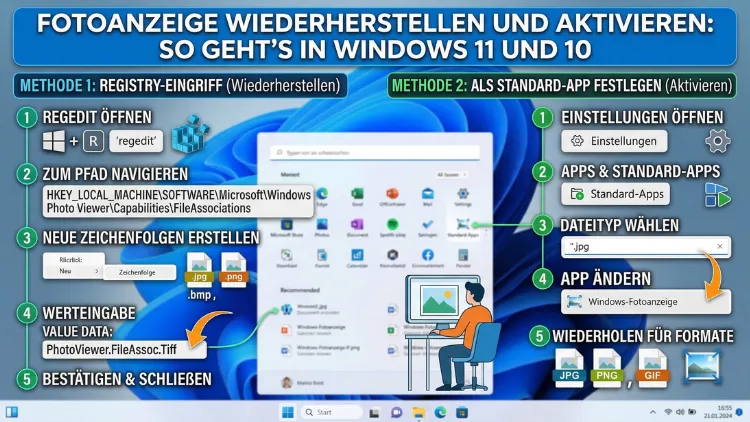
Die klassische Windows-Fotoanzeige lässt sich in Windows 10 und Windows 11 problemlos wiederherstellen – auch wenn Microsoft sie standardmäßig deaktiviert hat. Mit wenigen Schritten aktivieren Sie das bewährte Programm erneut, entweder über die Registrierung, Gruppenrichtlinien oder kostenlose Drittanbieter-Tools.
Dieser Artikel zeigt Ihnen alle Methoden, erklärt Hintergründe und hilft Ihnen, die Fotoanzeige dauerhaft als Standardprogramm einzurichten.
Was ist die Windows-Fotoanzeige – und warum fehlt sie?
Die Windows-Fotoanzeige (englisch: „Windows Photo Viewer“) war über viele Jahre hinweg das Standardprogramm zum Öffnen und Anzeigen von Bilddateien auf Windows-Computern. Sie überzeugte durch ihre Schnelligkeit, ihre schlanke Benutzeroberfläche und die unkomplizierte Bedienung. Besonders bei der Ansicht von JPEG-, PNG-, BMP- und TIFF-Dateien war sie beliebt.
Mit dem Erscheinen von Windows 10 ersetzte Microsoft die Fotoanzeige jedoch durch die neue Fotos-App, die Teil der modernen UWP-Anwendungen (Universal Windows Platform) ist. Deshalb ist die klassische Fotoanzeige auf Systemen, die direkt mit Windows 10 oder Windows 11 installiert wurden, standardmäßig nicht mehr sichtbar – obwohl die notwendigen Systemdateien weiterhin vorhanden sind. Tatsächlich ist „photoviewer.dll“ auf nahezu jedem Windows-10- und Windows-11-System noch gespeichert, jedoch fehlen die entsprechenden Registrierungseinträge, um das Programm zu aktivieren.
Auf Computern, die ursprünglich mit Windows 7 oder 8.1 betrieben und anschließend auf Windows 10 aktualisiert wurden, ist die Fotoanzeige hingegen häufig noch verfügbar – allerdings ebenfalls nicht als Standardprogramm eingestellt.
Zusätzlich dazu erschwert Microsoft mit jeder neuen Windows-Version die Rückkehr zu klassischen Programmen etwas mehr. Dennoch gibt es auch in Windows 11 (Stand 2026) zuverlässige Wege, die Fotoanzeige vollständig zu reaktivieren.
Methode 1: Fotoanzeige per Registrierungsdatei (.reg) aktivieren
Die schnellste und empfohlene Methode zur Reaktivierung der Windows-Fotoanzeige ist die Nutzung einer Registrierungsdatei. Dabei werden die fehlenden Einträge automatisch in die Windows-Registrierung importiert, ohne dass Sie die Registrierung manuell bearbeiten müssen.
Schritt-für-Schritt-Anleitung
Schritt 1: Registrierungsdatei erstellen
Öffnen Sie den Editor (Notepad). Klicken Sie dazu auf das Startmenü, tippen Sie „Editor“ und drücken Sie die Eingabetaste.
Kopieren Sie anschließend den folgenden Code vollständig in den Editor:
Windows Registry Editor Version 5.00


"MuiVerb"="@photoviewer.dll,-3043"


@=hex(2):25,00,53,00,79,00,73,00,74,00,65,00,6d,00,52,00,6f,00,6f,00,74,00,25,\
  00,5c,00,53,00,79,00,73,00,74,00,65,00,6d,00,33,00,32,00,5c,00,72,00,75,00,\
  6e,00,64,00,6c,00,6c,00,33,00,32,00,2e,00,65,00,78,00,65,00,20,00,22,00,25,\
  00,50,00,72,00,6f,00,67,00,72,00,61,00,6d,00,46,00,69,00,6c,00,65,00,73,00,\
  25,00,5c,00,57,00,69,00,6e,00,64,00,6f,00,77,00,73,00,20,00,50,00,68,00,6f,\
  00,74,00,6f,00,20,00,56,00,69,00,65,00,77,00,65,00,72,00,5c,00,50,00,68,00,\
  6f,00,74,00,6f,00,56,00,69,00,65,00,77,00,65,00,72,00,2e,00,65,00,78,00,65,\
  00,22,00,20,00,25,00,31,00,00,00


"Clsid"="{FFE2A43C-56B9-4bf5-9A79-CC6D4285608A}"


@=hex(2):25,00,53,00,79,00,73,00,74,00,65,00,6d,00,52,00,6f,00,6f,00,74,00,25,\
  00,5c,00,53,00,79,00,73,00,74,00,65,00,6d,00,33,00,32,00,5c,00,72,00,75,00,\
  6e,00,64,00,6c,00,6c,00,33,00,32,00,2e,00,65,00,78,00,65,00,20,00,22,00,25,\
  00,50,00,72,00,6f,00,67,00,72,00,61,00,6d,00,46,00,69,00,6c,00,65,00,73,00,\
  25,00,5c,00,57,00,69,00,6e,00,64,00,6f,00,77,00,73,00,20,00,50,00,68,00,6f,\
  00,74,00,6f,00,20,00,56,00,69,00,65,00,77,00,65,00,72,00,5c,00,50,00,68,00,\
  6f,00,74,00,6f,00,56,00,69,00,65,00,77,00,65,00,72,00,2e,00,65,00,78,00,65,\
  00,22,00,20,00,2f,00,70,00,74,00,20,00,25,00,31,00,00,00


"Clsid"="{60fd46de-f830-4894-a628-6fa81bc0190d}"
Schritt 2: Datei speichern
Klicken Sie auf „Datei“ → „Speichern unter“. Wählen Sie als Dateityp „Alle Dateien (*.*)“ aus. Geben Sie der Datei den Namen fotoanzeige.reg und speichern Sie sie auf dem Desktop.
Schritt 3: Registrierungsdatei ausführen
Doppelklicken Sie auf die gespeicherte Datei. Windows fragt Sie, ob Sie die Änderungen zulassen möchten – bestätigen Sie mit „Ja“ und anschließend erneut mit „Ja“ bei der Sicherheitsabfrage der Registrierung.
Nach diesem Schritt ist die Fotoanzeige zwar aktiviert, jedoch noch nicht als Standardprogramm festgelegt. Deshalb folgt im nächsten Schritt die Einstellung des Standardprogramms.
Methode 2: Fotoanzeige manuell über den Registrierungseditor aktivieren
Wer die Registrierung lieber manuell bearbeiten möchte, kann dies ebenfalls tun. Diese Methode erfordert etwas mehr Sorgfalt, bietet jedoch volle Kontrolle über die vorgenommenen Änderungen.
Schritt 1: Drücken Sie gleichzeitig die Tasten Windows + R, tippen Sie „regedit“ ein und bestätigen Sie mit der Eingabetaste. Bestätigen Sie die UAC-Abfrage mit „Ja“.
Schritt 2: Navigieren Sie im Registrierungseditor zu folgendem Pfad:
HKEY_LOCAL_MACHINE\SOFTWARE\Microsoft\Windows Photo Viewer\Capabilities\FileAssociations
Schritt 3: Prüfen Sie, ob dieser Pfad vorhanden ist. Falls nicht, müssen Sie die entsprechenden Schlüssel manuell anlegen.
Schritt 4: Fügen Sie für jedes gewünschte Dateiformat einen neuen Zeichenfolgenwert (REG_SZ) hinzu, zum Beispiel:
- Name:
.jpg– Wert:PhotoViewer.FileAssoc.Jpeg - Name:
.jpeg– Wert:PhotoViewer.FileAssoc.Jpeg - Name:
.png– Wert:PhotoViewer.FileAssoc.Png - Name:
.bmp– Wert:PhotoViewer.FileAssoc.Bmp - Name:
.tif– Wert:PhotoViewer.FileAssoc.Tiff - Name:
.tiff– Wert:PhotoViewer.FileAssoc.Tiff - Name:
.gif– Wert:PhotoViewer.FileAssoc.Gif
Schließen Sie den Registrierungseditor danach und starten Sie Windows neu, damit die Änderungen übernommen werden.
Fotoanzeige als Standardprogramm in Windows 10 einrichten
Nachdem Sie die Fotoanzeige aktiviert haben, müssen Sie sie noch als Standardprogramm festlegen, damit Bilder automatisch damit geöffnet werden. In Windows 10 funktioniert das folgendermaßen:
Schritt 1: Öffnen Sie die Einstellungen mit dem Tastenkürzel Windows + I.
Schritt 2: Klicken Sie auf „Apps“ → „Standard-Apps“.
Schritt 3: Scrollen Sie nach unten bis zum Abschnitt „Foto-Viewer“. Klicken Sie auf das aktuell eingestellte Programm (meist „Fotos“) und wählen Sie aus der Liste „Windows-Fotoanzeige“ aus.
Alternativ dazu können Sie auch einen Rechtsklick auf eine beliebige Bilddatei durchführen, „Öffnen mit“ → „Andere App auswählen“ klicken und dort die Windows-Fotoanzeige auswählen. Aktivieren Sie außerdem das Kontrollkästchen „Immer diese App zum Öffnen von .jpg-Dateien verwenden“, um die Änderung dauerhaft zu speichern.
Fotoanzeige als Standardprogramm in Windows 11 einrichten
In Windows 11 hat Microsoft die Verwaltung der Standardprogramme grundlegend überarbeitet. Deshalb ist der Weg zur Einstellung etwas anders als in Windows 10 – jedoch nicht schwieriger.
Schritt 1: Öffnen Sie die Einstellungen über das Startmenü oder mit dem Kürzel Windows + I.
Schritt 2: Wählen Sie „Apps“ → „Standard-Apps“.
Schritt 3: Tippen Sie in das Suchfeld „Windows-Fotoanzeige“ ein oder suchen Sie die Anwendung in der Liste.
Schritt 4: Klicken Sie auf „Windows-Fotoanzeige“ und wählen Sie für jede gewünschte Dateiendung (z. B. .jpg, .png, .bmp) die Fotoanzeige als Standardprogramm aus.
Zusätzlich können Sie auch in Windows 11 per Rechtsklick auf eine Bilddatei → „Öffnen mit“ → „Andere App auswählen“ die Fotoanzeige direkt zuweisen. Wichtig: Falls die Windows-Fotoanzeige in der Liste nicht erscheint, müssen Sie zuvor die Registrierungseinträge gemäß Methode 1 oder 2 importiert haben.
Fotoanzeige reaktivieren per PowerShell – die Profi-Methode
Für fortgeschrittene Nutzer bietet PowerShell eine weitere Möglichkeit, die nötigen Registrierungseinträge schnell zu setzen. Diese Methode ist besonders nützlich, wenn Sie mehrere Rechner verwalten oder die Änderung automatisieren möchten.
Schritt 1: Öffnen Sie PowerShell als Administrator. Klicken Sie dazu mit der rechten Maustaste auf das Startmenü und wählen Sie „Windows PowerShell (Administrator)“ oder „Terminal (Administrator)“.
Schritt 2: Geben Sie folgenden Befehl ein und bestätigen Sie mit der Eingabetaste:
New-Item -Path "HKCU:\SOFTWARE\Classes\Applications\photoviewer.dll\shell\open\command" -Force | Set-ItemProperty -Name "(Default)" -Value "%SystemRoot%\System32\rundll32.exe `"C:\Program Files\Windows Photo Viewer\PhotoViewer.dll`", ImageView_Fullscreen %1"Schritt 3: Starten Sie anschließend den Windows-Explorer neu oder melden Sie sich kurz ab und wieder an, damit die Änderungen wirksam werden.
Ebenso lassen sich über PowerShell-Skripte alle oben genannten Dateiformatzuordnungen auf einmal setzen, was die Methode besonders für IT-Administratoren in Unternehmensnetzwerken interessant macht.
Drittanbieter-Tools: Fotoanzeige mit einem Klick aktivieren
Falls Ihnen die manuelle Bearbeitung der Registrierung zu aufwendig ist, empfehlen wir das kostenlose Tool „Winaero Tweaker“ von Winaero. Es erlaubt Ihnen, die Windows-Fotoanzeige mit wenigen Klicks zu aktivieren, ohne die Registrierung selbst anfassen zu müssen.
So nutzen Sie Winaero Tweaker:
Schritt 1: Laden Sie Winaero Tweaker von der offiziellen Seite winaero.com herunter (kostenlos, keine Installation notwendig).
Schritt 2: Starten Sie das Programm und navigieren Sie in der linken Seitenleiste zu „Windows Apps“ → „Enable Classic Photo Viewer“.
Schritt 3: Klicken Sie auf „Enable Classic Windows Photo Viewer for all users“. Das Tool setzt automatisch alle benötigten Registrierungseinträge.
Schritt 4: Starten Sie Windows neu oder melden Sie sich ab und wieder an.
Schritt 5: Legen Sie die Fotoanzeige anschließend wie oben beschrieben als Standardprogramm fest.
Winaero Tweaker ist ein vertrauenswürdiges Werkzeug, das seit Jahren von der Windows-Community genutzt wird und keine Schadsoftware enthält. Dennoch empfehlen wir, das Tool ausschließlich von der offiziellen Website herunterzuladen.
Warum ist die Windows-Fotoanzeige besser als die Fotos-App?
Diese Frage stellen sich viele Nutzer, die die Fotoanzeige zurückhaben möchten. Tatsächlich hat die klassische Fotoanzeige gegenüber der modernen Fotos-App einige handfeste Vorteile:
- Schnelleres Laden: Die Fotoanzeige startet sofort, während die Fotos-App oft mehrere Sekunden benötigt.
- Weniger Ressourcenverbrauch: Die Fotoanzeige belastet RAM und CPU kaum.
- Einfachere Bedienung: Vor- und Zurückblättern, Zoomen und Drehen funktionieren intuitiv über Mausrad und Tastatur.
- Kein Microsoft-Konto nötig: Die Fotos-App ist stärker in Microsoft-Dienste eingebunden; die Fotoanzeige hingegen funktioniert vollständig offline und lokal.
- Stabilität: Die Fotoanzeige stürzt deutlich seltener ab als die Fotos-App, die bei manchen Nutzern noch immer Probleme verursacht.
Deshalb ist es verständlich, dass viele Windows-Nutzer – insbesondere nach einem Upgrade von Windows 7 oder 8.1 – die klassische Fotoanzeige zurückwünschen.
Unterstützte Dateiformate der Windows-Fotoanzeige
Die Windows-Fotoanzeige unterstützt eine solide Auswahl an gängigen Bildformaten. Dazu gehören:
- JPEG (.jpg, .jpeg) – das am häufigsten genutzte Format für Fotos
- PNG (.png) – ideal für Grafiken mit transparentem Hintergrund
- BMP (.bmp) – unkomprimiertes Bitmap-Format
- TIFF (.tif, .tiff) – für professionelle und druckfähige Bilder
- GIF (.gif) – für einfache Animationen und Grafiken
- WDP (.wdp) – Windows Media Photo, ein älteres Microsoft-Format
Wichtig zu wissen: Die Fotoanzeige unterstützt keine modernen Formate wie HEIC (iPhone-Fotos), AVIF oder WebP. Wer solche Dateien öffnen möchte, benötigt zusätzliche Erweiterungen oder ein anderes Programm. Für HEIC-Dateien empfehlen wir beispielsweise die kostenlose Erweiterung „HEIF Image Extensions“ aus dem Microsoft Store, die zusammen mit der Fotos-App funktioniert.
Fotoanzeige funktioniert nicht – häufige Probleme und Lösungen
Manchmal erscheint die Fotoanzeige zwar in der Programmauswahl, funktioniert aber nicht korrekt. Zudem kann es vorkommen, dass sie nach Windows-Updates wieder deaktiviert wird. Im Folgenden finden Sie die häufigsten Probleme und deren Lösungen.
Problem 1: Fotoanzeige öffnet sich nicht
Ursache: Die Registrierungseinträge sind unvollständig oder fehlerhaft.
Lösung: Wiederholen Sie Methode 1 (REG-Datei) und importieren Sie die Registrierungsdatei erneut. Starten Sie Windows danach neu.
Problem 2: Fotoanzeige erscheint nicht in der Standardprogramm-Liste
Ursache: Windows 11 zeigt die Fotoanzeige nur dann in der Standardprogramm-Liste, wenn die Registrierungseinträge korrekt gesetzt wurden.
Lösung: Führen Sie zunächst Methode 1 aus. Navigieren Sie anschließend in den Einstellungen zu „Apps“ → „Standard-Apps“ und suchen Sie gezielt nach „Windows-Fotoanzeige“.
Problem 3: Fotoanzeige wird nach einem Windows-Update zurückgesetzt
Ursache: Größere Windows-Updates können Standardprogramme zurücksetzen.
Lösung: Legen Sie die Fotoanzeige nach jedem größeren Update erneut als Standardprogramm fest. Alternativ dazu können Sie die REG-Datei aus Methode 1 als Verknüpfung auf dem Desktop speichern, um sie bei Bedarf schnell erneut auszuführen.
Problem 4: Fehlermeldung beim Öffnen von TIFF-Dateien
Ursache: Bei manchen TIFF-Dateien fehlen Systemkomponenten.
Lösung: Installieren Sie den „Windows Media Feature Pack“ über „Einstellungen“ → „Apps“ → „Optionale Features“ → „Feature hinzufügen“. Suchen Sie dort nach „Windows Media Player“ und installieren Sie es.
Problem 5: Fotoanzeige zeigt nur einen schwarzen Bildschirm
Ursache: Defekte oder fehlende DirectX-Komponenten.
Lösung: Öffnen Sie die Eingabeaufforderung als Administrator und führen Sie den Befehl sfc /scannow aus. Dieser Befehl überprüft und repariert beschädigte Systemdateien. Starten Sie Windows anschließend neu.
Empfohlene Vorgehensweisen beim Aktivieren der Fotoanzeige
Damit die Reaktivierung reibungslos verläuft und dauerhaft funktioniert, sollten Sie folgende empfohlene Vorgehensweisen beachten:
Systemwiederherstellungspunkt erstellen: Bevor Sie die Registrierung bearbeiten, sollten Sie unbedingt einen Systemwiederherstellungspunkt anlegen. Dazu klicken Sie mit der rechten Maustaste auf „Dieser PC“ → „Eigenschaften“ → „Computerschutz“ → „Erstellen“.
Registrierungssicherung erstellen: Öffnen Sie den Registrierungseditor (regedit), klicken Sie auf „Datei“ → „Exportieren“ und speichern Sie eine vollständige Sicherung der Registrierung.
Administratorrechte nutzen: Alle Änderungen an der Registrierung erfordern Administratorrechte. Stellen Sie sicher, dass Sie mit einem Administratorkonto angemeldet sind.
Windows auf aktuellem Stand halten: Auch wenn Windows-Updates gelegentlich Standardprogramme zurücksetzen, empfehlen wir, das System stets aktuell zu halten, da Updates wichtige Sicherheitslücken schließen.
Tools nur aus offiziellen Quellen: Laden Sie Tools wie Winaero Tweaker ausschließlich von der offiziellen Entwicklerwebsite herunter, um Schadsoftware zu vermeiden.
Fotoanzeige in Windows 10 Home, Pro und Enterprise
Die beschriebenen Methoden funktionieren grundsätzlich auf allen Windows-10-Editionen: Home, Pro, Education und Enterprise. Lediglich bei der Pro- und Enterprise-Version stehen zusätzlich Gruppenrichtlinien (gpedit.msc) zur Verfügung, um die Fotoanzeige unternehmensweit zu konfigurieren.
Für Unternehmen empfehlen wir die Verteilung der REG-Dateien über ein Gruppenrichtlinienobjekt (GPO) oder die Nutzung von Microsoft Intune, um die Einstellung auf mehreren Geräten gleichzeitig und zentral zu verwalten.
Fotoanzeige in Windows 11 Home, Pro und Enterprise
Auch in Windows 11 gelten die beschriebenen Methoden für alle Editionen. Zudem hat Microsoft in Windows 11 die Verwaltung von Standardprogrammen detaillierter gestaltet: Jede Dateiendung muss separat einem Programm zugeordnet werden. Deshalb ist es empfehlenswert, alle relevanten Dateiendungen (JPEG, PNG, BMP, TIFF, GIF) einzeln der Fotoanzeige zuzuweisen.
Außerdem sollten Windows-11-Nutzer beachten, dass neuere Builds (ab Windows 11 24H2, Stand 2026) die Verwaltung von Standardprogrammen erneut leicht verändert haben. Grundsätzlich funktioniert der Weg über „Einstellungen“ → „Apps“ → „Standard-Apps“ jedoch weiterhin zuverlässig.
Alternative: Bildbetrachtungsprogramme als Ersatz für die Fotoanzeige
Falls Sie die Windows-Fotoanzeige nicht reaktivieren möchten oder können, gibt es hervorragende kostenlose Alternativen, die in vielen Punkten sogar über die Fotoanzeige hinausgehen:
IrfanView ist eine der beliebtesten Alternativen und unterstützt eine riesige Anzahl an Dateiformaten – darunter auch HEIC, AVIF und RAW-Formate. Zudem bietet es einfache Bearbeitungsfunktionen, eine Diashow und Batch-Konvertierung.
FastStone Image Viewer ist ebenfalls kostenlos und bietet eine noch komfortablere Oberfläche mit integrierten Bearbeitungswerkzeugen, einer Vergleichsansicht und einer umfangreichen Diaschaufunktion.
XnView richtet sich eher an fortgeschrittene Nutzer und bietet neben der reinen Bildanzeige auch umfangreiche Verwaltungs- und Konvertierungsfunktionen.
Alle drei Programme sind für den privaten und geschäftlichen Einsatz kostenlos und lassen sich schnell installieren. Zudem werden sie regelmäßig aktualisiert und unterstützen aktuelle Betriebssysteme.
Häufige Fragen zur Windows-Fotoanzeige
Ist die Windows-Fotoanzeige in Windows 11 noch verfügbar?
Ja, die Windows-Fotoanzeige ist in Windows 11 technisch noch vorhanden, jedoch standardmäßig deaktiviert. Die notwendige Systemdatei „photoviewer.dll“ befindet sich auf nahezu jedem Windows-11-System. Deshalb genügt es, die fehlenden Registrierungseinträge – beispielsweise per REG-Datei – hinzuzufügen, um die Fotoanzeige zu reaktivieren.
Kann die Fotoanzeige auf einem Windows-11-Neugerät reaktiviert werden?
Ja, auch auf fabrikneuen Windows-11-Geräten lässt sich die Fotoanzeige reaktivieren. Wichtig ist dabei, dass die REG-Datei vollständig und korrekt importiert wird. Anschließend können Sie die Fotoanzeige in den Standardprogramm-Einstellungen für jede gewünschte Dateiendung festlegen.
Wird die Fotoanzeige nach Windows-Updates wieder deaktiviert?
Nicht automatisch, jedoch kann es vorkommen, dass größere Funktionsupdates (z. B. ein Versionsupgrade von Windows 11 23H2 auf 24H2) die Standardprogramme zurücksetzen. In diesem Fall müssen Sie lediglich die Fotoanzeige erneut in den Einstellungen als Standardprogramm auswählen – die Registrierungseinträge bleiben dabei in der Regel erhalten.
Kann ich die Fotoanzeige ohne Administratorrechte aktivieren?
Für Änderungen in der Registrierung unter HKEY_LOCAL_MACHINE sind Administratorrechte erforderlich. Alternativ können Sie die Einträge unter HKEY_CURRENT_USER setzen, was ohne Administratorrechte möglich ist. In diesem Fall gilt die Aktivierung jedoch nur für den aktuellen Benutzeraccount.
Unterstützt die Fotoanzeige HEIC-Dateien von iPhones?
Nein, die klassische Windows-Fotoanzeige unterstützt das HEIC-Format nicht. Wer HEIC-Dateien öffnen möchte, sollte stattdessen die Fotos-App in Kombination mit der kostenlosen Erweiterung „HEIF Image Extensions“ aus dem Microsoft Store nutzen oder ein Programm wie IrfanView einsetzen.
Was ist der Unterschied zwischen der Fotoanzeige und der Fotos-App?
Die Windows-Fotoanzeige ist ein klassisches Desktop-Programm, das schnell startet, wenige Ressourcen verbraucht und offline funktioniert. Die Fotos-App hingegen ist eine moderne UWP-App, die stärker in Microsoft-Dienste integriert ist und zusätzliche Funktionen wie KI-gestützte Bearbeitung und iCloud-Synchronisierung bietet. Deshalb hat jedes Programm seine eigenen Stärken – je nach Anwendungsfall.
Kann die Fotoanzeige RAW-Dateien öffnen?
Grundsätzlich nein. Die klassische Fotoanzeige unterstützt keine RAW-Formate wie CR2, NEF oder ARW. Wer RAW-Dateien betrachten möchte, sollte IrfanView mit dem entsprechenden Plugin-Paket oder die Windows Camera Codec Pack-Erweiterung nutzen.
Wie kann ich die Fotoanzeige wieder deaktivieren?
Um zur Fotos-App zurückzukehren, öffnen Sie einfach „Einstellungen“ → „Apps“ → „Standard-Apps“ und wählen Sie für die gewünschten Dateiendungen wieder die Fotos-App aus. Die Registrierungseinträge bleiben dabei erhalten, stören jedoch nicht. Wer die Einträge vollständig entfernen möchte, kann sie im Registrierungseditor unter HKEY_CLASSES_ROOT\Applications\photoviewer.dll löschen.
Kann ich die Fotoanzeige für alle Benutzer auf einem PC aktivieren?
Ja. Änderungen unter HKEY_LOCAL_MACHINE gelten für alle Benutzerkonten auf dem PC. Dazu benötigen Sie Administratorrechte. Die REG-Datei aus Methode 1 schreibt die Einträge in HKEY_CLASSES_ROOT, was ebenfalls für alle Benutzer gilt. Außerdem lässt sich in Windows 10 Pro und Enterprise die Einstellung per Gruppenrichtlinie systemweit erzwingen.
Warum hat Microsoft die Fotoanzeige durch die Fotos-App ersetzt?
Microsoft ersetzte die Fotoanzeige im Zuge der Einführung der Universal Windows Platform (UWP) mit Windows 10. Das Ziel war, eine modernere, plattformübergreifende App-Erfahrung zu schaffen, die auch auf Tablets und mit Touchsteuerung funktioniert. Zudem ermöglicht die Fotos-App eine tiefere Integration mit Cloud-Diensten und regelmäßige Updates über den Microsoft Store – was mit der klassischen Fotoanzeige nicht möglich war.
Fazit
Die Windows-Fotoanzeige lässt sich in Windows 10 und Windows 11 mit wenigen Schritten reaktivieren – entweder per REG-Datei, manuell über den Registrierungseditor, per PowerShell oder mit Tools wie Winaero Tweaker. Anschließend stellen Sie sie bequem als Standardprogramm in den Windows-Einstellungen ein.
Wer hingegen moderne Formate wie HEIC benötigt oder zusätzliche Bearbeitungsfunktionen sucht, sollte alternativ IrfanView oder FastStone Image Viewer in Betracht ziehen – beide sind kostenlos, schnell und zuverlässig.
