
Eclipse Neon installieren unter Windows 11 und 10: Unsere Schritt-für-Schritt-Anleitung hilft Ihnen, die Java-IDE schnell und problemlos einzurichten.
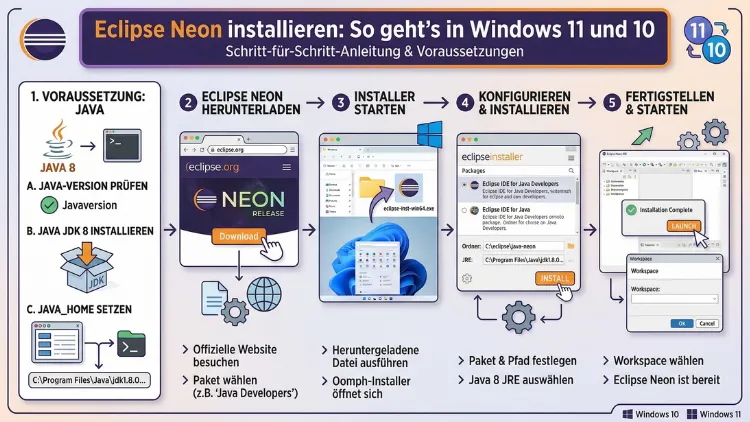
Eclipse Neon (Version 4.6) lässt sich auch in Windows 10 und Windows 11 erfolgreich installieren – vorausgesetzt, Sie beachten die richtige Reihenfolge.
Dieser Artikel zeigt Ihnen Schritt für Schritt, wie Sie das Java-JDK vorbereiten, das passende Paket herunterladen und Eclipse Neon korrekt einrichten. Zudem erfahren Sie, welche häufigen Fehler auftreten und wie Sie diese schnell beheben.
Was ist Eclipse Neon und warum wird es noch verwendet?
Eclipse Neon ist die Version 4.6 der Eclipse-IDE und wurde am 22. Juni 2016 von der Eclipse Foundation veröffentlicht. Seitdem folgten die Unterversionen Neon.1 (4.6.1), Neon.2 (4.6.2) und Neon.3 (4.6.3). Die letzte stabile Unterversion ist Eclipse Neon.3 (R3), die auch als empfohlene Neon-Version gilt.
Trotz ihres Alters hat Eclipse Neon einige Vorteile, die sie weiterhin relevant machen. Zunächst bietet sie eine vollständige Java-EE-Entwicklungsumgebung mit integrierten Werkzeugen wie EGit, Mylyn, Maven Integration (m2e) und JPA-Tools. Außerdem ist Neon die Basis vieler älterer Unternehmens-Setups, sodass Entwickler, die an solchen Projekten arbeiten, genau diese Version benötigen. Zudem läuft sie stabil auf Windows 10 und Windows 11, wenn die Voraussetzungen korrekt erfüllt werden.
Eclipse Neon ist, ebenso wie alle anderen Eclipse-Versionen, kostenlos und Open Source. Sie steht unter der Eclipse Public License (EPL) und kann daher frei heruntergeladen, verwendet und verteilt werden.
Systemvoraussetzungen für Eclipse Neon unter Windows 10 und 11
Bevor Sie mit der Installation beginnen, sollten Sie die technischen Voraussetzungen genau kennen. Andernfalls kann Eclipse Neon trotz korrektem Download nicht gestartet werden.
Betriebssystem
Eclipse Neon unterstützt offiziell Windows 32-Bit und Windows 64-Bit. Allerdings ist es wichtig, dass Sie die richtige Bit-Version von Eclipse und Java wählen. Unter Windows 10 oder Windows 11 (beide üblicherweise 64-Bit) sollten Sie daher grundsätzlich die 64-Bit-Version (x86_64) von Eclipse Neon herunterladen.
Java-Version
Der wichtigste Schritt vor der Eclipse-Neon-Installation ist die Bereitstellung der richtigen Java-Version. Eclipse Neon (4.6) setzt zwingend mindestens Java SE 8 (JDK 8) voraus. Eine ältere Java-Version funktioniert nicht. Zudem gilt: Da Eclipse Neon ein 64-Bit-Programm ist, müssen Sie auch ein 64-Bit-JDK installieren. Ein 32-Bit-JDK in Kombination mit 64-Bit-Eclipse führt zum gefürchteten „Error 13″ beim Start.
Empfohlen wird das Oracle JDK 8 oder alternativ das Eclipse Temurin 8 (früher AdoptOpenJDK), das kostenlos und unkompliziert verfügbar ist.
Hardware-Mindestanforderungen
Für einen stabilen Betrieb von Eclipse Neon sollte Ihr System folgende Mindestanforderungen erfüllen:
- RAM: Mindestens 1 GB, empfohlen werden jedoch 2 GB oder mehr
- Festplattenspeicher: Mindestens 300 MB für die Grundinstallation, zuzüglich Workspace-Daten
- Prozessor: Ein moderner x86-64-Prozessor, der in jedem Windows-10- oder -11-Rechner der letzten Jahre vorhanden ist
- Bildschirmauflösung: Mindestens 1024 × 768 Pixel
Schritt 1: Java JDK 8 installieren
Da Eclipse Neon zwingend Java 8 benötigt, ist die JDK-Installation der erste und wichtigste Schritt. Deshalb beginnen Sie unbedingt damit, bevor Sie Eclipse herunterladen.
Eclipse Temurin 8 (empfohlen) installieren
Am einfachsten installieren Sie das JDK über Eclipse Temurin 8, das früher unter dem Namen AdoptOpenJDK bekannt war. Der Anbieter Adoptium stellt dieses JDK kostenlos zur Verfügung.
Schritt-für-Schritt-Anleitung für Eclipse Temurin 8:
- Öffnen Sie Ihren Browser und besuchen Sie die Seite adoptium.net.
- Wählen Sie in der Downloadsektion „Other platforms and versions“ aus.
- Stellen Sie folgende Filter ein: Version: 8, Operating System: Windows, Architecture: x64, Package Type: JDK.
- Laden Sie das .msi-Installationspaket herunter – das ist die einfachste Methode für Windows.
- Führen Sie die heruntergeladene MSI-Datei mit einem Doppelklick aus.
- Folgen Sie dem Installationsassistenten. Achten Sie dabei darauf, dass die Option „Set JAVA_HOME variable“ aktiviert ist – das erspart Ihnen spätere Konfigurationsarbeit.
- Schließen Sie die Installation ab und starten Sie anschließend die Eingabeaufforderung (cmd.exe).
- Geben Sie dort
java -versionein und bestätigen Sie mit der Eingabetaste. Wenn die Installation erfolgreich war, erscheint eine Ausgabe wie „openjdk version 1.8.0_xxx“.
Alternativ können Sie auch das Oracle JDK 8 verwenden. Dieses finden Sie im Oracle-Archiv unter oracle.com/java/technologies/javase/javase8-archive-downloads.html. Beachten Sie jedoch, dass Oracle für neuere JDK-8-Updates inzwischen eine kostenlose Registrierung voraussetzt.
Umgebungsvariablen prüfen
Nach der JDK-Installation sollte die Umgebungsvariable JAVA_HOME korrekt gesetzt sein. Um das zu überprüfen, gehen Sie wie folgt vor:
- Drücken Sie Windows + R, geben Sie
sysdm.cplein und bestätigen Sie mit OK. - Wechseln Sie zum Reiter „Erweitert“ und klicken Sie auf „Umgebungsvariablen“.
- Suchen Sie in den Systemvariablen nach JAVA_HOME. Der Wert sollte auf das Installationsverzeichnis Ihres JDK zeigen, also beispielsweise
C:\Program Files\Eclipse Adoptium\jdk-8.0.xxx-x64. - Außerdem sollte der Pfad zum bin-Ordner des JDK in der PATH-Variable eingetragen sein.
Falls JAVA_HOME fehlt, fügen Sie die Variable manuell hinzu. Klicken Sie dazu in den Systemvariablen auf „Neu“ und tragen Sie als Variablenname JAVA_HOME und als Variablenwert den JDK-Installationspfad ein.
Schritt 2: Eclipse Neon herunterladen
Nachdem Java korrekt eingerichtet ist, können Sie Eclipse Neon herunterladen. Die offiziellen Pakete stehen auf der Website der Eclipse Foundation bereit.
Die richtige Paketversion wählen
Eclipse Neon wird in verschiedenen Paketen angeboten, die auf unterschiedliche Einsatzbereiche zugeschnitten sind. Deshalb ist es wichtig, das für Sie passende Paket auszuwählen.
Die wichtigsten Pakete sind:
- Eclipse IDE for Java Developers – Das schlanke Standardpaket für Java-Entwickler, enthält Java-IDE, Git-Client, XML-Editor, Maven- und Gradle-Integration. Geeignet für allgemeine Java-Entwicklung.
- Eclipse IDE for Java EE Developers – Das umfangreiche Paket für Enterprise-Java-Entwicklung, enthält zusätzlich Werkzeuge für Java EE, JPA, JSF, Datenbankwerkzeuge und mehr. Empfohlen für Web- und Enterprise-Entwicklung.
- Eclipse IDE for C/C++ Developers – Das Paket für C- und C++-Entwicklung mit Mylyn-Integration.
- Eclipse for RCP and RAP Developers – Für Entwickler von Eclipse-Plug-ins und Rich-Client-Anwendungen.
Für die meisten Nutzer empfiehlt sich entweder das Java-Entwicklerpaket oder das Java-EE-Entwicklerpaket, je nach Projektanforderung.
Eclipse Neon.3 herunterladen (empfohlene Vorgehensweise)
Da Eclipse Neon.3 (R3) die letzte und stabilste Unterversion der Neon-Reihe ist, sollten Sie immer diese Version herunterladen.
Schritt-für-Schritt-Anleitung:
- Öffnen Sie die Seite eclipse.org/downloads/packages/release/neon/3 in Ihrem Browser.
- Wählen Sie das gewünschte Paket aus – beispielsweise „Eclipse IDE for Java EE Developers“.
- Klicken Sie rechts in der Download-Spalte auf den Link „Windows 64-bit“ (für moderne Windows-10- und -11-Systeme).
- Sie werden auf eine Downloadseite weitergeleitet. Klicken Sie dort auf „Download“. Alternativ wählen Sie einen geografisch näheren Spiegelserver aus.
- Die heruntergeladene Datei ist eine ZIP-Archivdatei mit einem Namen wie
eclipse-jee-neon-3-win32-x86_64.zip.
Beachten Sie außerdem: Eclipse bietet auch den Eclipse Installer an, mit dem Sie verschiedene Eclipse-Versionen installieren können. Dieser Installer eignet sich jedoch besser für aktuelle Eclipse-Versionen. Für Eclipse Neon ist der direkte Download des ZIP-Pakets die zuverlässigere Methode.
Schritt 3: Eclipse Neon unter Windows entpacken und einrichten
Eclipse Neon wird nicht als klassischer Installer mit Setup-Assistent geliefert. Stattdessen entpacken Sie das ZIP-Archiv in einen Ordner Ihrer Wahl. Deshalb ist die „Installation“ von Eclipse Neon eigentlich ein Entpackvorgang.
Wichtiger Hinweis zum Windows-eigenen Entpacker
Das in Windows 10 und Windows 11 integrierte ZIP-Entpackprogramm kann bei großen ZIP-Dateien wie Eclipse-Paketen Fehler verursachen oder Dateien beschädigen. Deshalb empfiehlt die Eclipse Foundation ausdrücklich, ein robustes Entpackwerkzeug zu verwenden. Empfohlen wird 7-Zip, das kostenlos unter 7-zip.org erhältlich ist.
Eclipse Neon entpacken – Schritt für Schritt
- Installieren Sie zunächst 7-Zip über die offizielle Website 7-zip.org.
- Navigieren Sie nach dem Download zu Ihrer heruntergeladenen ZIP-Datei, also z. B.
eclipse-jee-neon-3-win32-x86_64.zip. - Klicken Sie mit der rechten Maustaste auf die Datei.
- Wählen Sie im Kontextmenü „7-Zip“ → „Entpacken nach …“.
- Wählen Sie als Zielverzeichnis einen einfachen Pfad ohne Sonderzeichen und ohne Leerzeichen, zum Beispiel
C:\eclipse-neonoderC:\dev\eclipse-neon. Vermeiden Sie Pfade wieC:\Program Files\, da Eclipse in diesem Ordner erhöhte Rechte benötigt und sonst beim Starten oder Speichern Probleme auftreten können. - Warten Sie, bis der Entpackvorgang abgeschlossen ist. Das dauert je nach System einige Sekunden bis Minuten.
Nach dem Entpacken finden Sie im Zielverzeichnis einen Ordner namens eclipse, der unter anderem die Dateien eclipse.exe (die eigentliche Startdatei) und eclipse.ini (die Konfigurationsdatei) enthält.
Desktopverknüpfung erstellen
Damit Sie Eclipse Neon bequem starten können, empfiehlt es sich, eine Desktopverknüpfung zu erstellen. Klicken Sie dazu mit der rechten Maustaste auf eclipse.exe, wählen Sie „Senden an“ → „Desktop (Verknüpfung erstellen)“. Anschließend finden Sie die Verknüpfung auf Ihrem Desktop.
Schritt 4: Eclipse Neon zum ersten Mal starten
Starten Sie Eclipse Neon nun, indem Sie auf die eclipse.exe doppelklicken oder die soeben erstellte Desktopverknüpfung verwenden.
Workspace auswählen
Beim ersten Start fragt Eclipse nach dem Workspace-Verzeichnis. Der Workspace ist der Ordner, in dem Eclipse Ihre Projekte, Einstellungen und Metadaten speichert.
Wählen Sie einen leicht zugänglichen Pfad, zum Beispiel C:\dev\workspace oder C:\Users\IhrBenutzername\eclipse-workspace. Außerdem können Sie die Option „Use this as the default and do not ask again“ aktivieren, wenn Sie immer denselben Workspace verwenden möchten.
Eclipse Neon erfolgreich gestartet
Wenn Eclipse Neon korrekt startet, erscheint zunächst der Splash Screen mit dem Eclipse-Logo und anschließend die Willkommensseite (Welcome Screen). Diese zeigt verschiedene Einstiegsoptionen wie Tutorials, Beispielprojekte und die Workbench-Ansicht.
Schließen Sie die Willkommensseite, um zur eigentlichen Eclipse-Workbench zu gelangen. Dort finden Sie die vertraute Eclipse-Oberfläche mit den Bereichen Editor, Package Explorer, Console und weiteren Perspektiven.
Häufige Probleme und Lösungen bei der Eclipse-Neon-Installation
Leider treten bei der Installation von Eclipse Neon unter Windows 10 und Windows 11 verschiedene Fehler auf. Deshalb zeigt dieser Abschnitt die häufigsten Probleme und deren Lösungen.
Problem 1: „A Java Runtime Environment (JRE) or Java Development Kit (JDK) must be available“
Diese Fehlermeldung erscheint, wenn Eclipse kein Java findet. Ursachen sind häufig eine fehlende JDK-Installation, eine falsche Java-Version oder ein fehlendes Eintrag in der PATH-Variable.
Lösung: Überprüfen Sie zunächst, ob Java korrekt installiert ist, indem Sie in der Eingabeaufforderung java -version eingeben. Falls Java nicht gefunden wird, installieren Sie das JDK erneut und achten Sie darauf, dass die Option zum Setzen der PATH-Variable aktiviert ist.
Alternativ können Sie Eclipse direkt mitteilen, wo Java zu finden ist. Öffnen Sie dazu die Datei eclipse.ini in einem Texteditor wie Notepad++ und fügen Sie folgende Zeilen vor der Zeile -vmargs ein:
-vm
C:/Program Files/Eclipse Adoptium/jdk-8.0.xxx-x64/bin/javaw.exe
Passen Sie den Pfad entsprechend Ihrer JDK-Installation an. Beachten Sie dabei: Der Eintrag -vm und der Pfad müssen in zwei separaten Zeilen stehen.
Problem 2: „Error 13″ oder „Exit Code 13″
Dieser Fehler tritt auf, wenn Sie eine 64-Bit-Version von Eclipse mit einem 32-Bit-JDK kombinieren. Unter Windows 11 ist dieses Problem besonders häufig, da Nutzer manchmal das 32-Bit-JDK herunterladen, obwohl Windows 64-Bit ist.
Lösung: Stellen Sie sicher, dass sowohl Eclipse als auch das JDK dieselbe Bit-Breite haben. Laden Sie für 64-Bit-Windows ausschließlich 64-Bit-JDK und 64-Bit-Eclipse (x86_64) herunter.
Problem 3: Eclipse startet nicht nach dem Entpacken
Falls Eclipse nach dem Entpacken gar nicht reagiert, liegt das häufig daran, dass das Windows-eigene ZIP-Werkzeug Dateien beschädigt hat.
Lösung: Löschen Sie den entpackten Ordner vollständig und entpacken Sie das ZIP-Archiv erneut – diesmal ausschließlich mit 7-Zip. Wählen Sie außerdem ein Zielverzeichnis direkt auf dem Laufwerk C:, also beispielsweise C:\eclipse-neon, um Pfadlängenprobleme zu vermeiden.
Problem 4: Eclipse friert ein oder startet sehr langsam
Unter Windows 11 berichten einige Nutzer, dass Eclipse Neon beim Start ungewöhnlich langsam ist. Das liegt oft an unzureichend zugewiesenem Arbeitsspeicher.
Lösung: Öffnen Sie die Datei eclipse.ini und passen Sie die Speicherparameter an. Suchen Sie die Zeilen mit -Xms (initialer Heap-Speicher) und -Xmx (maximaler Heap-Speicher) und erhöhen Sie diese Werte:
-Xms512m
-Xmx1024m
Für leistungsstarke Rechner können Sie -Xmx2048m setzen, also 2 GB maximalen Heap-Speicher. Danach speichern Sie die Datei und starten Eclipse neu.
Empfohlene Vorgehensweisen nach der Installation
Nachdem Eclipse Neon erfolgreich installiert und gestartet ist, sollten Sie einige zusätzliche Schritte durchführen, um optimale Arbeitsbedingungen zu schaffen.
JDK als Laufzeitumgebung in Eclipse einrichten
Standardmäßig erkennt Eclipse Neon das installierte JDK automatisch. Jedoch sollten Sie überprüfen, ob das richtige JDK konfiguriert ist. Gehen Sie dazu zu „Window“ → „Preferences“ → „Java“ → „Installed JREs“. Dort sollte Ihr JDK 8 eingetragen sein. Falls nur ein JRE aufgeführt ist, klicken Sie auf „Add“, wählen Sie „Standard VM“ und navigieren Sie zum Installationsverzeichnis Ihres JDK.
Maven-Integration überprüfen
Eclipse Neon enthält die m2e-Plug-in (Maven Integration for Eclipse) bereits in den Java-Paketen. Deshalb können Sie Maven-Projekte direkt importieren. Gehen Sie dazu zu „File“ → „Import“ → „Maven“ → „Existing Maven Projects“ und wählen Sie Ihr Projektverzeichnis aus.
Zeichenkodierung auf UTF-8 setzen
Besonders beim Arbeiten mit deutschen Umlauten oder internationalen Projekten ist es wichtig, die Zeichenkodierung korrekt einzustellen. Navigieren Sie zu „Window“ → „Preferences“ → „General“ → „Workspace“ und stellen Sie „Text file encoding“ auf „UTF-8″ um.
Automatische Updates deaktivieren (optional)
Da Eclipse Neon eine ältere Version ist, können automatische Update-Hinweise auf neuere Versionen verwirrend sein. Deshalb empfiehlt es sich für dedizierte Neon-Installationen, automatische Updates unter „Window“ → „Preferences“ → „Install/Update“ → „Automatic Updates“ zu deaktivieren.
Plug-ins nur aus vertrauenswürdigen Quellen installieren
Eclipse Neon unterstützt die Installation von Erweiterungen über den Eclipse Marketplace („Help“ → „Eclipse Marketplace“) sowie über den „Install New Software“-Dialog („Help“ → „Install New Software“). Installieren Sie jedoch ausschließlich Plug-ins aus offiziellen oder vertrauenswürdigen Quellen, da veraltete oder inkompatible Plug-ins Eclipse destabilisieren können.
Eclipse Neon unter Windows 11 – Besonderheiten
Windows 11 ist vollständig kompatibel mit Eclipse Neon, sofern die oben genannten Voraussetzungen erfüllt sind. Jedoch gibt es einige Besonderheiten, die Sie beachten sollten.
Zunächst kann der Windows Defender SmartScreen beim ersten Start von eclipse.exe eine Warnung anzeigen, da Eclipse Neon kein aktuell signiertes Windows-Installationsprogramm ist. Klicken Sie in diesem Fall auf „Weitere Informationen“ und anschließend auf „Trotzdem ausführen“, um Eclipse zu starten.
Außerdem kann die Benutzerkontensteuerung (UAC) in Windows 11 Probleme verursachen, wenn Sie Eclipse in einem geschützten Verzeichnis wie C:\Program Files installiert haben. Deshalb sollten Sie Eclipse, wie bereits empfohlen, in einem einfachen Verzeichnis wie C:\eclipse-neon oder einem Unterverzeichnis Ihres Benutzerordners installieren.
Zudem berichten einige Nutzer von Darstellungsproblemen der Eclipse-Oberfläche unter Windows 11 aufgrund der HiDPI-Skalierung. Falls die Eclipse-Oberfläche unscharf oder zu klein erscheint, klicken Sie mit der rechten Maustaste auf eclipse.exe, wählen Sie „Eigenschaften“, dann den Reiter „Kompatibilität“ und aktivieren Sie dort „Hohe DPI-Einstellungen überschreiben“ mit dem Wert „Anwendung“.
Eclipse Neon unter Windows 10 – Besonderheiten
Windows 10 ist seit der Veröffentlichung von Eclipse Neon im Jahr 2016 die originale Zielplattform und daher in der Regel noch unkomplizierter einzurichten als Windows 11. Dennoch gelten auch hier dieselben empfohlenen Vorgehensweisen bezüglich JDK-Auswahl, Installationspfad und 7-Zip-Entpackung.
Unter Windows 10 kann außerdem die Windows-Firewall beim ersten Start von Eclipse Neon eine Abfrage zur Netzwerkzugabe anzeigen, da Eclipse für bestimmte Funktionen wie den Maven-Download oder den Marketplace Internetzugang benötigt. Erlauben Sie den Netzwerkzugriff für Eclipse, damit diese Funktionen reibungslos funktionieren.
Eclipse Neon vs. aktuelle Eclipse-Versionen
Da inzwischen deutlich neuere Eclipse-Versionen verfügbar sind, stellt sich die Frage: Wann sollten Sie bei Eclipse Neon bleiben, und wann sollten Sie wechseln?
Gründe für den Einsatz von Eclipse Neon:
- Kompatibilität mit älteren Projekten, die spezifisch auf Neon-Plug-ins angewiesen sind
- Universitätskurse oder Lernmaterialien, die explizit Eclipse 4.6 voraussetzen
- Unternehmensumgebungen mit festgelegten Software-Versionen
Gründe für den Wechsel zu einer aktuellen Version:
- Bessere Java-Unterstützung (aktuelle Versionen erfordern Java 17 oder höher)
- Verbesserte Leistung, Sicherheit und Benutzeroberfläche
- Unterstützung moderner Java-Versionen wie Java 21 oder Java 24
- Aktive Wartung und Fehlerbehebung durch die Eclipse Foundation
Wenn Sie die Wahl haben, sollten Sie daher die aktuelle Eclipse-Version 2026-03 verwenden, die im März 2026 veröffentlicht wurde. Nur wenn Ihr Projekt oder Kurs explizit Eclipse Neon vorschreibt, sollten Sie bei dieser Version bleiben.
FAQ: Häufige Fragen zur Installation von Eclipse Neon
Was ist Eclipse Neon und welche Versionsnummer hat es?
Eclipse Neon ist die Version 4.6 der Eclipse-IDE, veröffentlicht am 22. Juni 2016. Die letzte stabile Unterversion ist Eclipse Neon.3 (4.6.3), die auch als Neon R3 bezeichnet wird. Neon ist Teil der Eclipse-Simultaneous-Release-Reihe, die jedes Jahr einen neuen Versionsname nach einem Planeten oder Mond trägt.
Welche Java-Version benötige ich für Eclipse Neon?
Eclipse Neon setzt mindestens Java SE 8 (JDK 8) voraus. Ältere Java-Versionen wie Java 7 oder Java 6 werden nicht unterstützt. Empfohlen wird Eclipse Temurin 8 (64-Bit) von Adoptium oder das Oracle JDK 8 (64-Bit). Wichtig: Verwenden Sie immer ein 64-Bit-JDK, wenn Sie die 64-Bit-Version von Eclipse einsetzen.
Warum startet Eclipse Neon nicht und zeigt eine JVM-Fehlermeldung?
Das liegt häufig daran, dass kein JDK gefunden wird oder die Bit-Versionen nicht übereinstimmen. Prüfen Sie zunächst, ob java -version in der Eingabeaufforderung korrekt antwortet. Falls nicht, installieren Sie das JDK neu. Falls ja, öffnen Sie eclipse.ini und tragen Sie den JVM-Pfad manuell über den Parameter -vm ein.
Wo lade ich Eclipse Neon offiziell herunter?
Offizielle Downloads finden Sie auf der Eclipse-Foundation-Website unter eclipse.org/downloads/packages/release/neon/3. Dort stehen alle Pakete für Windows (32-Bit und 64-Bit), Linux und macOS bereit. Achten Sie darauf, die Neon.3-Version herunterzuladen, da dies die letzte und stabilste Neon-Variante ist.
Muss ich Eclipse Neon installieren oder reicht das Entpacken?
Eclipse Neon benötigt keine klassische Installation mit einem Setup-Assistenten. Es genügt, das heruntergeladene ZIP-Archiv mit einem zuverlässigen Tool wie 7-Zip in einen Ordner Ihrer Wahl zu entpacken. Danach starten Sie Eclipse einfach über die eclipse.exe-Datei im entpackten Ordner.
Kann ich Eclipse Neon parallel zu einer anderen Eclipse-Version installieren?
Ja, das ist problemlos möglich. Da Eclipse Neon lediglich entpackt wird und keinen Registry-Eintrag oder Systemdienst erstellt, können Sie mehrere Eclipse-Versionen gleichzeitig auf demselben Rechner betreiben. Entpacken Sie jede Version einfach in einen separaten Ordner und verwenden Sie für jede Version einen eigenen Workspace.
Wie behebe ich den Fehler „Exit Code 13″ beim Start?
„Exit Code 13″ bedeutet, dass Eclipse und das JDK unterschiedliche Bit-Breiten haben – also 64-Bit-Eclipse mit 32-Bit-JDK oder umgekehrt. Die Lösung besteht darin, sicherzustellen, dass sowohl Eclipse als auch das JDK beide 64-Bit sind. Laden Sie das JDK 8 für Windows x64 herunter und ersetzen Sie eine eventuell vorhandene 32-Bit-Version.
Warum ist Eclipse Neon sehr langsam unter Windows 11?
Das liegt oft an zu niedrig konfigurierten Speicherwerten. Öffnen Sie die Datei eclipse.ini und erhöhen Sie die Werte -Xms und -Xmx, z. B. auf -Xms512m -Xmx1024m. Zusätzlich sollten Sie sicherstellen, dass kein Antivirusprogramm den Eclipse-Ordner in Echtzeit scannt, da das ebenfalls zu starken Leistungseinbußen führen kann.
Kann ich Eclipse Neon unter Windows 11 22H2 oder 23H2 verwenden?
Ja, Eclipse Neon ist auch unter neueren Windows-11-Versionen wie 22H2, 23H2 und 24H2 lauffähig. Achten Sie lediglich auf die korrekten Voraussetzungen (JDK 8 64-Bit, 7-Zip zum Entpacken, Installationspfad ohne Leerzeichen). Bei HiDPI-Problemen können Sie die DPI-Skalierung über die Kompatibilitätseinstellungen der eclipse.exe anpassen.
Welche Pakete enthält Eclipse Neon und welches sollte ich wählen?
Eclipse Neon bietet verschiedene Pakete: Das Java-Developer-Paket ist ideal für allgemeine Java-Entwicklung. Das Java-EE-Developer-Paket eignet sich für Enterprise- und Webentwicklung und enthält zusätzlich JPA-, JSF- und Datenbankwerkzeuge. Das C/C++-Paket ist für C-und-C++-Projekte geeignet. Für die meisten Nutzer ist das Java-EE-Paket die sinnvollste Wahl, da es den größten Funktionsumfang bietet.
Fazit
Eclipse Neon lässt sich auch im Jahr 2026 problemlos unter Windows 10 und Windows 11 einrichten. Entscheidend sind dabei die korrekte Java-8-JDK-Installation, die 64-Bit-Konsistenz und das Entpacken mit 7-Zip.
Wer keine spezifische Anforderung an Eclipse Neon hat, sollte jedoch die aktuelle Version Eclipse 2026-03 in Betracht ziehen, da diese moderne Java-Versionen unterstützt und aktiv gepflegt wird.
