
Bildschirmzeit einstellen in Windows 11 und Windows 10: So begrenzen Sie die tägliche Nutzungszeit für alle Benutzerkonten in den Systemeinstellungen.
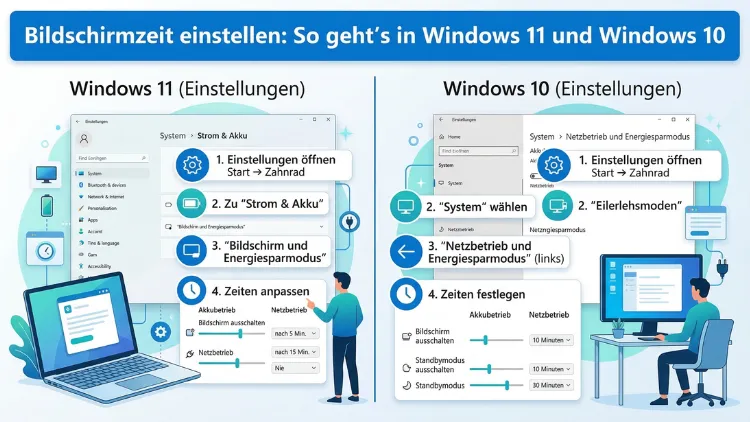
Die Bildschirmzeit unter Windows lässt sich mit der integrierten Funktion Microsoft Family Safety komfortabel begrenzen und überwachen – kostenlos und ohne zusätzliche Software. Ob als Elternteil für Ihre Kinder oder für die eigene digitale Balance: Windows 10 und Windows 11 bieten dafür geeignete Bordmittel.
Dieser Ratgeber zeigt Ihnen Schritt für Schritt, wie Sie Nutzungslimits einrichten, Zeitpläne festlegen und die PC-Zeit effektiv kontrollieren.
Was ist Bildschirmzeit unter Windows – und warum ist sie wichtig?
Studien zeigen, dass Berufstätige in Deutschland durchschnittlich mehr als sieben Stunden täglich an digitalen Geräten verbringen. Kinder und Jugendliche sind davon ebenfalls stark betroffen. Deshalb ist es sinnvoll, die tägliche Bildschirmzeit bewusst zu steuern – sowohl für die eigene Gesundheit als auch für die Medienerziehung im familiären Umfeld.
Windows 10 und Windows 11 bieten dafür mit Microsoft Family Safety ein leistungsfähiges Werkzeug. Dieses erlaubt es, Nutzungszeitlimits für einzelne Geräte, Apps und Spiele festzulegen. Zudem liefert es übersichtliche Aktivitätsberichte über die tägliche und wöchentliche Gerätenutzung. Ebenso lassen sich Inhaltsfilter, Webseitenfilter und Altersfreigaben konfigurieren, sodass Eltern die Mediensicherheit ihrer Kinder umfassend gewährleisten können.
Ein weiterer Aspekt ist die eigene Produktivität: Windows 11 enthält außerdem den integrierten Fokus-Assistenten, der konzentriertes Arbeiten unterstützt und die persönliche Bildschirmzeit indirekt reguliert. Dazu kommen Drittanbieter-Tools, die noch granularere Kontrolle ermöglichen. All das behandeln die folgenden Abschnitte ausführlich.
Voraussetzungen: Das brauchen Sie für die Bildschirmzeitsteuerung
Bevor Sie die Bildschirmzeit einrichten, sollten Sie einige Grundvoraussetzungen kennen. Andernfalls funktioniert die Einrichtung möglicherweise nicht wie erwartet.
Microsoft-Konto für alle Beteiligten: Die Funktion Microsoft Family Safety setzt voraus, dass sowohl das Elternkonto als auch das Kinderkonto mit einem Microsoft-Konto verknüpft ist. Lokale Windows-Konten werden dabei nicht unterstützt. Deshalb müssen Sie zunächst sicherstellen, dass Ihr Kind sein Gerät mit einem persönlichen Microsoft-Konto nutzt.
Familienmitglied in der Familiengruppe: Außerdem muss das Konto Ihres Kindes Ihrer Microsoft-Familiengruppe hinzugefügt worden sein. Nur so können Sie die Bildschirmzeitlimits von Ihrem Elternkonto aus verwalten. Konten außerhalb der Familiengruppe unterliegen keinerlei Einschränkungen.
Internetverbindung: Die Bildschirmzeiteinstellungen werden über das Internet synchronisiert. Deshalb benötigen alle beteiligten Geräte eine aktive Verbindung. Ohne Internetzugang werden geänderte Einstellungen möglicherweise verzögert übernommen.
Administratorrechte: Für die initiale Einrichtung auf dem Gerät Ihres Kindes benötigen Sie Administrator-Rechte. Zudem sollte das Betriebssystem aktuell sein, damit alle Funktionen zuverlässig arbeiten.
Microsoft Family Safety unter Windows 11 einrichten
Windows 11 integriert die Bildschirmzeitsteuerung direkt in den Einstellungen. Die folgende Schritt-für-Schritt-Anleitung führt Sie durch die vollständige Einrichtung.
Schritt 1: Kinderkonto anlegen oder verknüpfen
Öffnen Sie zunächst die Windows-Einstellungen über das Startmenü oder die Tastenkombination Windows + I. Navigieren Sie anschließend zu „Konten“ und wählen Sie dort „Familie“ aus. Klicken Sie auf „Familienmitglied hinzufügen“. Nun haben Sie zwei Möglichkeiten: Entweder Sie verknüpfen ein bereits vorhandenes Microsoft-Konto Ihres Kindes, oder Sie erstellen direkt ein neues Kinderkonto. Klicken Sie dazu auf „Für ein Kind erstellen“ und folgen Sie den Anweisungen des Assistenten. Nach Abschluss erhält Ihr Kind eine Einladungs-E-Mail, die es bestätigen muss.
Schritt 2: Gerät mit dem Kinderkonto verbinden
Damit die Bildschirmzeitlimits auf dem PC Ihres Kindes greifen, muss sich Ihr Kind auf diesem Gerät mit seinem eigenen Microsoft-Konto anmelden – nicht mit Ihrem. Wechseln Sie dazu auf dem Gerät Ihres Kindes unter „Einstellungen“ → „Konten“ → „Ihre Informationen“ zum Kinderkonto. Sobald das Konto angemeldet ist, wird es automatisch in Ihrer Familiengruppe als verbundenes Gerät angezeigt.
Schritt 3: Bildschirmzeit über family.microsoft.com einstellen
Öffnen Sie auf Ihrem Gerät – also dem Elternkonto – die Webseite family.microsoft.com oder die Microsoft Family Safety-App (kostenlos für Android und iOS verfügbar). Klicken Sie auf das Profil Ihres Kindes und wählen Sie links im Menü „Bildschirmzeit“ aus. Dort sehen Sie eine Übersicht der bisherigen Nutzungsdauer nach Gerät, App und Wochentag.
Schritt 4: Zeitlimits festlegen
Scrollen Sie auf der Bildschirmzeit-Seite nach unten und klicken Sie auf „Grenzwerte aktivieren“. Wählen Sie anschließend den gewünschten Wochentag aus. Für jeden Tag können Sie nun festlegen:
- Gesamtes Tageslimit: Zum Beispiel zwei Stunden täglich von Montag bis Freitag und drei Stunden am Wochenende.
- Zeitfenster: Zum Beispiel von 8 bis 20 Uhr. Außerhalb dieser Zeiten ist der PC für das Kinderkonto gesperrt.
Nachdem Sie einen Tag konfiguriert haben, können Sie die Einstellungen bequem auf „Alle Tage“ oder ausgewählte Wochentage übertragen. Klicken Sie abschließend auf „Fertig“, um die Änderungen zu speichern.
Schritt 5: App-spezifische Limits konfigurieren
Zusätzlich zu den geräteweiten Zeitlimits können Sie außerdem einzelne Apps und Spiele separat begrenzen. Navigieren Sie dazu im Profil Ihres Kindes zu „Apps und Spiele“. Dort werden alle installierten Anwendungen angezeigt, die das Kind bisher genutzt hat. Wählen Sie eine App aus und legen Sie ein tägliches Nutzungslimit fest. Dies ist besonders nützlich, wenn Sie beispielsweise die Spielzeit für bestimmte Videospiele begrenzen, das Lernen am PC jedoch nicht einschränken möchten.
Bildschirmzeit unter Windows 10 einrichten
Die Einrichtung unter Windows 10 funktioniert weitgehend identisch, jedoch erfolgt der Zugang über einen leicht anderen Pfad in den Einstellungen.
Schritt 1: Kinderkonto unter Windows 10 hinzufügen
Öffnen Sie „Einstellungen“ und navigieren Sie zu „Konten“ → „Familie und andere Benutzer“. Klicken Sie auf „Familienmitglied hinzufügen“ und folgen Sie dem Assistenten. Alternativ können Sie ein bestehendes Microsoft-Kinderkonto verknüpfen oder ein neues anlegen. Nach Abschluss erscheint das Konto in der Liste der Familienmitglieder.
Schritt 2: Geräteverbindung herstellen
Stellen Sie sicher, dass sich Ihr Kind auf dem Windows-10-Gerät mit seinem eigenen Microsoft-Konto anmeldet. Unter „Einstellungen“ → „Konten“ → „Zugriff auf Geschäft, Schule oder Uni“ bzw. „Ihre Informationen“ können Sie das Konto wechseln oder verknüpfen. Das Gerät erscheint danach automatisch in der Familiengruppe.
Schritt 3: Bildschirmzeit über family.microsoft.com verwalten
Besuchen Sie family.microsoft.com mit Ihrem Elternkonto und wählen Sie das Kinderprofil aus. Navigieren Sie zu „Bildschirmzeit“ und klicken Sie auf „Grenzwerte aktivieren“. Stellen Sie anschließend für jeden Wochentag das gewünschte Tageslimit und die erlaubten Nutzungszeiten ein. Die Oberfläche ist unter Windows 10 und Windows 11 identisch, da beides über denselben Online-Dienst verwaltet wird.
Ebenso können Sie auch unter Windows 10 App-spezifische Limits für einzelne Spiele oder Anwendungen einrichten. Die Vorgehensweise ist dieselbe wie unter Windows 11.
Die Microsoft Family Safety-App: Verwaltung per Smartphone
Microsoft empfiehlt die Nutzung der Microsoft Family Safety-App (verfügbar für Android und iOS) für die komfortableste Verwaltung der Bildschirmzeit. Die App ist kostenlos und bietet folgende Funktionen:
- Echtzeit-Benachrichtigungen, wenn die Bildschirmzeit eines Kindes abläuft
- Zeitanfragen genehmigen oder ablehnen: Kinder können mehr Zeit anfragen, Eltern bestätigen per App
- Aktivitätsberichte mit täglich und wöchentlicher Nutzungsübersicht
- Inhaltsfilter für Microsoft Edge aktivieren
- Standortverfolgung für mobile Geräte (kostenpflichtige Premiumfunktion in Microsoft 365 Family)
Laden Sie die Microsoft Family Safety-App aus dem Google Play Store oder dem Apple App Store herunter. Melden Sie sich mit dem Microsoft-Konto Ihrer Familiengruppe an und verwalten Sie anschließend alle Einstellungen direkt per Smartphone – bequem und ortsunabhängig.
Fokus-Assistent und Fokussitzungen: Bildschirmzeit für Erwachsene
Nicht nur Kinder profitieren von einer kontrollierten Bildschirmzeit. Auch für Erwachsene bietet Windows 11 hilfreiche Werkzeuge, um die eigene PC-Nutzung zu steuern und produktiver zu arbeiten.
Fokussitzungen in Windows 11 nutzen
Windows 11 enthält ab Windows 11 22H2 die Funktion „Fokussitzungen“, die auf dem Pomodoro-Prinzip basiert. Dabei wechseln sich konzentrierte Arbeitsphasen und kurze Pausen systematisch ab. So gehen Sie vor:
- Öffnen Sie die Uhr-App über das Startmenü (Suche nach „Uhr“).
- Klicken Sie links auf „Fokussitzung“.
- Legen Sie die gewünschte Sitzungsdauer fest – zum Beispiel 25, 45 oder 60 Minuten.
- Optional verbinden Sie Spotify, um Musik direkt während der Fokussitzung abzuspielen.
- Starten Sie die Sitzung per Klick auf „Fokussitzung starten“.
Während einer aktiven Fokussitzung werden außerdem automatisch Benachrichtigungen unterdrückt. Deshalb eignet sich diese Funktion hervorragend, um die tägliche Bildschirmzeit bewusst in produktive Einheiten zu strukturieren.
Nicht stören und Fokus-Assistent
Zusätzlich können Sie in Windows 11 unter „Einstellungen“ → „System“ → „Benachrichtigungen“ den Fokus-Assistenten aktivieren. Dieser blockiert störende Benachrichtigungen während definierter Zeiträume. In Windows 10 finden Sie diese Funktion ebenfalls unter „Einstellungen“ → „System“ → „Fokus-Assistent“. Damit lässt sich die eigene Nutzungszeit zwar nicht direkt begrenzen, jedoch wesentlich bewusster gestalten.
App-Nutzung und Bildschirmzeit selbst auswerten
Wer seine eigene Bildschirmzeit ohne Kinderkonto analysieren möchte, hat unter Windows ebenfalls Möglichkeiten dazu.
Windows-Ereignisanzeige und PowerShell
Über die Windows-Ereignisanzeige lassen sich An- und Abmeldezeiten nachverfolgen. Öffnen Sie dazu die Ereignisanzeige über die Suche, navigieren Sie zu „Windows-Protokolle“ → „Sicherheit“ und filtern Sie nach den Ereignis-IDs 4624 (Anmeldung) und 4634 (Abmeldung). Allerdings ist diese Methode technisch anspruchsvoll und deshalb eher für fortgeschrittene Nutzer geeignet.
Eine einfachere Alternative bietet PowerShell. Öffnen Sie PowerShell als Administrator und geben Sie folgenden Befehl ein:
(Get-Date) - (gcim Win32_OperatingSystem).LastBootUpTime
Dieser Befehl zeigt Ihnen, wie lange der PC seit dem letzten Neustart läuft. Zwar ersetzt das keine vollständige Nutzungsauswertung, liefert jedoch einen schnellen Überblick.
Drittanbieter-Tools für erweiterte Auswertungen
Für eine detailliertere Analyse empfiehlt sich das kostenlose Tool ManicTime (erhältlich unter manictime.com). Es protokolliert automatisch, welche Anwendungen Sie wie lange genutzt haben, und erstellt anschauliche Tagesberichte. So sehen Sie auf einen Blick, wie viel Zeit Sie täglich in Ihrem Browser, in Besprechungs-Tools oder in Spielen verbringen. Die Basisversion ist kostenlos und für die meisten privaten Nutzungsszenarien ausreichend.
Empfohlene Vorgehensweisen bei der Einrichtung
Damit die Bildschirmzeitsteuerung langfristig funktioniert und akzeptiert wird, sollten Sie folgende Punkte berücksichtigen:
Transparente Kommunikation: Erklären Sie Ihren Kindern, warum Sie Zeitlimits einrichten. Deshalb ist es wichtig, die Regeln gemeinsam zu besprechen und nicht einfach zu verhängen. Kinder, die die Gründe verstehen, akzeptieren Grenzen erfahrungsgemäß besser.
Realistische Limits setzen: Starten Sie nicht sofort mit sehr strengen Einschränkungen. Stattdessen empfiehlt es sich, zunächst die bisherige Nutzungsdauer durch die Aktivitätsberichte zu analysieren und dann schrittweise Limits einzuführen.
Wochenend- und Ferienzeiten anpassen: Die Bildschirmzeit sollte an Schulferientagen und Wochenenden großzügiger sein als an Schulabenden. Nutzen Sie dafür die tagesindividuellen Zeitplanoptionen in Family Safety, um unterschiedliche Limits pro Wochentag zu definieren.
Nur Microsoft Edge verwenden lassen: Da Family Safety die Webfilterung ausschließlich für Microsoft Edge unterstützt, sollten Sie andere Browser auf dem Kinderkonto blockieren oder deinstallieren. Andernfalls können Kinder die Inhaltsfilter umgehen, indem sie Chrome oder Firefox nutzen.
Konto außerhalb der Familiengruppe verhindern: Technisch versierte Kinder könnten versuchen, ein zweites lokales Windows-Konto anzulegen, um die Limits zu umgehen. Deshalb empfiehlt es sich, in den lokalen Gruppenrichtlinien (gpedit.msc) die Erstellung neuer Benutzerkonten durch Standardbenutzer zu deaktivieren.
Regelmäßig Berichte prüfen: Nutzen Sie die wöchentlichen Aktivitätsberichte in der Microsoft Family Safety-App. So erkennen Sie Muster in der Nutzung und können die Limits bei Bedarf anpassen.
Probleme mit der Bildschirmzeit beheben
Manchmal funktioniert die Bildschirmzeit nicht wie erwartet. Die folgenden Schritte helfen bei den häufigsten Problemen.
Windows aktualisieren: Öffnen Sie „Einstellungen“ → „Windows Update“ → „Nach Updates suchen“ und installieren Sie alle verfügbaren Updates. Veraltete Systemversionen sind eine häufige Ursache dafür, dass Limits nicht korrekt greifen.
Gerät neu starten: Ein einfacher Neustart behebt in vielen Fällen Synchronisierungsprobleme. Wählen Sie dazu „Start“ → „Ein/Aus“ → „Neu starten“.
Kontoverbindung prüfen: Stellen Sie sicher, dass sich Ihr Kind auf dem Gerät mit seinem eigenen Microsoft-Konto angemeldet hat – nicht mit einem lokalen Konto oder Ihrem Elternkonto. Überprüfen Sie dies unter „Einstellungen“ → „Konten“ → „Ihre Informationen“.
Family Safety-App aktualisieren: Öffnen Sie den Microsoft Store und prüfen Sie, ob für die Microsoft Family Safety-App ein Update verfügbar ist. Veraltete App-Versionen können Synchronisierungsprobleme verursachen.
Bildschirmzeit deaktivieren und neu aktivieren: Falls die Einstellungen sich nicht korrekt anwenden, kann es helfen, die Bildschirmzeitlimits kurz zu deaktivieren und danach wieder zu aktivieren. Navigieren Sie dazu in der Family Safety-App zum Profil des Kindes, wählen Sie „Bildschirmzeit“ und klicken Sie auf „Grenzwerte deaktivieren“, warten Sie einige Sekunden und aktivieren Sie sie anschließend erneut.
Internetzugang sicherstellen: Die Bildschirmzeitsteuerung erfordert eine aktive Internetverbindung zur Synchronisierung. Prüfen Sie daher, ob das Gerät Ihres Kindes online ist.
Bildschirmzeit auf Xbox, Android und iOS im Überblick
Da Microsoft Family Safety plattformübergreifend funktioniert, können Sie über dieselbe Oberfläche auch die Bildschirmzeit auf anderen Geräten steuern.
Xbox: Die Bildschirmzeit für Xbox One, Xbox Series X und Xbox Series S lässt sich identisch über family.microsoft.com verwalten. Wichtig: Die Zeit wird nur gezählt, solange das Kind angemeldet ist. Deshalb sollten Sie Ihr Kind daran erinnern, sich nach dem Spielen stets abzumelden.
Android: Für Android-Geräte bietet Microsoft Family Safety ebenfalls Bildschirmzeitlimits sowie Standortverfolgung. Beachten Sie jedoch, dass diese Funktion auf bestimmten Android-Versionen und Herstellern möglicherweise nicht zuverlässig greift.
iOS/iPhone: Auf Apple-Geräten ist Microsoft Family Safety nur eingeschränkt nutzbar. Deshalb empfiehlt sich für iPhones und iPads die eingebaute Bildschirmzeit-Funktion von Apple, die unter „Einstellungen“ → „Bildschirmzeit“ zu finden ist. Diese ist speziell für das Apple-Ökosystem optimiert und funktioniert deutlich zuverlässiger als Drittanbieter-Lösungen.
Microsoft 365 Family: Lohnt sich das Premium-Abo?
Die Grundfunktionen von Microsoft Family Safety sind vollständig kostenlos und für die meisten Familien ausreichend. Zusätzlich bietet Microsoft 365 Family (aktuell ca. 99 Euro/Jahr in Deutschland, Stand 2026) erweiterte Funktionen:
- Standortverfolgung für Familienmitglieder auf mobilen Geräten
- Fahrtberichte und Geschwindigkeitswarnungen
- Erweiterte Aktivitätsberichte
- Außerdem alle Office-Anwendungen (Word, Excel, PowerPoint, Outlook) für bis zu sechs Personen
Für reine Bildschirmzeitkontrolle am PC ist das Abo nicht notwendig. Wenn Sie jedoch auch den Standort Ihrer Kinder überwachen möchten oder die Office-Apps sowieso benötigen, lohnt sich das Abo für Familien mit mehreren Kindern in der Regel.
Häufige Fragen zur Bildschirmzeit unter Windows
Funktioniert die Bildschirmzeit auch ohne Microsoft-Konto?
Nein. Microsoft Family Safety setzt zwingend ein Microsoft-Konto für alle Familienmitglieder voraus. Lokale Windows-Konten werden nicht unterstützt. Deshalb müssen sowohl das Elternkonto als auch das Kinderkonto mit einem Microsoft-Konto verknüpft sein, damit Limits korrekt greifen.
Kann mein Kind die Bildschirmzeitlimits umgehen?
Technisch ist das möglich, wenn das Kind einen anderen Browser als Microsoft Edge nutzt oder ein zweites lokales Konto anlegt. Deshalb sollten Sie andere Browser deinstallieren und die Erstellung neuer Konten durch Standardbenutzer in den lokalen Gruppenrichtlinien sperren. Dennoch ist kein System hundertprozentig sicher gegen umgehendes Verhalten.
Wie kann ich die Bildschirmzeit vorübergehend verlängern?
In der Microsoft Family Safety-App können Sie jederzeit manuell mehr Zeit gewähren. Außerdem können Kinder selbst eine Zeitanfrage stellen, die Sie als Elternteil per App genehmigen oder ablehnen. Öffnen Sie dazu das Kinderprofil in der App und tippen Sie auf „Mehr Zeit gewähren“.
Gilt das Limit auch für Apps, die offline laufen?
Ja. Das geräteweite Tageslimit gilt für die gesamte aktive Nutzungszeit des Geräts – unabhängig davon, ob eine App online oder offline läuft. Sobald das Zeitkontingent aufgebraucht ist, wird das Gerät für das Kinderkonto gesperrt, auch ohne Internetverbindung.
Warum werden in den Berichten keine Aktivitäten angezeigt?
Das passiert häufig, wenn das Kind nicht mit seinem Microsoft-Konto angemeldet ist, sondern mit einem lokalen Konto. Außerdem kann eine fehlende Internetverbindung die Synchronisierung verhindern. Prüfen Sie zunächst die Anmeldung und stellen Sie sicher, dass das Gerät online ist.
Kann ich unterschiedliche Limits für Schultage und Wochenenden einstellen?
Ja. Microsoft Family Safety erlaubt tagesindividuelle Zeitpläne. Sie können also für Montag bis Freitag ein strengeres Limit setzen und für Samstag und Sonntag großzügigere Zeiten vergeben. Wählen Sie dazu den jeweiligen Wochentag in der Bildschirmzeit-Übersicht aus und legen Sie die Einstellungen separat fest.
Funktioniert die Bildschirmzeit auch auf geteilten Geräten?
Ja, jedoch nur für das jeweilige Kinderkonto. Meldet sich jemand anderes auf demselben Gerät an, gelten dessen eigene Kontoeinstellungen. Deshalb empfiehlt es sich, auf gemeinsam genutzten PCs separate Benutzerkonten für jedes Familienmitglied einzurichten.
Wie sehe ich die Bildschirmzeit meines Kindes in Echtzeit?
Eine Echtzeit-Anzeige bietet Microsoft Family Safety nicht direkt. Jedoch sehen Sie in der Family Safety-App tagesaktuelle Nutzungsberichte, die in der Regel alle paar Minuten aktualisiert werden. Für eine Live-Übersicht ist außerdem das kostenpflichtige Drittanbieter-Tool Qustodio eine empfehlenswerte Alternative.
Kann ich die Bildschirmzeit für bestimmte Apps deaktivieren?
Ja. Unter „Apps und Spiele“ im Kinderprofil können Sie für jede App ein individuelles Tageslimit festlegen oder die App vollständig blockieren. Deshalb ist es möglich, beispielsweise Lern-Apps von der Zeitbegrenzung auszunehmen, während Spiele strengere Limits erhalten.
Was passiert, wenn die Bildschirmzeit abgelaufen ist?
Sobald das Tageslimit erreicht ist, wird der Bildschirm des Kindes gesperrt und eine entsprechende Meldung angezeigt. Das Kind kann dann eine Zeitanfrage an die Eltern schicken. Eltern erhalten dafür eine Benachrichtigung in der Microsoft Family Safety-App und können die Anfrage mit wenigen Tippen genehmigen oder ablehnen.
Fazit
Die Bildschirmzeit unter Windows 10 und Windows 11 lässt sich mit Microsoft Family Safety zuverlässig und kostenlos steuern. Sowohl tagesindividuelle Limits als auch App-spezifische Zeitkontingente sind in wenigen Minuten eingerichtet.
Erwachsene profitieren zusätzlich vom Fokus-Assistenten und den Fokussitzungen in Windows 11. Deshalb lohnt es sich, beide Möglichkeiten zu kombinieren – für eine gesündere und bewusstere digitale Balance im Alltag.
