
Raumklang aktivieren und anpassen in Windows 11 und 10: Erfahren Sie, wie Sie den räumlichen Sound über Lautsprecher oder Kopfhörer optimal einstellen.
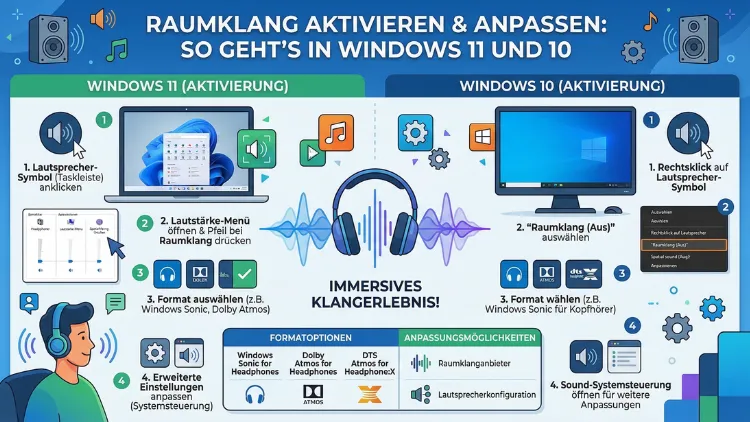
Den Raumklang in Windows 11 und Windows 10 zu aktivieren, ist einfacher, als viele denken. Beide Betriebssysteme bieten eine integrierte Funktion namens Windows Sonic für Kopfhörer, die kostenlosen 3D-Sound über jeden Kopfhörer ermöglicht. Zusätzlich stehen kostenpflichtige Lösungen wie Dolby Atmos und DTS:X Ultra zur Verfügung.
In diesem Artikel erfahren Sie Schritt für Schritt, wie Sie Raumklang einrichten, anpassen und typische Probleme beheben.
Was ist Raumklang – und warum lohnt sich die Aktivierung?
Raumklang, auch als „Spatial Audio“ oder „räumlicher Klang“ bezeichnet, ist eine softwarebasierte Audiotechnik, die dreidimensionalen Klang über herkömmliche Kopfhörer oder Stereolautsprecher simuliert. Anders als klassisches Stereo unterscheidet der räumliche Sound nicht nur zwischen links und rechts, sondern erzeugt zudem den Eindruck von Tiefe, Höhe und Richtung. Dadurch entsteht das Gefühl, sich inmitten des Klanggeschehens zu befinden, anstatt ihn lediglich vor sich abzuspielen.
Besonders in folgenden Szenarien ist Raumklang wertvoll:
- Gaming: Gegner sind anhand von Schrittgeräuschen oder Schüssen präzise ortbar, was einen taktischen Vorteil verschaffen kann.
- Filme und Serien: Tonspuren aus mehreren Richtungen klingen auch über Kopfhörer natürlicher und immersiver.
- Videokonferenzen: Stimmen klingen räumlich getrennter und damit deutlicher verständlich.
Außerdem verarbeitet Windows den Raumklang systemweit. Das bedeutet: Sobald Sie die Funktion einmal aktivieren, profitieren alle kompatiblen Anwendungen automatisch davon – Spiele, Media-Player, Browser und Streaming-Dienste gleichermaßen. Spezielle Surround-Kopfhörer sind dabei nicht zwingend erforderlich; auch herkömmliche Stereo-Kopfhörer lassen sich nutzen.
Voraussetzungen für Raumklang unter Windows
Bevor Sie den Raumklang aktivieren, sollten einige grundlegende Bedingungen erfüllt sein:
1. Aktuelles Betriebssystem: Sowohl Windows 10 als auch Windows 11 unterstützen räumlichen Sound nativ. Jedoch empfiehlt sich ein aktueller Patch-Stand, da ältere Versionen mitunter Kompatibilitätsprobleme aufweisen. Windows 10 erhält nach Oktober 2025 keine Sicherheitsupdates mehr; daher ist ein Upgrade auf Windows 11 mittlerweile generell empfehlenswert.
2. Kompatible Audio-Hardware: Kopfhörer eignen sich besonders gut für räumlichen Klang, da das Gehirn bei Kopfhörerwiedergabe weniger räumliche Informationen durch natürliche Raumreflexionen erhält und die Software daher deutlicher wirkt. Lautsprecher und Soundbars können zwar ebenfalls profitieren, der Effekt fällt jedoch deutlich geringer aus.
3. Aktuelle Audiotreiber: Veraltete Treiber sind eine der häufigsten Fehlerquellen, wenn der Raumklang ausgegraut erscheint oder sich nicht aktivieren lässt. Daher sollten Sie die Treiber stets auf dem neuesten Stand halten.
4. Administratorrechte: Für systemweite Audioänderungen sind entsprechende Berechtigungen erforderlich.
Raumklang in Windows 11 aktivieren – Schritt für Schritt
Windows 11 macht den Zugriff auf die Raumklangfunktion einfacher als sein Vorgänger, da sie prominenter in den Einstellungen platziert ist.
Methode 1: Über die Einstellungen (empfohlen)
- Öffnen Sie die Windows-Einstellungen mit der Tastenkombination Win + I.
- Navigieren Sie zu System → Sound.
- Klicken Sie unter dem Abschnitt „Ausgabe“ auf Ihr gewünschtes Wiedergabegerät (zum Beispiel Kopfhörer oder Lautsprecher).
- Scrollen Sie zum Abschnitt „Raumklang“.
- Öffnen Sie das Dropdown-Menü und wählen Sie die gewünschte Option, z. B. „Windows Sonic für Kopfhörer“.
- Der Raumklang ist sofort aktiv – eine zusätzliche Bestätigung ist in der Regel nicht erforderlich.
Methode 2: Per Rechtsklick auf das Lautsprechersymbol
- Klicken Sie mit der rechten Maustaste auf das Lautsprechersymbol in der Taskleiste.
- Wählen Sie „Soundeinstellungen öffnen“.
- Klicken Sie unter „Ausgabe“ auf „Geräteeigenschaften“.
- Wählen Sie unter „Raumklang“ im Dropdown-Menü „Windows Sonic für Kopfhörer“ aus.
Methode 3: Über die klassische Systemsteuerung
- Öffnen Sie die Systemsteuerung (z. B. über die Suche in der Taskleiste).
- Navigieren Sie zu Hardware und Sound → Sound.
- Wählen Sie im Reiter „Wiedergabe“ Ihr Ausgabegerät mit einem Doppelklick aus.
- Wechseln Sie zum Reiter „Raumklang“.
- Wählen Sie im Dropdown-Menü „Windows Sonic für Kopfhörer“ und bestätigen Sie mit „Übernehmen“.
Raumklang in Windows 10 aktivieren – Schritt für Schritt
Unter Windows 10 ist der Weg etwas versteckter als unter Windows 11, jedoch gleichermaßen erreichbar.
Methode 1: Über die Soundeinstellungen
- Öffnen Sie die Windows-Einstellungen mit Win + I.
- Navigieren Sie zu System → Sound.
- Klicken Sie auf „Geräteeigenschaften“ unter Ihrem Ausgabegerät.
- Öffnen Sie „Zusätzliche Geräteeigenschaften“.
- Wechseln Sie zum Reiter „Raumklang“.
- Wählen Sie „Windows Sonic für Kopfhörer“ und bestätigen Sie mit „Übernehmen“.
Methode 2: Über die Systemsteuerung
- Öffnen Sie die Systemsteuerung und navigieren Sie zu Sound.
- Klicken Sie im Reiter „Wiedergabe“ doppelt auf Ihr Ausgabegerät.
- Wechseln Sie zum Reiter „Raumklang“.
- Wählen Sie „Windows Sonic für Kopfhörer“ im Dropdown-Menü.
- Bestätigen Sie mit „OK“ oder „Übernehmen“.
Außerdem kann man in Windows 10 den Raumklang direkt per Rechtsklick auf das Lautsprechersymbol in der Taskleiste aufrufen: Wählen Sie dort „Raumklang“, um direkt die verfügbaren Optionen anzuzeigen.
Die drei Raumklang-Optionen im Vergleich
Windows stellt mehrere Raumklangtechnologien zur Verfügung, die sich in Klangcharakter, Funktionsumfang und Kosten unterscheiden.
Windows Sonic für Kopfhörer – kostenlos und direkt integriert
Windows Sonic für Kopfhörer ist die von Microsoft entwickelte Raumklanglösung, die seit dem Windows 10 Creators Update (2017) in das Betriebssystem integriert ist. Sie eignet sich besonders für Gaming und einfache Multimedia-Anwendungen. Der Effekt ist dezent genug, um den Charakter von Musik nicht zu zerstören, verleiht dem Klang jedoch mehr Weite und Tiefe.
Vorteile:
- Vollständig kostenlos
- Keine zusätzliche Installation erforderlich
- Systemweit aktiv
Nachteile:
- Weniger feine Abstimmung als Premium-Lösungen
- Für puristische Musikhörer möglicherweise zu viel Klangfärbung
Dolby Atmos für Kopfhörer – Premium-Raumklang
Dolby Atmos ist die bekannteste Raumklangtechnologie weltweit und wird von zahlreichen Spielen, Streaming-Plattformen wie Netflix sowie Blu-ray-Inhalten nativ unterstützt. Die App „Dolby Access“ ist im Microsoft Store erhältlich und bietet nach einer kostenlosen Testphase eine Vollversion für einmalig rund 15 Euro.
So installieren und aktivieren Sie Dolby Atmos:
- Öffnen Sie den Microsoft Store (Suche in der Taskleiste oder Win + S, dann „Microsoft Store“).
- Suchen Sie nach „Dolby Access“ und installieren Sie die App.
- Starten Sie Dolby Access und folgen Sie dem Einrichtungsassistenten.
- Wählen Sie „Dolby Atmos für Kopfhörer“ als Klangerlebnis.
- Wechseln Sie anschließend in den Windows-Soundeinstellungen unter „Raumklang“ auf „Dolby Atmos für Kopfhörer“.
Vorteile:
- Hochwertige, präzise Klanglokalisation
- Ideal für Filme, Spiele und kompatible Streaming-Inhalte
- Detaillierter Equalizer und Anpassungsoptionen
Nachteile:
- Kostenpflichtig (einmalig ca. 15 Euro)
- Maximaler Nutzen nur bei Dolby-Atmos-fähigen Inhalten
DTS:X Ultra – die Alternative für Gaming
DTS:X Ultra wird von der App „DTS Sound Unbound“ bereitgestellt, die ebenfalls im Microsoft Store verfügbar ist. Auch hier gibt es eine kostenlose Testphase, danach kostet die Vollversion einmalig rund 20 Euro.
So installieren und aktivieren Sie DTS:X Ultra:
- Öffnen Sie den Microsoft Store und suchen Sie nach „DTS Sound Unbound“.
- Installieren Sie die App und starten Sie sie.
- Aktivieren Sie „DTS:X Ultra“ in der App-Oberfläche.
- Wechseln Sie in den Windows-Soundeinstellungen unter „Raumklang“ auf „DTS:X Ultra“.
Vorteile:
- Besonders Gaming-optimiert mit präziser Ortung
- Klarer, detailreicher Klang auch bei komplexen Soundszenarien
- Unterstützt viele Gaming-Headsets nativ
Nachteile:
- Kostenpflichtig (einmalig ca. 20 Euro)
- Effekt variiert je nach Headset-Modell
Raumklang optimal anpassen
Das bloße Aktivieren des räumlichen Klangs ist ein guter erster Schritt. Jedoch lässt sich die Klangqualität durch zusätzliche Einstellungen noch weiter verbessern.
Abtastrate und Bittiefe erhöhen
Eine höhere Abtastrate und eine höhere Bittiefe verbessern die Klangqualität messbar. Die empfohlene Vorgehensweise:
- Öffnen Sie die Soundeinstellungen und klicken Sie auf Ihr Ausgabegerät.
- Wählen Sie „Geräteeigenschaften“, dann „Zusätzliche Geräteeigenschaften“.
- Wechseln Sie zum Reiter „Erweitert“.
- Stellen Sie als Format „24 Bit, 48.000 Hz (Studioqualität)“ oder höher ein.
- Bestätigen Sie mit „Übernehmen“.
Klangverbesserungen gezielt einsetzen
Windows bietet unter dem Reiter „Erweiterungen“ (in manchen Treibern auch „Klangverbesserungen“ genannt) zusätzliche Effekte wie Bassverstärkung, Raumklang-Erweiterung und Lautstärkeausgleich. Diese sollten jedoch sparsam eingesetzt werden, da sie den Raumklang verfälschen können. Ebenso empfiehlt sich das Deaktivieren aller Klangverbesserungen, wenn ein dediziertes Raumklangsystem wie Dolby Atmos oder DTS:X aktiv ist.
Das richtige Ausgabegerät auswählen
Stellen Sie stets sicher, dass das korrekte Ausgabegerät als Standard festgelegt ist. Bei mehreren Audioquellen – etwa HDMI, USB-Headset oder Bluetooth-Kopfhörer – wendet Windows den Raumklang sonst möglicherweise auf das falsche Gerät an. Daher überprüfen Sie vor jeder Nutzung in den Schnelleinstellungen (Win + A), welches Gerät gerade aktiv ist.
Raumklang und Gaming – Doppeleffekte vermeiden
Viele moderne Spiele bieten ebenfalls eine eigene Raumklangoption im Audiomenü. Deshalb ist es wichtig, Doppeleffekte zu vermeiden: Ist Raumklang sowohl in Windows als auch im Spiel aktiviert, kann der Klang unnatürlich oder verzerrt klingen. Die empfohlene Vorgehensweise lautet:
- Aktivieren Sie den Raumklang auf Windows-Ebene (z. B. Windows Sonic oder Dolby Atmos).
- Deaktivieren Sie die spieleigene Surround-Option im Spielmenü.
- Alternativ: Deaktivieren Sie Windows Sonic und nutzen Sie den spielinternen 3D-Sound – dies funktioniert gut bei Spielen wie Microsoft Flight Simulator oder Call of Duty.
Raumklang für verschiedene Gerätetypen
Raumklang mit Kopfhörern
Kopfhörer sind die ideale Hardware für virtuellen Raumklang, da das Gehirn bei der Kopfhörerwiedergabe natürliche Raumreflexionen vermisst, die Software diese jedoch gezielt kompensieren kann. Dabei ist die Qualität des Kopfhörers entscheidend: Offene Over-Ear-Kopfhörer mit linearem Frequenzgang, zum Beispiel der Sennheiser HD 560S oder der Beyerdynamic DT 990 Pro, eignen sich besonders gut, da sie Klangfärbungen minimieren. Bluetooth-Kopfhörer funktionieren ebenfalls, jedoch kann hier Latenz auftreten – besonders bei zeitkritischen Spielen.
Raumklang mit Lautsprechern
Für Stereolautsprecher ist der Nutzen von virtuellem Raumklang begrenzt, da der Raum und die Lautsprecherposition selbst bereits räumliche Informationen liefern. Dennoch kann Windows Sonic bei Lautsprechern einen subtilen Breiteneffekt erzeugen. Wer ein echtes 5.1- oder 7.1-Lautsprechersystem nutzt, sollte hingegen kein virtuelles Raumklangformat aktivieren, sondern stattdessen sicherstellen, dass der PC den Mehrkanal-Ton unverarbeitet an den AV-Receiver oder die Soundbar weitergibt.
Raumklang mit einem Gaming-Headset
Viele Gaming-Headsets wie das HyperX Cloud Alpha, das SteelSeries Arctis Nova Pro oder das Razer BlackShark V2 Pro unterstützen proprietäre Raumklangtechnologien über eigene Software. In solchen Fällen empfiehlt es sich, entweder den herstellereigenen Raumklang (z. B. über HyperX Ngenuity oder Razer Synapse) zu verwenden oder auf Windows Sonic zurückzugreifen – aber nicht beides gleichzeitig.
Häufige Probleme beheben
Raumklang-Option ist ausgegraut
Ist das Dropdown-Menü für den Raumklang nicht anwählbar, liegt das meistens an veralteten oder fehlerhaften Audiotreibern. Die empfohlene Vorgehensweise:
- Öffnen Sie den Geräte-Manager (Rechtsklick auf das Windows-Logo → „Geräte-Manager“).
- Klappen Sie „Audio-, Video- und Gamecontroller“ auf.
- Klicken Sie mit der rechten Maustaste auf Ihren Audiotreiber.
- Wählen Sie „Treiber aktualisieren“ und dann „Automatisch nach Treibern suchen“.
- Alternativ: Laden Sie den Treiber direkt von der Herstellerwebsite Ihres Mainboards oder Laptops herunter.
Kein Ton trotz aktiviertem Raumklang
Prüfen Sie zunächst, ob das richtige Standardausgabegerät ausgewählt ist. Öffnen Sie dazu die Soundeinstellungen und kontrollieren Sie, welches Gerät als Standard markiert ist. Außerdem sollten Sie prüfen, ob Windows möglicherweise nach einem Update oder dem Andocken an eine Docking-Station automatisch auf ein anderes Gerät (z. B. den Monitor) umgestellt hat.
Klang klingt unnatürlich oder verzerrt
Hier hilft es, zusätzliche Klangverbesserungen zu deaktivieren. Navigieren Sie dazu zu den „Erweiterungen“ in den Geräteeigenschaften und deaktivieren Sie alle dort aktiven Effekte. Zusätzlich sollten Sie prüfen, ob im Spiel oder im Media-Player ein weiteres Raumklangformat aktiv ist.
Verzögerter Ton bei aktivem Raumklang
Raumklangberechnungen benötigen Rechenzeit und können daher Latenz erzeugen. Besonders bei Bluetooth-Kopfhörern ist dieser Effekt spürbar. Deshalb empfiehlt sich für zeitkritische Anwendungen wie Egershooter die Kabelverbindung gegenüber Bluetooth. Außerdem kann ein Wechsel auf ein niedriger belastendes Raumklangformat (z. B. von Dolby Atmos auf Windows Sonic) die Latenz verringern.
Raumklang unter Windows deaktivieren
Möchten Sie den räumlichen Klang vorübergehend ausschalten, geht das schnell:
- Klicken Sie mit der rechten Maustaste auf das Lautsprechersymbol in der Taskleiste.
- Wählen Sie „Soundeinstellungen öffnen“ → „Geräteeigenschaften“.
- Wechseln Sie unter „Raumklang“ das Dropdown-Menü auf „Deaktiviert“ oder „Stereo“.
Alternativ gelangen Sie über Einstellungen → System → Sound → Ausgabegerät → Raumklang → Typ → Aus zum selben Ergebnis. Außerdem können Puristen und Musikhörer, die Tonaufnahmen möglichst unverfälscht hören möchten, die Funktion dauerhaft deaktiviert lassen und stattdessen auf einen hochwertigen DAC (Digital-Analog-Wandler) setzen.
Empfohlene Vorgehensweisen für den Raumklang unter Windows
Damit Sie langfristig das beste Klangerlebnis erzielen, empfehlen sich folgende Vorgehensweisen:
- Treiber regelmäßig aktualisieren: Veraltete Audiotreiber sind die häufigste Fehlerquelle. Besuchen Sie dazu die Website Ihres Mainboard- oder Laptopherstellers und laden Sie jeweils den aktuellen Treiber herunter.
- Raumklangformat dem Nutzungszweck anpassen: Für Gaming eignen sich Windows Sonic und DTS:X Ultra besonders gut. Für Filme mit Dolby-Atmos-Tonspur liefert Dolby Atmos für Kopfhörer hingegen das beste Ergebnis.
- Doppeleffekte vermeiden: Aktivieren Sie Raumklang entweder auf Windows-Ebene oder in der Anwendung – jedoch niemals in beiden gleichzeitig.
- Kabelverbindung bevorzugen: Besonders bei Gaming und zeitkritischen Anwendungen reduziert eine Kabelverbindung die Latenz spürbar.
- Windows auf aktuellem Stand halten: Microsoft verbessert die Raumklangtechnologien mit jedem größeren Update. Daher lohnt sich regelmäßiges Aktualisieren auch aus klanglicher Sicht.
Häufige Fragen zum Raumklang in Windows
Ist Windows Sonic kostenlos?
Ja. Windows Sonic für Kopfhörer ist vollständig kostenlos und seit dem Windows 10 Creators Update direkt in das Betriebssystem integriert. Weder eine Installation noch ein Kauf ist erforderlich. Lediglich für Dolby Atmos und DTS:X Ultra sind kostenpflichtige Apps aus dem Microsoft Store notwendig.
Funktioniert Raumklang auch mit günstigen Kopfhörern?
Ja. Räumlicher Klang funktioniert grundsätzlich mit jedem Kopfhörer, der über eine 3,5-mm-Klinkenbuchse oder USB angeschlossen ist. Allerdings ist der Effekt bei hochwertigen Kopfhörern mit linearem Frequenzgang deutlich besser wahrnehmbar als bei Bass-betonten Budget-Modellen.
Warum ist die Raumklang-Option ausgegraut?
Das ist meistens ein Treiberproblem. Aktualisieren Sie den Audiotreiber über den Geräte-Manager oder über die Website des Herstellers. Außerdem kann ein veraltetes Windows-Update die Ursache sein – prüfen Sie daher auch unter Einstellungen → Windows Update, ob ausstehende Updates vorhanden sind.
Kann ich Dolby Atmos und DTS:X Ultra gleichzeitig installieren?
Ja, beide Apps lassen sich gleichzeitig installieren. Jedoch kann immer nur eine Raumklangoption gleichzeitig aktiv sein. Sie wechseln zwischen ihnen einfach in den Soundeinstellungen unter „Raumklang“ im Dropdown-Menü.
Verbessert Raumklang die Soundqualität beim Musik hören?
Das hängt vom persönlichen Geschmack ab. Für viele Hörer klingt Musik mit aktiviertem Windows Sonic luftiger und räumlicher. Puristen hingegen bevorzugen die unveränderte Stereoabmischung. Ein Ausprobieren lohnt sich: Sie können die Funktion jederzeit ein- und ausschalten, um den Unterschied direkt zu vergleichen.
Beeinflusst Raumklang die Systemleistung?
Ja, jedoch nur geringfügig. Die Raumklangberechnung erfolgt in Echtzeit durch die CPU. Auf modernen Systemen ist der Leistungsunterschied kaum messbar. Ältere PCs mit schwacher CPU können bei aktiviertem Dolby Atmos oder DTS:X Ultra jedoch minimal höhere Prozessorauslastung verzeichnen.
Kann ich Raumklang nur für bestimmte Apps aktivieren?
Windows aktiviert den räumlichen Klang systemweit für das ausgewählte Ausgabegerät. Eine app-spezifische Steuerung direkt über Windows ist daher nicht möglich. Einige Apps wie Spotify oder Steam besitzen jedoch eigene Audioeinstellungen, die unabhängig von Windows arbeiten.
Warum klingt der Raumklang im Spiel unnatürlich?
Der wahrscheinlichste Grund ist ein doppelter Raumklangeffekt: Sowohl Windows als auch das Spiel selbst berechnen räumlichen Klang gleichzeitig. Deaktivieren Sie daher in den Spieleinstellungen unter „Audio“ jede Surround- oder 3D-Sound-Option und überlassen Sie die Berechnung ausschließlich Windows.
Funktioniert Raumklang über Bluetooth-Kopfhörer?
Ja, jedoch mit Einschränkungen. Bluetooth-Kopfhörer benötigen für die Übertragung mehr Zeit als kabelgebundene Lösungen, was zu höherer Latenz führt. Zudem unterstützen manche Bluetooth-Kopfhörer bestimmte Audiocodecs nicht, was die Klangqualität einschränken kann. Für anspruchsvolles Gaming empfiehlt sich deshalb eine Kabelverbindung.
Lässt sich der Raumklang unter Windows 10 und 11 zurücksetzen?
Ja. Öffnen Sie die Soundeinstellungen, klicken Sie auf Ihr Ausgabegerät und wählen Sie unter „Raumklang“ die Option „Deaktiviert“ aus dem Dropdown-Menü. Damit kehren Sie sofort zur normalen Stereowiedergabe zurück. Alle vorgenommenen Raumklang-Einstellungen werden dabei auf den Standard zurückgesetzt.
Fazit
Raumklang in Windows 11 und Windows 10 aktivieren ist in wenigen Minuten erledigt. Mit dem kostenlosen Windows Sonic für Kopfhörer gelingt der Einstieg ohne Kosten. Wer mehr Klangpräzision möchte, greift zu Dolby Access oder DTS Sound Unbound aus dem Microsoft Store.
Regelmäßige Treiber-Updates und die Vermeidung doppelter Raumklangeffekte sorgen dauerhaft für das beste Ergebnis. Probieren Sie die Optionen aus – denn welche Technologie am besten klingt, hängt von Ihren Kopfhörern und Ihrem Nutzungszweck ab.
