
Datenträgerverwaltung aktualisieren in Windows 11 und 10: Erfahren Sie, wie Sie Festplatten, SSDs und Laufwerke schnell per Taste oder Menü neu laden.
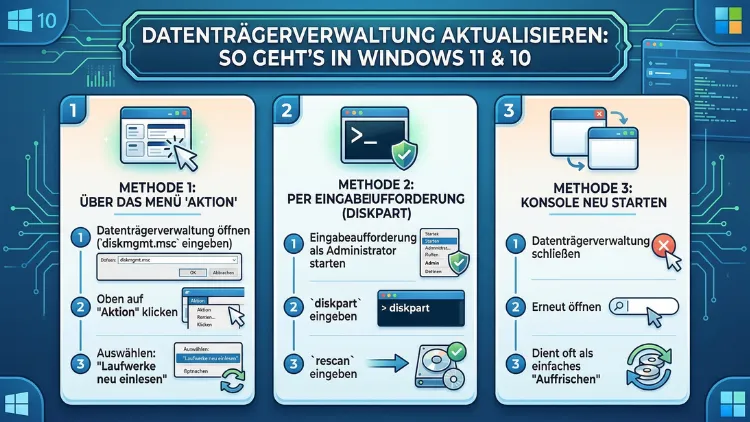
Die Datenträgerverwaltung zeigt neue oder geänderte Laufwerke nicht immer sofort an. Deshalb müssen Sie das Tool manuell aktualisieren, damit Windows Ihre Festplatten, SSDs und externen Speicher korrekt erkennt.
In diesem Artikel erfahren Sie Schritt für Schritt, wie Sie die Datenträgerverwaltung in Windows 11 und Windows 10 aktualisieren, Fehler beheben und Laufwerke neu einlesen – mit allen verfügbaren Methoden.
Warum muss man die Datenträgerverwaltung aktualisieren?
Die Windows-Datenträgerverwaltung (englisch: „Disk Management“) ist ein integriertes Systemwerkzeug, das seit Windows XP zum Lieferumfang von Microsoft gehört. Damit verwalten Sie alle angeschlossenen Speichergeräte, also Festplatten, SSDs, USB-Sticks und SD-Karten, direkt ohne zusätzliche Software.
Jedoch erkennt Windows neu angeschlossene oder veränderte Datenträger nicht immer automatisch. Das passiert zum Beispiel in diesen Situationen:
- Sie haben eine neue SSD oder HDD eingebaut und sie wird im Explorer nicht angezeigt.
- Sie haben eine externe Festplatte angeschlossen, aber sie taucht in der Laufwerksliste nicht auf.
- Sie haben Partitionen geändert und die Datenträgerverwaltung zeigt den alten Stand.
- Sie haben einen USB-Stick eingesteckt, der zunächst nicht erkannt wird.
- Nach einem Windows-Update stimmt die Anzeige der Laufwerke nicht mehr.
In all diesen Fällen ist das Aktualisieren der Datenträgerverwaltung der erste und richtige Schritt. Zusätzlich lässt sich damit oft vermeiden, den PC neu zu starten.
Datenträgerverwaltung öffnen: Alle Methoden in Windows 11 und 10
Bevor Sie die Datenträgerverwaltung aktualisieren, müssen Sie das Tool zunächst öffnen. Dabei stehen Ihnen in Windows 11 und Windows 10 mehrere Wege zur Verfügung.
Methode 1: Über das Poweruser-Menü (schnellster Weg)
Der schnellste Weg führt über das sogenannte Poweruser-Menü. Gehen Sie so vor:
- Rechtsklicken Sie auf das Startmenü-Symbol in der Taskleiste.
- Es erscheint ein Kontextmenü mit Systemwerkzeugen.
- Wählen Sie „Datenträgerverwaltung“.
Dieser Weg funktioniert in Windows 10 und Windows 11 identisch. Zudem ist er besonders zeitsparend, weil Sie keine Suchfunktion benötigen.
Methode 2: Über den Ausführen-Dialog
Für erfahrene Nutzer ist der Ausführen-Dialog besonders praktisch:
- Drücken Sie gleichzeitig die Tasten Windows + R.
- Geben Sie im Textfeld „diskmgmt.msc“ ein.
- Bestätigen Sie mit Enter oder klicken Sie auf „OK“.
Das Tool öffnet sich daraufhin direkt, also ohne Umweg über Menüs oder Suchfunktionen.
Methode 3: Über die Windows-Suche
Außerdem können Sie die Suchfunktion nutzen:
- Drücken Sie die Windows-Taste und geben Sie „Datenträgerverwaltung“ ein.
- Klicken Sie auf den Treffer „Festplattenpartitionen erstellen und formatieren“.
Alternativ können Sie auch den englischen Begriff „diskmgmt“ eingeben, da Windows den technischen Dateinamen ebenfalls erkennt.
Methode 4: Über die Computerverwaltung
Die Datenträgerverwaltung ist ebenso ein Bestandteil der Computerverwaltung:
- Drücken Sie Windows + X und wählen Sie „Computerverwaltung“.
- Erweitern Sie im linken Bereich den Eintrag „Datenspeicher“.
- Klicken Sie auf „Datenträgerverwaltung“.
Dieser Weg bietet den Vorteil, dass Sie gleichzeitig Zugriff auf andere Verwaltungstools wie den Geräte-Manager oder die Ereignisanzeige haben.
Methode 5: Über die Eingabeaufforderung oder PowerShell
Zusätzlich können Sie die Datenträgerverwaltung auch direkt aus der Eingabeaufforderung oder PowerShell starten:
- Drücken Sie Windows + S und geben Sie „cmd“ oder „PowerShell“ ein.
- Klicken Sie mit der rechten Maustaste auf das Ergebnis und wählen Sie „Als Administrator ausführen“.
- Geben Sie „diskmgmt.msc“ ein und drücken Sie Enter.
Datenträgerverwaltung aktualisieren: Die 5 besten Methoden
Nachdem Sie die Datenträgerverwaltung geöffnet haben, stehen Ihnen verschiedene Wege zur Verfügung, um die Laufwerksliste zu aktualisieren.
Methode 1: „Datenträger neu einlesen“ – der Standardweg
Dies ist die einfachste und schnellste Methode, um die Datenträgerverwaltung zu aktualisieren. Gehen Sie dafür folgendermaßen vor:
- Öffnen Sie die Datenträgerverwaltung.
- Klicken Sie in der oberen Menüleiste auf „Aktion“.
- Wählen Sie „Datenträger neu einlesen“.
Windows sucht nun erneut nach allen angeschlossenen Datenträgern und lädt die aktuelle Konfiguration. Oft erscheint der Datenträger danach sofort korrekt. Deshalb sollten Sie diese Methode immer zuerst ausprobieren, bevor Sie weitere Schritte unternehmen.
Hinweis: Diese Funktion ist in Windows 10 und Windows 11 identisch und befindet sich jeweils an derselben Stelle im Menü.
Methode 2: Aktualisierung über DiskPart in der Eingabeaufforderung
DiskPart ist ein leistungsstarkes Befehlszeilen-Tool zur Datenträgerverwaltung, das besonders dann hilfreich ist, wenn die grafische Oberfläche nicht reagiert. So gehen Sie vor:
- Drücken Sie Windows + S und suchen Sie nach „Eingabeaufforderung“.
- Klicken Sie mit der rechten Maustaste und wählen Sie „Als Administrator ausführen“.
- Geben Sie „diskpart“ ein und bestätigen Sie mit Enter.
- Geben Sie anschließend „rescan“ ein und drücken Sie Enter.
Windows sucht nun erneut nach allen angeschlossenen Datenträgern. Diese Methode ist ebenso effektiv, wenn die grafische Oberfläche hängt oder nicht reagiert. Außerdem ist sie ideal für fortgeschrittene Nutzer, die lieber mit der Kommandozeile arbeiten.
Methode 3: Den Dienst „Virtueller Datenträger“ neu starten
Die Datenträgerverwaltung hängt intern vom Dienst „Virtueller Datenträger“ ab. Wenn dieser Dienst hängt oder fehlerhaft ist, werden Änderungen an Laufwerken nicht angezeigt. Deshalb hilft oft ein Neustart dieses Dienstes:
- Drücken Sie Windows + R und geben Sie „services.msc“ ein.
- Suchen Sie in der Liste den Eintrag „Virtueller Datenträger“.
- Klicken Sie mit der rechten Maustaste darauf und wählen Sie „Neu starten“.
- Schließen Sie anschließend die Dienste-Verwaltung und öffnen Sie die Datenträgerverwaltung erneut.
Nach dem Neustart kann die Datenträgerliste wieder korrekt aktualisiert werden. Zusätzlich können Sie prüfen, ob der Starttyp des Dienstes auf „Manuell“ oder „Automatisch“ eingestellt ist.
Methode 4: Über den Geräte-Manager aktualisieren
Manchmal liegt das Problem nicht in der Datenträgerverwaltung selbst, sondern im Geräte-Manager. Besonders bei externen Festplatten oder USB-Laufwerken hilft ein Suchlauf nach neuer Hardware:
- Drücken Sie Windows + X und wählen Sie „Geräte-Manager“.
- Klicken Sie in der Menüleiste auf „Aktion“.
- Wählen Sie „Nach geänderter Hardware suchen“.
Windows sucht danach automatisch nach neuen oder veränderten Geräten. Anschließend öffnen Sie die Datenträgerverwaltung erneut, um zu prüfen, ob das Laufwerk jetzt erscheint.
Methode 5: Windows neu starten
Ein Neustart des Systems ist oft die einfachste Lösung, besonders wenn alle anderen Methoden nicht helfen. Beim Hochfahren wird die gesamte Hardware neu erkannt und alle Dienste werden frisch gestartet. Deshalb löst ein Neustart viele Erkennungsprobleme bei Festplatten, SSDs und externen Speichermedien zuverlässig.
Was tun, wenn die Aktualisierung nicht hilft?
Manchmal bleibt ein Laufwerk nach der Aktualisierung unsichtbar. In diesem Fall liegt möglicherweise ein anderes Problem vor. Die häufigsten Ursachen und Lösungen sind:
Problem 1: Datenträger ist nicht initialisiert
Wenn Sie eine neue Festplatte oder SSD einbauen, muss Windows sie zunächst initialisieren, bevor sie genutzt werden kann. In der Datenträgerverwaltung erkennen Sie nicht initialisierte Datenträger am Status „Nicht initialisiert“. So gehen Sie vor:
- Öffnen Sie die Datenträgerverwaltung.
- Windows zeigt in der Regel automatisch einen Initialisierungsdialog an.
- Falls nicht: Klicken Sie mit der rechten Maustaste auf den Datenträger und wählen Sie „Datenträger initialisieren“.
- Wählen Sie den Partitionsstil: MBR (für Festplatten bis 2 TB und ältere BIOS-Systeme) oder GPT (empfohlen für moderne UEFI-Systeme und Festplatten über 2 TB).
- Bestätigen Sie mit „OK“.
Empfehlung: Für alle modernen Systeme im Jahr 2026 empfehlen wir grundsätzlich GPT (GUID-Partitionstabelle), da dieser Standard mehr Partitionen erlaubt und zudem sicherer ist.
Problem 2: Datenträger ist als „Offline“ markiert
Ein Laufwerk kann in der Datenträgerverwaltung als „Offline“ angezeigt werden. In diesem Fall so vorgehen:
- Öffnen Sie die Datenträgerverwaltung.
- Klicken Sie mit der rechten Maustaste auf den als „Offline“ markierten Datenträger.
- Wählen Sie „Online“.
Windows versetzt den Datenträger daraufhin in den Online-Status und zeigt ihn im Explorer an.
Problem 3: Kein Laufwerksbuchstabe zugewiesen
Ohne einen zugewiesenen Laufwerksbuchstaben erscheint das Laufwerk nicht im Windows-Explorer, obwohl es in der Datenträgerverwaltung angezeigt wird. Deshalb gehen Sie so vor:
- Öffnen Sie die Datenträgerverwaltung.
- Klicken Sie mit der rechten Maustaste auf das betroffene Volume.
- Wählen Sie „Laufwerksbuchstaben und -pfade ändern“.
- Klicken Sie auf „Hinzufügen“ und wählen Sie einen freien Buchstaben, zum Beispiel E: oder F:.
- Bestätigen Sie mit „OK“.
Problem 4: Systemdateien sind beschädigt (SFC-Scan)
Beschädigte Systemdateien können dazu führen, dass die Datenträgerverwaltung fehlerhaft arbeitet oder hängt. Deshalb empfehlen wir in diesem Fall einen SFC-Scan (System File Checker):
- Öffnen Sie die Eingabeaufforderung als Administrator (Windows + S → „cmd“ → Rechtsklick → „Als Administrator ausführen“).
- Geben Sie „sfc /scannow“ ein und drücken Sie Enter.
- Warten Sie, bis der Scan abgeschlossen ist. Das kann einige Minuten dauern.
- Starten Sie danach den PC neu.
Windows sucht dabei automatisch nach beschädigten Systemdateien und repariert sie, wenn möglich.
Problem 5: Externe Geräte blockieren den Start
Ein häufiger Grund, warum die Datenträgerverwaltung hängt oder nicht startet, sind externe Geräte. Deshalb empfehlen wir:
- Ziehen Sie alle USB-Geräte, SD-Karten und externen Festplatten ab.
- Starten Sie das Tool erneut.
- Wenn es jetzt startet, schließen Sie die Geräte nacheinander an.
So finden Sie heraus, welches Gerät den Konflikt verursacht.
Datenträgerverwaltung: Partitionen erstellen nach der Aktualisierung
Sobald ein Datenträger korrekt angezeigt wird, können Sie ihn weiter einrichten. Nach der Initialisierung zeigt die Datenträgerverwaltung den Speicher als „Nicht zugeordnet“ an. Das bedeutet, dass noch keine Partition erstellt wurde. Deshalb gehen Sie so vor:
- Klicken Sie mit der rechten Maustaste auf den schwarzen Bereich (nicht zugewiesener Speicherplatz).
- Wählen Sie „Neues einfaches Volume“.
- Der Assistent für neue einfache Volumes öffnet sich.
- Legen Sie die Größe des Volumes fest.
- Weisen Sie einen Laufwerksbuchstaben zu.
- Wählen Sie das Dateisystem: In den meisten Fällen empfehlen wir NTFS.
- Klicken Sie auf „Fertig stellen“.
Das Laufwerk ist danach im Windows-Explorer verfügbar und einsatzbereit.
Datenträgerverwaltung: Volumes erweitern und verkleinern
Neben dem Aktualisieren ermöglicht die Datenträgerverwaltung auch das Erweitern und Verkleinern von Volumes. Das ist besonders nützlich, wenn das Laufwerk C: voll ist oder Sie Speicherplatz umverteilen möchten.
Volume verkleinern
- Klicken Sie mit der rechten Maustaste auf das gewünschte Volume.
- Wählen Sie „Volume verkleinern“.
- Geben Sie die Größe in Megabyte ein, um die das Volume verkleinert werden soll.
- Bestätigen Sie mit „Verkleinern“.
Der freigegebene Speicherplatz erscheint danach als „Nicht zugeordnet“ und kann für neue Partitionen genutzt werden.
Volume erweitern
Wichtig: Das Erweitern eines Volumes ist nur möglich, wenn sich direkt dahinter nicht zugeordneter Speicherplatz befindet und das Dateisystem NTFS ist.
- Klicken Sie mit der rechten Maustaste auf das zu erweiternde Volume.
- Wählen Sie „Volume erweitern“.
- Folgen Sie dem Assistenten und bestätigen Sie die gewünschte Größe.
Außerdem bleiben beim Erweitern eines Volumes alle vorhandenen Daten erhalten. Ein Datenverlust findet dabei also nicht statt.
Empfohlene Vorgehensweisen für die Datenträgerverwaltung
Damit Sie Ihre Datenträger sicher und effizient verwalten, empfehlen wir folgende Vorgehensweisen:
Daten immer sichern: Bevor Sie Partitionen erstellen, verkleinern oder löschen, sollten Sie immer ein vollständiges Backup anlegen. Denn selbst bei sorgfältigem Vorgehen können Fehler auftreten, die zu Datenverlust führen.
GPT statt MBR wählen: Für alle modernen Systeme mit UEFI-BIOS und Festplatten über 2 TB ist GPT die empfohlene Wahl. MBR ist hingegen nur noch für ältere Systeme mit klassischem BIOS sinnvoll.
NTFS als Dateisystem bevorzugen: Das Dateisystem NTFS ist für Windows-Laufwerke die erste Wahl, da es Dateigrößen über 4 GB unterstützt und zudem stabiler sowie sicherer ist als FAT32.
Als Administrator ausführen: Viele Funktionen der Datenträgerverwaltung erfordern Administratorrechte. Deshalb sollten Sie das Tool immer mit einem Administratorkonto nutzen.
Regelmäßig auf Fehlerstatus prüfen: Öffnen Sie die Datenträgerverwaltung gelegentlich und überprüfen Sie, ob alle Datenträger den Status „Fehlerfrei“ anzeigen. Abweichende Status wie „Fehlerhaft“ oder „Nicht erkannt“ sollten Sie umgehend untersuchen.
Drittanbieter-Tools als Alternative: AOMEI Partition Assistant
Die Windows-Datenträgerverwaltung ist zuverlässig, hat jedoch Einschränkungen. Beispielsweise lassen sich nicht benachbarte Partitionen nicht direkt zusammenführen, und das Klonen von Festplatten ist nicht möglich. Deshalb empfehlen wir für erweiterte Aufgaben das Tool AOMEI Partition Assistant.
AOMEI Partition Assistant bietet unter anderem:
- Partitionen zusammenführen, auch wenn sie nicht direkt nebeneinander liegen
- Betriebssystem auf eine neue SSD migrieren, ohne neu booten zu müssen
- Festplatten klonen auf ein anderes Laufwerk
- MBR in GPT konvertieren, ohne Datenverlust
- Beschädigte Partitionen wiederherstellen
Die Basisversion von AOMEI Partition Assistant Standard ist kostenlos erhältlich. Für professionelle Funktionen gibt es eine kostenpflichtige Pro-Version. Außerdem ist die Bedienung einfacher und übersichtlicher als bei der Windows-eigenen Lösung, was besonders Einsteigern zugutekommt.
Unterschiede zwischen Windows 10 und Windows 11
Die Datenträgerverwaltung in Windows 10 und Windows 11 sieht nahezu identisch aus und funktioniert auch so. Microsoft hat bestätigt, dass es keine Funktionsunterschiede zwischen den beiden Versionen gibt. Deshalb gelten die Anleitungen in diesem Artikel für beide Betriebssystemversionen gleichermaßen.
Unterschiede bestehen lediglich in der Benutzeroberfläche des Betriebssystems selbst:
- In Windows 11 ist das Startmenü zentriert und das Poweruser-Menü öffnet sich beim Rechtsklick auf das zentrierte Startmenü-Icon.
- In Windows 10 befindet sich das Startmenü-Icon links unten, und das Poweruser-Menü öffnet sich entsprechend links.
Ansonsten sind die Schritte zum Aktualisieren, Initialisieren und Verwalten von Datenträgern in beiden Versionen identisch.
Häufige Fehlermeldungen und ihre Bedeutung
Damit Sie Fehlermeldungen richtig einordnen können, erklären wir die wichtigsten Statusmeldungen der Datenträgerverwaltung:
„Nicht initialisiert“: Der Datenträger wurde noch nie initialisiert und enthält keine gültige Partitionstabelle. Lösung: Datenträger initialisieren (MBR oder GPT wählen).
„Offline“: Windows hat den Datenträger deaktiviert. Das passiert zum Beispiel nach einem unsicheren Entfernen. Lösung: Rechtsklick auf den Datenträger → „Online“.
„Nicht zugeordnet“: Es handelt sich um freien Speicherplatz, der zu keiner Partition gehört. Lösung: „Neues einfaches Volume“ erstellen.
„RAW“: Das Dateisystem des Volumes ist beschädigt oder unbekannt. Windows kann darauf nicht zugreifen. Lösung: Daten sichern und anschließend formatieren.
„Fehlerhaft“: Das Volume weist Probleme auf. Lösung: CHKDSK (Datenträgerfehlerprüfung) ausführen oder Daten sichern und formatieren.
Häufige Fragen zur Datenträgerverwaltung
Wie öffne ich die Datenträgerverwaltung in Windows 11 und 10?
Sie öffnen die Datenträgerverwaltung am schnellsten mit einem Rechtsklick auf das Startmenü und der Auswahl von „Datenträgerverwaltung“. Alternativ drücken Sie Windows + R, geben „diskmgmt.msc“ ein und bestätigen mit Enter. Beide Methoden funktionieren in Windows 10 und Windows 11 identisch.
Warum wird mein neues Laufwerk in der Datenträgerverwaltung nicht angezeigt?
Ein neues Laufwerk erscheint oft nicht, weil es noch nicht initialisiert wurde oder weil die Laufwerksliste veraltet ist. Klicken Sie deshalb auf „Aktion“ → „Datenträger neu einlesen“. Falls das Laufwerk danach erscheint, aber „Nicht initialisiert“ anzeigt, müssen Sie es zunächst initialisieren.
Was bedeutet „Datenträger neu einlesen“ genau?
„Datenträger neu einlesen“ weist Windows an, alle angeschlossenen Speichergeräte erneut zu prüfen und die aktuellen Informationen zu laden. Dadurch werden neu angeschlossene Laufwerke, veränderte Partitionen oder geänderte Statusinformationen aktualisiert und korrekt angezeigt.
Kann ich die Datenträgerverwaltung ohne Administratorrechte nutzen?
Nein. Viele Funktionen der Datenträgerverwaltung erfordern Administratorrechte. Deshalb sollten Sie das Tool immer mit einem Konto öffnen, das über Administratorrechte verfügt, oder das Tool ausdrücklich „Als Administrator ausführen“.
Wie aktualisiere ich die Datenträgerverwaltung über die Eingabeaufforderung?
Öffnen Sie die Eingabeaufforderung als Administrator, geben Sie „diskpart“ ein und drücken Sie Enter. Geben Sie anschließend „rescan“ ein und bestätigen Sie mit Enter. DiskPart sucht daraufhin neu nach allen angeschlossenen Datenträgern und aktualisiert die Laufwerksliste.
Was soll ich tun, wenn die Datenträgerverwaltung hängt oder nicht öffnet?
Ziehen Sie zunächst alle externen Geräte ab und versuchen Sie es erneut. Falls das nicht hilft, starten Sie den Dienst „Virtueller Datenträger“ in der Dienste-Verwaltung (services.msc) neu. Außerdem kann ein SFC-Scan mit „sfc /scannow“ beschädigte Systemdateien reparieren, die das Problem verursachen.
Soll ich MBR oder GPT wählen, wenn ich eine Festplatte initialisiere?
Für alle modernen Systeme mit UEFI-BIOS und Festplatten über 2 TB empfehlen wir im Jahr 2026 GPT. MBR sollten Sie hingegen nur noch wählen, wenn Sie ein älteres System mit klassischem BIOS haben oder die Festplatte kleiner als 2 TB ist und von einem alten System genutzt werden muss.
Kann ich Partitionen erweitern, ohne Daten zu verlieren?
Ja, das Erweitern eines Volumes ist in der Datenträgerverwaltung ohne Datenverlust möglich. Voraussetzung ist jedoch, dass sich direkt hinter dem Volume nicht zugeordneter Speicherplatz befindet und das Dateisystem NTFS ist. Andernfalls ist das Erweitern ohne Drittanbieter-Tool nicht möglich.
Welches Dateisystem soll ich beim Formatieren wählen?
Für Windows-Laufwerke empfehlen wir NTFS. Es unterstützt Dateigrößen über 4 GB, ist stabiler als FAT32 und bietet zudem bessere Sicherheitsfunktionen. FAT32 oder exFAT eignet sich hingegen für USB-Sticks oder externe Laufwerke, die auch an anderen Betriebssystemen wie macOS oder Linux genutzt werden sollen.
Gibt es eine Alternative zur Windows-Datenträgerverwaltung?
Ja. Für erweiterte Aufgaben empfehlen wir AOMEI Partition Assistant. Das Tool bietet Funktionen wie Festplatten klonen, Betriebssystem auf SSD migrieren und Partitionen ohne Datenverlust zusammenführen. Die Basisversion ist kostenlos und für die meisten Heimanwender ausreichend.
Fazit
Die Datenträgerverwaltung in Windows 11 und 10 lässt sich schnell und einfach aktualisieren. Der schnellste Weg ist „Aktion“ → „Datenträger neu einlesen“. Alternativ helfen DiskPart, der Geräte-Manager oder ein Neustart des Dienstes „Virtueller Datenträger“.
Bleibt ein Laufwerk unsichtbar, liegt es meist an fehlender Initialisierung, einem Offline-Status oder einem fehlenden Laufwerksbuchstaben. Mit den beschriebenen Schritten lösen Sie nahezu alle Erkennungsprobleme zuverlässig.
