
So aktivieren Sie Bluetooth unter Windows 11 und 10 per Schnelleinstellungen oder Einstellungen – inklusive Tipps, falls es nicht funktioniert.
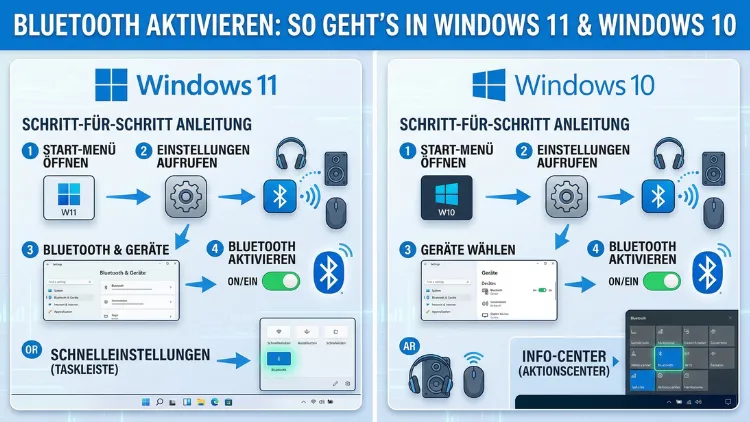
Sie möchten Bluetooth unter Windows 11/10 aktivieren? Am schnellsten geht es über die Schnelleinstellungen in Windows 11 bzw. das Info-Center in Windows 10: Drücken Sie Windows-Taste + A und klicken Sie auf die Bluetooth-Kachel. Alternativ schalten Sie Bluetooth in den Einstellungen ein.
Fehlt der Schalter, liegt es meist am Treiber, am Flugzeugmodus oder am deaktivierten Bluetooth-Adapter. Hier finden Sie alle Wege und Lösungen.
Voraussetzungen: Hat Ihr PC überhaupt Bluetooth?
Bevor Sie Bluetooth einschalten, sollten Sie zunächst prüfen, ob Ihr Computer die nötige Hardware besitzt. Fast alle Laptops haben heute Bluetooth an Bord. Desktop-PCs dagegen kommen häufig ohne Bluetooth-Modul aus, vor allem ältere Modelle oder Selbstbau-Rechner mit einfachem Mainboard.
So prüfen Sie schnell, ob Bluetooth vorhanden ist:
- Drücken Sie Windows-Taste + X.
- Wählen Sie „Geräte-Manager“.
- Suchen Sie in der Liste nach dem Eintrag „Bluetooth“.
- Klappen Sie den Eintrag auf. Dort sollte ein Adapter stehen, zum Beispiel „Intel(R) Wireless Bluetooth(R)“ oder „Realtek Bluetooth Adapter“.
Taucht kein Bluetooth-Eintrag auf, gibt es zwei Möglichkeiten. Entweder fehlt die Hardware komplett, oder der Treiber ist nicht installiert. Im zweiten Fall finden Sie oft unter „Andere Geräte“ ein unbekanntes Gerät mit gelbem Warndreieck.
Außerdem gilt: Ohne Bluetooth-Hardware hilft auch kein Schalter in den Einstellungen. In diesem Fall benötigen Sie einen USB-Bluetooth-Adapter. Dazu weiter unten mehr.
Methode 1: Bluetooth über die Schnelleinstellungen aktivieren (Windows 11)
Der schnellste Weg, um Bluetooth in Windows 11 einzuschalten, führt über die Schnelleinstellungen. Dafür benötigen Sie nur zwei Klicks.
So gehen Sie vor:
- Drücken Sie Windows-Taste + A. Alternativ klicken Sie unten rechts in der Taskleiste auf die Symbole für WLAN, Lautsprecher und Akku.
- Die Schnelleinstellungen öffnen sich.
- Klicken Sie auf die Bluetooth-Kachel.
- Die Kachel wird farbig hervorgehoben. Damit ist Bluetooth aktiv.
Zusätzlich sehen Sie neben der Kachel einen kleinen Pfeil (>). Klicken Sie darauf, öffnet sich die Ansicht „Bluetooth-Geräte verwalten“. Dort können Sie direkt neue Geräte koppeln, ohne die Einstellungen zu öffnen. Ebenso zeigt Windows 11 hier bei vielen Geräten den Akkustand von Kopfhörern oder Mäusen an.
Bluetooth-Kachel fehlt in den Schnelleinstellungen?
Manchmal ist die Bluetooth-Kachel einfach ausgeblendet. Deshalb lohnt sich ein Blick in die Bearbeitungsfunktion:
- Öffnen Sie die Schnelleinstellungen mit Windows-Taste + A.
- Klicken Sie unten auf das Stiftsymbol („Schnelleinstellungen bearbeiten“).
- Wählen Sie „Hinzufügen“.
- Klicken Sie auf „Bluetooth“.
- Bestätigen Sie mit „Fertig“.
Erscheint Bluetooth dort jedoch gar nicht als Option, erkennt Windows keinen funktionierenden Adapter. Dann helfen die Lösungen im Abschnitt zur Fehlerbehebung.
Methode 2: Bluetooth in den Windows-11-Einstellungen aktivieren
Falls Sie lieber über das Menü gehen oder gleich ein Gerät koppeln möchten, bieten sich die Windows-Einstellungen an. Außerdem finden Sie dort alle weiteren Bluetooth-Optionen an einem Ort.
So aktivieren Sie Bluetooth in den Einstellungen von Windows 11:
- Drücken Sie Windows-Taste + I, um die Einstellungen zu öffnen.
- Klicken Sie links auf „Bluetooth und Geräte“.
- Ganz oben sehen Sie den Schalter „Bluetooth“.
- Stellen Sie den Schalter auf „Ein“.
Danach zeigt Windows 11 Ihnen direkt bereits gekoppelte Geräte an. Zudem können Sie über „Gerät hinzufügen“ sofort ein neues Gerät verbinden.
Tipp: Sie erreichen die Seite auch per Rechtsklick auf die Bluetooth-Kachel in den Schnelleinstellungen. Wählen Sie dort „Zu Einstellungen wechseln“.
Methode 3: Bluetooth über das Info-Center aktivieren (Windows 10)
In Windows 10 heißt der Schnellzugriff nicht Schnelleinstellungen, sondern Info-Center. Trotzdem funktioniert das Prinzip ähnlich.
So schalten Sie Bluetooth in Windows 10 schnell ein:
- Drücken Sie Windows-Taste + A. Alternativ klicken Sie ganz rechts in der Taskleiste auf das Sprechblasen-Symbol.
- Das Info-Center öffnet sich am rechten Bildschirmrand.
- Klicken Sie unten auf die Kachel „Bluetooth“.
- Ist die Kachel blau, ist Bluetooth eingeschaltet.
Sehen Sie nur wenige Kacheln, klicken Sie zunächst auf „Erweitern“. Erst dann erscheinen alle Schnellaktionen.
Bluetooth-Kachel im Info-Center hinzufügen
Ebenso wie in Windows 11 lässt sich die Kachel auch in Windows 10 ein- und ausblenden:
- Öffnen Sie das Info-Center mit Windows-Taste + A.
- Klicken Sie mit der rechten Maustaste auf eine beliebige Kachel.
- Wählen Sie „Schnelle Aktionen bearbeiten“.
- Klicken Sie auf „Hinzufügen“ und wählen Sie „Bluetooth“.
- Bestätigen Sie mit „Fertig“.
Methode 4: Bluetooth in den Windows-10-Einstellungen aktivieren
Auch in Windows 10 finden Sie den zentralen Bluetooth-Schalter in den Einstellungen. Allerdings ist der Pfad etwas anders benannt als in Windows 11.
So gehen Sie vor:
- Drücken Sie Windows-Taste + I.
- Klicken Sie auf „Geräte“.
- Wählen Sie links „Bluetooth- und andere Geräte“.
- Stellen Sie den Schalter „Bluetooth“ auf „Ein“.
Anschließend können Sie über „Bluetooth- oder anderes Gerät hinzufügen“ ein neues Gerät koppeln.
Wichtig: Der reguläre Support für Windows 10 endete im Oktober 2025. Die erweiterten Sicherheitsupdates für Privatkunden liefen bis Oktober 2026. Deshalb erhalten Sie unter Windows 10 kaum noch neue Bluetooth-Verbesserungen. Funktionen wie Bluetooth LE Audio stehen ohnehin nur unter Windows 11 zur Verfügung.
Methode 5: Bluetooth über die Systemsteuerung aktivieren
Neben den modernen Einstellungen gibt es zusätzlich einen klassischen Weg über die Systemsteuerung. Dieser funktioniert unter Windows 11 und Windows 10 gleichermaßen. Er ist vor allem dann hilfreich, wenn der Bluetooth-Adapter als Netzwerkgerät deaktiviert wurde.
So aktivieren Sie die Bluetooth-Verbindung:
- Drücken Sie Windows-Taste + R.
- Geben Sie ncpa.cpl ein und drücken Sie Enter.
- Das Fenster „Netzwerkverbindungen“ öffnet sich.
- Suchen Sie den Eintrag „Bluetooth-Netzwerkverbindung“.
- Ist er grau dargestellt, klicken Sie mit der rechten Maustaste darauf.
- Wählen Sie „Aktivieren“.
Danach sollte der Bluetooth-Schalter wieder in den Einstellungen erscheinen. Ist das nicht der Fall, prüfen Sie als Nächstes den Geräte-Manager.
Methode 6: Bluetooth-Adapter im Geräte-Manager aktivieren
Wenn Bluetooth weder in den Schnelleinstellungen noch in den Einstellungen auftaucht, ist der Bluetooth-Adapter möglicherweise deaktiviert. Das passiert zum Beispiel nach einem Update oder durch versehentliches Abschalten.
So aktivieren Sie den Adapter unter Windows 11/10:
- Drücken Sie Windows-Taste + X.
- Wählen Sie „Geräte-Manager“.
- Klappen Sie den Eintrag „Bluetooth“ auf.
- Achten Sie auf ein Pfeilsymbol nach unten am Adapter. Dieses zeigt an, dass das Gerät deaktiviert ist.
- Klicken Sie mit der rechten Maustaste auf den Adapter.
- Wählen Sie „Gerät aktivieren“.
Anschließend sollte die Bluetooth-Option wieder in den Einstellungen verfügbar sein. Gegebenenfalls ist zudem ein Neustart erforderlich.
Bluetooth-Adapter per PowerShell aktivieren
Für fortgeschrittene Nutzer gibt es außerdem einen Weg über die PowerShell. Das ist zum Beispiel praktisch, wenn Sie mehrere Rechner verwalten.
- Klicken Sie mit der rechten Maustaste auf Start.
- Wählen Sie „Terminal (Administrator)“ in Windows 11 bzw. „Windows PowerShell (Administrator)“ in Windows 10.
- Geben Sie folgenden Befehl ein, um alle Bluetooth-Geräte anzuzeigen:
Get-PnpDevice -Class Bluetooth
- Notieren Sie den Namen des Adapters mit dem Status „Error“ oder „Unknown“.
- Aktivieren Sie den Adapter anschließend mit diesem Befehl:
Get-PnpDevice -FriendlyName "*Bluetooth*" -Class Bluetooth | Enable-PnpDevice -Confirm:$false
Allerdings sollten Sie diesen Weg nur nutzen, wenn Sie mit der Kommandozeile vertraut sind. Für die meisten Nutzer reicht der Geräte-Manager völlig aus.
Bluetooth-Gerät koppeln: Schritt-für-Schritt-Anleitung
Sobald Bluetooth aktiv ist, möchten Sie in der Regel ein Gerät verbinden. Typische Beispiele sind Bluetooth-Kopfhörer, Lautsprecher, Maus, Tastatur, Gamecontroller oder ein Smartphone.
Gerät koppeln in Windows 11
- Versetzen Sie Ihr Bluetooth-Gerät zunächst in den Kopplungsmodus. Meist halten Sie dazu eine Taste einige Sekunden gedrückt, bis eine LED blinkt. Genaue Angaben finden Sie in der Anleitung des Geräts.
- Drücken Sie am PC Windows-Taste + I.
- Klicken Sie auf „Bluetooth und Geräte“.
- Wählen Sie „Gerät hinzufügen“.
- Klicken Sie im neuen Fenster auf „Bluetooth“.
- Wählen Sie Ihr Gerät aus der Liste aus.
- Bestätigen Sie gegebenenfalls einen PIN-Code, zum Beispiel bei Tastaturen oder Smartphones.
- Klicken Sie auf „Fertig“.
Alternativ geht es noch schneller: Öffnen Sie die Schnelleinstellungen mit Windows-Taste + A, klicken Sie auf den Pfeil neben der Bluetooth-Kachel und wählen Sie Ihr Gerät unter „Neue Geräte“ aus.
Gerät koppeln in Windows 10
- Aktivieren Sie zunächst den Kopplungsmodus am Gerät.
- Öffnen Sie Einstellungen > Geräte > Bluetooth- und andere Geräte.
- Klicken Sie auf „Bluetooth- oder anderes Gerät hinzufügen“.
- Wählen Sie „Bluetooth“.
- Klicken Sie auf Ihr Gerät in der Liste.
- Bestätigen Sie die Verbindung, falls nötig mit PIN.
- Klicken Sie auf „Fertig“.
Swift Pair: Geräte noch schneller verbinden
Windows 11/10 unterstützt zudem Swift Pair. Damit erhalten Sie eine Benachrichtigung, sobald ein kompatibles Gerät im Kopplungsmodus in der Nähe ist. Ein Klick auf „Verbinden“ genügt dann.
So schalten Sie Swift Pair ein:
- Windows 11: Einstellungen > Bluetooth und Geräte > Geräte > „Benachrichtigungen anzeigen, um eine Verbindung mithilfe von Swift Pair herzustellen“ aktivieren.
- Windows 10: Einstellungen > Geräte > Bluetooth- und andere Geräte > „Benachrichtigungen anzeigen, um eine Verbindung mithilfe von Swift Pair herzustellen“ aktivieren.
Swift Pair funktioniert allerdings nur mit Geräten, die diese Funktion unterstützen. Dazu zählen zum Beispiel viele Microsoft-Mäuse und -Tastaturen sowie zahlreiche Kopfhörer.
Gerät wird bei der Suche nicht gefunden?
Windows 11 blendet bei der Suche manche Geräte standardmäßig aus. Deshalb lohnt sich diese Einstellung:
- Öffnen Sie Einstellungen > Bluetooth und Geräte > Geräte.
- Scrollen Sie zu „Bluetooth-Geräteerkennung“.
- Stellen Sie die Option von „Standard“ auf „Erweitert“ um.
Anschließend zeigt Windows alle Bluetooth-Geräte in der Nähe an, auch weniger verbreitete.
Bluetooth-Symbol in der Taskleiste anzeigen
Ein Bluetooth-Symbol im Infobereich der Taskleiste ist sehr praktisch. Damit erreichen Sie Geräte, Dateiübertragung und Einstellungen mit einem Klick. Ist es verschwunden, holen Sie es so zurück:
Unter Windows 11:
- Öffnen Sie Einstellungen > Bluetooth und Geräte > Geräte.
- Scrollen Sie nach unten und klicken Sie auf „Weitere Bluetooth-Einstellungen“.
- Setzen Sie im Reiter „Optionen“ einen Haken bei „Bluetooth-Symbol im Infobereich anzeigen“.
- Klicken Sie auf „OK“.
Unter Windows 10:
- Öffnen Sie Einstellungen > Geräte > Bluetooth- und andere Geräte.
- Klicken Sie rechts auf „Weitere Bluetooth-Optionen“.
- Aktivieren Sie „Bluetooth-Symbol im Infobereich anzeigen“.
- Bestätigen Sie mit „OK“.
Das Symbol erscheint jedoch nur, wenn Bluetooth eingeschaltet ist. Gegebenenfalls finden Sie es außerdem im ausgeblendeten Bereich hinter dem kleinen Pfeil (^) in der Taskleiste.
Bluetooth lässt sich nicht aktivieren: Ursachen und Lösungen
Häufig ist das Einschalten selbst kein Problem. Schwierig wird es jedoch, wenn der Bluetooth-Schalter fehlt, ausgegraut ist oder sich sofort wieder ausschaltet. Die folgenden Lösungen helfen in den meisten Fällen. Gehen Sie sie am besten der Reihe nach durch.
1. Flugzeugmodus ausschalten
Der Flugzeugmodus deaktiviert alle Funkverbindungen, also auch Bluetooth. Deshalb sollten Sie ihn zuerst prüfen.
- Windows 11: Schnelleinstellungen öffnen (Windows-Taste + A) und die Kachel „Flugzeugmodus“ deaktivieren.
- Windows 10: Info-Center öffnen (Windows-Taste + A) und „Flugzeugmodus“ ausschalten.
Zusätzlich können Sie im Flugzeugmodus Bluetooth auch einzeln wieder einschalten. Windows merkt sich diese Wahl allerdings für das nächste Mal.
2. Funktionstaste oder Hardware-Schalter prüfen
Viele Laptops besitzen eine eigene Taste für Funkverbindungen. Meist ist das eine Fn-Taste mit Antennen- oder Flugzeugsymbol, etwa Fn + F2, Fn + F5 oder Fn + F12. Ältere Notebooks haben zudem manchmal einen physischen Schiebeschalter an der Seite.
Drücken Sie daher die entsprechende Kombination einmal und prüfen Sie anschließend erneut die Einstellungen.
3. Computer neu starten
Ein einfacher Neustart löst überraschend viele Bluetooth-Probleme. Wählen Sie dazu bewusst „Neu starten“ und nicht „Herunterfahren“. Denn durch den Schnellstart von Windows wird beim Herunterfahren nicht alles vollständig zurückgesetzt.
4. Bluetooth-Problembehandlung ausführen
Windows bringt eine eigene Problembehandlung für Bluetooth mit. Diese erkennt typische Fehler automatisch und behebt sie häufig direkt.
Unter Windows 11:
- Öffnen Sie Einstellungen > System > Problembehandlung.
- Klicken Sie auf „Andere Problembehandlungen“.
- Klicken Sie neben „Bluetooth“ auf „Ausführen“.
- In aktuellen Versionen startet daraufhin die App „Hilfe anfordern“. Folgen Sie dort den Anweisungen.
Unter Windows 10:
- Öffnen Sie Einstellungen > Update und Sicherheit > Problembehandlung.
- Klicken Sie auf „Zusätzliche Problembehandlungen“.
- Wählen Sie „Bluetooth“ und klicken Sie auf „Problembehandlung ausführen“.
5. Bluetooth-Unterstützungsdienst starten
Windows benötigt für Bluetooth einen eigenen Hintergrunddienst. Ist dieser Bluetooth-Unterstützungsdienst gestoppt, funktioniert Bluetooth nicht richtig. Deshalb sollten Sie ihn kontrollieren:
- Drücken Sie Windows-Taste + R.
- Geben Sie services.msc ein und drücken Sie Enter.
- Suchen Sie den Eintrag „Bluetooth-Unterstützungsdienst“.
- Klicken Sie doppelt darauf.
- Stellen Sie den Starttyp auf „Automatisch“.
- Klicken Sie auf „Starten“, falls der Dienst nicht läuft.
- Bestätigen Sie mit „OK“.
Prüfen Sie außerdem den „Bluetooth-Audiogatewaydienst“ und den „Bluetooth-Benutzerunterstützungsdienst“. Beide sollten ebenfalls nicht deaktiviert sein.
6. Bluetooth-Treiber aktualisieren
Sehr häufig liegt das Problem an einem veralteten oder fehlerhaften Bluetooth-Treiber. Das gilt vor allem nach einem großen Windows-Update.
Variante A: Über Windows Update
- Öffnen Sie Einstellungen > Windows Update (Windows 11) bzw. Einstellungen > Update und Sicherheit > Windows Update (Windows 10).
- Klicken Sie auf „Erweiterte Optionen“ und dann auf „Optionale Updates“.
- Klappen Sie „Treiberupdates“ auf.
- Wählen Sie Bluetooth-Treiber aus und installieren Sie diese.
Variante B: Über den Geräte-Manager
- Öffnen Sie den Geräte-Manager mit Windows-Taste + X.
- Klappen Sie „Bluetooth“ auf.
- Klicken Sie mit der rechten Maustaste auf den Adapter.
- Wählen Sie „Treiber aktualisieren“.
- Klicken Sie auf „Automatisch nach Treibern suchen“.
Variante C: Direkt beim Hersteller (empfohlen)
Am zuverlässigsten sind Treiber direkt vom Hersteller. Dafür bieten sich folgende Programme an:
- Intel Driver & Support Assistant: Für Intel-Bluetooth-Chips, die in sehr vielen Laptops stecken. Laden Sie das Tool auf der Intel-Webseite herunter, installieren Sie es und klicken Sie auf „Nach Updates suchen“. Es zeigt anschließend verfügbare Treiber an.
- Lenovo Vantage: Für Lenovo-Geräte. Öffnen Sie die App, gehen Sie zu „Geräte > Systemupdate“ und installieren Sie alle Treiber.
- HP Support Assistant: Für HP-Rechner. Klicken Sie unter „Meine Geräte“ auf „Updates“.
- Dell SupportAssist: Für Dell-Computer. Starten Sie die App und wählen Sie „Software und Treiber aktualisieren“.
- MyASUS: Für ASUS-Geräte. Gehen Sie zu „Kundenservice > Live-Update“.
Besitzen Sie einen Desktop-PC mit Bluetooth auf dem Mainboard, laden Sie den Treiber zudem auf der Supportseite des Mainboard-Herstellers herunter. Suchen Sie dort nach Ihrem genauen Modell.
7. Bluetooth-Treiber neu installieren
Hilft ein Update nicht, installieren Sie den Treiber komplett neu:
- Öffnen Sie den Geräte-Manager.
- Klicken Sie mit der rechten Maustaste auf den Bluetooth-Adapter.
- Wählen Sie „Gerät deinstallieren“.
- Setzen Sie, falls angeboten, einen Haken bei „Treiber für dieses Gerät entfernen“.
- Starten Sie den PC neu.
Windows installiert den Treiber beim Neustart automatisch wieder. Anschließend sollte Bluetooth erneut verfügbar sein.
8. Energiesparoption für den Adapter deaktivieren
Windows schaltet den Bluetooth-Adapter manchmal ab, um Strom zu sparen. Dadurch verschwindet Bluetooth etwa nach dem Aufwachen aus dem Energiesparmodus. Deshalb sollten Sie diese Option ausschalten:
- Öffnen Sie den Geräte-Manager.
- Klicken Sie doppelt auf den Bluetooth-Adapter.
- Wechseln Sie zum Reiter „Energieverwaltung“.
- Entfernen Sie den Haken bei „Computer kann das Gerät ausschalten, um Energie zu sparen“.
- Klicken Sie auf „OK“.
Wiederholen Sie diesen Schritt zusätzlich für die USB-Root-Hubs unter „USB-Controller“, wenn Sie einen USB-Bluetooth-Adapter verwenden.
9. Schnellstart deaktivieren
Der Schnellstart von Windows sorgt zwar für kürzere Startzeiten. Jedoch kann er dazu führen, dass Hardware wie Bluetooth nicht sauber initialisiert wird.
So schalten Sie den Schnellstart aus:
- Drücken Sie Windows-Taste + R und geben Sie powercfg.cpl ein.
- Klicken Sie links auf „Auswählen, was beim Drücken von Netzschaltern geschehen soll“.
- Klicken Sie auf „Einige Einstellungen sind momentan nicht verfügbar“.
- Entfernen Sie den Haken bei „Schnellstart aktivieren (empfohlen)“.
- Klicken Sie auf „Änderungen speichern“.
10. Bluetooth im BIOS/UEFI aktivieren
In seltenen Fällen ist Bluetooth direkt im BIOS oder UEFI deaktiviert. Das kommt vor allem bei Firmenlaptops oder nach einem BIOS-Update vor.
- Starten Sie den PC neu.
- Drücken Sie während des Starts die BIOS-Taste. Je nach Hersteller ist das meist F2, F10, Entf oder Esc.
- Suchen Sie im Menü nach Bereichen wie „Wireless“, „Onboard Devices“ oder „Advanced“.
- Stellen Sie „Bluetooth“ auf „Enabled“.
- Speichern Sie mit F10 und starten Sie neu.
Alternativ erreichen Sie das UEFI unter Windows 11/10 über Einstellungen > System > Wiederherstellung > Erweiterter Start > Jetzt neu starten. Wählen Sie dann Problembehandlung > Erweiterte Optionen > UEFI-Firmwareeinstellungen.
11. Firmengeräte: Richtlinien beachten
Nutzen Sie einen Dienstlaptop, kann die IT-Abteilung Bluetooth per Gruppenrichtlinie gesperrt haben. In diesem Fall ist der Schalter oft ausgegraut. Ändern lässt sich das nur durch den Administrator. Wenden Sie sich deshalb an Ihre IT.
Kein Bluetooth vorhanden? So rüsten Sie es nach
Hat Ihr PC keine Bluetooth-Hardware, ist das kein Grund zur Sorge. Denn ein USB-Bluetooth-Adapter kostet nur wenige Euro und lässt sich in wenigen Minuten einrichten.
Empfehlung: TP-Link UB500
Ein bewährtes Modell ist der TP-Link UB500. Er unterstützt Bluetooth 5.0, ist sehr klein und funktioniert unter Windows 11/10 per Plug-and-Play. Ebenso gibt es den ASUS USB-BT500 als zuverlässige Alternative.
So richten Sie den USB-Bluetooth-Adapter ein:
- Stecken Sie den Adapter in einen freien USB-Anschluss. Nutzen Sie bei Desktop-PCs möglichst einen Anschluss auf der Rückseite, da dieser direkt am Mainboard sitzt.
- Warten Sie, bis Windows den Treiber automatisch installiert. Das dauert meist nur wenige Sekunden.
- Öffnen Sie anschließend die Schnelleinstellungen mit Windows-Taste + A.
- Aktivieren Sie die Bluetooth-Kachel.
- Koppeln Sie Ihre Geräte wie oben beschrieben.
Wichtig: Besitzt Ihr PC bereits einen internen, defekten Bluetooth-Adapter, sollten Sie diesen zuvor im Geräte-Manager deaktivieren. Andernfalls kommen sich beide Adapter in die Quere.
Worauf Sie beim Kauf achten sollten
- Bluetooth-Version: Mindestens Bluetooth 5.0, besser 5.3 oder neuer. Neuere Versionen bieten mehr Reichweite und stabilere Verbindungen.
- Kompatibilität: Achten Sie auf die Angabe „Windows 11/10“ auf der Verpackung.
- Reichweite: Für größere Räume eignen sich Modelle mit externer Antenne, zum Beispiel der TP-Link UB500 Plus.
- Treiber: Plug-and-Play-Modelle sind am einfachsten, da sie keinen zusätzlichen Treiber benötigen.
Für Desktop-PCs gibt es zudem PCIe-Karten mit WLAN und Bluetooth. Diese bieten meist bessere Reichweite, erfordern jedoch den Einbau ins Gehäuse.
Dateien per Bluetooth senden und empfangen
Bluetooth eignet sich nicht nur für Kopfhörer und Mäuse. Zusätzlich können Sie damit Dateien zwischen PC und Smartphone übertragen.
Datei vom PC an ein Smartphone senden
- Koppeln Sie Ihr Smartphone zunächst mit dem PC.
- Klicken Sie mit der rechten Maustaste auf das Bluetooth-Symbol in der Taskleiste.
- Wählen Sie „Datei senden“.
- Wählen Sie das Zielgerät aus und klicken Sie auf „Weiter“.
- Klicken Sie auf „Durchsuchen“ und wählen Sie die Datei aus.
- Bestätigen Sie den Empfang anschließend auf dem Smartphone.
Datei vom Smartphone auf den PC empfangen
- Klicken Sie mit der rechten Maustaste auf das Bluetooth-Symbol.
- Wählen Sie „Datei empfangen“.
- Senden Sie die Datei nun vom Smartphone über „Teilen > Bluetooth“.
- Wählen Sie am PC den Speicherort aus und klicken Sie auf „Fertig stellen“.
Fehlt das Bluetooth-Symbol, starten Sie den Assistenten alternativ über Windows-Taste + R und den Befehl fsquirt.
Hinweis: iPhones unterstützen keine klassische Bluetooth-Dateiübertragung mit Windows. Für iPhones nutzen Sie stattdessen die App „Smartphone-Link“ von Microsoft oder einen Cloud-Dienst wie OneDrive.
Bluetooth LE Audio unter Windows 11 nutzen
Windows 11 unterstützt zusätzlich Bluetooth LE Audio. Dieser neue Standard bietet eine bessere Akkulaufzeit, eine geringere Latenz und eine höhere Sprachqualität bei Anrufen. Zudem erlaubt LE Audio in aktuellen Windows-11-Versionen Stereo-Sound auch bei aktivem Mikrofon. Das war mit klassischem Bluetooth-Audio bisher nicht möglich.
Voraussetzungen für LE Audio:
- Windows 11, idealerweise Version 24H2 oder neuer
- Ein PC mit LE-Audio-fähigem Bluetooth-Chip und passenden Treibern des Herstellers
- Kopfhörer oder Hörgeräte, die LE Audio unterstützen
So aktivieren Sie LE Audio, sofern Ihr PC es unterstützt:
- Öffnen Sie Einstellungen > Bluetooth und Geräte > Geräte.
- Suchen Sie die Option „LE Audio verwenden, wenn verfügbar“.
- Stellen Sie den Schalter auf „Ein“.
Taucht die Option nicht auf, unterstützt Ihre Hardware LE Audio nicht. Daran ändert jedoch auch ein Treiberupdate oft nichts. Darüber hinaus bieten aktuelle Windows-11-Versionen auf kompatiblen Geräten die Funktion „Geteiltes Audio“. Damit hören zwei Personen gleichzeitig über zwei LE-Audio-Kopfhörer denselben Ton.
Bluetooth wieder deaktivieren: Wann es sinnvoll ist
Ebenso wichtig wie das Einschalten ist manchmal das Ausschalten. Bluetooth verbraucht zwar heute nur wenig Strom. Dennoch gibt es gute Gründe, es zu deaktivieren:
- Akku sparen unterwegs am Laptop
- Sicherheit in öffentlichen Netzen, etwa im Café oder am Flughafen
- Unerwünschte Verbindungen vermeiden, zum Beispiel wenn sich Kopfhörer automatisch mit dem falschen Gerät verbinden
- Störungen bei anderen Funkgeräten verringern
Zum Ausschalten klicken Sie einfach erneut auf die Bluetooth-Kachel in den Schnelleinstellungen bzw. im Info-Center. Alternativ stellen Sie den Schalter in den Einstellungen auf „Aus“.
Häufige Fragen zu Bluetooth unter Windows
Wo finde ich Bluetooth in Windows 11?
Bluetooth finden Sie in Windows 11 an zwei Stellen. Zum einen in den Schnelleinstellungen, die Sie mit Windows-Taste + A öffnen. Zum anderen in den Einstellungen unter „Bluetooth und Geräte“. Dort befinden sich zudem alle erweiterten Optionen.
Warum fehlt der Bluetooth-Schalter in den Einstellungen?
Fehlt der Schalter, erkennt Windows keinen funktionierenden Bluetooth-Adapter. Meist ist der Treiber veraltet, der Adapter im Geräte-Manager deaktiviert oder schlicht keine Bluetooth-Hardware vorhanden. Prüfen Sie deshalb zuerst den Geräte-Manager und aktualisieren Sie anschließend den Treiber.
Gibt es eine Tastenkombination, um Bluetooth einzuschalten?
Eine direkte Tastenkombination nur für Bluetooth gibt es in Windows 11/10 nicht. Allerdings öffnet Windows-Taste + A die Schnelleinstellungen bzw. das Info-Center. Dort reicht dann ein Klick. Viele Laptops bieten außerdem eine Fn-Taste für Funkverbindungen.
Wie erkenne ich, welche Bluetooth-Version mein PC hat?
Öffnen Sie den Geräte-Manager und klicken Sie doppelt auf Ihren Bluetooth-Adapter. Wechseln Sie zum Reiter „Erweitert“. Dort steht die LMP-Version. Dabei gilt: LMP 9 entspricht Bluetooth 5.0, LMP 10 Bluetooth 5.1, LMP 11 Bluetooth 5.2, LMP 12 Bluetooth 5.3 und LMP 13 Bluetooth 5.4.
Warum schaltet sich Bluetooth immer wieder aus?
In den meisten Fällen ist die Energieverwaltung schuld. Windows schaltet den Adapter ab, um Strom zu sparen. Deaktivieren Sie deshalb im Geräte-Manager unter „Energieverwaltung“ die Option „Computer kann das Gerät ausschalten, um Energie zu sparen“. Zusätzlich hilft oft ein aktueller Treiber.
Kann ich Bluetooth ohne Administratorrechte aktivieren?
Ja, das Ein- und Ausschalten über die Schnelleinstellungen oder die Einstellungen funktioniert auch ohne Administratorrechte. Für Änderungen im Geräte-Manager, an Diensten oder an Treibern benötigen Sie jedoch ein Administratorkonto.
Funktioniert Bluetooth auch im Flugzeugmodus?
Grundsätzlich schaltet der Flugzeugmodus Bluetooth ab. Trotzdem können Sie Bluetooth anschließend manuell wieder einschalten, während der Flugzeugmodus aktiv bleibt. Windows merkt sich diese Einstellung zudem für den nächsten Einsatz des Flugzeugmodus.
Warum wird mein Bluetooth-Gerät nicht gefunden?
Häufig befindet sich das Gerät nicht im Kopplungsmodus oder ist bereits mit einem anderen Gerät verbunden. Trennen Sie es deshalb zuerst vom Smartphone. Stellen Sie außerdem unter Windows 11 die „Bluetooth-Geräteerkennung“ auf „Erweitert“. Achten Sie zudem auf eine geringe Entfernung zum PC.
Brauche ich für Bluetooth unter Windows 11/10 einen zusätzlichen Treiber?
Bei den meisten Laptops installiert Windows den passenden Treiber automatisch. Bei Desktop-PCs mit Bluetooth auf dem Mainboard ist dagegen manchmal ein Treiber vom Mainboard-Hersteller nötig. USB-Adapter wie der TP-Link UB500 funktionieren in der Regel ohne zusätzlichen Treiber.
Fazit
Bluetooth unter Windows 11/10 zu aktivieren gelingt meist in Sekunden: Windows-Taste + A drücken und die Bluetooth-Kachel anklicken. Alternativ nutzen Sie die Einstellungen, die Systemsteuerung oder den Geräte-Manager.
Fehlt der Schalter, helfen vor allem ein aktueller Treiber, der Bluetooth-Unterstützungsdienst und das Abschalten des Flugzeugmodus. Hat Ihr PC keine Bluetooth-Hardware, rüsten Sie diese außerdem günstig per USB-Adapter nach.
