
Bloatware auf Lenovo Laptop entfernen: So deinstallieren Sie vorinstallierte Software und Apps unter Windows 10/11 sicher, schnell und ohne Systemprobleme.
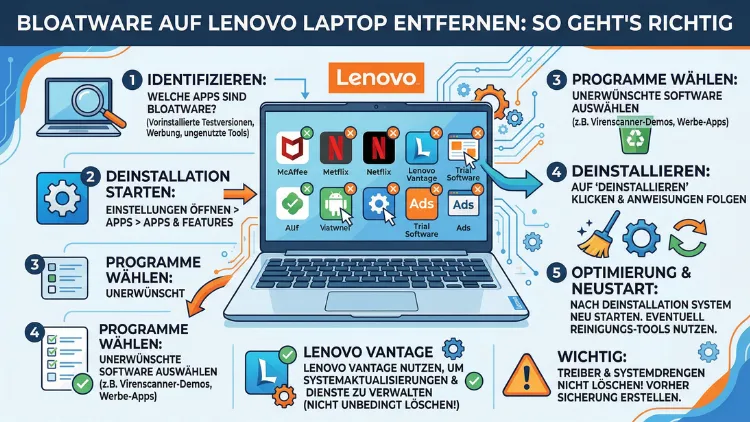
Lenovo-Laptops kommen ab Werk mit zahlreichen vorinstallierten Programmen, die Sie nie benötigen. Diese sogenannte Bloatware verlangsamt Ihren Rechner, belegt wertvollen Speicherplatz und startet oft automatisch im Hintergrund. Zum Glück lässt sich Lenovo-Bloatware schnell und vollständig entfernen – sowohl mit Windows-Bordmitteln als auch mit spezialisierten Tools.
In diesem Artikel erfahren Sie, welche Programme weg können und wie Sie dabei vorgehen.
Was ist Bloatware und warum liefert Lenovo sie mit?
Bloatware bezeichnet vorinstallierte Software, die der Hersteller auf einem neuen Gerät mitliefert – obwohl der Nutzer sie weder bestellt noch gebraucht hat. Bei Lenovo-Laptops handelt es sich dabei um eine Mischung aus herstellereigenen Tools, Drittanbieter-Testversionen und Werbe-Apps. Hersteller wie Lenovo erhalten von Softwareanbietern Lizenzgebühren oder Provisionen dafür, dass ihre Programme vorinstalliert werden. Das senkt den Verkaufspreis des Geräts – allerdings auf Kosten Ihrer Leistung und Privatsphäre.
Außerdem starten viele dieser Programme beim Hochfahren automatisch im Hintergrund. Dadurch verlängert sich die Bootzeit erheblich, der Arbeitsspeicher wird belastet, und der Prozessor arbeitet dauerhaft auf einem höheren Niveau. Besonders ältere oder günstigere Lenovo-Modelle mit wenig RAM merken diesen Unterschied deutlich. Deshalb ist das Entfernen von Bloatware einer der effektivsten Schritte, um einen Lenovo-Laptop zu beschleunigen.
Welche Programme gelten auf Lenovo-Laptops als Bloatware?
Nicht jede vorinstallierte Software ist automatisch überflüssig. Jedoch gibt es eine klare Unterscheidung zwischen nützlichen Systemprogrammen und echter Bloatware. Im Folgenden finden Sie eine Übersicht der häufigsten Kandidaten auf Lenovo-Geräten:
Typische Lenovo-Bloatware unter Windows 10 und Windows 11
- Lenovo McAfee LiveSafe oder andere vorinstallierte Antivirensoftware: Diese Testversionen laufen nach 30–90 Tagen ab und nerven danach mit ständigen Kaufaufforderungen.
- Lenovo SHAREit: Ein Dateiübertragungstool, das in der Vergangenheit durch schwerwiegende Sicherheitslücken aufgefallen ist.
- Lenovo WRITEit: Eine Handschrifterkennung, die die meisten Nutzer niemals verwenden.
- Lenovo REACHit und Lenovo CLOUDit: Ausgediente Cloud-Dienste, die Lenovo selbst nicht mehr aktiv pflegt.
- Lenovo Power2Go: Ein CD/DVD-Brennprogramm, das auf modernen Laptops ohne optisches Laufwerk vollkommen sinnlos ist.
- Amazon-App oder Amazon-Verknüpfungen: Reine Werbe-Shortcuts ohne Mehrwert.
- CyberLink YouCam und CyberLink Power Director: Multimedia-Programme, die als Testversionen vorinstalliert sind.
- Dolby Access (in manchen Fällen): Obwohl dies nützlich sein kann, ist die App für viele Nutzer überflüssig.
- Spotify, Netflix, Disney+ (als App): Vorinstallierte Streaming-Apps, die Sie problemlos selbst installieren können, wenn Sie sie benötigen.
- Candy Crush Saga und ähnliche Spiele-Apps: Diese kommen teils direkt über Microsoft und lassen sich ebenfalls entfernen.
Was sollten Sie auf Lenovo-Laptops besser behalten?
Zudem gibt es Programme, die Sie nicht leichtfertig deinstallieren sollten, da sie für den Betrieb des Geräts relevant sind:
- Lenovo Vantage (früher Lenovo Companion): Ermöglicht Treiberupdates, Systemdiagnosen und Akkuverwaltung. Ob Sie es behalten möchten, hängt von Ihrem Nutzungsverhalten ab – dazu später mehr.
- Lenovo System Interface Foundation: Ein Hintergrunddienst, der für Vantage und Hardwarekommunikation benötigt wird.
- Intel-Treiber und -Tools: Grafik-, Netzwerk- und Chipsatztreiber sind essenziell.
- Realtek-Audiotreiber: Ohne diese funktioniert der Ton nicht korrekt.
Methode 1: Bloatware über die Windows-Einstellungen entfernen
Die einfachste Methode, um vorinstallierte Programme unter Windows 10 und Windows 11 zu entfernen, führt über die integrierten Einstellungen. Diese Methode erfordert keine Drittanbieter-Software und ist deshalb für Einsteiger besonders geeignet.
Schritt-für-Schritt-Anleitung unter Windows 11:
- Öffnen Sie das Startmenü und klicken Sie auf das Zahnrad-Symbol für die Einstellungen (oder drücken Sie Windows + I).
- Navigieren Sie zu Apps → Installierte Apps.
- Suchen Sie in der Liste nach den unerwünschten Programmen, zum Beispiel „McAfee“ oder „SHAREit“.
- Klicken Sie auf die drei Punkte rechts neben dem Programmnamen.
- Wählen Sie Deinstallieren und bestätigen Sie den Vorgang.
Unter Windows 10 gehen Sie zu Einstellungen → Apps → Apps & Features und folgen denselben Schritten. Jedoch sind nicht alle vorinstallierten Apps über diesen Weg vollständig entfernbar – manche hinterlassen Reste in der Registry oder im Dateisystem.
Methode 2: Deinstallation über die Systemsteuerung
Zusätzlich zur modernen Einstellungs-App gibt es die klassische Systemsteuerung, die vor allem für ältere Desktop-Programme (Win32-Anwendungen) besser geeignet ist.
- Drücken Sie Windows + R, tippen Sie
controlein und bestätigen Sie mit Enter. - Klicken Sie auf Programme → Programme und Features.
- Sortieren Sie die Liste nach Herausgeber, um alle Lenovo-Programme gebündelt zu sehen.
- Klicken Sie mit der rechten Maustaste auf ein Programm und wählen Sie Deinstallieren.
Ebenso empfiehlt es sich, direkt nach dem ersten Start eines neuen Lenovo-Laptops mit dieser Bereinigung zu beginnen – bevor Sie persönliche Daten oder weitere Programme installieren.
Methode 3: Bloatware mit PowerShell entfernen (für Windows-Apps)
Manche vorinstallierten Apps wie Candy Crush, Spotify oder die Xbox-App lassen sich über die Systemsteuerung nicht entfernen, da sie als sogenannte UWP-Apps (Universal Windows Platform) tief ins System eingebettet sind. Deshalb ist PowerShell in solchen Fällen das Mittel der Wahl.
Wichtig: Erstellen Sie vor Änderungen per PowerShell einen Systemwiederherstellungspunkt (Suche: „Wiederherstellungspunkt erstellen“).
Vorgehensweise:
- Suchen Sie im Startmenü nach „PowerShell“.
- Klicken Sie mit der rechten Maustaste darauf und wählen Sie „Als Administrator ausführen“.
- Um alle vorinstallierten Apps aufzulisten, geben Sie folgenden Befehl ein:
Get-AppxPackage -AllUsers | Select Name, PackageFullName- Um eine spezifische App zu entfernen, zum Beispiel Candy Crush, verwenden Sie:
Get-AppxPackage *CandyCrush* | Remove-AppxPackage- Um zum Beispiel alle Xbox-Apps zu entfernen (falls Sie Xbox-Dienste nicht nutzen):
Get-AppxPackage *xbox* | Remove-AppxPackageAußerdem können Sie mit dem Befehl Get-AppxProvisionedPackage -Online auch Apps entfernen, die für zukünftige neue Benutzerkonten vorgesehen sind.
Methode 4: Bloatware mit Revo Uninstaller restlos entfernen
Windows-Bordmittel deinstallieren Programme zwar, hinterlassen jedoch häufig Registrierungseinträge, temporäre Dateien und Ordnerreste. Deshalb empfiehlt sich für eine gründliche Bereinigung ein spezialisierter Deinstaller.
Empfehlung: Revo Uninstaller (Free oder Pro)
Revo Uninstaller ist eines der bewährtesten Tools dieser Art und in einer kostenlosen Version verfügbar. Die Free-Version reicht für die meisten Nutzer vollkommen aus.
So gehen Sie vor:
- Laden Sie Revo Uninstaller Free von der offiziellen Website
revouninstaller.comherunter und installieren Sie es. - Öffnen Sie Revo Uninstaller. Die Liste aller installierten Programme erscheint automatisch.
- Klicken Sie doppelt auf das zu entfernende Programm, zum Beispiel „McAfee LiveSafe“.
- Revo startet zunächst den standardmäßigen Deinstallationsprozess des Programms.
- Anschließend bietet Revo drei Scan-Modi an: Sicher, Moderat und Erweitert. Wählen Sie „Moderat“ für eine gute Balance zwischen Gründlichkeit und Sicherheit.
- Revo sucht nun nach verbliebenen Registry-Einträgen und Dateien. Wählen Sie alle gefundenen Reste aus und klicken Sie auf „Löschen“.
Zusätzlich bietet Revo Uninstaller einen Autostart-Manager, mit dem Sie Programme deaktivieren können, die beim Start unnötigerweise mitgeladen werden – ohne sie vollständig zu deinstallieren.
Methode 5: Bulk Crap Uninstaller für die Massendeinstallation
Wenn Sie besonders viele Programme auf einmal entfernen möchten, ist der Bulk Crap Uninstaller (BCUninstaller) eine hervorragende kostenlose Alternative. Dieses Open-Source-Tool eignet sich speziell für die Massenbereinigung neuer Lenovo-Laptops.
So nutzen Sie BCUninstaller:
- Laden Sie BCUninstaller von
bcuninstaller.comherunter (portabel, keine Installation nötig). - Öffnen Sie das Programm. Es erkennt automatisch alle installierten Programme, inklusive versteckter Apps.
- Setzen Sie Häkchen bei allen Programmen, die Sie entfernen möchten.
- Klicken Sie auf „Ausgewählte deinstallieren“. Das Tool deinstalliert alle markierten Programme nacheinander.
- Im Anschluss bietet BCUninstaller an, Reste zu bereinigen – bestätigen Sie dies ebenfalls.
Der BCUninstaller erkennt zudem vorinstallierte Windows-Pakete und listet sie separat auf, was die Arbeit erheblich vereinfacht.
Lenovo Vantage: Behalten, ersetzen oder entfernen?
Lenovo Vantage ist das zentrale Verwaltungsprogramm für Lenovo-Geräte und nimmt eine Sonderstellung ein. Einerseits bietet es nützliche Funktionen wie:
- Automatische Treiber- und BIOS-Updates
- Akku-Schutzfunktion (Ladebegrenzung auf 80 % für längere Akkulebensdauer)
- Hardware-Diagnose
- Einstellungen für Kamera-Datenschutz und Mikrofonzugang
Andererseits ist Lenovo Vantage auch für Ressourcenverbrauch im Hintergrund bekannt und wurde in der Vergangenheit vereinzelt wegen Datenschutzbedenken kritisiert.
Empfehlung: Wenn Sie Treiber manuell über den Lenovo Support (support.lenovo.com) aktualisieren möchten, können Sie Lenovo Vantage bedenkenlos entfernen. Falls Sie jedoch die Akku-Schutzoption oder automatische Updates schätzen, sollten Sie es behalten. Eine sinnvolle Kompromisslösung ist, Lenovo Vantage zwar installiert zu lassen, aber seinen Autostart zu deaktivieren.
Autostart deaktivieren (Windows 10/11):
- Drücken Sie Strg + Umschalt + Esc für den Task-Manager.
- Wechseln Sie zum Reiter „Autostart“.
- Klicken Sie mit der rechten Maustaste auf „Lenovo Vantage“ und wählen Sie „Deaktivieren“.
Methode 6: Neuinstallation von Windows – der radikale Neuanfang
Wenn Sie wirklich alle Bloatware auf einmal entfernen möchten, ist eine saubere Windows-Neuinstallation die effektivste Methode. Dabei installieren Sie Windows ohne jegliche Lenovo-Software von Grund auf neu.
Voraussetzungen:
- USB-Stick mit mindestens 8 GB Speicher
- Microsoft Media Creation Tool (kostenlos über
microsoft.com/de-de/software-download/windows11) - Internetzugang für Treiberupdates nach der Installation
Schritt-für-Schritt:
- Sichern Sie alle persönlichen Daten auf einer externen Festplatte oder in der Cloud.
- Laden Sie das Windows 11 Media Creation Tool herunter und erstellen Sie einen bootfähigen USB-Stick.
- Starten Sie den Laptop neu und drücken Sie beim Booten die F12-Taste (bei den meisten Lenovo-Modellen), um das Boot-Menü zu öffnen.
- Wählen Sie den USB-Stick als Startmedium.
- Folgen Sie dem Windows-Installationsassistenten. Wählen Sie bei der Partitionsauswahl „Benutzerdefiniert“ und formatieren Sie die Windows-Partition.
- Nach der Installation installieren Sie Treiber über den Lenovo Support oder nutzen Windows Update.
Vorteil: Das System startet deutlich schneller und ist komplett frei von Bloatware. Nachteil: Sie müssen alle Programme neu installieren und Einstellungen neu vornehmen.
Autostart-Programme deaktivieren: Schnelle Wirkung ohne Deinstallation
Nicht immer müssen Sie ein Programm vollständig entfernen. Manchmal genügt es, dessen automatischen Start beim Hochfahren zu deaktivieren. Dadurch verbessern Sie die Bootzeit erheblich, ohne auf das Programm komplett verzichten zu müssen.
Empfohlene Vorgehensweise unter Windows 11:
- Öffnen Sie den Task-Manager mit Strg + Umschalt + Esc.
- Klicken Sie auf „Weitere Details“, falls die kompakte Ansicht gezeigt wird.
- Wechseln Sie zum Tab „Autostart“.
- Klicken Sie auf „Startauswirkung“, um nach Programmen mit hohem Einfluss zu sortieren.
- Klicken Sie mit der rechten Maustaste auf Programme wie „McAfee“, „Lenovo Nerve Center“ oder „CyberLink“ und wählen Sie „Deaktivieren“.
Zudem zeigt der Task-Manager direkt an, welche Programme einen hohen, mittleren oder niedrigen Einfluss auf die Startzeit haben. Konzentrieren Sie sich zunächst auf die Einträge mit „Hohe Startauswirkung“.
Windows-eigene Bloatware entfernen: Microsoft-Apps bereinigen
Neben Lenovo-spezifischer Software liefert auch Microsoft selbst vorinstallierte Apps mit, die viele Nutzer nie verwenden. Deshalb sollten Sie auch diese bei der Bereinigung berücksichtigen. Dazu zählen unter anderem:
- Microsoft Teams (Chat): Besonders unter Windows 11 standardmäßig integriert.
- Cortana: Der Sprachassistent, den viele Nutzer nicht aktiv verwenden.
- Mail und Kalender: Falls Sie auf Outlook oder andere E-Mail-Clients setzen.
- Karten (Maps): In den meisten Fällen durch Google Maps im Browser ersetzt.
- Fotos-App: Kann durch alternative Bildbetrachtungsprogramme ersetzt werden.
Zusätzlich bietet Windows 11 seit 2023 die Option, einige vorinstallierte Microsoft-Apps direkt über Einstellungen → Apps → Installierte Apps zu entfernen, was früher nicht möglich war. Dennoch bleibt PowerShell die zuverlässigere Methode für hartnäckige Fälle.
Datenschutz und Sicherheit: Warum Bloatware ein Risiko darstellt
Bloatware ist nicht nur lästig – sie kann auch ein Sicherheitsrisiko darstellen. Ebenso berührt sie Datenschutzfragen, die viele Nutzer unterschätzen. Konkrete Beispiele:
- Lenovo SHAREit wies 2021 mehrere kritische Sicherheitslücken auf, über die Angreifer Code einschleusen konnten.
- Superfish war ein vorinstalliertes Werbeprogramm von Lenovo (entdeckt 2015), das HTTPS-Verschlüsselungen kompromittierte – ein Skandal, der Lenovos Ruf erheblich schadete.
- Vorinstallierte Antivirenprogramme wie McAfee oder Norton überwachen Surfgewohnheiten und senden Daten an ihre Server.
- Viele Bloatware-Programme fordern weitreichende Berechtigungen ein, die für ihre eigentliche Funktion nicht notwendig wären.
Deshalb gilt: Je weniger unnötige Software auf Ihrem Lenovo-Laptop läuft, desto kleiner die Angriffsfläche für potenzielle Bedrohungen.
Leistungsgewinn durch Bloatware-Entfernung: Was Sie erwarten können
Nach einer gründlichen Bereinigung Ihres Lenovo-Laptops sollten Sie folgende Verbesserungen bemerken:
- Kürzere Bootzeit: Statt 60–90 Sekunden oft nur noch 15–30 Sekunden (je nach Hardware).
- Mehr freier Arbeitsspeicher: Je nach vorinstallierter Bloatware können bis zu 500–800 MB RAM freigegeben werden.
- Mehr Speicherplatz: Zwischen 5 und 15 GB auf der SSD/HDD können nach einer vollständigen Bereinigung frei werden.
- Ruhigerer Betrieb: Lüfter drehen weniger häufig hoch, da der Prozessor weniger Hintergrundprozesse bearbeiten muss.
- Längere Akkulaufzeit: Weniger Hintergrundprozesse bedeuten weniger Energieverbrauch.
Außerdem verbessert sich die allgemeine Reaktionsgeschwindigkeit des Systems spürbar, insbesondere beim Öffnen von Programmen und beim Multitasking.
Zusammenfassung der empfohlenen Tools im Überblick
| Methode | Tool | Kostenlos | Geeignet für |
|---|---|---|---|
| Einfache Deinstallation | Windows-Einstellungen | Ja | Einsteiger |
| Klassische Programme | Systemsteuerung | Ja | Win32-Apps |
| UWP-Apps entfernen | PowerShell | Ja | Fortgeschrittene |
| Restlose Deinstallation | Revo Uninstaller Free | Ja | Gründliche Bereinigung |
| Massendeinstallation | Bulk Crap Uninstaller | Ja | Viele Programme auf einmal |
| Kompletter Neuanfang | Windows-Neuinstallation | Ja | Maximale Bereinigung |
FAQ – Häufige Fragen zur Bloatware auf Lenovo
Kann ich Bloatware einfach löschen, ohne Windows zu beschädigen?
Ja, in der Regel können Sie vorinstallierte Drittanbieter-Programme wie McAfee, SHAREit oder CyberLink-Tools bedenkenlos entfernen. Jedoch sollten Sie Systemdienste wie Intel-Treiber, Realtek-Audio oder den Lenovo System Interface Foundation-Dienst nicht voreilig löschen, da diese für die Hardwarekommunikation benötigt werden.
Kommt Bloatware nach einem Windows-Update zurück?
Manche Microsoft-eigenen Apps wie Candy Crush oder der Xbox-Dienst können nach größeren Windows-Updates erneut installiert werden. Deshalb empfiehlt sich nach jedem großen Update ein kurzer Blick in die App-Liste. Durch PowerShell-Skripte können Sie solche Apps dauerhaft blocken.
Ist Lenovo Vantage wirklich Bloatware?
Das hängt von Ihrem Nutzungsverhalten ab. Lenovo Vantage bietet nützliche Funktionen wie Akkuschutz und Treiber-Updates, verbraucht jedoch im Hintergrund Ressourcen. Wenn Sie Treiber manuell aktualisieren und die Akkuoption nicht benötigen, können Sie es getrost entfernen.
Was ist der Unterschied zwischen Bloatware und Malware?
Bloatware ist unerwünschte, aber legale Software, die Hersteller vorinstallieren. Malware hingegen ist schädliche Software, die ohne Wissen des Nutzers Schaden anrichtet. Jedoch kann Bloatware Sicherheitslücken enthalten, über die Malware eingeschleust werden kann – wie das Lenovo-Superfish-Beispiel zeigt.
Wie entferne ich McAfee vollständig von meinem Lenovo-Laptop?
Über die Windows-Einstellungen lässt sich McAfee oft nicht vollständig entfernen. Deshalb empfiehlt Lenovo selbst das McAfee Consumer Product Removal Tool (MCPR), das Sie kostenlos auf der McAfee-Support-Seite finden. Alternativ erledigt Revo Uninstaller die Aufgabe inklusive Registry-Bereinigung zuverlässig.
Verlangsamt Bloatware meinen Lenovo-Laptop wirklich spürbar?
Ja, besonders auf Einstiegsmodellen mit 4 oder 8 GB RAM ist der Effekt deutlich. Jedes im Hintergrund laufende Programm belegt Arbeitsspeicher und Prozessorleistung. Zudem verlängern viele Autostart-Programme die Bootzeit erheblich. Nach einer Bereinigung starten viele Nutzer von einer Bootzeit über 60 Sekunden auf unter 20 Sekunden.
Funktioniert die PowerShell-Methode auch unter Windows 10?
Ja, die beschriebenen PowerShell-Befehle funktionieren sowohl unter Windows 10 als auch unter Windows 11. Jedoch kann die genaue Benennung der App-Pakete leicht abweichen. Deshalb empfiehlt es sich, zunächst Get-AppxPackage -AllUsers auszuführen und den exakten Paketnamen zu suchen.
Welche Lenovo-spezifischen Programme sind wirklich nützlich?
Wirklich nützlich sind Lenovo Vantage (für Akkuschutz und Updates), der Lenovo System Interface Foundation-Dienst (für Hardwarekommunikation) sowie Treiber für Grafik, Audio und Netzwerk. Alles andere – also Werbe-Apps, Trial-Software und ausgediente Cloud-Dienste – können Sie ohne Bedenken entfernen.
Gibt es eine automatische Methode, Lenovo-Bloatware zu entfernen?
Ja, der Bulk Crap Uninstaller (BCUninstaller) erlaubt die gleichzeitige Deinstallation vieler Programme auf einmal und eignet sich deshalb hervorragend für die Erstbereinigung eines neuen Lenovo-Laptops. Alternativ gibt es PowerShell-Skripte wie „Windows10Debloater“ auf GitHub, die viele Schritte automatisieren – diese sollten jedoch nur von erfahrenen Nutzern verwendet werden.
Muss ich nach dem Entfernen von Bloatware neu starten?
Ja, nach jeder Deinstallation und besonders nach der Bereinigung von Registry-Resten sollten Sie den Laptop neu starten, damit Windows die Änderungen vollständig übernimmt. Ebenso ist ein Neustart nötig, wenn Autostart-Einträge deaktiviert wurden, damit die neue Startkonfiguration wirksam wird.
Fazit
Bloatware auf Lenovo-Laptops lässt sich mit den richtigen Tools effektiv und dauerhaft entfernen. Für eine gründliche Bereinigung empfiehlt sich die Kombination aus Windows-Bordmitteln, Revo Uninstaller Free und dem Task-Manager zur Autostart-Kontrolle.
Wer einen wirklich sauberen Neustart möchte, setzt auf eine frische Windows-Neuinstallation – das dauert zwar länger, bringt jedoch die maximale Leistung und Sicherheit. In jedem Fall gilt: Ein schlankes System läuft schneller, sicherer und sparsamer mit dem Akku.
