
Mit Windows Hello kennwortlos arbeiten: Erfahren Sie, wie Sie in Windows 11 PIN, Fingerabdruck oder Gesichtserkennung für eine sichere Anmeldung nutzen.
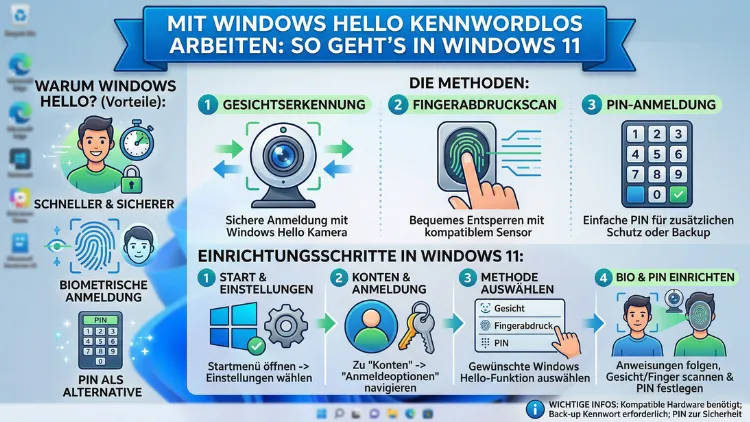
Windows Hello ermöglicht es Ihnen, sich in Windows 11 ohne klassisches Kennwort anzumelden – schneller, komfortabler und sicherer. Statt eines Passworts nutzen Sie Gesichtserkennung, Fingerabdruck oder eine PIN.
Dieser Artikel zeigt Ihnen Schritt für Schritt, wie Sie Windows Hello einrichten, kennwortlos arbeiten und typische Probleme lösen. Außerdem erfahren Sie, welche Hardware Sie benötigen und wie Sie auch Microsoft-Konten vollständig kennwortlos nutzen.
Was ist Windows Hello und warum lohnt es sich?
Windows Hello ist Microsofts modernes Anmeldesystem, das klassische Passwörter durch biometrische Verfahren oder eine gerätegebundene PIN ersetzt. Dabei handelt es sich jedoch nicht darum, das Kennwort vollständig zu streichen. Stattdessen ersetzt Windows Hello das Passwort im Alltag durch sicherere, schnellere Methoden – das Passwort bleibt lediglich als Hintergrundabsicherung erhalten.
Laut Microsoft sind über 80 Prozent aller Datenschutzverletzungen auf kompromittierte Zugangsdaten zurückzuführen. Deshalb ist das Ziel von Windows Hello klar: Phishing-Angriffe, Brute-Force-Attacken und gestohlene Passwörter sollen ins Leere laufen. Zudem bleiben alle biometrischen Daten lokal auf Ihrem Gerät gespeichert – sie verlassen den PC niemals und werden nicht in der Cloud abgelegt.
Windows Hello steht offiziell für Windows 10 und Windows 11 zur Verfügung. Jedoch ist Windows 11 – insbesondere ab Version 23H2 und dem aktuellen Stand 24H2 – die empfohlene Plattform, da Microsoft hier die neuesten Sicherheitsmechanismen und eine verbesserte Passkey-Integration eingebaut hat.
Die drei Anmeldemethoden von Windows Hello im Überblick
Windows Hello bietet grundsätzlich drei Methoden, mit denen Sie sich kennwortlos anmelden:
- Gesichtserkennung (Windows Hello Face): Ihr PC erkennt Sie automatisch per Kamera. Diese Methode ist besonders komfortabel, da Sie lediglich in Ihre Webcam schauen müssen. Allerdings benötigen Sie dafür eine IR-Kamera (Infrarotkamera), die 3D-Tiefenscans erfassen kann – eine normale Webcam reicht nicht aus.
- Fingerabdruckerkennung (Windows Hello Fingerprint): Sie legen Ihren Finger auf einen integrierten oder externen Fingerabdrucksensor. Diese Methode ist auf modernen Laptops weit verbreitet und besonders schnell.
- PIN (Persönliche Identifikationsnummer): Die PIN ist keine klassische Passworteingabe, sondern an Ihr Gerät gebunden. Selbst wenn jemand Ihre PIN kennt, kann er sich ohne Ihr physisches Gerät nicht anmelden. Deshalb gilt die PIN als sichere Anmeldemethode.
Zusätzlich unterstützt Windows 11 sogenannte Passkeys – ein moderner Standard, der auf dem FIDO2-Protokoll basiert und kennwortlose Anmeldungen auch in Webbrowsern und Apps ermöglicht.
Voraussetzungen: Was benötigen Sie für Windows Hello?
Bevor Sie Windows Hello einrichten, sollten Sie prüfen, ob Ihr System die notwendigen Voraussetzungen erfüllt. Nicht jede Methode ist auf jedem Gerät verfügbar.
Hardware-Anforderungen
Für die PIN-Anmeldung reicht jedes aktuelle Windows-11-Gerät. Hier sind keine speziellen Sensoren notwendig. Für Fingerabdruck und Gesichtserkennung hingegen benötigen Sie:
- Fingerabdrucksensor: Ein in Ihrem Laptop oder Ihrer Tastatur integrierter Sensor oder ein USB-Fingerabdruckleser. Viele Hersteller wie Lenovo, Dell, HP und Microsoft bieten Geräte mit eingebautem Sensor an. Externe Lösungen wie der Kensington VeriMark Ultra oder der Verifi P5100 funktionieren ebenfalls zuverlässig.
- IR-Kamera für Gesichtserkennung: Erforderlich ist eine Windows Hello-kompatible Infrarotkamera, zum Beispiel integriert in Microsoft Surface-Geräten oder modernen Business-Laptops. USB-Webcams von Drittanbietern, etwa die Logitech Brio 4K oder die Surface Camera, unterstützen Windows Hello Face.
Software-Anforderungen
Zudem ist für die Nutzung von Windows Hello ein TPM-Chip (Trusted Platform Module) in Version 2.0 notwendig. Dieser Chip speichert die kryptografischen Schlüssel sicher und ist auf nahezu allen Geräten vorhanden, die für Windows 11 zugelassen sind. Außerdem sollte Ihr System stets aktuell gehalten werden, da Microsoft regelmäßig Sicherheitsupdates für Windows Hello veröffentlicht.
Windows Hello einrichten: Schritt-für-Schritt-Anleitung
Die Einrichtung von Windows Hello erfolgt zentral über die Einstellungen-App in Windows 11. Im Folgenden finden Sie die vollständige Anleitung.
Schritt 1: Einstellungen öffnen
Drücken Sie die Tastenkombination Windows + I, um die Einstellungen zu öffnen. Alternativ klicken Sie auf das Startmenü und wählen dann das Zahnrad-Symbol aus.
Schritt 2: Anmeldeoptionen aufrufen
Wählen Sie in der linken Navigationsleiste „Konten“ und klicken Sie anschließend auf „Anmeldeoptionen“. Hier sehen Sie alle verfügbaren Anmeldemethoden in einer Übersicht.
Schritt 3: PIN einrichten (Pflichtschritt)
Die PIN ist zwingend erforderlich, bevor Sie Fingerabdruck oder Gesichtserkennung einrichten können. Sie dient als Fallback-Methode, falls die Biometrie einmal nicht funktioniert.
- Klicken Sie unter „PIN (Windows Hello)“ auf „Einrichten“.
- Bestätigen Sie Ihr aktuelles Microsoft-Konto-Kennwort oder Ihr Gerätekennwort.
- Geben Sie eine mindestens vierstellige PIN ein. Empfehlenswert ist eine PIN aus mindestens sechs Ziffern – für noch mehr Sicherheit können Sie außerdem Buchstaben und Sonderzeichen verwenden, indem Sie das Häkchen bei „Buchstaben und Symbole einschließen“ setzen.
- Bestätigen Sie die PIN und klicken Sie auf „OK“.
Schritt 4: Fingerabdruck einrichten
Sofern Ihr Gerät über einen Fingerabdrucksensor verfügt, erscheint die Option „Fingerabdruckerkennung (Windows Hello)“.
- Klicken Sie auf „Einrichten“.
- Das Einrichtungsfenster öffnet sich. Tippen Sie dort auf „Erste Schritte“.
- Legen Sie Ihren Finger auf den Sensor und folgen Sie den Anweisungen auf dem Bildschirm. Windows fordert Sie auf, denselben Finger mehrfach aufzulegen, um ein präzises Profil zu erstellen.
- Anschließend können Sie weitere Finger hinzufügen – das ist empfehlenswert, damit Sie sich auch mit einem anderen Finger anmelden können, falls Ihr Hauptfinger verletzt ist.
- Klicken Sie auf „Schließen“, sobald die Einrichtung abgeschlossen ist.
Schritt 5: Gesichtserkennung einrichten
Falls Ihre Kamera Windows Hello Face unterstützt, finden Sie die Option „Gesichtserkennung (Windows Hello)“.
- Klicken Sie auf „Einrichten“ und anschließend auf „Erste Schritte“.
- Schauen Sie direkt in die Kamera. Windows Hello scannt Ihr Gesicht in wenigen Sekunden.
- Optional können Sie anschließend die Option „Wiedererkennung verbessern“ nutzen, um Windows Hello beizubringen, Sie auch mit Brille oder in unterschiedlichen Lichtverhältnissen zu erkennen.
- Bestätigen Sie die Einrichtung und klicken Sie auf „Schließen“.
Vollständig kennwortlos arbeiten: So deaktivieren Sie die Passwortabfrage
Die bloße Einrichtung von Windows Hello bedeutet noch nicht, dass Sie komplett kennwortlos arbeiten. Windows fragt unter Umständen weiterhin nach Ihrem Kennwort – zum Beispiel nach dem Neustart oder nach längerer Abwesenheit. Damit Sie im Alltag wirklich kein Passwort mehr eingeben, sind zwei weitere Schritte notwendig.
Microsoft-Konto kennwortlos machen
Wenn Sie sich mit einem Microsoft-Konto bei Windows 11 anmelden, gehen Sie wie folgt vor:
- Öffnen Sie Einstellungen → Konten → Anmeldeoptionen.
- Scrollen Sie nach unten zum Abschnitt „Zusätzliche Einstellungen“.
- Aktivieren Sie dort die Option „Für verbesserte Sicherheit nur Windows Hello-Anmeldung für Microsoft-Konten auf diesem Gerät zulassen“.
- Wenn Sie sich beim nächsten Mal anmelden, steht die Kennworteingabe nicht mehr zur Verfügung. Ausschließlich Windows Hello-Methoden wie Gesichtserkennung, Fingerabdruck oder PIN sind dann aktiv.
Automatische Anmeldung nach dem Neustart einrichten
Standardmäßig verlangt Windows 11 nach jedem Neustart die PIN-Eingabe. Das ist aus Sicherheitsgründen so vorgesehen. Wenn Sie jedoch auf einem privaten Gerät auch darauf verzichten möchten, können Sie die automatische Anmeldung wie folgt einrichten:
- Drücken Sie Windows + R, tippen Sie netplwiz ein und bestätigen Sie mit Enter.
- Wählen Sie Ihr Benutzerkonto aus und entfernen Sie den Haken bei „Benutzer müssen Benutzernamen und Kennwort eingeben“.
- Geben Sie Ihr aktuelles Passwort ein und bestätigen Sie.
Wichtiger Hinweis: Diese Option empfiehlt sich ausschließlich für private Geräte, auf die niemand sonst Zugriff hat. Auf Laptops oder gemeinsam genutzten Computern sollten Sie diesen Schritt aus Sicherheitsgründen weglassen.
Passkeys: Die Zukunft der kennwortlosen Anmeldung
Neben Windows Hello unterstützt Windows 11 seit Version 22H2 auch Passkeys – und das ist eine der bedeutendsten Neuerungen im Bereich kennwortloser Authentifizierung. Passkeys basieren auf dem FIDO2/WebAuthn-Standard und ermöglichen es Ihnen, sich auch auf Websites und in Apps ohne Passwort anzumelden.
So funktionieren Passkeys in Windows 11
Wenn Sie sich auf einer Website registrieren oder anmelden, die Passkeys unterstützt – zum Beispiel Google, GitHub, PayPal oder Microsoft selbst –, erstellt Windows 11 automatisch ein Schlüsselpaar: einen öffentlichen Schlüssel, der beim Dienst gespeichert wird, und einen privaten Schlüssel, der sicher in Ihrem Gerät verbleibt. Zur Anmeldung authentifizieren Sie sich dann lediglich mit Windows Hello – also per Gesicht, Fingerabdruck oder PIN.
Passkeys verwalten
Passkeys können Sie in Windows 11 zentral verwalten:
- Öffnen Sie Einstellungen → Konten → Passkeys.
- Hier sehen Sie alle gespeicherten Passkeys in einer Übersicht.
- Nicht mehr benötigte Passkeys können Sie einzeln löschen.
Passkeys funktionieren außerdem browserübergreifend in Microsoft Edge, Google Chrome und Mozilla Firefox – jeweils in aktuellen Versionen.
Windows Hello for Business: Kennwortlos im Unternehmensumfeld
Für Unternehmen bietet Microsoft eine eigene Variante: Windows Hello for Business. Diese Version geht über die Heimanwender-Funktion hinaus und integriert sich nahtlos in Active Directory, Azure Active Directory (Entra ID) und bestehende Unternehmensinfrastrukturen.
Vorteile von Windows Hello for Business
- Asymmetrische Kryptografie: Statt biometrischer Daten werden kryptografische Schlüsselpaare genutzt, was die Sicherheit zusätzlich erhöht.
- Phishing-Resistenz: Da kein Kennwort übertragen wird, laufen Phishing-Angriffe ins Leere.
- Geringere IT-Supportkosten: Anfragen zu vergessenen Passwörtern oder gesperrten Konten entfallen vollständig.
- Zentrale Verwaltung: Administratoren können Windows Hello for Business über Microsoft Intune oder Gruppenrichtlinien steuern und einheitliche Sicherheitsrichtlinien durchsetzen.
Die Einrichtung von Windows Hello for Business erfordert entsprechende Unternehmenslizenzen und administrative Rechte. Deshalb empfiehlt es sich, die Konfiguration gemeinsam mit der IT-Abteilung oder einem Microsoft-Partner vorzunehmen.
Sicherheit von Windows Hello: Wie gut ist der Schutz wirklich?
Ein verbreitetes Missverständnis ist, dass kennwortlose Anmeldung gleichbedeutend mit weniger Sicherheit sei. Das Gegenteil ist der Fall. Windows Hello bietet im Vergleich zu klassischen Passwörtern in mehreren Punkten eine deutlich höhere Sicherheit.
TPM-Schutz
Der TPM 2.0-Chip speichert alle kryptografischen Schlüssel in einem dedizierten, abgeschirmten Bereich. Selbst wenn jemand Zugriff auf Ihre Festplatte erhält, kommt er ohne den TPM-Chip nicht an Ihre Anmeldedaten.
Lokale Datenspeicherung
Biometrische Daten – also Ihr Gesichtsscan oder Fingerabdruckprofil – werden ausschließlich lokal auf Ihrem Gerät gespeichert. Microsoft hat keinen Zugriff darauf, und die Daten werden nicht über das Internet übertragen. Deshalb ist Windows Hello auch bei einem Datenleck auf Serverseite nicht gefährdet.
Schutz vor gefälschten Gesichtern
Die Gesichtserkennung von Windows Hello nutzt eine Infrarotkamera und ist daher in der Lage, zwischen einem echten Gesicht und einem Foto oder einem 3D-Druck zu unterscheiden. Ein einfaches Foto Ihres Gesichts reicht also nicht aus, um Ihr Gerät zu entsperren. Zudem hat Microsoft Windows Hello bis heute nicht „geknackt“ bekommen.
Anti-Spoofing beim Fingerabdruck
Moderne Fingerabdrucksensoren, insbesondere Ultraschallsensoren wie sie in aktuellen Modellen von Dell oder Lenovo verbaut sind, erkennen gefälschte Fingerabdrücke zuverlässig und weisen diese zurück.
Empfohlene Vorgehensweisen für maximale Sicherheit
Um Windows Hello optimal zu nutzen, sollten Sie einige empfohlene Vorgehensweisen beachten:
Mehrere Finger registrieren: Richten Sie mindestens zwei bis drei Finger ein – idealerweise von beiden Händen. So sind Sie auch dann handlungsfähig, wenn ein Finger verletzt oder verschmutzt ist.
Starke PIN wählen: Auch wenn die Biometrie die PIN im Alltag ersetzt, sollte Ihre PIN sicher sein. Wählen Sie mindestens acht Stellen und aktivieren Sie die Nutzung von Buchstaben und Sonderzeichen, um die Sicherheit weiter zu erhöhen.
Windows stets aktuell halten: Microsoft veröffentlicht regelmäßig Updates, die Sicherheitslücken schließen und die Erkennungsleistung verbessern. Aktivieren Sie deshalb Windows Update unter Einstellungen → Windows Update → „Updates automatisch herunterladen und installieren“.
Microsoft-Konto mit Passkey sichern: Verknüpfen Sie Ihr Microsoft-Konto zusätzlich mit einem Passkey unter account.microsoft.com. Dadurch ist auch Ihr Online-Konto durch Windows Hello geschützt.
Gesichtserkennung verbessern: Nutzen Sie nach der Ersteinrichtung die Option „Wiedererkennung verbessern“, um Windows Hello mit verschiedenen Lichtverhältnissen und Brillenmodellen vertraut zu machen.
Typische Probleme und Lösungen
Gelegentlich treten bei der Nutzung von Windows Hello Probleme auf. Häufig lassen sich diese jedoch schnell beheben.
Windows Hello steht nicht zur Verfügung
Ursache: TPM ist deaktiviert oder die Hardware ist nicht kompatibel.
Lösung: Öffnen Sie das BIOS/UEFI (beim Start F2 oder Entf drücken) und prüfen Sie, ob TPM 2.0 aktiviert ist. Außerdem sollten Sie unter Einstellungen → Windows Update prüfen, ob alle aktuellen Treiber installiert sind.
Gesichtserkennung erkennt mich nicht mehr
Ursache: Veränderte Lichtverhältnisse, neue Frisur, Brille oder schmutzige Kamera.
Lösung: Gehen Sie zu Einstellungen → Konten → Anmeldeoptionen → Gesichtserkennung → „Wiedererkennung verbessern“. Alternativ können Sie das Gesichtsprofil löschen und neu einrichten.
Fingerabdrucksensor reagiert nicht
Ursache: Veraltete Treiber oder verschmutzter Sensor.
Lösung: Reinigen Sie den Sensor mit einem trockenen, fusselfreien Tuch. Anschließend öffnen Sie den Geräte-Manager (rechter Mausklick auf das Startmenü → Geräte-Manager), suchen Sie den Fingerabdrucksensor und aktualisieren Sie den Treiber.
Nach einem Windows-Update funktioniert Windows Hello nicht mehr
Ursache: Manche Updates können vorübergehend die Windows Hello-Funktion beeinträchtigen, wie es beispielsweise nach dem April-Patchday 2025 der Fall war.
Lösung: Prüfen Sie unter Einstellungen → Windows Update → Updateverlauf, ob ein fehlerhaftes Update installiert wurde. Falls ja, kann dieses über „Updates deinstallieren“ vorübergehend entfernt werden. Außerdem empfiehlt es sich, auf das nächste Folgeupdate zu warten, das das Problem in der Regel behebt.
Windows Hello unter Windows 10 vs. Windows 11
Obwohl der Titel dieses Artikels sich primär auf Windows 11 bezieht, nutzen viele Anwender noch Windows 10. Deshalb lohnt ein kurzer Vergleich:
| Merkmal | Windows 10 | Windows 11 |
|---|---|---|
| PIN-Anmeldung | ✓ | ✓ |
| Gesichtserkennung | ✓ | ✓ (verbessert) |
| Fingerabdruck | ✓ | ✓ (verbessert) |
| Passkeys | Eingeschränkt | ✓ (ab 22H2) |
| Erweiterte Authentifizierung | – | ✓ (ab 24H2) |
| Neues Hello-Design | – | ✓ (ab 24H2) |
Grundsätzlich steht Windows Hello also auch unter Windows 10 zur Verfügung. Jedoch profitieren Windows-11-Nutzer von neueren Sicherheitsmechanismen, einer verbesserten Passkey-Integration und dem aktualisierten Windows Hello-Interface, das Microsoft schrittweise mit dem Update 24H2 einführt. Deshalb empfiehlt sich ein Upgrade auf Windows 11, sofern die Hardware dies erlaubt.
Häufige Fragen zu Windows Hello
Häufige Fragen zu Windows Hello und kennwortlosem Arbeiten
Was genau ist Windows Hello?
Windows Hello ist Microsofts kennwortloses Anmeldesystem für Windows 10 und Windows 11. Es ermöglicht die Anmeldung per Gesichtserkennung, Fingerabdruck oder PIN, ohne dass ein klassisches Passwort eingegeben werden muss. Alle Daten werden dabei lokal auf dem Gerät gespeichert und verlassen den PC niemals.
Ist Windows Hello wirklich sicher?
Ja – Windows Hello gilt als deutlich sicherer als klassische Kennwörter. Biometrische Daten werden lokal im TPM-Chip gespeichert, sind nicht abfangbar und nicht phishingfähig. Zudem ist die Anmeldung gerätgebunden: Selbst wenn jemand Ihre PIN kennt, benötigt er Ihr physisches Gerät, um Zugang zu erhalten.
Brauche ich ein Microsoft-Konto für Windows Hello?
Nein. Windows Hello funktioniert auch mit lokalen Benutzerkonten. Jedoch sind bestimmte Funktionen – zum Beispiel die vollständige Deaktivierung der Passwortabfrage oder die Nutzung von Passkeys für Microsoft-Dienste – nur mit einem verknüpften Microsoft-Konto vollumfänglich nutzbar.
Kann Windows Hello durch ein Foto oder einen 3D-Druck ausgetrickst werden?
Nein. Die Gesichtserkennung von Windows Hello setzt eine Infrarotkamera ein, die zwischen einem echten Gesicht und einem statischen Bild unterscheidet. Einfache Fotos oder Ausdrucke werden zuverlässig abgewiesen. Außerdem hat Microsoft Windows Hello seit seiner Einführung im Jahr 2015 nicht erfolgreich „geknackt“ bekommen.
Was passiert mit meinen biometrischen Daten?
Ihre biometrischen Daten – also Ihr Gesichtsscan oder Fingerabdruckprofil – verlassen niemals Ihr Gerät. Sie werden verschlüsselt im TPM-Chip gespeichert. Microsoft hat keinen Zugriff, und die Daten werden auch nicht in der Cloud gesichert. Damit ist Windows Hello datenschutzrechtlich unbedenklich.
Kann ich Windows Hello ohne Internetverbindung nutzen?
Ja. Die Anmeldung via Windows Hello erfolgt vollständig offline und benötigt keine Internetverbindung. Die Authentifizierung findet ausschließlich lokal auf Ihrem Gerät statt. Lediglich bestimmte Microsoft-Dienste oder die Passkey-Nutzung auf Online-Plattformen setzen eine Verbindung voraus.
Was ist der Unterschied zwischen Windows Hello und Windows Hello for Business?
Windows Hello ist die Version für Heimanwender und richtet sich an Einzelpersonen mit Microsoft-Konto oder lokalem Konto. Windows Hello for Business hingegen ist für Unternehmensumgebungen konzipiert und integriert sich in Active Directory sowie Microsoft Intune. Es bietet zusätzliche Verwaltungsmöglichkeiten, zentrale Richtlinien und asymmetrische Kryptografie für Unternehmenskonten.
Kann ich mehrere Fingerabdrücke oder Gesichtsprofile speichern?
Fingerabdrücke: Ja. Sie können mehrere Finger registrieren – das empfiehlt sich für mehr Flexibilität. Gesichtsprofile: Nein, Windows Hello speichert nur ein Gesichtsprofil. Allerdings können Sie die Erkennung verbessern, indem Sie die Funktion „Wiedererkennung verbessern“ nutzen, die das bestehende Profil um weitere Varianten ergänzt.
Wie lösche ich Windows Hello-Daten vollständig?
Gehen Sie zu Einstellungen → Konten → Anmeldeoptionen, wählen Sie die entsprechende Methode (Fingerabdruck, Gesicht oder PIN) und klicken Sie auf „Entfernen“. Damit werden alle gespeicherten biometrischen Daten und das zugehörige kryptografische Schlüsselmaterial vollständig vom Gerät gelöscht.
Was tun, wenn Windows Hello nach einem Update nicht mehr funktioniert?
Zunächst sollten Sie prüfen, ob ein weiteres Update verfügbar ist, das das Problem behebt. Außerdem empfiehlt es sich, die Gerätetreiber für Kamera und Fingerabdrucksensor zu aktualisieren. Falls das Problem bestehen bleibt, können Sie Windows Hello über Einstellungen → Konten → Anmeldeoptionen deaktivieren, neu einrichten und dabei das betroffene Profil zunächst löschen.
Fazit
Windows Hello ist der einfachste Weg zu einem sichereren und komfortableren Windows-Alltag. Die Einrichtung dauert nur wenige Minuten und lohnt sich bereits bei der ersten Anmeldung.
Wer konsequent auf Gesichtserkennung, Fingerabdruck und Passkeys setzt, schützt sein System zuverlässig vor Phishing und Datenlecks – und spart täglich wertvolle Zeit.
