
iTunes installieren Sie schnell und einfach auf Windows 11 und Windows 10 – mit unserer Schritt-für-Schritt-Anleitung klappt die Installation garantiert.
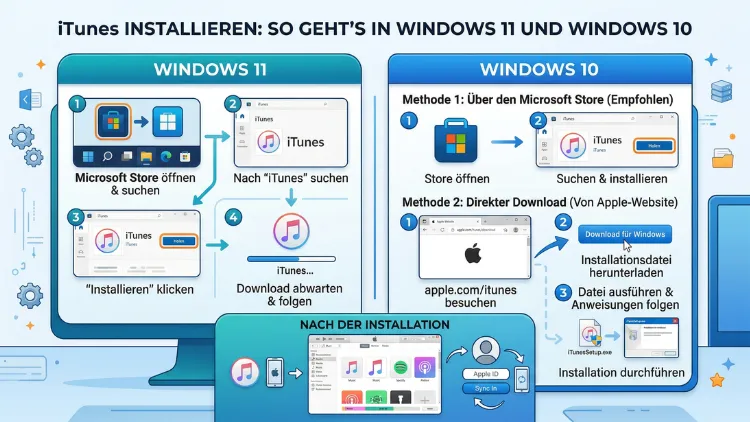
Sie möchten iTunes unter Windows 11 oder Windows 10 installieren und suchen eine klare Schritt-für-Schritt-Anleitung? Dann sind Sie hier genau richtig. iTunes lässt sich auf beiden Windows-Versionen einfach einrichten – entweder über den Microsoft Store oder direkt über die Apple-Website.
Dieser Artikel zeigt Ihnen beide Wege, erklärt die Systemvoraussetzungen und hilft Ihnen dabei, häufige Installationsprobleme zu lösen.
Was ist iTunes und warum brauchen Sie es unter Windows?
iTunes ist eine Medienverwaltungssoftware von Apple, die ursprünglich für macOS entwickelt wurde. Heute steht sie jedoch auch für Windows zur Verfügung und ist für viele Nutzer unverzichtbar. Insbesondere dann, wenn Sie ein iPhone, iPad oder einen iPod mit Ihrem Windows-PC verbinden möchten, benötigen Sie iTunes – oder zumindest die dazugehörigen Apple-Komponenten.
Die wichtigsten Funktionen von iTunes unter Windows umfassen:
- Musikbibliothek verwalten: Organisieren Sie Ihre lokalen Musikdateien, erstellen Sie Wiedergabelisten und importieren Sie CDs.
- iPhone und iPad synchronisieren: Übertragen Sie Musik, Videos, Fotos und Apps zwischen PC und Apple-Gerät.
- Gerätesicherung und -wiederherstellung: Erstellen Sie lokale Backups Ihres iPhones oder iPads und stellen Sie diese bei Bedarf wieder her.
- iOS-Updates durchführen: Aktualisieren Sie die Firmware Ihres Apple-Geräts direkt über den PC.
- iTunes Store nutzen: Kaufen oder leihen Sie Musik, Filme und TV-Sendungen direkt über iTunes.
- Apple Podcasts und Hörbücher: Verwalten Sie Podcasts und Hörbücher in Ihrer lokalen Bibliothek.
Zudem stellt Apple im Microsoft Store inzwischen ergänzende Apps bereit – darunter Apple Music, Apple TV und Apple Devices. Diese übernehmen jedoch nur Teilfunktionen von iTunes. Deshalb bleibt iTunes selbst für viele Windows-Nutzer weiterhin das zentrale Werkzeug, vor allem für Backups, Podcasts und die lokale Medienverwaltung.
Systemvoraussetzungen für iTunes unter Windows
Bevor Sie mit der Installation beginnen, sollten Sie prüfen, ob Ihr Rechner die Mindestanforderungen erfüllt. Die aktuellen Systemvoraussetzungen für iTunes 2026 sind überschaubar:
| Anforderung | Minimum |
|---|---|
| Betriebssystem | Windows 10 (Version 16299.0 oder höher) oder Windows 11 |
| Prozessor | 1 GHz oder schneller |
| Arbeitsspeicher | Mindestens 512 MB RAM |
| Speicherplatz | Ca. 400 MB für die Installation |
| Internetverbindung | Für Download und Apple-Dienste erforderlich |
| Bildschirmauflösung | Mindestens 1024 × 768 Pixel |
Die aktuelle iTunes-Version für Windows ist 12.10.11 (64-Bit). Apple veröffentlicht regelmäßig Sicherheits- und Kompatibilitätsupdates, sodass iTunes auch mit den neuesten Windows-Versionen zuverlässig funktioniert. Für ältere Betriebssysteme wie Windows 7 steht hingegen nur Version 12.10.11.2 zur Verfügung, die jedoch nicht mehr aktiv weiterentwickelt wird.
Methode 1: iTunes über den Microsoft Store installieren (empfohlen für Windows 11)
Die empfohlene Vorgehensweise für Windows-11-Nutzer ist die Installation über den Microsoft Store. Diese Version ist speziell für Windows optimiert, enthält keine zusätzliche Drittanbietersoftware und wird automatisch aktualisiert. Außerdem hat Apple diese Variante besser an die neuesten Windows-Systemkomponenten angepasst, was potenzielle Treiberkonflikte deutlich reduziert.
Schritt-für-Schritt-Anleitung: iTunes über den Microsoft Store installieren
Schritt 1: Drücken Sie die Windows-Taste und tippen Sie „Microsoft Store“ in die Suchleiste. Öffnen Sie den Store anschließend per Klick.
Schritt 2: Geben Sie im Suchfeld des Microsoft Stores „iTunes“ ein und drücken Sie die Eingabetaste.
Schritt 3: Wählen Sie den offiziellen iTunes-Eintrag von Apple aus den Suchergebnissen aus. Achten Sie dabei darauf, dass als Herausgeber „Apple Inc.“ angegeben ist.
Schritt 4: Klicken Sie auf die Schaltfläche „Installieren“ (bei manchen Systemen lautet die Schaltfläche auch „Herunterladen“ oder „Abrufen“). Der Microsoft Store übernimmt nun automatisch den Download und die Installation.
Schritt 5: Warten Sie, bis der Vorgang abgeschlossen ist. Anschließend können Sie iTunes über das Startmenü öffnen oder direkt im Store auf „Öffnen“ klicken.
Schritt 6: Beim ersten Start fragt iTunes, ob Sie sich mit Ihrer Apple-ID anmelden möchten. Eine Anmeldung ist jedoch nur erforderlich, wenn Sie auf den iTunes Store, Apple Music oder iCloud zugreifen möchten. Für die reine Geräteverwaltung und lokale Bibliothek können Sie diesen Schritt überspringen.
Tipp: Im Microsoft Store wird die iTunes-Version mit der internen Versionsnummer 12123.5.6009.0 angezeigt. Diese entspricht inhaltlich der Version 12.10.11, unterscheidet sich jedoch in der Store-spezifischen Nummerierung.
Methode 2: iTunes direkt von der Apple-Website herunterladen
Alternativ können Sie iTunes auch direkt von Apple herunterladen. Diese Methode ist besonders dann sinnvoll, wenn der Microsoft Store auf Ihrem System nicht verfügbar ist – zum Beispiel in bestimmten Unternehmensumgebungen – oder wenn Sie die klassische Installer-Variante bevorzugen. Zudem bietet der direkte Apple-Download in manchen Fällen eine stabilere Grundlage für ältere Windows-10-Systeme.
Schritt-für-Schritt-Anleitung: iTunes von Apple herunterladen
Schritt 1: Öffnen Sie Ihren Webbrowser und rufen Sie die offizielle Apple-Support-Seite auf. Geben Sie in der Adresszeile folgende URL ein: apple.com/de/itunes. Dort finden Sie den aktuellen Download-Link für Windows.
Schritt 2: Wählen Sie die passende Version für Ihr System aus. Für nahezu alle modernen PCs ist dies die 64-Bit-Version (iTunes64Setup.exe). Nur bei sehr alten Rechnern mit 32-Bit-Windows benötigen Sie die 32-Bit-Variante.
Schritt 3: Klicken Sie auf „Jetzt herunterladen“ und speichern Sie die Installationsdatei an einem beliebigen Ort auf Ihrem PC – zum Beispiel im Ordner „Downloads“.
Schritt 4: Öffnen Sie die heruntergeladene Datei iTunes64Setup.exe per Doppelklick. Windows fragt möglicherweise nach einer Bestätigung zur Benutzerkontensteuerung. Klicken Sie dort auf „Ja“, um fortzufahren.
Schritt 5: Folgen Sie den Anweisungen des Installationsassistenten. Klicken Sie zunächst auf „Weiter“, wählen Sie dann die gewünschten Installationsoptionen aus – zum Beispiel ob iTunes als Standardprogramm für Audiodateien eingestellt werden soll – und bestätigen Sie schließlich mit „Installieren“.
Schritt 6: Warten Sie, bis die Installation abgeschlossen ist. Klicken Sie danach auf „Fertig stellen“. Ein Neustart des Computers ist in der Regel nicht erforderlich, kann jedoch in Ausnahmefällen helfen, wenn Treiber nicht sofort erkannt werden.
Schritt 7: Öffnen Sie iTunes über das Startmenü. Beim ersten Start prüft die Software automatisch, ob Updates verfügbar sind. Zusätzlich können Sie unter Hilfe > Nach Updates suchen jederzeit manuell nach neuen Versionen suchen.
Methode 3: iTunes per Windows Package Manager (winget) installieren
Für fortgeschrittene Nutzer bietet Windows außerdem die Möglichkeit, iTunes über den Windows Package Manager (winget) zu installieren. Diese Methode ist besonders praktisch für Systemadministratoren oder Nutzer, die mehrere Installationen automatisieren möchten.
Schritt-für-Schritt-Anleitung: iTunes per winget installieren
Schritt 1: Öffnen Sie die Windows PowerShell oder die Eingabeaufforderung mit Administratorrechten. Klicken Sie dazu mit der rechten Maustaste auf das Startmenü und wählen Sie „Windows PowerShell (Administrator)“ oder „Terminal (Administrator)“.
Schritt 2: Geben Sie folgenden Befehl ein und bestätigen Sie mit der Eingabetaste:
winget install Apple.iTunesSchritt 3: winget sucht nun automatisch nach der aktuellen iTunes-Version, lädt sie herunter und installiert sie. Bestätigen Sie etwaige Rückfragen mit „J“ (für Ja).
Schritt 4: Nach Abschluss der Installation finden Sie iTunes im Startmenü. Der Vorteil dieser Methode ist, dass Sie iTunes später ebenso einfach mit dem Befehl winget upgrade Apple.iTunes aktualisieren können.
iTunes nach der Installation einrichten
Nach der erfolgreichen Installation gibt es einige wichtige Einstellungen, die Sie vornehmen sollten, um iTunes optimal zu nutzen.
Apple-ID einrichten
Melden Sie sich mit Ihrer Apple-ID an, wenn Sie auf den iTunes Store, Apple Music oder Ihre iCloud-Mediathek zugreifen möchten. Gehen Sie dazu zu Konto > Anmelden und geben Sie Ihre Apple-ID-E-Mail-Adresse sowie Ihr Passwort ein. Besitzen Sie noch keine Apple-ID, können Sie direkt in iTunes eine neue erstellen.
Mediabibliothek aufbauen
Damit iTunes Ihre vorhandene Musiksammlung verwalten kann, müssen Sie zunächst Ihre lokalen Dateien importieren. Gehen Sie dazu zu Datei > Ordner zur Mediathek hinzufügen und wählen Sie den Ordner aus, in dem Ihre Musikdateien gespeichert sind. iTunes scannt diesen Ordner daraufhin automatisch und fügt alle unterstützten Audiodateien Ihrer Bibliothek hinzu.
Automatische Synchronisation konfigurieren
Standardmäßig versucht iTunes, ein angeschlossenes iPhone oder iPad automatisch zu synchronisieren. Falls Sie dies nicht wünschen, können Sie diese Funktion unter Bearbeiten > Einstellungen > Geräte deaktivieren, indem Sie den Haken bei „Automatische Synchronisierung verhindern“ setzen.
iPhone und iPad mit iTunes unter Windows verbinden
Das Verbinden eines Apple-Geräts mit iTunes unter Windows ist einfach, erfordert jedoch einige Voraussetzungen. Zunächst benötigen Sie ein originales USB-Kabel oder ein zertifiziertes MFi-Kabel, da günstige Drittanbieterkabel häufig zu Verbindungsproblemen führen.
Gerät zum ersten Mal verbinden
Schritt 1: Schließen Sie Ihr iPhone oder iPad über ein USB-Kabel an den Computer an.
Schritt 2: Entsperren Sie Ihr Gerät. Auf dem Bildschirm erscheint die Meldung „Diesem Computer vertrauen?“. Tippen Sie auf „Vertrauen“ und geben Sie, falls erforderlich, Ihren Geräte-Code ein.
Schritt 3: In iTunes erscheint nun ein kleines Gerätesymbol in der oberen linken Ecke des Fensters. Klicken Sie darauf, um die Geräteverwaltung zu öffnen.
Schritt 4: Hier können Sie nun Musik, Fotos, Kontakte und Kalender synchronisieren, ein Backup erstellen oder eine iOS-Aktualisierung durchführen.
Wichtiger Hinweis: Falls Ihr Gerät in iTunes nicht angezeigt wird, überprüfen Sie, ob Apple Mobile Device Support korrekt installiert ist. Dieser Dienst wird zusammen mit iTunes installiert und ist für die Geräteerkennung unter Windows zuständig. Öffnen Sie dazu den Task-Manager (Strg+Umschalt+Esc), wechseln Sie zur Registerkarte „Dienste“ und suchen Sie nach „Apple Mobile Device Service“. Der Status sollte „Wird ausgeführt“ lauten.
iTunes unter Windows 10 und Windows 11 aktualisieren
Apple veröffentlicht regelmäßig Updates für iTunes, die Sicherheitslücken schließen und die Kompatibilität mit neuen iOS-Versionen sicherstellen. Deshalb sollten Sie iTunes stets auf dem neuesten Stand halten.
iTunes aktualisieren – Microsoft Store-Version
Bei der Store-Version aktualisiert sich iTunes in der Regel automatisch im Hintergrund, sofern automatische App-Updates in den Store-Einstellungen aktiviert sind. Um ein manuelles Update anzustoßen, öffnen Sie den Microsoft Store, klicken Sie auf das Bibliothekssymbol (unten links) und wählen Sie „Updates herunterladen“.
iTunes aktualisieren – Apple-Installer-Version
Bei der direkt von Apple installierten Version stehen Ihnen zwei Methoden zur Verfügung. Erstens können Sie innerhalb von iTunes unter Hilfe > Nach iTunes-Updates suchen prüfen, ob eine neue Version verfügbar ist. Zweitens können Sie alternativ die vorinstallierte App „Apple Software Update“ nutzen. Öffnen Sie dazu das Startmenü, tippen Sie „Apple Software Update“ in die Suchleiste und führen Sie das Tool aus – es zeigt Ihnen alle verfügbaren Updates für Apple-Software auf Ihrem PC an.
Häufige Installationsfehler und wie Sie sie beheben
Trotz einfacher Installation kann es gelegentlich zu Problemen kommen. Nachfolgend finden Sie die häufigsten Fehlerquellen sowie erprobte Lösungsansätze.
Fehler: iTunes lässt sich nicht installieren
Falls die iTunes-Installation abbricht oder eine Fehlermeldung erscheint, sollten Sie zunächst folgende Schritte unternehmen:
- Windows aktualisieren: Öffnen Sie Einstellungen > Windows Update und installieren Sie alle ausstehenden Updates. Viele Installationsfehler entstehen durch fehlende Systemkomponenten.
- Als Administrator ausführen: Klicken Sie mit der rechten Maustaste auf die iTunes-Installationsdatei und wählen Sie „Als Administrator ausführen“.
- Antivirensoftware vorübergehend deaktivieren: Manche Sicherheitsprogramme blockieren Apple-Installer fälschlicherweise. Deaktivieren Sie Ihr Antivirusprogramm kurzzeitig während der Installation und aktivieren Sie es danach sofort wieder.
- Installationskanal wechseln: Wenn die Microsoft-Store-Installation fehlschlägt, versuchen Sie stattdessen den direkten Download von der Apple-Website – und umgekehrt.
Fehler: iTunes erkennt das iPhone nicht
Falls iTunes Ihr Gerät nicht anzeigt, helfen folgende Maßnahmen:
- Anderes USB-Kabel und andere USB-Buchse verwenden: Verzichten Sie auf USB-Hubs und nutzen Sie stattdessen einen direkt am PC verbauten USB-Port.
- „Diesem Computer vertrauen“ bestätigen: Entsperren Sie Ihr Gerät und tippen Sie auf „Vertrauen“, falls die Abfrage erscheint.
- Apple Mobile Device Service neu starten: Öffnen Sie die Dienstverwaltung (Windows-Taste + R, dann
services.msceingeben), suchen Sie „Apple Mobile Device Service“, klicken Sie mit der rechten Maustaste darauf und wählen Sie „Neustart“. - iTunes neu installieren: Falls all das nicht hilft, deinstallieren Sie iTunes vollständig und installieren Sie es anschließend neu.
Fehler: iTunes startet nicht
Wenn iTunes nach der Installation nicht startet, kann dies an beschädigten Apple-Komponenten liegen. Deinstallieren Sie in diesem Fall zunächst alle Apple-bezogenen Programme über die Systemsteuerung > Programme > Programm deinstallieren – in folgender Reihenfolge: iTunes, Apple Software Update, Apple Mobile Device Support, Bonjour, Apple Application Support (32-Bit), Apple Application Support (64-Bit). Starten Sie danach den Computer neu und installieren Sie iTunes erneut.
iTunes deinstallieren unter Windows 10 und Windows 11
Falls Sie iTunes nicht mehr benötigen, lässt es sich unter Windows problemlos deinstallieren.
iTunes deinstallieren – Windows 11
Gehen Sie zu Einstellungen > Apps > Installierte Apps, suchen Sie nach „iTunes“, klicken Sie auf die drei Punkte rechts daneben und wählen Sie „Deinstallieren“.
iTunes deinstallieren – Windows 10
Öffnen Sie Einstellungen > Apps oder alternativ die Systemsteuerung > Programme > Programme und Features, klicken Sie mit der rechten Maustaste auf iTunes und wählen Sie „Deinstallieren“.
Verbliebene Apple-Komponenten entfernen
Auch nach der iTunes-Deinstallation verbleiben in der Regel weitere Apple-Komponenten auf dem System. Deshalb sollten Sie zusätzlich folgende Programme über die Programmliste deinstallieren: Apple Software Update, Apple Mobile Device Support, Bonjour, Apple Application Support (32-Bit) und Apple Application Support (64-Bit). Prüfen Sie anschließend im Windows Explorer unter C:\Programme\ (bzw. C:\Program Files\), ob die Ordner „iTunes“, „Bonjour“ und „iPod“ noch vorhanden sind, und löschen Sie diese gegebenenfalls manuell.
Apple Devices App: Die neue Ergänzung zu iTunes unter Windows
Seit einigen Jahren stellt Apple im Microsoft Store zusätzlich die Apple Devices App bereit. Diese App übernimmt die Gerätesynchronisation für iPhone und iPad und ist speziell für die Integration in Windows 11 optimiert. Deshalb empfiehlt es sich, beide Apps parallel zu betreiben: iTunes für Backups, Podcasts und lokale Medienverwaltung sowie Apple Devices für die Gerätesynchronisation.
Darüber hinaus bietet Apple im Store auch Apple Music für Streaming und Apple TV für Video-Inhalte an. Diese drei Apps zusammen ersetzen jedoch nicht vollständig alle Funktionen von iTunes – insbesondere für Nutzer, die Wert auf lokale Backups und Podcasts legen, bleibt iTunes weiterhin unverzichtbar.
Alternativen zu iTunes unter Windows
Obwohl iTunes für iPhone-Nutzer oft unverzichtbar ist, gibt es dennoch einige Situationen, in denen Alternativen sinnvoll sein können – etwa wenn Sie ausschließlich Musik verwalten möchten ohne Apple-Gerät. Nachfolgend finden Sie einen kurzen Überblick über relevante Optionen:
- Apple Music (Microsoft Store): Für reines Musik-Streaming ohne Geräteverwaltung ist Apple Music die schlankere Alternative. Zudem ist die App moderner gestaltet als iTunes.
- foobar2000: Dieser kostenlose Audioplayer eignet sich hervorragend zur lokalen Musikverwaltung unter Windows, bietet jedoch keine Möglichkeit, Apple-Geräte zu synchronisieren.
- MediaMonkey: Ebenfalls eine leistungsfähige Lösung zur Musikverwaltung unter Windows, die außerdem Geräte-Synchronisation für einige Mobilgeräte unterstützt.
Wichtig zu wissen: Für offizielle iPhone-Backups, iOS-Updates und die vollständige Geräteverwaltung unter Windows gibt es keine gleichwertige Alternative zu iTunes. Apple setzt bei diesen Kernfunktionen weiterhin auf das proprietäre iTunes-Protokoll.
Häufige Fragen zur iTunes-Installation
Ist iTunes kostenlos für Windows erhältlich?
Ja, iTunes ist vollständig kostenlos – sowohl im Microsoft Store als auch als direkter Download von der Apple-Website. Eine Apple-ID ist für den Download und die Installation nicht erforderlich. Sie benötigen eine Apple-ID lediglich dann, wenn Sie auf den iTunes Store, Apple Music oder iCloud-Dienste zugreifen möchten.
Welche Windows-Versionen unterstützt iTunes?
iTunes unterstützt offiziell Windows 10 (Version 16299.0 oder höher) sowie Windows 11 in vollem Umfang. Für Windows 7 und Windows 8.1 steht zwar noch Version 12.10.11.2 zum Download bereit, jedoch erhält diese keine aktiven Weiterentwicklungen mehr. Deshalb empfiehlt es sich dringend, auf Windows 10 oder Windows 11 zu aktualisieren.
Microsoft Store oder direkt von Apple – was ist besser?
Für Windows-11-Nutzer empfiehlt sich grundsätzlich die Microsoft-Store-Version. Sie ist besser an Windows 11 angepasst, aktualisiert sich automatisch und verursacht seltener Treiberkonflikte. Die direkte Apple-Installer-Version kann hingegen auf Windows 10 in manchen Unternehmensumgebungen besser funktionieren, da dort der Microsoft Store möglicherweise eingeschränkt ist.
Warum erkennt iTunes mein iPhone nicht?
Das häufigste Ursache dafür ist ein fehlerhaft installierter oder deaktivierter Apple Mobile Device Service. Prüfen Sie zunächst, ob dieser Dienst unter services.msc aktiv ist. Zusätzlich sollten Sie ein anderes USB-Kabel und eine andere USB-Buchse am PC probieren sowie auf Ihrem iPhone die Meldung „Diesem Computer vertrauen“ bestätigen.
Kann ich iTunes auf einem 32-Bit-Windows installieren?
Ja, Apple bietet auch eine 32-Bit-Version von iTunes an. Diese können Sie direkt von der Apple-Website herunterladen. Allerdings laufen moderne PCs heute ausnahmslos mit 64-Bit-Windows, sodass die 32-Bit-Version nur noch für sehr alte Hardware relevant ist.
Muss ich iTunes neu installieren, wenn ich von Windows 10 auf Windows 11 upgrade?
In den meisten Fällen bleibt iTunes nach einem Windows-11-Upgrade erhalten und funktioniert weiter. Falls es anschließend zu Problemen kommt, empfiehlt Apple jedoch, iTunes zu deinstallieren und danach frisch aus dem Microsoft Store zu installieren, um optimale Kompatibilität zu gewährleisten.
Wie viel Speicherplatz benötigt iTunes unter Windows?
Die iTunes-Installation selbst benötigt ca. 400 MB Speicherplatz. Hinzu kommt jedoch der Speicher für Ihre Mediabibliothek und Gerätesicherungen. iPhone-Backups können je nach Gerät und gespeicherten Daten mehrere Gigabyte umfassen. Standardmäßig speichert iTunes Backups unter C:\Users\\Apple\MobileSync\Backup\.
Wie aktualisiere ich iTunes unter Windows automatisch?
Bei der Microsoft-Store-Version erfolgen Updates automatisch im Hintergrund, sofern Sie automatische App-Updates nicht deaktiviert haben. Bei der direkten Apple-Version können Sie die App „Apple Software Update“ nutzen oder in iTunes unter Hilfe > Nach iTunes-Updates suchen manuell prüfen.
Kann ich iTunes auf einem Windows-PC ohne Internetverbindung nutzen?
Ja, die lokale Musikbibliothek und Gerätesynchronisation funktionieren auch ohne aktive Internetverbindung. Für den Zugriff auf den iTunes Store, Apple Music, Podcasts-Downloads oder iCloud-Dienste ist jedoch eine Internetverbindung erforderlich.
Was tun, wenn die iTunes-Installation unter Windows 11 fehlschlägt?
Stellen Sie zunächst sicher, dass Windows 11 vollständig aktualisiert ist. Versuchen Sie danach, iTunes als Administrator zu installieren. Falls das Problem bestehen bleibt, deinstallieren Sie alle vorhandenen Apple-Komponenten vollständig, starten Sie den PC neu und installieren Sie iTunes anschließend entweder über den Microsoft Store oder direkt von der Apple-Website.
Fazit
iTunes lässt sich unter Windows 11 und Windows 10 unkompliziert installieren – am einfachsten über den Microsoft Store, der die Installation automatisiert und Updates selbstständig verwaltet. Für Windows-10-Nutzer in Unternehmensumgebungen bleibt außerdem der direkte Download von der Apple-Website eine zuverlässige Option.
Wer ein iPhone oder iPad nutzt, kommt unter Windows auch 2026 nicht an iTunes vorbei. Halten Sie die Software stets aktuell, um Sicherheitslücken zu schließen und maximale Kompatibilität mit dem neuesten iOS zu gewährleisten.
