
Monitore mit eigenem Hintergrund: So richten Sie in Windows 11 und 10 für jeden Monitor ein individuelles Hintergrundbild ein. Unsere Anleitung hilft.
Wer mit mehreren Bildschirmen arbeitet, möchte jeden Monitor individuell gestalten. Zum Glück lässt sich in Windows 10 und Windows 11 für jeden Bildschirm ein eigenes Hintergrundbild festlegen – ganz ohne zusätzliche Software. Außerdem gibt es leistungsstarke Drittanbieter-Tools, die noch mehr Möglichkeiten bieten.
In diesem Artikel erfahren Sie Schritt für Schritt, wie Sie jedem Monitor seinen eigenen Hintergrund zuweisen.
Warum verschiedene Hintergrundbilder pro Monitor sinnvoll sind
Ein einheitlicher Desktop-Hintergrund über alle Bildschirme hinweg ist praktisch – jedoch nicht immer ideal. Viele Anwender nutzen mehrere Monitore für unterschiedliche Aufgaben: Auf einem Bildschirm läuft die Entwicklungsumgebung, auf dem anderen das E-Mail-Programm oder der Browser. Deshalb ist es hilfreich, jeden Monitor visuell klar zu unterscheiden. Zum Beispiel können Sie dem Hauptmonitor ein ruhiges, dunkles Wallpaper zuweisen und den Nebenbildschirm mit einem lebhaften Motiv versehen.
Zudem helfen unterschiedliche Hintergrundbilder dabei, sich im Arbeitsalltag schneller zu orientieren. Ebenso lässt sich die persönliche Kreativität ausleben, wenn jeder Bildschirm ein eigenes Design trägt. In Windows 10 und Windows 11 ist diese Funktion bereits tief im Betriebssystem verankert – Sie benötigen also in den meisten Fällen keine zusätzliche Software.
Voraussetzungen: Was Sie benötigen
Bevor Sie mit der Einrichtung beginnen, sollten Sie einige Grundvoraussetzungen prüfen. Zunächst benötigen Sie natürlich mindestens zwei angeschlossene und erkannte Monitore. Windows muss beide Bildschirme korrekt erkennen und als separate Anzeigen registriert haben.
Außerdem sollten die Grafiktreiber aktuell sein. Veraltete Treiber können dazu führen, dass Windows die Monitore nicht korrekt zuordnet oder die Einstellungen nicht korrekt speichert. Deshalb empfehlen wir, vor der Einrichtung die neuesten Treiber für Ihre Grafikkarte zu installieren – entweder über den Geräte-Manager oder direkt von der Website des Herstellers (NVIDIA, AMD oder Intel).
Zudem spielt das Format der Hintergrundbilder eine Rolle. Windows unterstützt die Formate JPG, PNG, BMP, GIF und TIFF. Für beste Ergebnisse sollten Sie Bilder verwenden, deren Auflösung der nativen Auflösung des jeweiligen Monitors entspricht – zum Beispiel 1920 × 1080 Pixel für Full-HD-Bildschirme oder 2560 × 1440 Pixel für QHD-Monitore.
Verschiedene Hintergrundbilder in Windows 11 einrichten
Windows 11 bietet eine besonders komfortable Möglichkeit, jedem Monitor ein eigenes Hintergrundbild zuzuweisen. Dabei ist die Vorgehensweise übersichtlich und auch für weniger erfahrene Nutzer leicht verständlich.
Methode 1: Über die Einstellungen (empfohlene Vorgehensweise)
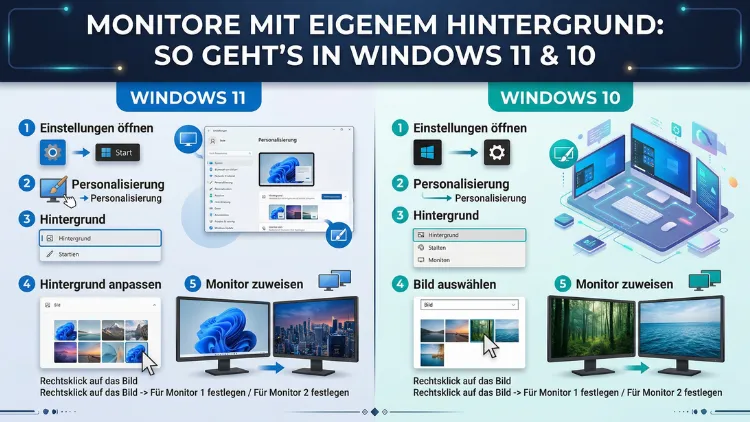
Der einfachste Weg in Windows 11 führt über die Systemeinstellungen. Gehen Sie dazu wie folgt vor:
- Klicken Sie mit der rechten Maustaste auf eine freie Stelle des Desktops.
- Wählen Sie im Kontextmenü „Personalisierung“.
- Klicken Sie auf „Hintergrund“.
- Stellen Sie unter „Hintergrund anpassen“ die Option „Bild“ ein.
- Klicken Sie unter „Zuletzt verwendete Bilder“ auf „Fotos durchsuchen“, um ein neues Bild auszuwählen.
- Nachdem Sie ein Bild ausgewählt haben, erscheint es in der Vorschau. Klicken Sie nun mit der rechten Maustaste auf das Bild in der Vorschau-Galerie.
- Es erscheint ein Menü mit den Optionen „Für Monitor 1 festlegen“, „Für Monitor 2 festlegen“ usw.
- Wählen Sie den gewünschten Monitor aus.
Wiederholen Sie diesen Vorgang für jedes weitere Bild, das Sie einem bestimmten Monitor zuweisen möchten. Zusätzlich können Sie den Prozess für jeden weiteren Bildschirm beliebig oft wiederholen.
Methode 2: Per Rechtsklick auf ein Bild im Datei-Explorer
Alternativ können Sie Hintergrundbilder direkt aus dem Windows-Datei-Explorer heraus zuweisen. Diese Methode ist besonders schnell, wenn Sie Ihre Bilder bereits geordnet vorliegen haben.
- Öffnen Sie den Datei-Explorer (Windows-Taste + E).
- Navigieren Sie zu dem Ordner, in dem Ihre Hintergrundbilder gespeichert sind.
- Klicken Sie mit der rechten Maustaste auf das gewünschte Bild.
- Wählen Sie „Als Desktop-Hintergrund festlegen“. Leider unterstützt Windows 11 an dieser Stelle nicht direkt die Auswahl des Zielmonitors – das Bild wird zunächst dem aktiven Hauptmonitor zugewiesen.
- Öffnen Sie anschließend die Personalisierungseinstellungen (Rechtsklick auf Desktop → Personalisierung → Hintergrund) und weisen Sie das Bild dort dem gewünschten Monitor zu.
Deshalb empfehlen wir für Mehr-Monitor-Setups primär die erste Methode über die Einstellungen, da sie direkter und fehlerfreier ist.
Methode 3: Diashow mit verschiedenen Bildern pro Monitor
Windows 11 unterstützt außerdem Diashows als Hintergrund. Dabei werden die Bilder in einem festgelegten Intervall automatisch gewechselt. Leider erlaubt Windows 11 bei der integrierten Diashow-Funktion keine separate Zuweisung von Bildordnern pro Monitor – alle Monitore zeigen dieselbe Diashow. Wenn Sie jedoch für jeden Monitor eine eigene, automatisch wechselnde Sammlung wünschen, benötigen Sie ein Drittanbieter-Tool wie DisplayFusion oder Wallpaper Engine (mehr dazu weiter unten).
Verschiedene Hintergrundbilder in Windows 10 einrichten
Auch in Windows 10 ist es möglich, jedem Bildschirm ein individuelles Hintergrundbild zuzuweisen. Die Vorgehensweise ähnelt derjenigen in Windows 11, weist jedoch einige kleine Unterschiede in der Benutzeroberfläche auf.
Methode 1: Über die Personalisierungseinstellungen
- Klicken Sie mit der rechten Maustaste auf den Desktop und wählen Sie „Personalisieren“.
- Im linken Menü klicken Sie auf „Hintergrund“.
- Stellen Sie unter „Hintergrund“ die Option „Bild“ ein.
- Klicken Sie auf „Durchsuchen“, um ein Bild auszuwählen.
- Das Bild erscheint nun in der Vorschaugalerie unten. Klicken Sie mit der rechten Maustaste auf ein Bild in der Galerie.
- Es erscheinen die Optionen „Für Monitor 1 festlegen“ und „Für Monitor 2 festlegen“ (sowie weitere, falls mehr Monitore angeschlossen sind).
- Wählen Sie den gewünschten Monitor.
Auch in Windows 10 können Sie diesen Schritt für jedes weitere Bild und jeden weiteren Monitor wiederholen. Außerdem bleibt die Einstellung dauerhaft gespeichert, selbst nach einem Neustart des Systems.
Methode 2: Über den Datei-Explorer in Windows 10
Zusätzlich zur oben genannten Methode können Sie in Windows 10 ein Bild direkt aus dem Datei-Explorer heraus als Hintergrund festlegen:
- Öffnen Sie den Datei-Explorer und navigieren Sie zu Ihrem Bildordner.
- Klicken Sie mit der rechten Maustaste auf das gewünschte Bild.
- Wählen Sie „Als Desktop-Hintergrund festlegen“.
- Öffnen Sie anschließend die Personalisierungseinstellungen, um das Bild dem richtigen Monitor zuzuweisen.
Diese Methode ist etwas umständlicher. Deshalb empfehlen wir auch hier den direkten Weg über die Personalisierungseinstellungen.
Tipp: Monitoranordnung in Windows 10 und 11 prüfen
Falls die Nummerierung der Monitore (Monitor 1, Monitor 2 usw.) nicht Ihrer tatsächlichen physischen Anordnung entspricht, können Sie die Reihenfolge in den Anzeigeeinstellungen anpassen:
- Rechtsklick auf den Desktop → „Anzeigeeinstellungen“.
- Klicken Sie auf „Identifizieren“, um zu sehen, welcher Monitor welche Nummer trägt.
- Ziehen Sie die Monitorsymbole per Drag-and-drop in die gewünschte Reihenfolge.
- Klicken Sie auf „Übernehmen“.
Danach stimmen die Nummern in den Hintergrundeinstellungen mit der tatsächlichen Anordnung überein.
Hintergrundbilder für ultrabreite und unterschiedlich große Monitore
Besonders bei Mehr-Monitor-Setups mit unterschiedlichen Bildschirmgrößen oder -auflösungen lohnt es sich, die Bilder vorab entsprechend zuzuschneiden. Windows passt Hintergrundbilder zwar automatisch an, jedoch kann es dabei zu ungewollten Verzerrungen oder schwarzen Balken kommen.
Deshalb empfehlen wir folgende Vorgehensweise:
- Verwenden Sie Bilder in der nativen Auflösung des jeweiligen Monitors (z. B. 3440 × 1440 für Ultrawide-Monitore).
- Nutzen Sie die Anpassungsoptionen in den Hintergrundeinstellungen: Unter „Hintergrund anpassen“ → Passend, Füllen, Strecken, Kacheln oder Zentrieren können Sie steuern, wie Windows das Bild skaliert.
- Für beste Ergebnisse schneiden Sie die Bilder vorab mit einem Bildbearbeitungsprogramm wie IrfanView (kostenlos) oder GIMP (Open Source) auf die gewünschte Auflösung zu.
Außerdem gibt es spezialisierte Websites wie WallpaperFusion (von Binary Fortress, den Entwicklern von DisplayFusion), auf denen Sie kostenlos Dual-Monitor-Wallpaper in verschiedenen Auflösungen herunterladen können.
Drittanbieter-Tools für erweiterte Möglichkeiten
Wenn die integrierten Windows-Funktionen nicht ausreichen – zum Beispiel weil Sie eine automatisch wechselnde Diashow pro Monitor oder animierte Hintergrundbilder wünschen –, bieten sich spezialisierte Drittanbieter-Programme an.
DisplayFusion
DisplayFusion von Binary Fortress Software ist eines der leistungsstärksten Tools für Mehr-Monitor-Setups. Es ist in einer kostenlosen Basisversion sowie in einer Pro-Version (einmalig ca. 30 US-Dollar oder im Abonnement) erhältlich.
Funktionen:
- Separate Diashows pro Monitor: Weisen Sie jedem Bildschirm einen eigenen Bildordner zu, der sich automatisch in einem frei wählbaren Intervall ändert.
- Wallpaper-Quellen: Binden Sie Bilder von Bing, Flickr, Vladstudio und weiteren Quellen direkt ein.
- Auflösungsanpassung: DisplayFusion passt Bilder automatisch an die Auflösung des jeweiligen Monitors an.
- Taskleiste pro Monitor: Zusätzlich bietet das Programm eine separate Taskleiste für jeden Bildschirm.
Installation und Einrichtung:
- Laden Sie DisplayFusion von der offiziellen Website binary-fortress.com herunter.
- Installieren Sie das Programm und starten Sie es.
- Klicken Sie mit der rechten Maustaste auf das DisplayFusion-Symbol in der Taskleiste → „Monitor-Konfiguration“.
- Wählen Sie für jeden Monitor unter „Hintergrund“ einen Bildordner oder eine Online-Quelle aus.
- Stellen Sie das gewünschte Wechselintervall ein.
Wallpaper Engine
Wallpaper Engine ist vor allem in der Gaming-Community beliebt, da es animierte und interaktive Hintergrundbilder unterstützt. Das Programm ist über Steam für einmalig ca. 4 Euro erhältlich und damit sehr erschwinglich.
Funktionen:
- Unterstützung für animierte Wallpaper (Videos, WebGL, HTML)
- Eigene Workshop-Bibliothek auf Steam mit tausenden kostenlosen Wallpapern
- Separate Einstellungen pro Monitor: Jeder Bildschirm kann ein eigenes, auch animiertes Hintergrundbild erhalten.
- Leistungsschonend: Wallpaper Engine pausiert animierte Hintergründe automatisch, wenn Vollbildanwendungen laufen.
Einrichtung:
- Kaufen und installieren Sie Wallpaper Engine über Steam.
- Starten Sie das Programm und wählen Sie ein Wallpaper aus der Bibliothek.
- Klicken Sie auf den Monitor-Selektor oben rechts in der Oberfläche, um gezielt einen Bildschirm auszuwählen.
- Weisen Sie jedem Monitor ein eigenes Wallpaper zu.
John’s Background Switcher
John’s Background Switcher ist eine kostenlose Alternative, die ebenfalls verschiedene Bildquellen pro Monitor unterstützt. Dazu zählen lokale Ordner, Flickr, Instagram, Google Fotos und Bing.
Einrichtung:
- Laden Sie das Programm von johnsadventures.com herunter.
- Installieren Sie und starten Sie es.
- Wählen Sie im Einstellungsmenü für jeden Monitor eine separate Bildquelle.
- Legen Sie das Wechselintervall fest.
Zudem ist das Programm besonders für Nutzer geeignet, die ihre Wallpaper automatisch von Online-Diensten beziehen möchten.
Hintergründe für Monitore mit unterschiedlicher Ausrichtung
Manche Nutzer verwenden einen Monitor im Querformat und einen im Hochformat – zum Beispiel für Code-Entwicklung oder die Bearbeitung langer Dokumente. In diesem Fall empfehlen wir, die Bilder vorab entsprechend zu drehen und zuzuschneiden.
Windows 11 und Windows 10 erlauben es jedoch auch, die Bildanpassungsoption „Füllen“ zu verwenden, die das Bild automatisch skaliert, sodass es den gesamten Bildschirm ausfüllt. Zusätzlich sollten Sie in den Anzeigeeinstellungen die Ausrichtung des Monitors korrekt auf „Hochformat“ eingestellt haben, damit das Hintergrundbild richtig dargestellt wird.
Häufige Fehler und deren Behebung
Problem: Windows zeigt für alle Monitore dasselbe Bild an
Manchmal passiert es, dass Windows die Einstellung ignoriert und alle Bildschirme mit demselben Hintergrund versieht. Deshalb sollten Sie zunächst prüfen, ob alle Monitore in den Anzeigeeinstellungen als separate Geräte erkannt werden. Navigieren Sie dazu zu Einstellungen → System → Anzeige. Dort sollten mehrere Monitorsymbole sichtbar sein.
Außerdem kann es helfen, die Option „Diese Anzeigen erweitern“ (statt „Duplizieren“) unter Anzeigeeinstellungen auszuwählen. Im Duplikat-Modus zeigen alle Bildschirme dasselbe Bild – unabhängig von den Hintergrundeinstellungen.
Problem: Der Rechtsklick auf das Vorschaubild zeigt keine Monitorauswahl
Dieses Problem tritt gelegentlich auf, wenn nur ein einziges Bild in der Vorschaugalerie der Personalisierungseinstellungen vorhanden ist. Fügen Sie zunächst ein weiteres Bild über „Fotos durchsuchen“ hinzu. Danach erscheint die Rechtsklick-Option zur Monitorzuweisung zuverlässig.
Problem: Hintergrundbild wird nach dem Neustart zurückgesetzt
Falls Windows das individuelle Hintergrundbild nach einem Neustart zurücksetzt, kann dies an korrupten Benutzerprofileinstellungen liegen. Deshalb empfehlen wir, zunächst die Windows-Systemdateiprüfung auszuführen: Öffnen Sie die Eingabeaufforderung als Administrator und geben Sie sfc /scannow ein. Warten Sie, bis der Scan abgeschlossen ist, und starten Sie den PC danach neu.
Problem: Hintergrundbilder wirken unscharf oder verzerrt
Das liegt meistens daran, dass das verwendete Bild nicht der nativen Auflösung des Monitors entspricht. Passen Sie die Bildgröße an oder wählen Sie unter den Hintergrundeinstellungen die Option „Passend“ anstelle von „Strecken“.
Hintergründe über die Gruppenrichtlinie verwalten (Windows 10/11 Pro und Enterprise)
In Unternehmensumgebungen kann es sinnvoll sein, Hintergrundbilder zentral zu steuern. In Windows 10 Pro, Windows 11 Pro und den Enterprise-Editionen steht dafür der Gruppenrichtlinien-Editor zur Verfügung.
- Öffnen Sie den Gruppenrichtlinien-Editor mit der Tastenkombination Windows + R, geben Sie
gpedit.mscein und bestätigen Sie mit Enter. - Navigieren Sie zu: Benutzerkonfiguration → Administrative Vorlagen → Desktop → Desktop.
- Öffnen Sie die Richtlinie „Desktoptapete“.
- Tragen Sie den Pfad des gewünschten Bildes ein.
- Klicken Sie auf „Aktiviert“ und bestätigen Sie mit „OK“.
Hinweis: Diese Einstellung gilt jedoch für alle Monitore gleichermaßen. Für individuelle Zuweisungen pro Monitor ist weiterhin eines der oben genannten Drittanbieter-Tools erforderlich.
Hintergrundbild-Quellen: Wo finden Sie hochwertige Bilder?
Damit jeder Monitor mit einem ansprechenden, hochauflösenden Wallpaper ausgestattet werden kann, empfehlen wir folgende kostenlose Quellen:
- Unsplash (unsplash.com): Tausende kostenlose, lizenzfreie Fotos in hoher Auflösung
- Pexels (pexels.com): Ähnliches Angebot wie Unsplash, ebenfalls kostenlos und lizenzfrei
- WallpaperFusion (wallpaperfusion.com): Speziell für Dual- und Multi-Monitor-Setups optimierte Wallpaper
- Wallhaven (wallhaven.cc): Große Community-Plattform mit Filteroptionen für Auflösung und Kategorie
- Reddit r/wallpapers: Aktive Community, die regelmäßig hochwertige Bilder teilt
Außerdem bietet Windows Spotlight in Windows 11 täglich wechselnde Hintergrundbilder von Bing – allerdings ebenfalls für alle Monitore gleichzeitig.
Animierte Hintergrundbilder und Videowallpaper
Neben statischen Bildern wünschen sich manche Nutzer animierte oder Video-Hintergründe. Windows 11 und Windows 10 unterstützen diese Funktion nativ nicht. Deshalb benötigen Sie dafür zwingend ein Drittanbieter-Tool.
- Wallpaper Engine (Steam, ca. 4 Euro): Empfohlene Wahl für animierte Wallpaper, große Community, sehr aktiv im Jahr 2026
- Lively Wallpaper (Microsoft Store, kostenlos): Open-Source-Alternative zu Wallpaper Engine, unterstützt Videos und Webseiten als Hintergrund
- DeskScapes (Stardock, kostenpflichtig): Professionelle Lösung mit umfangreicher Effektbibliothek
Zusätzlich empfehlen wir bei animierten Hintergründen, die Systemleistung im Blick zu behalten. Besonders bei älteren Grafikkarten oder integrierten GPUs können animierte Wallpaper die Leistung spürbar beeinträchtigen.
Hintergrundbild-Einstellungen per Registrierungseditor anpassen
Fortgeschrittene Nutzer können die Hintergrundbild-Einstellungen auch direkt über die Windows-Registrierung anpassen. Diese Methode ist jedoch nur erfahrenen Anwendern empfohlen, da falsche Einträge das System destabilisieren können.
Der relevante Registrierungsschlüssel befindet sich unter:
HKEY_CURRENT_USER\Control Panel\Desktop
Dort finden Sie unter anderem folgende Werte:
- Wallpaper: Pfad zum aktuellen Hintergrundbild
- WallpaperStyle: Definiert die Skalierungsart (0 = Zentriert, 2 = Strecken, 6 = Passend, 10 = Füllen, 22 = Aufteilen)
- TileWallpaper: 1 = Kacheln aktiviert, 0 = deaktiviert
Für Mehr-Monitor-Setups empfehlen wir jedoch weiterhin die oben beschriebenen grafischen Methoden, da die direkte Registrierungsbearbeitung keine einfache Möglichkeit bietet, Bilder pro Monitor zuzuweisen.
Multi-Monitor-Wallpaper: Ein Panoramabild auf allen Bildschirmen aufteilen
Eine besonders attraktive Option ist die Verwendung eines Panoramabildes, das sich über alle Monitore hinweg erstreckt. Dabei wird ein einziges, sehr breites Bild so aufgeteilt, dass es sich nahtlos über mehrere Bildschirme zieht.
Dafür empfehlen wir folgende Vorgehensweise:
- Laden Sie ein Panoramabild herunter, das ausreichend breit ist (z. B. 5760 × 1080 Pixel für drei Full-HD-Monitore nebeneinander).
- Teilen Sie das Bild mit IrfanView oder GIMP in einzelne Segmente mit der jeweiligen Monitor-Auflösung auf.
- Weisen Sie jedem Segment dem entsprechenden Monitor zu.
Alternativ übernimmt DisplayFusion diese Aufteilung automatisch: Unter „Wallpaper“ → „Bild aufteilen und auf alle Monitore aufteilen“ erledigt das Programm die Segmentierung vollständig selbstständig.
FAQ zu verschiedenen Hintergründen pro Monitor
Kann ich in Windows 11 jedem Monitor ein anderes Hintergrundbild geben?
Ja, Windows 11 unterstützt dies nativ. Öffnen Sie dazu die Personalisierungseinstellungen (Rechtsklick auf Desktop → Personalisierung → Hintergrund), wählen Sie ein Bild aus, klicken Sie mit der rechten Maustaste auf das Vorschaubild in der Galerie und wählen Sie „Für Monitor X festlegen“.
Funktioniert die Funktion auch in Windows 10?
Ja, auch Windows 10 bietet diese Funktion. Die Vorgehensweise ist identisch: Rechtsklick auf Desktop → Personalisieren → Hintergrund → Bild auswählen → Rechtsklick auf Vorschaubild → Monitor zuweisen.
Warum sehe ich keine Option zur Monitorzuweisung?
Diese Option erscheint nur, wenn mindestens zwei Bilder in der Vorschaugalerie der Personalisierungseinstellungen vorhanden sind. Außerdem müssen beide Monitore im Erweiterungsmodus betrieben werden – nicht im Duplikat-Modus.
Welches Tool empfehlen Sie für automatisch wechselnde Wallpaper pro Monitor?
Wir empfehlen DisplayFusion für statische und wechselnde Fotos sowie Wallpaper Engine für animierte Hintergründe. Beide Programme bieten zuverlässige Einstellungen pro Monitor und werden regelmäßig aktualisiert.
Kann ich ein Panoramabild auf mehrere Monitore aufteilen?
Ja, entweder manuell durch Aufteilen des Bildes mit IrfanView oder GIMP, oder automatisch mit DisplayFusion, das diese Funktion direkt integriert hat.
Werden die Einstellungen nach einem Windows-Update zurückgesetzt?
In seltenen Fällen kann ein größeres Feature-Update die Hintergrundeinstellungen zurücksetzen. Deshalb empfehlen wir, nach wichtigen Windows-Updates die Einstellungen kurz zu überprüfen und ggf. neu zu setzen.
Funktionieren animierte Hintergründe auf mehreren Monitoren?
Ja, jedoch benötigen Sie dafür ein Drittanbieter-Tool. Wallpaper Engine und Lively Wallpaper unterstützen animierte Hintergrundbilder pro Monitor. Windows selbst unterstützt diese Funktion nativ nicht.
Warum sieht mein Hintergrundbild unscharf aus?
Das liegt meistens daran, dass das Bild nicht der nativen Auflösung des Monitors entspricht. Stellen Sie außerdem sicher, dass die Skalierungsoption auf „Füllen“ oder „Passend“ gesetzt ist, um Verzerrungen zu vermeiden.
Kann ich verschiedene Hintergrundbilder in einem Firmennetzwerk per Gruppenrichtlinie zuweisen?
Über die Gruppenrichtlinien lässt sich zwar ein Wallpaper für alle Monitore zuweisen, jedoch keine individuelle Zuweisung pro Monitor. Für letzteres benötigen Sie ein Drittanbieter-Tool wie DisplayFusion, das sich auch in Unternehmensumgebungen einsetzen lässt.
Gibt es eine kostenlose Alternative zu DisplayFusion?
John’s Background Switcher ist eine vollständig kostenlose Alternative, die ebenfalls verschiedene Bildquellen pro Monitor unterstützt. Außerdem ist Lively Wallpaper (Microsoft Store) eine kostenlose Open-Source-Option für animierte Hintergrundbilder.
Fazit
In Windows 10 und Windows 11 lassen sich verschiedene Hintergrundbilder pro Monitor ganz einfach über die Personalisierungseinstellungen zuweisen – ohne zusätzliche Software. Für erweiterte Funktionen wie automatisch wechselnde Diashows oder animierte Wallpaper empfehlen wir DisplayFusion oder Wallpaper Engine.
Beide Lösungen sind zuverlässig und in 2026 weiterhin aktiv gepflegt. Mit den richtigen Bildern und Einstellungen lässt sich jeder Bildschirm im Mehr-Monitor-Setup individuell und ansprechend gestalten.
