
Drucken aus bestimmten Apps nicht möglich? Sehen Sie jetzt effektive Lösungen für Windows 11 und 10, um Druckprobleme schnell zu beheben und wieder zu drucken.
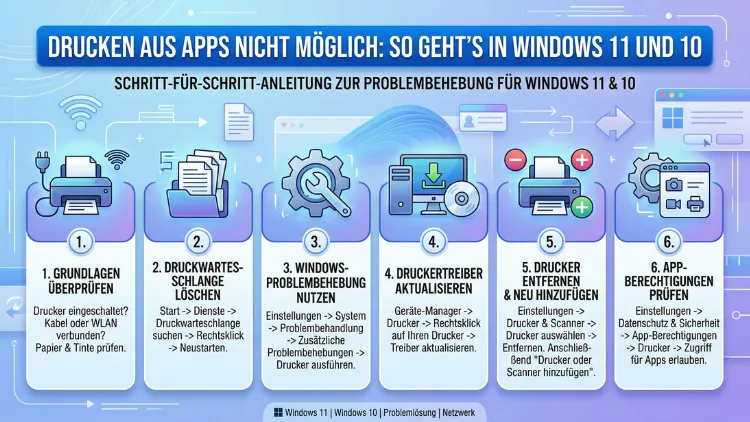
Wenn das Drucken aus bestimmten Apps unter Windows 11 oder Windows 10 plötzlich nicht mehr funktioniert, liegt das häufig am Druckerspooler, an einem veralteten oder fehlerhaften Treiber oder an einem blockierten Druckauftrag in der Warteschlange.
Dieser Artikel zeigt Ihnen alle bewährten Lösungswege – Schritt für Schritt, verständlich erklärt, direkt anwendbar. So bringen Sie Ihren Drucker schnell wieder zum Laufen, egal ob aus Word, Excel, einem PDF-Programm oder dem Browser.
Warum lässt sich aus Apps unter Windows plötzlich nicht mehr drucken?
Das Problem ist häufiger, als viele denken. Besonders nach einem Windows-Update – zum Beispiel nach dem Wechsel auf Windows 11 24H2 oder nach einem kumulativen Update unter Windows 10 – berichten viele Nutzer, dass das Drucken aus bestimmten Anwendungen nicht mehr funktioniert. Manchmal stürzt die App beim Klick auf „Drucken“ einfach ab, manchmal öffnet sich zwar der Druckdialog, aber der Auftrag kommt nie beim Drucker an. In anderen Fällen erscheint gar keine Reaktion.
Zudem gibt es Situationen, in denen der Drucker grundsätzlich erreichbar ist, aber nur aus einer bestimmten App heraus nicht angesprochen werden kann. Das unterscheidet dieses Problem deutlich von einem allgemeinen Treiberausfall. Deshalb ist eine gezielte Diagnose der erste wichtige Schritt.
Die häufigsten Ursachen im Überblick:
- Fehlerhafter oder veralteter Druckertreiber – besonders nach Windows-Updates ein häufiger Auslöser
- Abgestürzter oder hängender Druckerspooler-Dienst – verhindert alle Druckaufträge systemweit
- Blockierte Druckaufträge in der Warteschlange – ein feststeckender Auftrag blockiert alle nachfolgenden
- Fehlkonfiguration des Standarddruckers – Windows wählt den falschen oder keinen Drucker
- Beschädigte Systemdateien – können Druckfunktionen in Apps zum Absturz bringen
- Sicherheitssoftware oder Firewall – blockiert den Druckerzugriff bestimmter Apps
- Beschädigtes Windows-Benutzerprofil – tritt vor allem in Unternehmensumgebungen auf
- Veraltete oder inkompatible App-Version – die Anwendung selbst verursacht den Fehler
Außerdem spielen bei Netzwerkdruckern Verbindungsprobleme eine Rolle: Ist der Drucker in einem anderen Subnetz, durch WLAN-Isolation nicht erreichbar oder hat er eine neue IP-Adresse erhalten, schlägt der Druckauftrag aus der App fehl.
Schritt 1: Erste Diagnose – Eingrenzen des Problems
Bevor Sie in die technischen Lösungen einsteigen, sollten Sie das Problem zunächst eingrenzen. Das spart Zeit und führt schneller zur richtigen Lösung.
Stellen Sie sich folgende Fragen:
- Betrifft es nur eine App oder alle Programme? Öffnen Sie zum Test den Editor (Notepad) unter Windows und versuchen Sie, von dort zu drucken. Funktioniert das, liegt das Problem wahrscheinlich in der betroffenen App selbst.
- Hat das Problem nach einem Update begonnen? Prüfen Sie unter Einstellungen → Windows Update → Updateverlauf, welches Update zuletzt installiert wurde.
- Erscheint eine Fehlermeldung? Notieren Sie den genauen Wortlaut – das erleichtert die Lösung erheblich.
- Druckt ein anderer Drucker? Falls ein zweiter Drucker oder „Microsoft Print to PDF“ funktioniert, liegt das Problem beim Treiber des betroffenen Geräts.
Zudem empfiehlt es sich, den Drucker kurz aus- und wieder einzuschalten sowie den PC neu zu starten. Viele flüchtige Fehler lassen sich so bereits beheben.
Schritt 2: Den Druckerspooler neu starten
Der Druckerspooler (englisch: Print Spooler) ist ein Windows-Dienst, der alle Druckaufträge verwaltet und an den Drucker weiterleitet. Wenn dieser Dienst hängt oder abgestürzt ist, kann keine App mehr drucken. Deshalb ist der Neustart des Spoolers einer der effektivsten ersten Schritte.
So starten Sie den Druckerspooler unter Windows 11 und Windows 10 neu:
- Drücken Sie gleichzeitig die Tasten Windows + R, um das Ausführen-Fenster zu öffnen.
- Geben Sie services.msc ein und bestätigen Sie mit Enter.
- Scrollen Sie in der Liste nach unten, bis Sie Druckwarteschlange (englisch: Print Spooler) finden.
- Klicken Sie mit der rechten Maustaste darauf und wählen Sie Neu starten.
- Warten Sie, bis der Dienst neu gestartet ist, und versuchen Sie erneut zu drucken.
Zusätzlich sollten Sie sicherstellen, dass der Starttyp des Dienstes auf Automatisch eingestellt ist. Klicken Sie dazu doppelt auf „Druckwarteschlange“, wählen Sie unter „Starttyp“ den Eintrag „Automatisch“ und bestätigen Sie mit OK.
Schritt 3: Druckwarteschlange leeren
Manchmal hängt ein einzelner, beschädigter Druckauftrag in der Warteschlange und blockiert dadurch alle nachfolgenden. Deshalb sollten Sie die Warteschlange vollständig leeren.
So leeren Sie die Druckwarteschlange manuell:
- Stoppen Sie zunächst den Druckerspooler, wie oben beschrieben. Wählen Sie diesmal jedoch Beenden statt „Neu starten“.
- Öffnen Sie den Windows Explorer und navigieren Sie zum Ordner: C:\Windows\System32\spool\PRINTERS
- Löschen Sie alle Dateien in diesem Ordner. Die Unterordner selbst sollen erhalten bleiben.
- Starten Sie danach den Druckerspooler erneut über services.msc.
- Versuchen Sie jetzt, den Druckauftrag erneut zu senden.
Außerdem können Sie die Warteschlange direkt über die Druckerverwaltung leeren: Öffnen Sie Einstellungen → Bluetooth & Geräte → Drucker & Scanner, klicken Sie auf Ihren Drucker und wählen Sie Druckwarteschlange öffnen. Markieren Sie alle Einträge, klicken Sie mit der rechten Maustaste und wählen Sie Abbrechen.
Schritt 4: Druckertreiber aktualisieren oder neu installieren
Ein veralteter, beschädigter oder inkompatibler Druckertreiber ist eine der häufigsten Ursachen dafür, dass das Drucken aus bestimmten Apps unter Windows 11 oder Windows 10 nicht mehr funktioniert. Besonders nach einem größeren Funktionsupdate – zum Beispiel Windows 11 24H2 – kann es zu solchen Kompatibilitätsproblemen kommen.
Treiber über den Geräte-Manager aktualisieren:
- Drücken Sie Windows + X und wählen Sie Geräte-Manager.
- Öffnen Sie die Kategorie Drucker oder Druckwarteschlangen.
- Klicken Sie mit der rechten Maustaste auf Ihren Drucker und wählen Sie Treiber aktualisieren.
- Wählen Sie Automatisch nach Treibern suchen und folgen Sie den Anweisungen.
Treiber vollständig neu installieren – empfohlene Vorgehensweise:
Wenn eine Aktualisierung keine Verbesserung bringt, empfiehlt sich eine vollständige Neuinstallation. Gehen Sie dazu wie folgt vor:
- Öffnen Sie den Geräte-Manager, klicken Sie mit der rechten Maustaste auf den Drucker und wählen Sie Gerät deinstallieren. Aktivieren Sie dabei die Option „Treibersoftware für dieses Gerät löschen“.
- Navigieren Sie zusätzlich zu Einstellungen → Bluetooth & Geräte → Drucker & Scanner, wählen Sie den Drucker aus und klicken Sie auf Entfernen.
- Besuchen Sie anschließend die Herstellerwebsite Ihres Druckers – zum Beispiel hp.com/support, epson.de oder canon.de – und laden Sie dort den aktuellen Treiber für Ihr Betriebssystem herunter.
- Installieren Sie den Treiber und starten Sie den PC neu.
- Fügen Sie den Drucker danach über Einstellungen → Bluetooth & Geräte → Drucker & Scanner → Gerät hinzufügen erneut hinzu.
Zudem bieten Hersteller wie HP mit dem Tool HP Smart oder Epson mit dem Epson Connect Installationshilfen an, die den gesamten Prozess automatisieren.
Schritt 5: Windows-Problembehandlung für Drucker nutzen
Windows 11 und Windows 10 verfügen beide über eine integrierte Drucker-Problembehandlung, die automatisch nach häufigen Fehlern sucht und diese behebt.
Unter Windows 11:
- Öffnen Sie Einstellungen → System → Problembehandlung → Andere Problembehandlungen.
- Suchen Sie den Eintrag Drucker und klicken Sie auf Ausführen.
- Folgen Sie den Anweisungen auf dem Bildschirm.
Unter Windows 10:
- Öffnen Sie Einstellungen → Update und Sicherheit → Problembehandlung → Zusätzliche Problembehandlungen.
- Wählen Sie Drucker und klicken Sie auf Problembehandlung ausführen.
Außerdem gibt es unter Windows 10 die Hilfe-App, in der eine automatische Druckerproblembehandlung direkt gestartet werden kann. Diese Variante ist besonders einfach und eignet sich gut für weniger technisch versierte Nutzer.
Schritt 6: Standarddrucker korrekt einrichten
Ein häufig übersehenes Problem ist ein falsch eingestellter oder gar nicht definierter Standarddrucker. Wenn Windows keinen Standarddrucker kennt oder automatisch zwischen mehreren Druckern wechselt, kann es passieren, dass Apps beim Druckversuch auf ein nicht vorhandenes Gerät zugreifen.
So legen Sie den Standarddrucker manuell fest:
- Öffnen Sie Einstellungen → Bluetooth & Geräte → Drucker & Scanner.
- Deaktivieren Sie die Option „Windows meinen Standarddrucker verwalten lassen“, sofern diese aktiviert ist.
- Klicken Sie auf Ihren gewünschten Drucker und wählen Sie Als Standard festlegen.
Zudem sollten Sie prüfen, ob „Microsoft Print to PDF“ versehentlich als Standarddrucker eingestellt wurde. Zwar handelt es sich dabei um einen nützlichen virtuellen Drucker, aber als Standardgerät kann er in manchen Apps zu Verwirrung führen.
Schritt 7: Systemdateien mit SFC und DISM reparieren
Wenn beschädigte Windows-Systemdateien das Drucken verhindern, helfen die integrierten Reparaturwerkzeuge SFC (System File Checker) und DISM (Deployment Image Servicing and Management). Beide Tools sind kostenlos, direkt in Windows enthalten und deshalb die erste Wahl bei Systemkorruptionen.
SFC-Scan durchführen:
- Öffnen Sie die Eingabeaufforderung als Administrator: Klicken Sie mit der rechten Maustaste auf „Start“ und wählen Sie Terminal (Administrator) oder Eingabeaufforderung (Administrator).
- Geben Sie den Befehl sfc /scannow ein und drücken Sie Enter.
- Warten Sie, bis der Scan abgeschlossen ist – das kann einige Minuten dauern.
- Starten Sie den PC danach neu.
DISM-Reparatur durchführen (falls SFC Fehler meldet):
Geben Sie nacheinander folgende Befehle ein und bestätigen Sie jeweils mit Enter:
- DISM /Online /Cleanup-Image /CheckHealth
- DISM /Online /Cleanup-Image /ScanHealth
- DISM /Online /Cleanup-Image /RestoreHealth
Anschließend führen Sie erneut sfc /scannow aus. Danach sollten beschädigte Systemkomponenten, die das Drucken blockiert haben, wiederhergestellt sein.
Schritt 8: App-spezifische Probleme lösen
Falls das Problem nur in einer bestimmten App auftritt, liegen die Ursachen häufig in der Anwendung selbst und nicht im System.
Microsoft Word und Excel (Microsoft 365)
Wenn in Word oder Excel das Drucken nicht funktioniert, empfehlen sich folgende Schritte:
- Starten Sie Word bzw. Excel als Administrator: Klicken Sie mit der rechten Maustaste auf das App-Symbol und wählen Sie „Als Administrator ausführen“. Versuchen Sie dann erneut zu drucken.
- Reparieren Sie Microsoft 365: Gehen Sie zu Einstellungen → Apps → Installierte Apps, suchen Sie „Microsoft 365″ oder „Office“, klicken Sie auf die drei Punkte und wählen Sie Ändern → Schnellreparatur (alternativ: Onlinereparatur für tiefgreifendere Probleme).
- Aktualisieren Sie Office über Datei → Konto → Updateoptionen → Jetzt aktualisieren.
Adobe Acrobat Reader und PDF-Programme
Bei Adobe Acrobat Reader DC oder Adobe Acrobat gibt es eine bekannte Lösung:
- Öffnen Sie den Acrobat Reader.
- Navigieren Sie zu Bearbeiten → Voreinstellungen → Allgemein.
- Aktivieren Sie die Option „PDF als Bild drucken“ unter den erweiterten Druckeinstellungen – das umgeht Rendering-Probleme.
- Außerdem empfiehlt es sich, den Reader zu aktualisieren: Hilfe → Nach Updates suchen.
Alternativ können Sie Foxit PDF Reader (kostenlos verfügbar unter foxit.com) als leichte Alternative einsetzen, die in der Praxis häufig weniger Druckprobleme aufweist.
Browser: Chrome, Firefox, Edge
Wenn das Drucken aus dem Google Chrome-Browser nicht funktioniert:
- Geben Sie in der Adresszeile chrome://settings/printing ein.
- Wählen Sie Ihren Standarddrucker aus und prüfen Sie die Einstellungen.
- Deaktivieren Sie vorübergehend Browsererweiterungen, die Druckfunktionen beeinflussen könnten.
Bei Mozilla Firefox empfiehlt sich ein Zurücksetzen der Druckeinstellungen: Geben Sie about:config in die Adresszeile ein, suchen Sie nach „print“ und setzen Sie veränderte Werte auf den Standard zurück.
Microsoft Edge nutzt dieselbe Druckengine wie Chrome. Hier hilft oft ein Zurücksetzen der Edge-Einstellungen über Einstellungen → Einstellungen zurücksetzen → Einstellungen auf ihre Standardwerte zurücksetzen.
Schritt 9: Sicherheitssoftware und Firewall prüfen
Manchmal blockieren Antivirenprogramme oder die Windows-Firewall den Druckerzugriff bestimmter Anwendungen. Deshalb sollten Sie testweise die Sicherheitssoftware vorübergehend deaktivieren – jedoch nur kurz für den Test, niemals dauerhaft.
Windows-Firewall prüfen:
- Öffnen Sie die Systemsteuerung und navigieren Sie zu System und Sicherheit → Windows Defender-Firewall → Eine App oder ein Feature durch die Windows Defender-Firewall zulassen.
- Suchen Sie die betroffene App in der Liste und stellen Sie sicher, dass sie sowohl für private als auch öffentliche Netzwerke zugelassen ist.
Falls ein Drittanbieter-Antivirenprogramm – zum Beispiel Norton, Kaspersky, ESET oder Bitdefender – das Problem verursacht, navigieren Sie in dessen Einstellungen zur Ausnahmeliste und fügen Sie den Druckprozess (spoolsv.exe) sowie die betroffene App als Ausnahme hinzu.
Schritt 10: Neues Benutzerprofil erstellen
Falls alle bisherigen Schritte nicht geholfen haben, kann ein beschädigtes Windows-Benutzerprofil die Ursache sein. In diesem Fall legt ein neues Profil das Problem oft frei.
So erstellen Sie ein neues Konto:
- Öffnen Sie Einstellungen → Konten → Familie und andere Benutzer → Konto hinzufügen.
- Wählen Sie „Ich kenne die Anmeldeinformationen dieser Person nicht“ und dann „Benutzer ohne Microsoft-Konto hinzufügen“.
- Geben Sie einen Namen ein und legen Sie ein Passwort fest.
- Melden Sie sich mit dem neuen Konto an und versuchen Sie, aus der betroffenen App zu drucken.
Funktioniert das Drucken im neuen Profil problemlos, liegt der Fehler eindeutig im ursprünglichen Benutzerprofil. In diesem Fall sollten Sie Ihre Dateien sichern und dauerhaft zum neuen Profil wechseln oder das alte Profil mithilfe von Registrierungsreparaturen sanieren.
Drucken aus Apps unter Windows 10: Besonderheiten
Grundsätzlich gelten die oben beschriebenen Lösungen auch für Windows 10. Jedoch gibt es einige Besonderheiten, die unter Windows 10 zu beachten sind.
Zunächst: Microsoft hat den offiziellen Support für Windows 10 am 14. Oktober 2025 eingestellt. Das bedeutet, dass seit diesem Datum keine kostenlosen Sicherheitsupdates mehr über Windows Update bereitgestellt werden. Wenn Sie also noch Windows 10 nutzen, sollten Sie erwägen, auf Windows 11 zu wechseln – besonders auch deshalb, weil neue Druckertreiber von Herstellern zunehmend nur noch für Windows 11 entwickelt werden.
Zudem bietet Windows 10 die automatische Druckerproblembehandlung direkt in der Hilfe-App an. Diese ist in vielen Fällen der schnellste Einstieg in die Fehlersuche.
Drucken im Kontextmenü unter Windows 10 vs. Windows 11:
Unter Windows 10 war es möglich, Dateien direkt per Rechtsklick im Explorer zu drucken, ohne sie vorher zu öffnen. Unter Windows 11 ist diese Option standardmäßig in das erweiterte Kontextmenü verschoben worden. Um sie aufzurufen, müssen Sie nach dem Rechtsklick zunächst auf „Weitere Optionen anzeigen“ klicken und dann erst auf „Drucken“. Alternativ können Sie über Registrierungseingriffe das klassische Kontextmenü dauerhaft zurückbringen.
Drucken aus UWP-Apps (Windows Store-Apps) – Besonderheiten
Unter Windows 11 und Windows 10 gibt es zwei grundlegend unterschiedliche App-Typen: klassische Desktop-Anwendungen (.exe) und UWP-Apps (Universal Windows Platform), also Apps aus dem Microsoft Store. Letztere verwenden eine eigene Druckarchitektur und können deshalb andere Fehlerbilder zeigen.
Wenn eine Microsoft-Store-App – zum Beispiel die Fotos-App, die Mail-App oder der Films & TV-Player – nicht druckt, empfiehlt sich folgende empfohlene Vorgehensweise:
- App reparieren oder zurücksetzen: Navigieren Sie zu Einstellungen → Apps → Installierte Apps, suchen Sie die betroffene App, klicken Sie auf die drei Punkte und wählen Sie Erweiterte Optionen → Reparieren (ohne Datenverlust) oder Zurücksetzen (setzt die App in den Ausgangszustand).
- App neu installieren: Deinstallieren Sie die App vollständig und installieren Sie sie erneut über den Microsoft Store.
- Windows-Apps-Problembehandlung: Öffnen Sie die PowerShell als Administrator und führen Sie folgenden Befehl aus, um Windows-Apps zu reparieren: Get-AppXPackage | Foreach {Add-AppxPackage -DisableDevelopmentMode -Register „$($_.InstallLocation)\AppXManifest.xml“}
Außerdem kann es helfen, den Windows-App-Dienst (Windows Store-Dienst) neu zu starten: Öffnen Sie services.msc, suchen Sie nach „Windows Store-Installierdienst“ und starten Sie diesen neu.
Netzwerkdrucker: Wenn das Drucken nur über das Netzwerk versagt
Bei Netzwerkdruckern – also Druckern, die per WLAN oder LAN mit dem Netzwerk verbunden sind – können zusätzliche Fehlerquellen auftreten.
Empfohlene Vorgehensweise bei Netzwerkdruckern:
- IP-Adresse des Druckers prüfen: Viele Router vergeben per DHCP wechselnde IP-Adressen. Weisen Sie Ihrem Drucker deshalb im Router eine statische IP-Adresse zu, damit er immer unter derselben Adresse erreichbar ist. Das geht in den Routereinstellungen unter „DHCP-Reservierung“ oder „Feste IP-Zuweisung“.
- Ping-Test durchführen: Öffnen Sie die Eingabeaufforderung und geben Sie **ping ** ein. Erhalten Sie eine Antwort, ist der Drucker im Netzwerk erreichbar.
- Drucker neu einbinden: Entfernen Sie den Netzwerkdrucker unter Einstellungen → Drucker & Scanner und fügen Sie ihn neu hinzu. Nutzen Sie dabei die Option „Einen Drucker mit TCP/IP-Adresse oder Hostnamen hinzufügen“ und geben Sie die statische IP ein.
- WLAN-Isolation prüfen: Manche Router aktivieren für Gastnetzwerke eine Geräte-Isolation. Stellen Sie sicher, dass PC und Drucker im selben Netzwerksegment sind.
Zudem sollten Sie prüfen, ob die Windows-Firewall oder eine Drittanbieter-Firewall die Kommunikation zwischen dem PC und dem Netzwerkdrucker blockiert.
Windows Update und Treiber-Rollback
Falls das Druckproblem unmittelbar nach einem Windows-Update aufgetreten ist, lohnt sich ein Blick auf den Update-Verlauf. Unter Einstellungen → Windows Update → Updateverlauf → Updates deinstallieren können Sie das zuletzt installierte Update rückgängig machen – sofern das jeweilige Update dies zulässt.
Außerdem ist ein Treiber-Rollback möglich: Öffnen Sie den Geräte-Manager, klicken Sie doppelt auf Ihren Drucker und wechseln Sie zur Registerkarte Treiber. Falls die Schaltfläche Vorheriger Treiber nicht ausgegraut ist, können Sie damit zur letzten funktionierenden Treiberversion zurückwechseln.
Zudem empfiehlt es sich, unter Einstellungen → Windows Update → Erweiterte Optionen → Optionale Updates zu prüfen, ob dort ein neuer Druckertreiber als optionales Update bereitsteht.
Häufige Fragen, wenn das Drucken aus Apps nicht geht
Warum drucken manche Apps nicht, andere aber schon?
Das liegt daran, dass unterschiedliche Anwendungen unterschiedliche Druckschnittstellen nutzen. Wenn beispielsweise der Editor problemlos druckt, aber Microsoft Word nicht, liegt das Problem entweder in der Office-Installation selbst oder in deren Berechtigungen. Deshalb empfiehlt es sich stets, den Fehler zunächst auf eine bestimmte App einzugrenzen.
Was tun, wenn der Druckdialog sich gar nicht öffnet?
Wenn das Druckfenster beim Klick auf „Drucken“ gar nicht erscheint, ist häufig der Druckerspooler-Dienst der Schuldige. Starten Sie ihn über services.msc neu. Außerdem kann ein beschädigter Systemdatei-Bestand die Ursache sein – in diesem Fall hilft der SFC-Scan mit dem Befehl sfc /scannow in der Administrator-Eingabeaufforderung.
Wie kann ich den Druckauftrag aus der Warteschlange löschen, der sich nicht entfernen lässt?
Stoppen Sie zunächst den Druckerspooler über services.msc. Navigieren Sie dann zu C:\Windows\System32\spool\PRINTERS und löschen Sie alle Dateien in diesem Ordner. Starten Sie danach den Spooler neu. Dieser Weg funktioniert auch dann, wenn sich der Auftrag über das normale Druckmenü nicht entfernen lässt.
Was hilft, wenn das Drucken nach einem Windows-11-Update nicht mehr funktioniert?
Prüfen Sie zunächst, ob ein aktueller Druckertreiber vom Hersteller verfügbar ist. Außerdem können Sie das betreffende Windows-Update über Einstellungen → Windows Update → Updateverlauf → Updates deinstallieren vorübergehend rückgängig machen. Zudem hilft es, den Drucker vollständig zu deinstallieren und mit dem neuesten Herstellertreiber neu einzurichten.
Kann Antivirus-Software das Drucken aus Apps blockieren?
Ja, das ist möglich. Sicherheitsprogramme wie Norton, Kaspersky, ESET oder Bitdefender können den Druckerspooler oder einzelne Apps am Drucken hindern. Deaktivieren Sie die Software testweise kurz und versuchen Sie erneut zu drucken. Wenn das hilft, fügen Sie spoolsv.exe sowie die betroffene Anwendung zur Ausnahmeliste Ihres Antivirusprogramms hinzu.
Warum fehlt die Drucken-Option im Rechtsklick-Menü unter Windows 11?
Unter Windows 11 hat Microsoft das Kontextmenü vereinfacht. Die Option „Drucken“ ist deshalb standardmäßig ins erweiterte Menü verschoben worden. Klicken Sie nach dem Rechtsklick zunächst auf „Weitere Optionen anzeigen“, um die Drucken-Schaltfläche zu sehen. Alternativ lässt sich das klassische Windows-10-Kontextmenü über einen Registrierungseingriff dauerhaft wiederherstellen.
Was bedeutet der Fehler „Drucker befindet sich im Fehlerzustand“?
Dieser Fehler zeigt an, dass Windows den Drucker als nicht einsatzbereit erkennt. Prüfen Sie zunächst, ob der Drucker eingeschaltet ist, Papier eingezogen hat und keine Wartungsleuchten aufleuchten. Danach starten Sie sowohl den Drucker als auch den PC neu und starten den Druckerspooler erneut über services.msc.
Wie drucke ich aus einer App als normaler Benutzer, wenn nur Administratoren drucken können?
Das deutet auf ein Berechtigungsproblem hin. Öffnen Sie die Systemsteuerung → Geräte und Drucker, klicken Sie mit der rechten Maustaste auf Ihren Drucker und wählen Sie Druckereigenschaften → Sicherheit. Stellen Sie sicher, dass die Gruppe Jeder oder Ihr Benutzerkonto die Berechtigung Drucken zulassen hat.
Was tun, wenn Microsoft Print to PDF unter Windows nicht mehr funktioniert?
Überprüfen Sie zunächst, ob das Feature aktiviert ist: Öffnen Sie Systemsteuerung → Programme und Features → Windows-Features aktivieren oder deaktivieren und stellen Sie sicher, dass Microsoft PDF-Drucker einen Haken hat. Falls nicht, aktivieren Sie es und starten Sie Windows neu. Außerdem sollten Sie „Microsoft Print to PDF“ als Standarddrucker festlegen und anschließend testen.
Wie kann ich prüfen, ob mein Druckertreiber mit Windows 11 kompatibel ist?
Besuchen Sie die Supportseite des Druckerherstellers – zum Beispiel support.hp.com, epson.de/support oder de.canon.com/support – und suchen Sie dort nach Ihrem Druckermodell. Wählen Sie „Windows 11″ als Betriebssystem und prüfen Sie, ob ein aktueller Treiber verfügbar ist. Außerdem zeigt der Geräte-Manager unter den Treibereigenschaften das Installationsdatum und die Versionsnummer des aktuell verwendeten Treibers an.
Fazit
Wenn das Drucken aus Apps unter Windows 11 oder Windows 10 nicht funktioniert, führen in den meisten Fällen wenige gezielte Schritte schnell zur Lösung: Druckerspooler neu starten, Warteschlange leeren und den Druckertreiber aktualisieren sind die drei wichtigsten Maßnahmen. Außerdem helfen die integrierte Problembehandlung und SFC-Scans zuverlässig bei tiefergehenden Fehlern.
Sollte das Problem dauerhaft bestehen, lohnt sich ein Blick auf app-spezifische Einstellungen sowie auf Sicherheitssoftware und Netzwerkkonfiguration. Mit den hier beschriebenen Schritten lösen Sie nahezu alle bekannten Druckfehler unter Windows – systematisch und ohne externe Tools.
