
Papierkorb anzeigen in Windows 11 und Windows 10: So können Sie das Symbol auf dem Desktop einblenden oder den Papierkorb schnell über den Explorer öffnen.
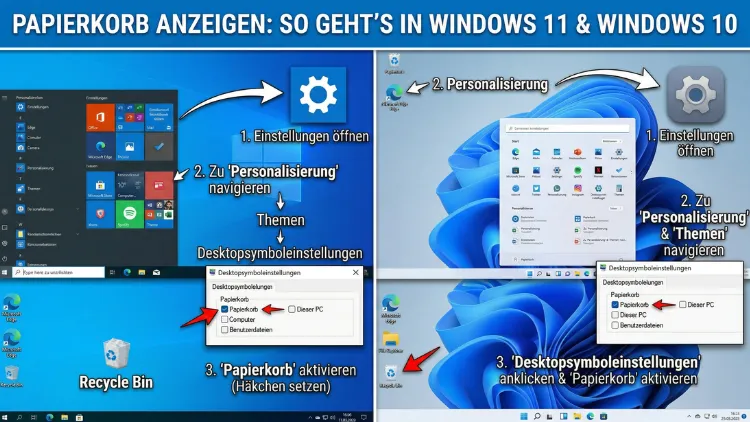
Den Papierkorb in Windows 11 und Windows 10 anzeigen ist einfacher, als viele denken. Standardmäßig erscheint das Papierkorbsymbol oben links auf dem Desktop. Fehlt es nach einem Update oder einer Neuinstallation, lässt es sich in wenigen Klicks über die Desktopsymboleinstellungen wiederherstellen.
Dieser Artikel zeigt Ihnen alle Methoden, erklärt häufige Ursachen und gibt Ihnen zudem nützliche Tipps rund um die Verwaltung Ihrer gelöschten Dateien.
Was ist der Windows-Papierkorb und wozu dient er?
Der Windows-Papierkorb ist ein systemgeschützter Zwischenspeicher, der seit Windows 95 fester Bestandteil des Betriebssystems ist. Wenn Sie eine Datei oder einen Ordner löschen, verschiebt Windows das Element zunächst in den Papierkorb, anstatt es sofort endgültig zu entfernen. Dadurch erhalten Sie jederzeit die Möglichkeit, versehentlich gelöschte Daten wiederherzustellen. Zudem bleibt der Speicherplatz technisch gesehen so lange belegt, bis Sie den Papierkorb leeren.
Wichtig zu verstehen ist außerdem, dass jede Festplattenpartition einen eigenen Papierkorb besitzt. Windows speichert die gelöschten Dateien dabei im verborgenen Ordner „$Recycle.Bin“ auf der jeweiligen Partition. Deshalb sehen Sie im Explorer standardmäßig nur eine kombinierte Ansicht aller Papierkörbe Ihres Systems.
Hinweis für Windows-10-Nutzer: Nach dem 14. Oktober 2025 stellt Microsoft keine kostenlosen Sicherheitsupdates mehr für Windows 10 bereit. Ihr PC funktioniert zwar weiterhin, jedoch empfiehlt Microsoft den Umstieg auf Windows 11. Die in diesem Artikel beschriebenen Schritte gelten dennoch weiterhin für Windows 10.
Den Papierkorb auf dem Desktop anzeigen lassen
Methode 1: Desktopsymboleinstellungen in Windows 11
Die zuverlässigste Methode, um den Papierkorb in Windows 11 auf dem Desktop einzublenden, führt über die Desktopsymboleinstellungen. Gehen Sie dabei wie folgt vor:
- Drücken Sie die Tastenkombination Windows-Taste + I, um die Einstellungen zu öffnen.
- Klicken Sie links auf „Personalisierung“.
- Wählen Sie danach „Designs“ aus.
- Scrollen Sie nach unten und klicken Sie auf „Desktopsymboleinstellungen“.
- Setzen Sie im folgenden Fenster das Häkchen bei „Papierkorb“.
- Klicken Sie anschließend auf „Übernehmen“ und dann auf „OK“.
Nach diesen Schritten erscheint das Papierkorbsymbol sofort wieder auf Ihrem Desktop.
Methode 2: Desktopsymboleinstellungen in Windows 10
In Windows 10 funktioniert die Vorgehensweise ähnlich, jedoch ist der Pfad geringfügig anders:
- Öffnen Sie die Einstellungen mit Windows-Taste + I.
- Klicken Sie auf „Personalisierung“.
- Wählen Sie links im Menü „Designs“ aus.
- Klicken Sie rechts auf „Desktopsymboleinstellungen“.
- Setzen Sie das Häkchen bei „Papierkorb“ und bestätigen Sie mit „Übernehmen“ sowie „OK“.
Zusätzlich können Sie in beiden Windows-Versionen über einen Rechtsklick auf den Desktop → „Anpassen“ direkt zu den Personalisierungseinstellungen gelangen und von dort denselben Weg nehmen.
Methode 3: Alle Desktopsymbole auf einmal einblenden
Manchmal sind auf dem Desktop überhaupt keine Symbole sichtbar, obwohl sie eigentlich vorhanden sein sollten. In diesem Fall ist die Anzeige sämtlicher Desktopsymbole deaktiviert. Um sie wieder einzublenden, gehen Sie so vor:
- Machen Sie einen Rechtsklick auf eine freie Stelle des Desktops.
- Wählen Sie im Kontextmenü „Ansicht“ aus.
- Stellen Sie sicher, dass „Desktopsymbole anzeigen“ mit einem Häkchen versehen ist.
- Falls kein Häkchen vorhanden ist, klicken Sie darauf, um die Option zu aktivieren.
Danach sind alle Desktopsymbole, einschließlich des Papierkorbs, wieder sichtbar.
Den Papierkorb öffnen: Alle Methoden im Überblick
Neben dem klassischen Doppelklick auf das Desktopsymbol gibt es zudem mehrere weitere Wege, um den Papierkorb zu öffnen. Je nach Situation und persönlichen Vorlieben können Sie eine der folgenden Methoden nutzen.
Über den Datei-Explorer (Windows-Explorer)
Der Datei-Explorer bietet eine komfortable Möglichkeit, den Papierkorb zu öffnen, ohne das Symbol auf dem Desktop zu benötigen. Gehen Sie dazu wie folgt vor:
- Drücken Sie Windows-Taste + E, um den Datei-Explorer zu öffnen.
- Klicken Sie mit der Maus in die Adressleiste oben im Fenster, um sie zu markieren.
- Geben Sie das Wort „Papierkorb“ ein und drücken Sie die Eingabetaste.
Alternativ können Sie im linken Navigationsbereich des Datei-Explorers direkt auf den Eintrag „Papierkorb“ klicken, sofern er dort bereits angezeigt wird. Außerdem besteht die Möglichkeit, im Dropdown-Menü der Adressleiste den Papierkorb durch einen Klick auf den kleinen Pfeil „>“ auszuwählen.
Über das Ausführen-Fenster
Eine besonders schnelle Methode ist der Weg über das Ausführen-Fenster. Dieser Befehl funktioniert sowohl in Windows 10 als auch in Windows 11:
- Drücken Sie Windows-Taste + R, um das Ausführen-Fenster zu öffnen.
- Geben Sie den Befehl
explorer.exe shell:RecycleBinFolderein. - Drücken Sie danach Enter oder klicken Sie auf „OK“.
Der Papierkorb öffnet sich daraufhin unmittelbar. Zudem funktioniert derselbe Befehl auch in der Eingabeaufforderung (cmd) sowie in der PowerShell, falls Sie diese Werkzeuge bevorzugen.
Über die Windows-Suche
In Windows 10 und Windows 11 können Sie zwar den Begriff „Papierkorb“ in die Suchleiste eingeben, jedoch liefert die Suche dabei in der Regel nur eine Bing-Websuche und keinen direkten Zugang zum Systemordner. Deshalb empfehlen wir stattdessen die Methode über den Datei-Explorer oder das Ausführen-Fenster.
Über die Eingabeaufforderung oder PowerShell
Für fortgeschrittene Nutzer bietet sich außerdem der Weg über die Eingabeaufforderung oder die PowerShell an:
- Öffnen Sie die Eingabeaufforderung oder PowerShell (zum Beispiel über die Windows-Suche).
- Geben Sie den Befehl
shell:RecycleBinFolderein. - Drücken Sie anschließend die Eingabetaste.
Daraufhin öffnet sich der Papierkorb-Ordner in einem neuen Explorer-Fenster.
Den Papierkorb in der Taskleiste anzeigen
Standardmäßig ist der Papierkorb nicht direkt in der Taskleiste von Windows 10 oder Windows 11 verankert. Dennoch können Sie sich eine Verknüpfung anlegen, um schneller darauf zugreifen zu können. Eine praktische Lösung ist außerdem das Anheften einer Verknüpfung an die Taskleiste oder das Erstellen einer Desktop-Verknüpfung, die Sie über einen einzigen Klick öffnen:
- Machen Sie einen Rechtsklick auf das Papierkorbsymbol auf dem Desktop.
- Wählen Sie im Kontextmenü „An Taskleiste anheften“ aus.
Falls diese Option nicht direkt angeboten wird, erstellen Sie zunächst eine Verknüpfung zum Papierkorb und heften diese anschließend an die Taskleiste. Gehen Sie dazu so vor:
- Machen Sie einen Rechtsklick auf eine freie Stelle des Desktops.
- Wählen Sie „Neu“ → „Verknüpfung“.
- Geben Sie als Speicherort
explorer.exe shell:RecycleBinFolderein. - Klicken Sie auf „Weiter“, geben Sie den Namen „Papierkorb“ ein und bestätigen Sie mit „Fertig stellen“.
- Klicken Sie nun mit der rechten Maustaste auf die neue Verknüpfung und wählen Sie „An Taskleiste anheften“.
Den Papierkorb im Datei-Explorer als versteckten Ordner anzeigen
Windows speichert auf jeder Festplattenpartition einen eigenen Papierkorb im versteckten Systemordner „$Recycle.Bin“. Dieser Ordner ist standardmäßig ausgeblendet. Um ihn im Datei-Explorer direkt zu öffnen, müssen Sie zunächst die Anzeige geschützter Systemdateien aktivieren:
- Öffnen Sie den Datei-Explorer mit Windows-Taste + E.
- Klicken Sie oben auf das Menü „Ansicht“ und wählen Sie „Optionen“ → „Ordner- und Suchoptionen ändern“ aus.
- Wechseln Sie zum Tab „Ansicht“.
- Entfernen Sie das Häkchen bei „Geschützte Systemdateien ausblenden (empfohlen)“.
- Wählen Sie außerdem die Option „Ausgeblendete Dateien, Ordner und Laufwerke anzeigen“ aus.
- Klicken Sie auf „Übernehmen“ und dann auf „OK“.
- Öffnen Sie nun im Datei-Explorer eine beliebige Partition (zum Beispiel Laufwerk C:) und navigieren Sie zum Ordner „$Recycle.Bin“.
Innerhalb dieses Ordners finden Sie den jeweiligen Papierkorb der Partition. Jedes Laufwerk besitzt dabei seinen eigenen Unterordner.
Was tun, wenn der Papierkorb fehlt oder sich nicht öffnen lässt?
Fehlt das Papierkorbsymbol nach einem Windows-Update, einer Systemoptimierung oder der Nutzung bestimmter Cleaning-Tools, gibt es mehrere Ursachen und entsprechende Lösungen.
Ursache 1: Desktopsymboleinstellungen wurden verändert
Dies ist die häufigste Ursache. Tuning-Tools, System-Cleaner oder versehentliche Einstellungen können das Häkchen bei „Papierkorb“ in den Desktopsymboleinstellungen deaktiviert haben. Die Lösung ist deshalb einfach: Aktivieren Sie die Option erneut, wie weiter oben in Methode 1 und Methode 2 beschrieben.
Ursache 2: Gruppenrichtlinien sperren den Papierkorb
Besonders in Unternehmensumgebungen kann ein Administrator den Papierkorb über Gruppenrichtlinien ausgeblendet haben. In diesem Fall sollten Sie Ihre IT-Administration kontaktieren, da eigene Änderungen möglicherweise nicht dauerhaft wirksam sind. Selbst wenn Sie das Symbol lokal wieder einblenden, kann die Richtlinie beim nächsten Update oder Neustart erneut greifen.
Ursache 3: Beschädigte Systemdateien oder Registry-Einträge
Sind die Systemdateien oder Registry-Einträge beschädigt, kann der Papierkorb fehlerhafte Verhaltensweisen zeigen, etwa sich nicht öffnen lassen oder keine gelöschten Objekte anzeigen. In diesem Fall empfehlen wir die Reparatur über den System File Checker (SFC):
- Öffnen Sie die Eingabeaufforderung als Administrator (Rechtsklick auf das Windows-Symbol → „Terminal (Administrator)“ oder „Eingabeaufforderung (Administrator)“).
- Geben Sie den Befehl
sfc /scannowein und drücken Sie Enter. - Windows prüft danach alle Systemdateien und repariert beschädigte Dateien automatisch.
Zusätzlich können Sie den DISM-Befehl ausführen, um das Windows-Abbild zu reparieren:
- Geben Sie in derselben Eingabeaufforderung als Administrator ein:
DISM /Online /Cleanup-Image /RestoreHealth - Drücken Sie danach Enter und warten Sie, bis der Vorgang abgeschlossen ist.
Ursache 4: Tablet-Modus ist aktiviert (Windows 10)
Speziell in Windows 10 kann der aktivierte Tablet-Modus dazu führen, dass Desktopsymbole einschließlich des Papierkorbs nicht mehr sichtbar sind. Um den Tablet-Modus zu deaktivieren, gehen Sie so vor:
- Öffnen Sie die Einstellungen mit Windows-Taste + I.
- Wählen Sie „System“ → „Tablet-Modus“ aus.
- Deaktivieren Sie die Optionen „App-Symbole in der Taskleiste im Tablet-Modus ausblenden“ und „Taskleiste im Tablet-Modus automatisch ausblenden“.
In Windows 11 gibt es keinen eigenständigen Tablet-Modus mehr, daher ist diese Ursache dort nicht relevant.
Ursache 5: Mehrere Monitore
Wenn Sie mehrere Bildschirme nutzen, kann es passieren, dass das Papierkorbsymbol auf einem anderen Monitor angezeigt wird, als Sie aktuell betrachten. Überprüfen Sie deshalb alle angeschlossenen Displays, bevor Sie aufwändige Reparaturschritte vornehmen.
Den Papierkorb verwalten: Dateien wiederherstellen und leeren
Gelöschte Dateien aus dem Papierkorb wiederherstellen
Um eine versehentlich gelöschte Datei wiederherzustellen, gehen Sie wie folgt vor:
- Öffnen Sie den Papierkorb durch Doppelklick auf das Desktopsymbol oder eine der oben beschriebenen Methoden.
- Suchen Sie die gewünschte Datei. Die Spalte „Ursprünglicher Speicherort“ zeigt Ihnen, wo die Datei ursprünglich gespeichert war.
- Machen Sie einen Rechtsklick auf die Datei und wählen Sie „Wiederherstellen“.
- Windows verschiebt die Datei daraufhin automatisch zurück an ihren ursprünglichen Speicherort.
In Windows 10 finden Sie außerdem im Menüband „Papierkorbtools“ die Schaltflächen „Ausgewählte Elemente wiederherstellen“ und „Alle Elemente wiederherstellen“. In Windows 11 befinden sich diese Optionen in der oberen Befehlsleiste.
Zusätzlich können Sie direkt nach dem Löschen die Tastenkombination Strg + Z verwenden, um den Löschvorgang unmittelbar rückgängig zu machen. Dabei handelt es sich jedoch um eine allgemeine Windows-Funktion und nicht um ein spezifisches Papierkorb-Feature.
Den Papierkorb leeren und Speicherplatz freigeben
Das Leeren des Papierkorbs gibt den belegten Speicherplatz auf der Festplatte wieder frei. Dazu stehen Ihnen mehrere Wege zur Verfügung:
- Rechtsklick auf das Papierkorbsymbol auf dem Desktop → „Papierkorb leeren“
- Im geöffneten Papierkorb: In Windows 10 über das Menüband „Papierkorbtools“ → „Papierkorb leeren“; in Windows 11 über die Schaltfläche „Papierkorb leeren“ in der oberen Befehlsleiste
- Über die Datenträgerbereinigung: Suchen Sie in der Windows-Suche nach „Datenträgerbereinigung“, wählen Sie das gewünschte Laufwerk aus, setzen Sie ein Häkchen bei „Papierkorb“ und bestätigen Sie mit „OK“
- Über Einstellungen → System → Speicher → Temporäre Dateien: Wählen Sie „Papierkorb“ aus und klicken Sie auf „Dateien entfernen“
Automatisches Leeren mit der Speicheroptimierung (Storage Sense)
Damit sich im Papierkorb keine Daten ansammeln, können Sie die Speicheroptimierung (Storage Sense) aktivieren:
- Öffnen Sie die Einstellungen mit Windows-Taste + I.
- Wechseln Sie zu „System“ → „Speicher“.
- Klicken Sie auf „Speicheroptimierung konfigurieren oder jetzt ausführen“.
- Wählen Sie unter „Dateien in meinem Papierkorb löschen, wenn sie älter sind als:“ einen gewünschten Zeitraum aus (zum Beispiel 30 Tage oder 60 Tage).
Beachten Sie dabei, dass Sie den Zeitraum bewusst wählen sollten, damit Sie keine versehentlich gelöschten, aber noch benötigten Dateien verlieren.
Die Größe des Papierkorbs anpassen
Standardmäßig reserviert Windows einen bestimmten Anteil des Festplattenspeichers für den Papierkorb. Sie können diese Größe jedoch individuell anpassen:
- Machen Sie einen Rechtsklick auf das Papierkorbsymbol auf dem Desktop.
- Wählen Sie „Eigenschaften“ aus.
- Stellen Sie für jede Partition die gewünschte maximale Größe in Megabyte ein.
- Bestätigen Sie anschließend mit „Übernehmen“ und „OK“.
Falls Sie Dateien, die größer als das eingestellte Limit sind, in den Papierkorb verschieben, erscheint ein Hinweis, dass die Datei endgültig gelöscht wird. Außerdem können Sie im gleichen Eigenschaftsfenster einstellen, dass Dateien beim Löschen sofort dauerhaft entfernt werden, ohne in den Papierkorb zu wandern – jedoch empfehlen wir diese Einstellung nur für erfahrene Nutzer.
Empfohlene Vorgehensweisen im Umgang mit dem Papierkorb
Um den Papierkorb effizient zu nutzen und Datenverluste zu vermeiden, sollten Sie folgende Punkte beachten:
- Regelmäßig leeren: Leeren Sie den Papierkorb in regelmäßigen Abständen, um Speicherplatz freizugeben und Ihr System schlank zu halten.
- Vor dem Leeren prüfen: Werfen Sie stets einen Blick in den Papierkorb, bevor Sie ihn leeren, um sicherzustellen, dass keine wichtigen Dateien darin enthalten sind.
- Speicheroptimierung nutzen: Aktivieren Sie Storage Sense mit einem Zeitraum von 30 bis 60 Tagen, um eine automatische Verwaltung zu gewährleisten.
- Dateigröße im Blick behalten: Passen Sie die maximale Größe des Papierkorbs an Ihre Festplattengröße an, damit ausreichend Puffer für versehentliche Löschvorgänge vorhanden ist.
- Symbol-Wiederherstellung im Blick behalten: Falls das Symbol regelmäßig verschwindet, überprüfen Sie, ob ein Tuning-Tool oder ein System-Cleaner die Einstellungen verändert. Derartige Programme verändern manchmal Registry-Einträge unbeabsichtigt.
Häufige Fragen zum Papierkorb in Windows
Warum ist das Papierkorbsymbol nach dem Windows-Update verschwunden?
Nach einem Windows-Update können Desktopsymboleinstellungen gelegentlich zurückgesetzt werden. Zudem ist es möglich, dass installierte Tuning-Tools oder System-Cleaner die Einstellungen verändert haben. Öffnen Sie in diesem Fall die Einstellungen → Personalisierung → Designs → Desktopsymboleinstellungen und setzen Sie das Häkchen bei „Papierkorb“ erneut.
Wie kann ich den Papierkorb in Windows 11 anzeigen lassen?
In Windows 11 öffnen Sie die Einstellungen mit Windows-Taste + I, navigieren zu „Personalisierung“ → „Designs“ → „Desktopsymboleinstellungen“ und aktivieren dort das Häkchen bei „Papierkorb“. Danach erscheint das Symbol sofort auf dem Desktop.
Wie öffne ich den Papierkorb, ohne das Symbol auf dem Desktop zu haben?
Öffnen Sie den Datei-Explorer mit Windows-Taste + E, klicken Sie in die Adressleiste, tippen Sie „Papierkorb“ ein und drücken Sie Enter. Alternativ öffnen Sie das Ausführen-Fenster mit Windows-Taste + R und geben Sie explorer.exe shell:RecycleBinFolder ein.
Kann ich den Papierkorb in der Taskleiste anzeigen?
Der Papierkorb lässt sich standardmäßig nicht direkt in die Taskleiste von Windows 10 oder Windows 11 integrieren. Sie können jedoch eine Desktop-Verknüpfung erstellen und diese anschließend an die Taskleiste anheften, wie im entsprechenden Abschnitt dieses Artikels beschrieben.
Was passiert, wenn ich den Papierkorb leere?
Wenn Sie den Papierkorb leeren, werden die enthaltenen Dateien dauerhaft vom Dateisystem entfernt. Der belegte Speicherplatz wird dabei wieder freigegeben. Normalerweise sind die Daten danach mit herkömmlichen Mitteln nicht mehr wiederherstellbar, jedoch können spezialisierte Datenrettungsprogramme unter Umständen noch Reste der Daten auf der Festplatte finden.
Wie kann ich versehentlich endgültig gelöschte Dateien wiederherstellen?
Falls Sie Dateien mit Umschalt + Entf gelöscht oder den Papierkorb bereits geleert haben, empfehlen wir das Datenrettungsprogramm Recuva (kostenlos von Piriform/Avast). Starten Sie Recuva, wählen Sie das gewünschte Laufwerk aus und führen Sie einen Scan durch. Recuva zeigt danach wiederherstellbare Dateien an, die Sie dann an einem sicheren Speicherort wiederherstellen können.
Warum zeigt der Papierkorb keine gelöschten Dateien an, obwohl ich Dateien gelöscht habe?
Dies kann mehrere Ursachen haben: Möglicherweise haben Sie die Dateien mit Umschalt + Entf dauerhaft gelöscht, die Dateien stammten von einem USB-Stick oder einem Netzlaufwerk (dort werden Dateien oft direkt gelöscht, ohne in den Papierkorb zu wandern), oder der Papierkorb ist beschädigt. Außerdem könnte die maximale Größe des Papierkorbs überschritten worden sein.
Wie setze ich ein beschädigtes Papierkorbsymbol zurück?
Öffnen Sie die Desktopsymboleinstellungen (Einstellungen → Personalisierung → Designs → Desktopsymboleinstellungen), markieren Sie das Papierkorbsymbol und klicken Sie auf „Standard wiederherstellen“. Zusätzlich können Sie mit dem Befehl sfc /scannow in der Eingabeaufforderung als Administrator beschädigte Systemdateien reparieren.
Kann ein Administrator den Papierkorb dauerhaft ausblenden?
Ja. In Unternehmensumgebungen kann ein Administrator den Papierkorb über Gruppenrichtlinien (gpedit.msc) dauerhaft ausblenden. In diesem Fall greifen manuelle Einstellungen des Benutzers meist nicht dauerhaft. Wenden Sie sich in diesem Fall an Ihre IT-Abteilung.
Lässt sich der Papierkorb auch auf einem zweiten Monitor anzeigen?
Das Papierkorbsymbol befindet sich stets auf dem primären Desktop. Bei mehreren Monitoren kann es vorkommen, dass es auf dem falschen Bildschirm angezeigt wird. Prüfen Sie deshalb alle angeschlossenen Monitore. Zudem können Sie das Symbol per Drag-and-drop auf den gewünschten Bildschirm verschieben, wenn erweiterte Displays eingerichtet sind.
Fazit
Den Papierkorb in Windows 11 und Windows 10 anzeigen gelingt in den meisten Fällen in wenigen Klicks über die Desktopsymboleinstellungen. Zusätzlich stehen Ihnen alternative Methoden über den Datei-Explorer, das Ausführen-Fenster oder die Eingabeaufforderung zur Verfügung.
Wer den Papierkorb regelmäßig verwaltet, spart Speicherplatz und schützt sich vor Datenverlust. Nutzen Sie deshalb die Speicheroptimierung, prüfen Sie den Inhalt vor dem Leeren und halten Sie das Papierkorbsymbol stets sichtbar.
