
Grub Rescue beheben: Erfahren Sie, wie Sie den Grub Rescue-Fehler in Windows 11 und Windows 10 Schritt für Schritt schnell und einfach beheben können.
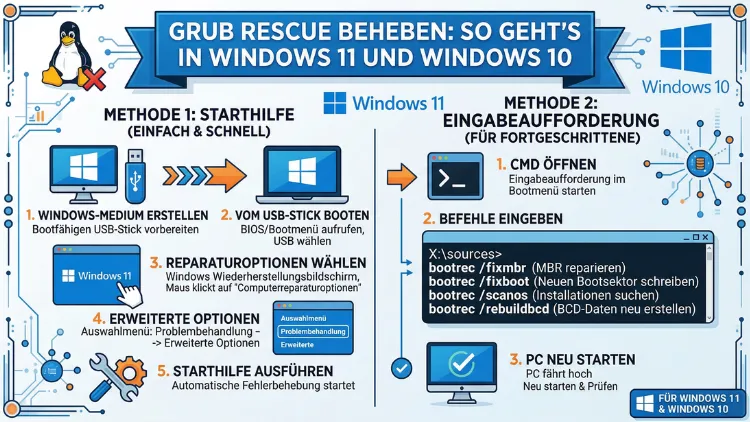
Startet Ihr PC nicht mehr und zeigt stattdessen nur die Meldung „grub rescue>“? Dann ist der Bootloader beschädigt oder falsch konfiguriert. Das passiert häufig nach einer Linux-Deinstallation, einem Windows-Update oder einer Festplattenänderung. Keine Sorge: Dieses Problem ist lösbar.
In diesem Artikel erfahren Sie Schritt für Schritt, wie Sie den Grub-Rescue-Fehler unter Windows 11 und Windows 10 beheben.
Was ist Grub Rescue überhaupt?
Bevor Sie mit der Fehlerbehebung beginnen, ist es hilfreich zu verstehen, womit Sie es zu tun haben. GRUB steht für „Grand Unified Bootloader“ und ist ein weit verbreitetes Bootloader-Programm, das vor allem bei Linux-Systemen zum Einsatz kommt. Wenn Sie Windows und Linux parallel (Dual-Boot) auf einem Rechner betreiben, übernimmt GRUB in der Regel die Steuerung beim Start.
Der Fehler „grub rescue>“ erscheint, wenn GRUB zwar lädt, jedoch die notwendigen Dateien nicht findet. Das kann verschiedene Ursachen haben:
- Linux wurde deinstalliert, aber GRUB ist noch als primärer Bootloader aktiv.
- Windows-Updates haben den Master Boot Record (MBR) oder die EFI-Partition überschrieben.
- Die Partition wurde verschoben, gelöscht oder neu nummeriert, sodass GRUB den Pfad zu seinen Dateien nicht mehr kennt.
- Festplattenfehler oder defekte Sektoren haben die Bootdateien beschädigt.
- Eine neue SSD oder Festplatte wurde eingebaut und die Bootreihenfolge stimmt nicht mehr.
Außerdem tritt dieser Fehler häufig auf, wenn jemand nur die Linux-Partition löscht, ohne den Bootloader vorher zurückzusetzen. In diesem Fall bleibt GRUB aktiv, findet aber keine Systemdateien mehr.
Grub Rescue Fehler erkennen und einordnen
Zunächst sollten Sie die genaue Fehlermeldung auf Ihrem Bildschirm lesen. Es gibt nämlich verschiedene Varianten, die unterschiedliche Ursachen haben:
- „error: no such partition“ – GRUB findet die angegebene Partition nicht. Das passiert häufig nach dem Löschen der Linux-Partition.
- „error: unknown filesystem“ – Das Dateisystem auf der Partition wird nicht erkannt. Das kann auf Dateikorruption hinweisen.
- „Minimal BASH-like line editing is supported“ – GRUB ist teilweise geladen, kommt aber nicht weiter.
- „error: file ‚/boot/grub/i386-pc/normal.mod‘ not found“ – Das GRUB-Modul fehlt oder ist nicht erreichbar.
Zusätzlich zeigt der Prompt „grub>“ an, dass GRUB vollständig geladen ist und Sie Befehle eingeben können. Der Prompt „grub rescue>“ hingegen bedeutet, dass GRUB nur im Notfallmodus läuft und deutlich weniger Befehle verfügbar sind. Dieser Unterschied ist wichtig für die Wahl der richtigen Lösung.
Vorbereitung: Das brauchen Sie für die Reparatur
Bevor Sie mit der eigentlichen Reparatur beginnen, sollten Sie einige Dinge vorbereiten. Zudem empfiehlt es sich, diese Schritte genau zu befolgen, um Datenverlust zu vermeiden.
Sie benötigen:
- Einen Windows-Installationsdatenträger (USB-Stick oder DVD) mit Windows 10 oder Windows 11
- Einen zweiten funktionierenden PC oder Laptop, um den Datenträger zu erstellen (falls noch nicht vorhanden)
- Das kostenlose Tool Rufus (rufus.ie) zum Erstellen des bootfähigen USB-Sticks
- Die offizielle Windows-ISO-Datei von Microsoft (microsoft.com/de-de/software-download/)
- Einen USB-Stick mit mindestens 8 GB Speicherplatz
Außerdem sollten Sie wissen, ob Ihr System mit UEFI oder dem älteren BIOS/MBR arbeitet. Neuere Rechner (ab ca. 2012) nutzen fast immer UEFI. Das spielt nämlich eine entscheidende Rolle bei der Reparatur.
Bootfähigen USB-Stick erstellen mit Rufus
- Laden Sie Rufus von rufus.ie herunter und starten Sie das Programm.
- Schließen Sie Ihren USB-Stick an und wählen Sie ihn im Dropdown-Menü unter „Laufwerk“ aus.
- Klicken Sie auf „AUSWÄHLEN“ und laden Sie die Windows-ISO-Datei.
- Wählen Sie unter „Partitionsschema“ entweder GPT (für UEFI) oder MBR (für älteres BIOS).
- Klicken Sie auf „START“ und warten Sie, bis der Vorgang abgeschlossen ist.
Methode 1: Windows-Bootloader über die Eingabeaufforderung reparieren (empfohlene Methode)
Diese Methode ist die zuverlässigste und am häufigsten empfohlene Vorgehensweise für Windows 10 und Windows 11. Sie nutzt die integrierte Windows-Wiederherstellungsumgebung (WinRE) und die Eingabeaufforderung.
Schritt 1: Vom USB-Stick booten
- Stecken Sie den bootfähigen USB-Stick ein und starten Sie den Computer neu.
- Drücken Sie beim Start die entsprechende Taste, um das Boot-Menü zu öffnen. Je nach Hersteller ist das F2, F8, F10, F11, F12 oder Entf.
- Wählen Sie den USB-Stick als Startgerät aus.
- Das Windows-Setup lädt sich. Wählen Sie Ihre Sprache und Region und klicken Sie auf „Weiter“.
Schritt 2: Zur Eingabeaufforderung gelangen
- Klicken Sie im Installationsfenster nicht auf „Jetzt installieren“.
- Wählen Sie stattdessen unten links „Computer reparieren„.
- Navigieren Sie zu „Problembehandlung“ → „Erweiterte Optionen“ → „Eingabeaufforderung„.
Schritt 3: Bootreparatur mit bootrec.exe durchführen
Geben Sie nun nacheinander folgende Befehle ein. Bestätigen Sie jeden Befehl mit der Eingabetaste:
bootrec /fixmbr
bootrec /fixboot
bootrec /scanos
bootrec /rebuildbcd
bootrec /fixmbrschreibt einen neuen Master Boot Record und überschreibt dabei GRUB.bootrec /fixbootschreibt einen neuen Bootsektorcode für den aktiven Systemdatenträger.bootrec /scanossucht nach Windows-Installationen auf allen Datenträgern.bootrec /rebuildbcderstellt den Boot Configuration Data (BCD) neu.
Starten Sie danach den Computer neu. In den meisten Fällen ist das Problem damit vollständig behoben und Windows startet wieder normal.
Methode 2: BCD mit bcdedit manuell reparieren
Wenn die automatische Reparatur mit bootrec nicht funktioniert, können Sie den BCD-Speicher manuell mit bcdedit bearbeiten. Dieser Befehl ist besonders hilfreich, wenn mehrere Windows-Versionen installiert sind oder der BCD-Eintrag fehlt.
Öffnen Sie erneut die Eingabeaufforderung wie in Methode 1 beschrieben. Geben Sie dann folgende Befehle ein:
bcdedit /export C:\BCD_Backup
c:
cd boot
attrib bcd -s -h -r
ren c:\boot\bcd bcd.old
bootrec /rebuildbcd
Dieser Vorgang erstellt zunächst eine Sicherungskopie des bestehenden BCD-Speichers. Anschließend werden die Attribute der BCD-Datei entfernt und die Datei umbenannt. Zuletzt wird der BCD-Speicher neu aufgebaut. Starten Sie danach den Rechner neu.
Methode 3: EFI-Partition reparieren (für UEFI-Systeme)
Neuere Systeme mit UEFI und GPT-Partitionierung nutzen keine MBR-Struktur mehr. Stattdessen gibt es eine separate EFI-Systempartition (ESP), auf der die Bootdateien liegen. Deshalb reichen die bootrec-Befehle hier manchmal nicht aus.
Öffnen Sie die Eingabeaufforderung erneut und geben Sie folgendes ein:
diskpart
list disk
select disk 0
list partition
Suchen Sie die EFI-Partition (meist ca. 100–500 MB groß, Typ „System“). Weisen Sie ihr dann einen Laufwerksbuchstaben zu:
select partition 1
assign letter=G
exit
Ersetzen Sie „1″ durch die Nummer Ihrer EFI-Partition. Anschließend kopieren Sie die Windows-Bootdateien in die EFI-Partition:
bcdboot C:\Windows /s G: /f UEFIDieser Befehl kopiert alle notwendigen Bootdateien aus der Windows-Installation in die EFI-Partition und richtet den Bootloader korrekt ein. Starten Sie den PC danach neu – Windows sollte nun wieder laden.
Methode 4: Automatische Startreparatur nutzen
Windows 11 und Windows 10 verfügen über eine automatische Startreparatur, die viele Bootprobleme selbstständig erkennt und behebt. Diese Funktion ist einfach zu bedienen und deshalb besonders für weniger erfahrene Nutzer geeignet.
Startreparatur über USB-Medium starten
- Booten Sie vom Windows-USB-Stick (wie in Methode 1 beschrieben).
- Wählen Sie „Computer reparieren“ → „Problembehandlung“ → „Erweiterte Optionen“.
- Klicken Sie auf „Startreparatur“.
- Windows analysiert das System automatisch und versucht, den Fehler zu beheben.
- Folgen Sie den Anweisungen auf dem Bildschirm.
Zusätzlich versucht Windows 11 bereits nach zwei fehlgeschlagenen Startvorgängen automatisch, die Startreparatur zu aktivieren. Wenn der PC also beim dritten Mal in die Wiederherstellungsumgebung bootet, ist das ein gutes Zeichen.
Methode 5: Grub Rescue mit GRUB-Befehlen temporär umgehen
Wenn Sie keinen USB-Stick zur Hand haben, können Sie den GRUB-Rescue-Modus selbst nutzen, um Windows temporär zu starten. Diese Methode ist zwar technisch anspruchsvoll, funktioniert jedoch auch ohne externe Medien.
Windows-Partition über grub rescue> finden
Geben Sie im grub rescue>-Prompt folgendes ein:
lsDieser Befehl listet alle erkannten Partitionen auf, zum Beispiel (hd0,1), (hd0,2), (hd0,3). Probieren Sie nun für jede Partition:
ls (hd0,1)/Suchen Sie nach einer Partition, die Windows-Systemdateien enthält (z. B. einen Ordner „Windows“). Wenn Sie die richtige Partition gefunden haben – beispielsweise (hd0,2) – geben Sie folgendes ein:
set root=(hd0,2)
set prefix=(hd0,2)/boot/grub
insmod normal
normal
Dadurch lädt GRUB das normale Modul und startet das Bootmenü. Von dort können Sie Windows auswählen und starten. Wichtig: Das ist nur eine temporäre Lösung. Danach sollten Sie die permanente Reparatur mit den Methoden 1–4 durchführen.
Methode 6: MBRFix oder BootICE als alternative Tools
Neben den integrierten Windows-Tools gibt es auch externe Programme, die den Bootloader reparieren können. Zwei besonders nützliche Tools sind MBRFix und BootICE.
MBRFix verwenden
MBRFix ist ein kostenloses Kommandozeilentool, das den MBR direkt überschreiben kann. So gehen Sie vor:
- Laden Sie MBRFix von ntfs.com/mbr-fix.htm herunter.
- Starten Sie die Eingabeaufforderung als Administrator.
- Wechseln Sie in das Verzeichnis, in dem MBRFix liegt.
- Geben Sie folgenden Befehl ein:
MBRFix.exe /drive 0 fixmbr /yesDieser Befehl überschreibt den MBR auf Laufwerk 0 (dem ersten Laufwerk) mit einem Standard-Windows-MBR. Starten Sie anschließend den Rechner neu.
BootICE verwenden
BootICE ist ein grafisches Tool, das ebenfalls den MBR oder UEFI-Bootmanager bearbeiten kann. Es ist besonders hilfreich, wenn Sie eine visuelle Oberfläche bevorzugen. So nutzen Sie es:
- Laden Sie BootICE von github.com/CloverHackyColor/BootICE herunter.
- Starten Sie das Programm als Administrator.
- Wählen Sie den betroffenen Datenträger aus.
- Klicken Sie auf „Process MBR“ und wählen Sie „Windows NT 6.x MBR“ aus.
- Bestätigen Sie mit „Install/Config“.
Außerdem bietet BootICE eine Option für UEFI-Systeme, bei der Sie den Windows Boot Manager direkt hinzufügen können.
Grub Rescue nach Linux-Deinstallation beheben
Ein sehr häufiges Szenario ist der Grub-Rescue-Fehler nach der Entfernung von Linux. Viele Nutzer löschen die Linux-Partition einfach im Festplattenverwaltungs-Tool von Windows – dadurch bleibt GRUB jedoch als aktiver Bootloader erhalten, findet aber keine Systemdateien mehr.
Deshalb ist die empfohlene Vorgehensweise in diesem Fall:
- Booten Sie vom Windows-USB-Stick.
- Öffnen Sie die Eingabeaufforderung.
- Führen Sie nacheinander aus:
bootrec /fixmbr,bootrec /fixbootundbootrec /rebuildbcd. - Starten Sie den PC neu.
Zusätzlich sollten Sie danach die ehemaligen Linux-Partitionen im Windows Datenträgerverwaltungs-Tool (Rechtsklick auf „Start“ → „Datenträgerverwaltung“) entfernen und dem freien Speicher einen Buchstaben oder einen erweiterten Speicherplatz zuweisen.
Grub Rescue nach Windows-Update beheben
Manchmal überschreibt ein großes Windows-Update (z. B. ein Feature-Update auf Windows 11 24H2) den Bootloader, ohne GRUB korrekt zu entfernen. Deshalb kann nach einem solchen Update plötzlich der Grub-Rescue-Fehler auftreten.
In diesem Fall ist die Vorgehensweise nahezu identisch:
- Starten Sie von einem Windows-Installationsmedium.
- Wählen Sie die Startreparatur oder führen Sie
bootrec /fixmbrundbootrec /rebuildbcdmanuell aus. - Starten Sie neu und überprüfen Sie, ob Windows läuft.
Zudem empfiehlt sich nach einem solchen Vorfall ein Blick in die Windows-Updatehistorie (Einstellungen → Windows Update → Updateverlauf), um sicherzustellen, dass alle Updates korrekt installiert wurden.
Häufige Fehler bei der Reparatur vermeiden
Bei der Fehlerbehebung passieren oft vermeidbare Fehler. Deshalb sollten Sie folgende Punkte beachten:
- Falsche Partition ausgewählt: Prüfen Sie mit
diskpartundlist partition, welche Partition die Windows-Installation enthält. Verwechslungen können dazu führen, dass die falschen Bootdateien installiert werden. - UEFI/BIOS-Mismatch: Wenn Sie einen UEFI-PC haben, aber von einem MBR-USB-Stick booten, funktionieren manche Befehle nicht. Stellen Sie sicher, dass der USB-Stick im richtigen Modus gebootet wurde.
- Secure Boot aktiviert: Unter Umständen verhindert Secure Boot das Booten von externen Medien. Deaktivieren Sie es vorübergehend im BIOS/UEFI (Einstellungen → Sicherheit → Secure Boot).
- Falsche Laufwerksbezeichnung in bcdedit: Wenn Sie
bcdbootausführen, muss der Pfad zur Windows-Installation korrekt sein (z. B.C:\WindowsoderD:\Windows).
Datensicherung: So retten Sie Ihre Daten
Bevor Sie größere Eingriffe am Bootloader vornehmen, sollten Sie – wenn möglich – Ihre wichtigen Daten sichern. Auch wenn die hier beschriebenen Methoden die Daten normalerweise nicht löschen, ist Vorsicht geboten.
Falls Windows noch temporär gestartet werden kann (z. B. über die GRUB-Rescue-Befehle in Methode 5), kopieren Sie Ihre Dokumente, Fotos und andere wichtige Dateien auf eine externe Festplatte oder einen USB-Stick.
Außerdem können Sie ein Linux-Live-System (z. B. Ubuntu, ubuntu.com/download/desktop) von einem USB-Stick starten, um auf die Windows-Partition zuzugreifen und Dateien zu sichern – ganz ohne Windows zu starten.
Grub Rescue dauerhaft verhindern
Nachdem das Problem behoben ist, sollten Sie Maßnahmen ergreifen, damit es nicht erneut auftritt. Folgende empfohlene Vorgehensweisen helfen dabei:
- Linux-Partitionen nur mit dem richtigen Werkzeug entfernen: Deinstallieren Sie Linux immer so, dass der Bootloader vorher zurückgesetzt wird. Nutzen Sie dazu z. B. die Windows-Wiederherstellungsumgebung, bevor Sie Partitionen löschen.
- Regelmäßige System-Backups: Nutzen Sie Macrium Reflect Free (macrium.com) oder das integrierte Windows-Tool „Systemimage erstellen“ (Systemsteuerung → Sichern und Wiederherstellen), um regelmäßige Backups des Systemlaufwerks zu erstellen.
- BCD-Speicher sichern: Mit dem Befehl
bcdedit /export C:\BCD_Backupsichern Sie den aktuellen BCD-Speicher und können ihn bei Bedarf wiederherstellen. - Windows-Installationsmedium bereithalten: Halten Sie immer einen bootfähigen Windows-USB-Stick griffbereit, damit Sie im Notfall schnell reagieren können.
- Vor Windows-Updates ein Backup erstellen: Besonders vor großen Feature-Updates ist ein vollständiges Systembackup ratsam.
FAQ: Häufige Fragen zu Grub Rescue
Was bedeutet der Fehler „grub rescue>“ beim PC-Start?
Der Fehler „grub rescue>“ bedeutet, dass der GRUB-Bootloader aktiv ist, aber die notwendigen Konfigurationsdateien oder Partitionen nicht findet. Das passiert meistens nach der Deinstallation von Linux oder nach Änderungen an der Partitionsstruktur. GRUB ist dann zwar geladen, weiß aber nicht, wo es weitergehen soll.
Verliere ich meine Daten, wenn ich den MBR repariere?
Nein, in der Regel nicht. Die Befehle bootrec /fixmbr und bootrec /rebuildbcd verändern ausschließlich den Bootbereich und die Bootkonfiguration, nicht Ihre persönlichen Dateien. Dennoch ist eine Datensicherung vor der Reparatur empfehlenswert.
Wie öffne ich die Eingabeaufforderung ohne Windows-Installation?
Starten Sie Ihren PC von einem Windows-USB-Stick. Wählen Sie im Installationsbildschirm „Computer reparieren“ → „Problembehandlung“ → „Erweiterte Optionen“ → „Eingabeaufforderung“. Damit erhalten Sie Zugriff auf alle notwendigen Befehle.
Was ist der Unterschied zwischen „grub>“ und „grub rescue>“?
„grub>“ bedeutet, dass GRUB vollständig geladen ist und viele Befehle unterstützt. „grub rescue>“ ist ein Notfallmodus mit sehr eingeschränkten Möglichkeiten. Der rescue-Prompt erscheint, wenn GRUB seine Kernmodule nicht laden kann.
Funktionieren die Reparaturbefehle sowohl bei Windows 10 als auch Windows 11?
Ja, die beschriebenen Befehle wie bootrec, bcdedit und bcdboot funktionieren sowohl unter Windows 10 als auch Windows 11. Die Wiederherstellungsumgebung ist bei beiden Systemen nahezu identisch aufgebaut.
Was mache ich, wenn bootrec /rebuildbcd keine Windows-Installation findet?
Geben Sie zunächst bootrec /scanos ein, um zu prüfen, welche Installationen erkannt werden. Falls keine gefunden wird, prüfen Sie mit diskpart und list volume, ob die Windows-Partition korrekt als aktiv markiert ist. Setzen Sie sie mit select volume X und active als aktiv.
Muss Secure Boot deaktiviert sein, um den Bootloader zu reparieren?
Nicht zwingend, aber manchmal verhindert Secure Boot das Booten von externen Medien. Falls der USB-Stick nicht startet, deaktivieren Sie Secure Boot vorübergehend im UEFI/BIOS Ihres Rechners. Nach der Reparatur können Sie es wieder aktivieren.
Kann ich den Grub-Rescue-Fehler auch ohne USB-Stick beheben?
Teilweise ja: Wenn Sie den grub rescue>-Prompt nutzen, können Sie mit ls, set root, insmod normal und normal Windows temporär starten. Danach sollten Sie jedoch unbedingt die permanente Reparatur mit einem Windows-Medium durchführen.
Warum erscheint der Fehler nach einem Windows-Update?
Manche großen Windows-Feature-Updates überschreiben den Bootbereich neu. Wenn dabei GRUB nicht korrekt entfernt oder ersetzt wird, kann es zu Konflikten kommen. Die Lösung ist dieselbe: Starten Sie von einem USB-Stick und reparieren Sie den Bootloader mit bootrec.
Wie erkenne ich, ob mein System UEFI oder BIOS verwendet?
Öffnen Sie in Windows die Systemkonfiguration mit Win+R → msinfo32. Unter „BIOS-Modus“ steht entweder „UEFI“ oder „Legacy“. Alternativ sehen Sie beim Starten des PCs im Bootmenü-Bildschirm, ob eine UEFI-Oberfläche (grafisch, mausgesteuert) oder ein älteres BIOS (textbasiert) erscheint.
Fazit
Der Grub-Rescue-Fehler klingt bedrohlich, ist aber mit den richtigen Werkzeugen gut lösbar. In den meisten Fällen reicht ein Windows-USB-Stick und der Befehl bootrec /fixmbr kombiniert mit bootrec /rebuildbcd aus.
Für UEFI-Systeme empfiehlt sich zusätzlich der Einsatz von bcdboot. Mit den beschriebenen Methoden sind Sie für alle gängigen Szenarien gerüstet – egal ob Windows 10 oder Windows 11.
