
Adware entfernen in Windows 11 und Windows 10: Erfahren Sie Schritt für Schritt, wie Sie Ihren PC von lästiger Werbesoftware und Adware dauerhaft befreien.
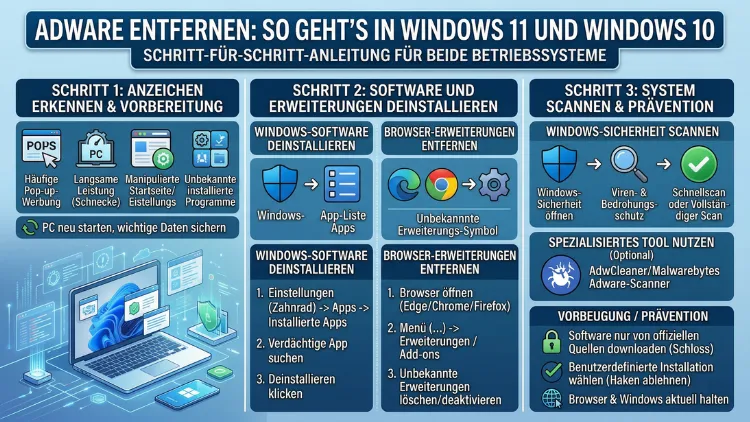
Adware ist eine der häufigsten Bedrohungen für Windows-Nutzer – und sie ist oft schwerer zu entfernen, als es zunächst aussieht.
Dieser Artikel zeigt Ihnen Schritt für Schritt, wie Sie Adware unter Windows 10 und Windows 11 zuverlässig entfernen, Browser säubern und Ihr System dauerhaft schützen. Außerdem erfahren Sie, welche kostenlosen Tools dabei wirklich helfen.
Was ist Adware – und warum ist sie gefährlich?
Adware ist eine Art von Software, die unerwünschte Werbung auf Ihrem Computer anzeigt. Dabei handelt es sich jedoch nicht nur um lästige Pop-ups. Vielmehr sammeln viele Adware-Programme gleichzeitig Ihre Browserdaten, verfolgen Ihr Surfverhalten und verkaufen diese Informationen an Dritte.
Zudem öffnet Adware auf Ihrem Gerät häufig eine Hintertür für weitere Schadsoftware. Deshalb sollten Sie Adware niemals auf die leichte Schulter nehmen. Ebenso wichtig: Adware verlangsamt Ihren Computer spürbar, weil sie ständig im Hintergrund läuft und Systemressourcen verbraucht.
Adware gelangt auf verschiedenen Wegen auf Ihren PC:
- Gebündelte Software: Kostenlose Programme bringen häufig versteckte Zusatzsoftware mit.
- Gefälschte Updates: Zum Beispiel gefälschte Flash-Player- oder Browser-Updates.
- Infizierte Webseiten: Bereits der Besuch einer manipulierten Seite kann ausreichen.
- E-Mail-Anhänge: Außerdem verbreitet sich Adware über Spam-Mails mit infizierten Dateien.
Adware erkennen: Diese Anzeichen deuten auf eine Infektion hin
Bevor Sie mit der Entfernung beginnen, sollten Sie sicherstellen, dass Ihr System tatsächlich befallen ist. Folgende Symptome weisen typischerweise auf Adware hin:
- Ständige Pop-up-Werbung, die auch außerhalb des Browsers erscheint
- Ihre Startseite oder Standardsuchmaschine hat sich ohne Ihr Zutun verändert
- Ihr Browser ist langsamer als gewöhnlich oder stürzt regelmäßig ab
- Zusätzlich tauchen unbekannte Symbolleisten (Toolbars) in Ihrem Browser auf
- Ihr PC ist insgesamt träger geworden, obwohl Sie keine ressourcenintensiven Programme installiert haben
- Werbebanner erscheinen auf Webseiten, die normalerweise keine Werbung schalten
- Außerdem werden Sie beim Surfen automatisch auf fremde Webseiten weitergeleitet
Wenn mehrere dieser Punkte zutreffen, ist eine Adware-Infektion sehr wahrscheinlich. Deshalb sollten Sie jetzt mit der Entfernung beginnen.
Schritt 1: Verdächtige Programme über die Windows-Systemsteuerung deinstallieren
Der erste Schritt zur Adware-Entfernung ist immer die manuelle Überprüfung der installierten Software. Sowohl unter Windows 10 als auch unter Windows 11 gehen Sie dabei ähnlich vor.
Windows 11: Programme deinstallieren
- Öffnen Sie die Einstellungen über das Startmenü oder mit der Tastenkombination Windows + I.
- Wählen Sie anschließend „Apps“ und danach „Installierte Apps“.
- Sortieren Sie die Liste nach Installationsdatum, um neue Programme schnell zu erkennen.
- Suchen Sie nach unbekannten oder verdächtigen Einträgen – zum Beispiel Programme mit Namen wie „Search Manager“, „Web Companion“, „BrowseToSave“ oder ähnlich klingende Bezeichnungen.
- Klicken Sie auf die drei Punkte neben dem verdächtigen Eintrag und wählen Sie „Deinstallieren“.
Windows 10: Programme deinstallieren
- Drücken Sie Windows + I, um die Einstellungen zu öffnen.
- Navigieren Sie zu „Apps“ und dann zu „Apps & Features“.
- Sortieren Sie ebenso nach dem Installationsdatum.
- Klicken Sie auf den verdächtigen Eintrag und wählen Sie „Deinstallieren“.
Tipp: Wenn Sie sich bei einem Programm nicht sicher sind, googeln Sie den Namen. Häufig finden Sie dadurch schnell heraus, ob es sich um Adware handelt.
Schritt 2: Adware mit einem Spezial-Tool entfernen
Die manuelle Deinstallation reicht jedoch oft nicht aus. Deshalb empfehlen wir den Einsatz eines spezialisierten Anti-Adware-Tools, das auch versteckte Dateien und Registry-Einträge bereinigt.
Empfehlung 1: Malwarebytes AdwCleaner (kostenlos)
Malwarebytes AdwCleaner ist eines der bekanntesten und zuverlässigsten Tools zur Adware-Entfernung. Es ist kostenlos, erfordert keine Installation und funktioniert sowohl unter Windows 10 als auch unter Windows 11.
So verwenden Sie AdwCleaner:
- Laden Sie AdwCleaner von der offiziellen Malwarebytes-Webseite herunter (malwarebytes.com/adwcleaner).
- Starten Sie die heruntergeladene Datei – eine Installation ist nicht notwendig.
- Klicken Sie auf „Jetzt scannen“ (bzw. „Scan Now“).
- Warten Sie, bis der Scan abgeschlossen ist. AdwCleaner prüft dabei alle installierten Programme, Browser-Erweiterungen sowie Registry-Einträge.
- Überprüfen Sie anschließend die Liste der gefundenen Elemente und klicken Sie auf „Bereinigen & reparieren“.
- Bestätigen Sie den folgenden Hinweis und starten Sie Ihren PC neu.
AdwCleaner entfernt außerdem häufig sogenannte PUPs (Potentially Unwanted Programs – potenziell unerwünschte Programme), die von herkömmlichen Antivirenprogrammen oft übersehen werden.
Empfehlung 2: Malwarebytes Free (kostenlos)
Zusätzlich zu AdwCleaner empfehlen wir einen Scan mit Malwarebytes Free. Dieses Tool erkennt neben Adware auch Spyware, Trojaner und andere Malware-Typen.
So gehen Sie vor:
- Laden Sie Malwarebytes Free von malwarebytes.com herunter.
- Installieren Sie das Programm und starten Sie es.
- Klicken Sie auf „Scan starten“.
- Nach Abschluss des Scans zeigt Malwarebytes alle gefundenen Bedrohungen an.
- Klicken Sie auf „Quarantäne“, um alle gefundenen Schädlinge zu isolieren und zu entfernen.
- Starten Sie Ihren PC danach neu.
Empfehlung 3: HitmanPro (30-Tage-Testversion)
HitmanPro von Sophos ist ein weiteres empfehlenswertes Tool, das als zweite Meinung fungiert. Ebenso wie Malwarebytes arbeitet es mit Cloud-basierten Erkennungsmethoden und findet daher häufig Bedrohungen, die andere Scanner übersehen.
So nutzen Sie HitmanPro:
- Laden Sie HitmanPro von sophos.com/en-us/products/free-tools/sophos-hitman-pro herunter.
- Starten Sie die Datei – auch hier ist keine Installation nötig.
- Klicken Sie auf „Weiter“ und starten Sie den Scan.
- Nach dem Scan werden alle gefundenen Bedrohungen aufgelistet.
- Klicken Sie auf „Weiter“ und wählen Sie „Kostenlose Lizenz aktivieren“, um die 30-Tage-Testversion zu nutzen.
- HitmanPro entfernt daraufhin alle gefundenen Schädlinge.
Schritt 3: Browser von Adware befreien
Adware greift häufig gezielt Ihren Browser an. Deshalb müssen Sie nach der Systemreinigung auch Ihre Browser säubern. Im Folgenden finden Sie Anleitungen für Google Chrome, Mozilla Firefox und Microsoft Edge.
Google Chrome bereinigen
Schritt 1 – Unbekannte Erweiterungen entfernen:
- Öffnen Sie Chrome und klicken Sie oben rechts auf die drei Punkte.
- Wählen Sie „Erweiterungen“ > „Erweiterungen verwalten“.
- Deaktivieren oder entfernen Sie alle Erweiterungen, die Sie nicht kennen oder nicht selbst installiert haben.
Schritt 2 – Startseite und Suchmaschine zurücksetzen:
- Gehen Sie zu „Einstellungen“ (drei Punkte > Einstellungen).
- Klicken Sie auf „Suchmaschine“ und wählen Sie Google oder eine andere vertrauenswürdige Suchmaschine.
- Klicken Sie außerdem auf „Beim Start“ und entfernen Sie alle unbekannten URLs.
Schritt 3 – Chrome zurücksetzen (falls nötig):
- Scrollen Sie in den Einstellungen ganz nach unten zu „Zurücksetzen und bereinigen“.
- Klicken Sie auf „Einstellungen auf ursprüngliche Standardwerte zurücksetzen“.
- Bestätigen Sie mit „Einstellungen zurücksetzen“.
Zusätzlich bietet Chrome eine integrierte Bereinigungsfunktion: Gehen Sie zu „Einstellungen“ > „Zurücksetzen und bereinigen“ > „Computer bereinigen“. Dort können Sie nach schädlicher Software suchen lassen.
Mozilla Firefox bereinigen
Schritt 1 – Erweiterungen prüfen:
- Klicken Sie auf das Menü (drei Striche) oben rechts.
- Wählen Sie „Add-ons und Themes“ und dann „Erweiterungen“.
- Entfernen Sie alle unbekannten Einträge.
Schritt 2 – Startseite und Suchmaschine zurücksetzen:
- Gehen Sie zu „Einstellungen“ > „Startseite“ und stellen Sie die gewünschte Startseite ein.
- Wechseln Sie zu „Suche“ und wählen Sie Ihre bevorzugte Suchmaschine.
Schritt 3 – Firefox aktualisieren:
Die schnellste Methode ist der sogenannte „Firefox aktualisieren“-Button:
- Gehen Sie zu „Hilfe“ > „Weitere Informationen zur Fehlerbehebung“.
- Klicken Sie auf „Firefox aktualisieren“.
- Bestätigen Sie den Vorgang. Firefox setzt sich damit auf die Standardeinstellungen zurück, behält jedoch Ihre Lesezeichen und Passwörter.
Microsoft Edge bereinigen
Schritt 1 – Erweiterungen entfernen:
- Klicken Sie auf die drei Punkte > „Erweiterungen“ > „Erweiterungen verwalten“.
- Entfernen Sie alle unbekannten Erweiterungen.
Schritt 2 – Startseite und Suche anpassen:
- Gehen Sie zu „Einstellungen“ > „Start, Startseite und neue Registerkarten“.
- Entfernen Sie dort alle unbekannten URLs.
- Gehen Sie zu „Datenschutz, Suche und Dienste“ > „Adressleiste und Suche“ und stellen Sie Ihre bevorzugte Suchmaschine ein.
Schritt 3 – Edge zurücksetzen:
- Gehen Sie zu „Einstellungen“ > „Einstellungen zurücksetzen“.
- Wählen Sie „Einstellungen auf ihre Standardwerte zurücksetzen“.
- Bestätigen Sie den Vorgang.
Schritt 4: Autostart und geplante Tasks prüfen
Viele Adware-Programme tragen sich in den Windows-Autostart ein oder erstellen geplante Tasks, damit sie nach einem Neustart erneut starten. Deshalb sollten Sie diese Bereiche ebenfalls überprüfen.
Autostart-Einträge unter Windows 10 und 11 prüfen
- Drücken Sie Strg + Umschalt + Esc, um den Task-Manager zu öffnen.
- Wechseln Sie zum Reiter „Autostart“ (Windows 10) bzw. „Apps für den Autostart“ (Windows 11).
- Schauen Sie sich alle Einträge genau an. Ebenso wie bei den installierten Programmen gilt: Unbekannte Einträge gehören auf den Prüfstand.
- Klicken Sie mit der rechten Maustaste auf verdächtige Einträge und wählen Sie „Deaktivieren“.
Geplante Tasks überprüfen
- Drücken Sie Windows + R, geben Sie taskschd.msc ein und drücken Sie Enter.
- Klicken Sie links auf „Aufgabenplanungsbibliothek“.
- Suchen Sie nach Aufgaben mit seltsamen Namen oder unbekannten Ausführungspfaden.
- Klicken Sie verdächtige Aufgaben mit der rechten Maustaste an und wählen Sie „Deaktivieren“ oder „Löschen“.
Schritt 5: Windows-Registrierung auf Adware-Einträge prüfen (Fortgeschrittene)
Fortgeschrittene Nutzer können außerdem die Windows-Registrierung auf Adware-Einträge prüfen. Achtung: Fehler in der Registry können zu Systeminstabilität führen. Deshalb sollten Sie nur vorgehen, wenn Sie wissen, was Sie tun – oder stattdessen ein spezialisiertes Tool wie AdwCleaner nutzen, das dies automatisch übernimmt.
Falls Sie dennoch manuell vorgehen möchten:
- Drücken Sie Windows + R, geben Sie regedit ein und drücken Sie Enter.
- Navigieren Sie zu HKEY_CURRENT_USER\Software und HKEY_LOCAL_MACHINE\SOFTWARE.
- Suchen Sie nach Einträgen, die mit dem Namen der Adware übereinstimmen.
- Sichern Sie die Registry vor jeder Änderung: Klicken Sie auf „Datei“ > „Exportieren“.
- Löschen Sie dann den gefundenen Schlüssel mit Rechtsklick > „Löschen“.
Schritt 6: Windows-Sicherheit (Windows Defender) nutzen
Windows Defender – offiziell als „Microsoft Defender Antivirus“ bezeichnet – ist unter Windows 10 und Windows 11 kostenlos integriert. Ebenso ist er seit einigen Jahren deutlich leistungsfähiger geworden und erkennt viele Adware-Varianten zuverlässig.
So führen Sie einen vollständigen Scan durch:
- Öffnen Sie die Windows-Sicherheit über das Startmenü.
- Klicken Sie auf „Viren- & Bedrohungsschutz“.
- Wählen Sie „Scanoptionen“ und dann „Vollständiger Scan“.
- Klicken Sie auf „Jetzt scannen“ und warten Sie, bis der Vorgang abgeschlossen ist.
Zusätzlich gibt es die „Offline-Überprüfung mit Microsoft Defender“. Diese Option startet Windows neu und führt den Scan außerhalb des normalen Systembetriebs durch. Dadurch können auch tief verwurzelte Schädlinge entfernt werden, die sich im laufenden Betrieb schützen.
Empfohlene Vorgehensweisen: So schützen Sie sich dauerhaft vor Adware
Nachdem Ihr System bereinigt ist, sollten Sie es dauerhaft schützen. Folgende empfohlene Vorgehensweisen helfen Ihnen dabei:
Software nur aus vertrauenswürdigen Quellen herunterladen
Laden Sie Programme ausschließlich von den offiziellen Webseiten der Hersteller oder aus dem Microsoft Store herunter. Download-Portale wie Chip.de oder Softonic bündeln häufig Zusatzsoftware, die Sie nicht benötigen.
Installationsdialoge genau lesen
Klicken Sie bei der Installation neuer Software nicht blind auf „Weiter“. Wählen Sie stattdessen die benutzerdefinierte Installation und deaktivieren Sie alle vorausgewählten Zusatzprogramme.
Einen Werbeblocker verwenden
uBlock Origin ist ein kostenloser, quelloffener Werbeblocker für Chrome, Firefox und Edge. Er blockiert nicht nur Werbeanzeigen, sondern außerdem viele schädliche Weiterleitungen und Tracking-Skripte. Installieren Sie ihn direkt aus dem jeweiligen Browser-Erweiterungs-Store.
Windows und Browser aktuell halten
Halten Sie Windows Update stets aktiviert und aktualisieren Sie Ihren Browser regelmäßig. Deshalb sind Updates so wichtig: Sie schließen Sicherheitslücken, über die Adware in Ihr System eindringen könnte.
Malwarebytes Free als Ergänzung nutzen
Malwarebytes Free kann zwar nicht in Echtzeit schützen, ist jedoch als regelmäßiger manueller Scanner sehr nützlich. Führen Sie daher mindestens einmal pro Monat einen vollständigen Scan durch.
E-Mail-Anhänge mit Vorsicht behandeln
Öffnen Sie keine Anhänge von unbekannten Absendern. Ebenso sollten Sie Links in E-Mails grundsätzlich mit Misstrauen begegnen, insbesondere wenn Sie zur Installation von Software aufgefordert werden.
Sonderfall: Adware im Browser – wenn nichts anderes hilft
Manchmal ist Adware so tief in den Browser integriert, dass selbst ein Zurücksetzen nicht hilft. In diesem Fall empfehlen wir folgende Schritte:
Option 1: Browser vollständig deinstallieren und neu installieren
Deinstallieren Sie den betroffenen Browser über „Apps“ in den Windows-Einstellungen. Löschen Sie danach manuell den zugehörigen Profilordner:
- Chrome:
C:\Users\\AppData\Local\Google\Chrome - Firefox:
C:\Users\\AppData\Roaming\Mozilla\Firefox - Edge:
C:\Users\\AppData\Local\Microsoft\Edge
Installieren Sie anschließend den Browser neu.
Option 2: Neues Windows-Benutzerkonto erstellen
Manchmal ist Adware nur im Benutzerprofil verankert. Erstellen Sie deshalb ein neues Windows-Benutzerkonto und prüfen Sie, ob das Problem dort ebenfalls auftritt.
Adware vs. Spyware vs. Malware: Was ist der Unterschied?
Diese Begriffe werden häufig durcheinandergebracht. Deshalb hier eine kurze Erklärung:
- Adware: Zeigt unerwünschte Werbung an und verfolgt Ihr Surfverhalten. Meist nicht direkt destruktiv, aber datenschutzrelevant.
- Spyware: Spioniert Ihr System gezielt aus – zum Beispiel Tastatureingaben, Passwörter oder Bankdaten. Deutlich gefährlicher als Adware.
- Malware: Der Oberbegriff für alle Arten von Schadsoftware, also auch Viren, Trojaner, Ransomware und Rootkits.
- PUP (Potentially Unwanted Program): Programme, die nicht direkt schädlich sind, aber unerwünschte Funktionen mitbringen – zum Beispiel Browser-Toolbars.
Adware fällt oft in die Kategorie der PUPs, kann jedoch außerdem Spyware-Elemente enthalten.
Was tun, wenn Adware sich nicht entfernen lässt?
In einigen Fällen lässt sich Adware mit normalen Mitteln nicht entfernen – zum Beispiel, wenn sie sich tief ins System eingenistet hat oder als Rootkit tarnt. Dann empfehlen wir folgende Maßnahmen:
Windows im abgesicherten Modus starten
Im abgesicherten Modus werden viele Schädlinge nicht geladen, wodurch sie einfacher entfernt werden können.
Windows 11 und Windows 10:
- Öffnen Sie die Einstellungen und gehen Sie zu „System“ > „Wiederherstellung“.
- Klicken Sie bei „Erweiterter Start“ auf „Jetzt neu starten“.
- Wählen Sie nach dem Neustart: „Problembehandlung“ > „Erweiterte Optionen“ > „Starteinstellungen“ > „Neu starten“.
- Drücken Sie nach dem Neustart die Taste 4 oder F4, um den abgesicherten Modus zu aktivieren.
- Führen Sie im abgesicherten Modus erneut AdwCleaner und Malwarebytes aus.
Windows 11/10 zurücksetzen
Als letztes Mittel können Sie Windows auf die Werkseinstellungen zurücksetzen:
- Gehen Sie zu Einstellungen > System > Wiederherstellung.
- Klicken Sie auf „PC zurücksetzen“.
- Wählen Sie „Eigene Dateien behalten“ oder – für eine vollständige Bereinigung – „Alles entfernen“.
Hinweis: Diese Option löscht alle Programme. Sichern Sie deshalb vorher alle wichtigen Daten auf einem externen Datenträger.
Häufige Fragen zur Adware-Entfernung
Ist Adware ein Virus?
Adware ist kein klassischer Virus, gehört jedoch zur Kategorie der unerwünschten Software (Malware im weiteren Sinne). Anders als ein Virus repliziert sich Adware nicht selbst. Jedoch kann sie ebenso wie ein Virus erheblichen Schaden anrichten – insbesondere durch Datenschutzverletzungen und das Einschleusen weiterer Schadsoftware.
Kann Windows Defender Adware entfernen?
Ja, in vielen Fällen. Windows Defender erkennt zahlreiche bekannte Adware-Varianten. Allerdings ist er bei neueren oder besonders hartnäckigen Bedrohungen nicht immer zuverlässig. Deshalb empfehlen wir zusätzlich den Einsatz von Malwarebytes AdwCleaner.
Wie lange dauert die Adware-Entfernung?
Das hängt von der Art der Infektion ab. Einfache Fälle sind in 15 bis 30 Minuten erledigt. Bei tief verankerten Infektionen kann der gesamte Prozess – inklusive mehrerer Scans und einem Windows-Neustart – hingegen bis zu zwei Stunden dauern.
Muss ich für Adware-Entferner bezahlen?
Nein. Die empfohlenen Tools AdwCleaner und Malwarebytes Free sind kostenlos und für den privaten Einsatz vollkommen ausreichend. Außerdem ist der integrierte Windows Defender ohne zusätzliche Kosten verfügbar.
Kann Adware meine Passwörter stehlen?
Bestimmte Adware-Varianten enthalten tatsächlich Spyware-Komponenten und können Passwörter, Bankdaten und andere sensible Informationen ausspähen. Deshalb sollten Sie nach einer Adware-Infektion unbedingt Ihre wichtigsten Passwörter ändern – insbesondere für E-Mail, Online-Banking und soziale Netzwerke.
Warum kommt Adware immer wieder zurück?
Das passiert häufig, wenn die Ursache nicht vollständig beseitigt wurde – zum Beispiel ein verbleibender geplanter Task oder ein Registry-Eintrag. Außerdem kann auch eine verseuchte Browser-Erweiterung für das Wiederauftauchen verantwortlich sein. Führen Sie deshalb alle Schritte dieser Anleitung vollständig durch.
Ist ein Adware-Befall auf dem Smartphone möglich?
Ja, Adware befällt ebenso Android- und iOS-Geräte. Dieser Artikel bezieht sich jedoch ausschließlich auf Windows 10 und Windows 11. Für mobile Geräte sind gesonderte Maßnahmen erforderlich.
Sollte ich nach der Adware-Entfernung meine Passwörter ändern?
Ja, unbedingt. Da viele Adware-Programme auch Browserdaten auslesen, sollten Sie nach einer Infektion zumindest die Passwörter für sensible Konten wie E-Mail, Online-Banking und soziale Netzwerke ändern. Nutzen Sie dazu idealerweise einen Passwort-Manager wie Bitwarden (kostenlos, quelloffen).
Hilft ein VPN gegen Adware?
Nein. Ein VPN schützt Ihre Internetverbindung, entfernt jedoch keine bereits installierte Adware. Außerdem verhindert ein VPN keine Neuinfektionen durch unsichere Downloads. Für den Schutz vor Adware sind Antivirensoftware und vorsichtiges Surfverhalten deutlich wirksamer.
Was ist der Unterschied zwischen AdwCleaner und Malwarebytes?
AdwCleaner ist speziell auf die Entfernung von Adware, PUPs und Browser-Hijackern ausgerichtet. Malwarebytes hingegen ist ein umfassenderer Scanner, der außerdem Trojaner, Spyware und Ransomware erkennt. Deshalb empfehlen wir beide Tools gemeinsam einzusetzen – sie ergänzen sich optimal.
Fazit
Adware unter Windows 10 und Windows 11 zu entfernen ist mit den richtigen Tools kein Hexenwerk. AdwCleaner, Malwarebytes und der integrierte Windows Defender bilden dabei ein starkes Team. Außerdem sollten Sie immer auch Ihren Browser bereinigen und Autostart-Einträge prüfen.
Langfristiger Schutz entsteht jedoch nur durch vorsichtiges Downloadverhalten, regelmäßige Updates und den Einsatz eines Werbeblockers wie uBlock Origin. So bleiben Ihr System und Ihre Daten dauerhaft sicher.
