
Windows Update dauert ewig? Erfahren Sie, wie Sie hängende Updates in Windows 11 und 10 schnell beheben und Ihr System wieder auf den neuesten Stand bringen.
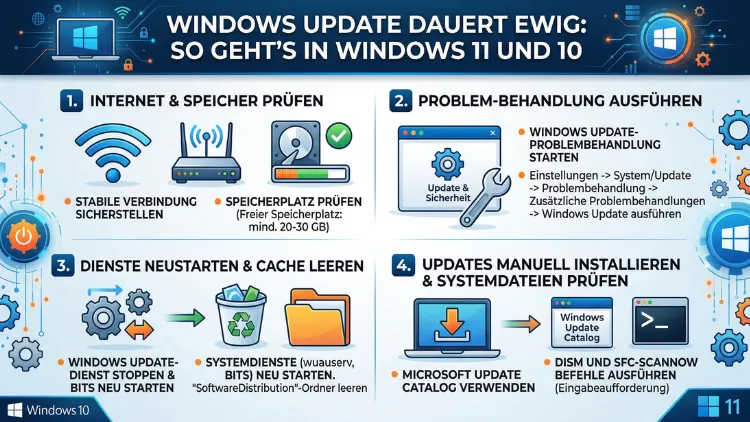
Wenn Windows Update ewig dauert, ist das frustrierend – aber lösbar. In diesem Artikel erfahren Sie, warum Updates in Windows 11 und Windows 10 so langsam sind oder hängen bleiben, und wie Sie das Problem Schritt für Schritt beheben.
Außerdem zeigen wir Ihnen, welche Lösungen wirklich helfen – von der integrierten Problembehandlung bis hin zum manuellen Zurücksetzen der Update-Komponenten.
Warum dauert Windows Update so lange?
Zunächst ist es wichtig zu verstehen, dass nicht jedes langsame Update ein Fehler ist. Microsoft veröffentlicht monatlich sogenannte Patchday-Updates, die Sicherheitslücken schließen, Fehler beheben und neue Funktionen bringen. Deshalb gehören regelmäßige Updates zum gepflegten Betrieb eines Windows-PCs dazu.
Jedoch gibt es mehrere Ursachen, warum ein Update ungewöhnlich lange dauert oder sogar komplett hängen bleibt:
- Große Update-Pakete: Kumulative Updates für Windows 11 und Windows 10 können mehrere Gigabyte groß sein. Dadurch verlängert sich der Download erheblich – besonders bei einer langsamen Internetverbindung.
- Beschädigter Update-Cache: Wenn zuvor heruntergeladene Updatepakete im Ordner
SoftwareDistributionbeschädigt sind, kann der Update-Prozess ins Stocken geraten. - Zu wenig freier Speicherplatz: Die Installation erfordert ausreichend Platz auf der Systempartition (Laufwerk C:). Fehlt dieser, bricht der Vorgang ab oder verlangsamt sich stark.
- Beschädigte Systemdateien: Fehlerhafte Windows-Systemdateien verhindern, dass Updates ordnungsgemäß installiert werden können.
- Probleme mit Update-Diensten: Die Windows-Dienste „Windows Update“ und „Background Intelligent Transfer Service (BITS)“ müssen korrekt laufen, damit Updates reibungslos funktionieren.
- Instabile oder zu langsame Internetverbindung: Besonders beim Herunterladen großer Updates ist eine stabile Verbindung entscheidend.
- Falsch eingestelltes Datum und Uhrzeit: Seltsamerweise kann auch eine falsche Systemzeit dazu führen, dass die Update-Suche oder der Download scheitert.
Zudem ist es wichtig zu wissen: Windows 10 erhält seit dem 14. Oktober 2025 keine kostenlosen Sicherheitsupdates mehr – für europäische Privatkunden gilt eine Übergangsfrist bis zum 13. Oktober 2026. Danach ist ein Wechsel auf Windows 11 dringend empfohlen. Bis dahin gelten die Lösungen in diesem Artikel jedoch für beide Systeme gleichermaßen.
Wie lange dauert ein normales Windows-Update?
Bevor Sie aktiv eingreifen, sollten Sie abschätzen, ob das Update wirklich feststeckt. Denn manchmal ist Geduld die einfachste Lösung:
- Kleine Sicherheits-Updates dauern in der Regel 5–20 Minuten.
- Kumulative monatliche Updates benötigen häufig 30–60 Minuten, je nach Hardware und Internetgeschwindigkeit.
- Größere Feature-Updates (z. B. Windows 11 24H2) können auf älteren Geräten 1–3 Stunden in Anspruch nehmen.
Solange sich der Prozentsatz innerhalb von 1–2 Stunden weiterbewegt, ist das in der Regel noch kein Fehler. Wenn sich jedoch über mehrere Stunden gar nichts tut – insbesondere wenn das Update bei einem festen Prozentwert wie 0 %, 32 %, 87 % oder 99 % eingefroren ist –, sollten Sie aktiv werden.
Lösung 1: PC neu starten – der klassische erste Schritt
Zuallererst sollten Sie einen Neustart durchführen, falls er nicht automatisch erfolgt ist. Viele Update-Prozesse setzen sich nach einem Neustart automatisch fort. Zusätzlich löscht ein Neustart temporäre Sperrdateien, die den Update-Prozess blockieren können.
So gehen Sie vor:
- Klicken Sie auf Start > Ein/Aus > Neu starten (nicht „Herunterfahren und neu starten“ – das ist ein Unterschied!).
- Warten Sie, bis Windows den Neustart vollständig abgeschlossen hat.
- Öffnen Sie anschließend Einstellungen > Windows Update und prüfen Sie, ob das Update fortgesetzt wird.
Lösung 2: Windows Update-Problembehandlung ausführen
Windows 11 und Windows 10 verfügen über ein integriertes Diagnosetool, das häufige Update-Fehler automatisch erkennt und behebt. Dieses Tool ist oft der schnellste Weg zur Lösung.
In Windows 11 gehen Sie so vor:
- Öffnen Sie Einstellungen (Win + I).
- Navigieren Sie zu System > Problembehandlung > Andere Problembehandlungen.
- Suchen Sie den Eintrag Windows Update und klicken Sie auf Ausführen.
- Folgen Sie den Anweisungen auf dem Bildschirm.
- Starten Sie den PC danach neu.
In Windows 10 funktioniert es nahezu identisch:
- Öffnen Sie Einstellungen > Update und Sicherheit > Problembehandlung.
- Klicken Sie auf Zusätzliche Problembehandlungen.
- Wählen Sie Windows Update und klicken Sie auf Problembehandlung ausführen.
- Starten Sie anschließend den PC neu.
Lösung 3: Update-Cache leeren (SoftwareDistribution)
Eine der wirkungsvollsten Maßnahmen ist das Leeren des Windows-Update-Caches. Dadurch werden beschädigte oder unvollständige Download-Dateien entfernt und Windows lädt die Updates vollständig neu herunter.
Führen Sie die folgenden Schritte als Administrator durch:
- Drücken Sie Win + S, tippen Sie „cmd“ ein und wählen Sie Eingabeaufforderung als Administrator ausführen (oder suchen Sie nach „PowerShell“ und öffnen Sie diese als Administrator).
- Geben Sie nacheinander die folgenden Befehle ein und drücken Sie nach jedem Befehl Enter:
net stop wuauserv
net stop bits- Öffnen Sie den Datei-Explorer und navigieren Sie zu folgendem Pfad:
C:\Windows\SoftwareDistribution- Löschen Sie alle Dateien und Unterordner in diesem Verzeichnis. Das ist der Ordner, in dem Windows Update-Pakete zwischenspeichert.
- Kehren Sie zur Eingabeaufforderung zurück und starten Sie die Dienste neu:
net start wuauserv
net start bits- Starten Sie den PC neu und suchen Sie erneut nach Updates über Einstellungen > Windows Update.
Lösung 4: Speicherplatz freigeben mit der Datenträgerbereinigung
Updates benötigen ausreichend freien Speicherplatz auf Laufwerk C:. Als Faustregel gilt: Mindestens 20 GB freier Speicher sollten vorhanden sein, bevor Sie ein größeres Update starten.
So bereinigen Sie Laufwerk C: unter Windows 11 und Windows 10:
- Geben Sie im Suchfeld „Datenträgerbereinigung“ ein und öffnen Sie das Tool.
- Wählen Sie das Systemlaufwerk C: und klicken Sie auf OK.
- Setzen Sie Häkchen bei allen Dateikategorien, die Sie löschen möchten (z. B. temporäre Dateien, Papierkorb, Downloadordner).
- Klicken Sie zusätzlich auf Systemdateien bereinigen, um noch mehr Speicher freizugeben – darunter auch alte Windows-Installationsdateien.
- Bestätigen Sie mit OK und anschließend mit Dateien löschen.
Außerdem empfiehlt es sich, manuell nicht benötigte Programme über Einstellungen > Apps zu deinstallieren und große Dateien in der Speicherübersicht (Einstellungen > System > Speicher) zu identifizieren.
Lösung 5: Windows Update-Dienste neu starten
Manchmal hängt ein Update, weil der zugehörige Windows-Dienst eingefroren ist. Deshalb hilft es, diesen gezielt neu zu starten:
- Drücken Sie Win + R, tippen Sie
services.mscein und bestätigen Sie mit Enter. - Suchen Sie in der Liste den Dienst Windows Update.
- Klicken Sie mit der rechten Maustaste darauf und wählen Sie Neu starten.
- Suchen Sie ebenso den Dienst Background Intelligent Transfer Service (BITS) und starten Sie auch diesen neu.
- Schließen Sie das Dienste-Fenster und versuchen Sie erneut, das Update zu installieren.
Lösung 6: Systemdateien reparieren mit SFC und DISM
Beschädigte Windows-Systemdateien können dazu führen, dass Updates nicht abgeschlossen werden können. Deshalb bietet Windows zwei leistungsstarke Werkzeuge zur Reparatur: SFC (System File Checker) und DISM (Deployment Image Servicing and Management).
Öffnen Sie die Eingabeaufforderung als Administrator und führen Sie nacheinander die folgenden Schritte aus:
Schritt 1 – SFC-Scan:
sfc /scannowDieser Befehl überprüft alle geschützten Windows-Systemdateien und repariert beschädigte Dateien automatisch. Der Vorgang dauert einige Minuten. Warten Sie, bis er vollständig abgeschlossen ist.
Schritt 2 – DISM-Reparatur (besonders hilfreich, wenn SFC Fehler gefunden hat):
DISM /Online /Cleanup-Image /RestoreHealthDieser Befehl stellt das Windows-Systemabbild wieder her und behebt tiefer liegende Beschädigungen. Dafür ist eine aktive Internetverbindung erforderlich, da Windows fehlende Dateien direkt von den Microsoft-Servern herunterlädt.
Starten Sie den PC nach Abschluss beider Scans neu und versuchen Sie das Update erneut.
Lösung 7: Windows Update-Komponenten zurücksetzen
Wenn keine der bisherigen Lösungen geholfen hat, können Sie alle Windows Update-Komponenten vollständig zurücksetzen. Dabei werden sämtliche Update-bezogenen Dienste gestoppt, die Update-Datenbanken geleert und die Dienste neu gestartet. Das ist eine umfassendere Variante als das einfache Cache-Leeren.
Öffnen Sie die Eingabeaufforderung als Administrator und geben Sie folgende Befehle nacheinander ein:
net stop wuauserv
net stop cryptSvc
net stop bits
net stop msiserver
ren C:\Windows\SoftwareDistribution SoftwareDistribution.old
ren C:\Windows\System32\catroot2 catroot2.old
net start wuauserv
net start cryptSvc
net start bits
net start msiserver
Durch die Umbenennung der Ordner SoftwareDistribution und catroot2 erzwingt Windows, neue, saubere Versionen dieser Datenbanken anzulegen. Starten Sie anschließend den PC neu.
Lösung 8: Internetverbindung optimieren
Da Updates häufig mehrere Gigabyte groß sind, spielt die Internetverbindung eine entscheidende Rolle. Deshalb prüfen Sie zunächst Folgendes:
- Wechseln Sie von WLAN auf eine kabelgebundene Ethernet-Verbindung. Kabelverbindungen sind stabiler und deutlich schneller.
- Starten Sie den Router neu, falls die Verbindung instabil ist.
- Schließen Sie bandbreitenintensive Programme (z. B. Videostreaming, Cloud-Backups) während des Updates.
- Prüfen Sie unter Einstellungen > Windows Update > Erweiterte Optionen > Übermittlungsoptimierung, ob die Funktion „Updates von anderen PCs herunterladen“ aktiv ist. Deaktivieren Sie diese, falls Sie eine eingeschränkte Verbindung nutzen.
Außerdem können Sie die Übermittlungsoptimierung so einstellen, dass Updates bevorzugt nachts heruntergeladen werden. Gehen Sie dazu zu Einstellungen > Windows Update > Aktive Stunden festlegen und tragen Sie dort Ihre Hauptnutzungszeiten ein.
Lösung 9: Updates manuell über den Microsoft Update-Katalog installieren
Wenn das automatische Update wiederholt scheitert, können Sie das gewünschte Update manuell herunterladen und installieren. Dazu nutzen Sie den offiziellen Microsoft Update-Katalog.
So gehen Sie vor:
- Öffnen Sie Einstellungen > Windows Update und notieren Sie die KB-Nummer des fehlgeschlagenen Updates (z. B. KB5077181).
- Rufen Sie die Webseite catalog.update.microsoft.com im Browser auf.
- Geben Sie die KB-Nummer in das Suchfeld ein und bestätigen Sie.
- Wählen Sie das passende Update für Ihre Windows-Version und Systemarchitektur (x64 für die meisten modernen PCs) aus.
- Laden Sie die Datei (
.msuoder.cab) herunter und doppelklicken Sie darauf, um sie zu installieren. - Starten Sie den PC nach der Installation neu.
Diese Methode umgeht den regulären Update-Dienst vollständig und ist deshalb besonders nützlich, wenn der Dienst selbst das Problem ist.
Lösung 10: Media Creation Tool (MCT) für ein vollständiges Upgrade
Falls Windows 10 oder Windows 11 über längere Zeit nicht aktualisiert wurde und sehr viele Updates ausstehen, kann ein direktes Upgrade mit dem Media Creation Tool (MCT) von Microsoft schneller und zuverlässiger sein als das Einzelinstallieren vieler Patches.
Für Windows 11:
- Besuchen Sie microsoft.com/de-de/software-download/windows11.
- Laden Sie den Windows 11 Installationsassistenten herunter.
- Starten Sie die Datei als Administrator und folgen Sie den Anweisungen. Persönliche Dateien und Programme bleiben dabei erhalten.
Für Windows 10 (bis zum Support-Ende im Oktober 2026):
- Besuchen Sie microsoft.com/de-de/software-download/windows10.
- Laden Sie das Media Creation Tool herunter.
- Wählen Sie „Diesen PC jetzt aktualisieren“ und folgen Sie dem Assistenten.
Diese Methode ist besonders effektiv, wenn das System durch aufgelaufene Update-Fehler stark veraltet ist.
Windows 11 vs. Windows 10: Besonderheiten beim Update
Obwohl viele Lösungen für beide Systeme identisch sind, gibt es einige wichtige Unterschiede:
Windows 11 erhält regelmäßig kumulative Updates sowie jährliche Feature-Updates (zuletzt Windows 11 24H2 und 25H2). Außerdem setzt Windows 11 höhere Hardwareanforderungen voraus – insbesondere TPM 2.0 und einen unterstützten Prozessor. Ältere Hardware kann dadurch zu Verlangsamungen bei der Update-Installation führen.
Windows 10 befindet sich hingegen im auslaufenden Support. Zwar erhalten europäische Nutzer bis Oktober 2026 noch ESU-Schutzupdates, doch danach ist ein Upgrade auf Windows 11 oder der Wechsel auf ein neues Gerät unumgänglich. Deshalb empfiehlt es sich, möglichst bald den Wechsel zu planen.
Zusätzlich gilt: Wer ein vorinstalliertes Windows (z. B. auf einem Lenovo- oder Dell-Laptop) verwendet, erlebt häufig langsamere Updates, da herstellerspezifische Treiber-Updates parallel eingespielt werden. In diesem Fall kann eine saubere Neuinstallation von Windows die schnellste Dauerlösung sein.
Empfohlene Vorgehensweisen zur Vorbeugung
Damit Windows-Updates zukünftig reibungsloser laufen, sollten Sie folgende empfohlene Vorgehensweisen dauerhaft anwenden:
- Mindestens 20–30 GB Speicherplatz auf Laufwerk C: freihalten. Nutzen Sie dazu die automatische Speicheroptimierung unter Einstellungen > System > Speicher > Speicheroptimierung konfigurieren.
- Aktive Stunden korrekt einstellen, damit Windows Updates automatisch in Ruhezeiten installiert. Gehen Sie zu Einstellungen > Windows Update > Aktive Stunden festlegen.
- Updates nicht dauerhaft pausieren. Windows erlaubt eine Pause von bis zu 5 Wochen. Danach sollten Updates zügig nachgeholt werden, um den Rückstand nicht zu groß werden zu lassen.
- Datum und Uhrzeit korrekt einstellen. Überprüfen Sie dies unter Einstellungen > Zeit und Sprache > Datum und Uhrzeit und aktivieren Sie „Uhrzeit automatisch festlegen“.
- Außerdem sollten Sie regelmäßig neu starten, da viele Updates erst beim nächsten Neustart vollständig angewendet werden.
Häufige Fragen zu langsamen Windows-Updates
Wie lange darf ein Windows-Update maximal dauern?
Ein normales kumulatives Update dauert zwischen 30 Minuten und 2 Stunden, abhängig von der Updategröße, der Internetgeschwindigkeit und der Prozessorleistung. Wenn sich der Fortschrittsbalken jedoch über mehr als 3–4 Stunden nicht bewegt, sollten Sie aktiv eingreifen. Größere Feature-Updates wie Windows 11 24H2 können auf älterer Hardware auch länger dauern.
Was tun, wenn Windows Update bei 0 % hängt?
Zunächst sollten Sie prüfen, ob überhaupt eine Internetverbindung besteht. Danach empfiehlt es sich, den Windows Update-Dienst neu zu starten (über services.msc) und anschließend den Update-Cache im SoftwareDistribution-Ordner zu leeren. Außerdem hilft es, vorübergehend Antivirensoftware von Drittanbietern zu deaktivieren, da diese den Download blockieren kann.
Was tun, wenn Windows Update bei 99 % steckt?
Ein bei 99 % eingefrorenes Update deutet häufig auf ein Problem beim Schreiben der Dateien hin. Warten Sie zunächst mindestens 30 Minuten. Falls nichts passiert, führen Sie einen harten Neustart durch (Strom-/Ein-Aus-Taste gedrückt halten). Starten Sie danach Windows Update erneut – in den meisten Fällen setzt sich der Vorgang nach dem Neustart fort.
Kann ich Windows Update während der Installation abbrechen?
Das Abbrechen eines laufenden Updates während der Installation ist riskant und kann zu einem beschädigten System führen. Deshalb sollten Sie ein Update nach Möglichkeit zu Ende laufen lassen. Lediglich in der Download-Phase (wenn noch kein Installationsvorgang gestartet ist) ist ein Abbruch relativ sicher.
Warum dauert das Suchen nach Updates so lange?
Wenn die Update-Suche selbst ewig dauert, sind häufig der Windows Update-Dienst oder ein beschädigter Cache die Ursache. Zusätzlich können falsche Systemzeit-Einstellungen das Problem verursachen. Starten Sie zunächst den PC neu, leeren Sie dann den SoftwareDistribution-Cache und prüfen Sie Datum und Uhrzeit unter Einstellungen > Zeit und Sprache.
Hilft mehr RAM, damit Updates schneller laufen?
Mehr RAM beschleunigt die Installationsphase eines Updates leicht, da mehr Daten im Arbeitsspeicher verarbeitet werden können. Jedoch ist der Engpass bei langsamen Updates meist die Internetverbindung oder das Speichermedium (HDD vs. SSD). Deshalb bringt ein Wechsel von einer herkömmlichen Festplatte (HDD) auf eine SSD deutlich mehr Verbesserung als zusätzlicher RAM.
Sollte ich Updates von Drittanbieter-Tools deaktivieren, damit Windows-Updates schneller gehen?
Drittanbieter-Programme wie Antivirensoftware können in seltenen Fällen den Update-Download beeinflussen. Deshalb kann es helfen, den Echtzeitschutz vorübergehend während des Updates zu deaktivieren. Jedoch sollten Sie diesen danach sofort wieder aktivieren. Außerdem ist es generell keine empfohlene Vorgehensweise, den Echtzeitschutz dauerhaft abzuschalten.
Was ist der SoftwareDistribution-Ordner und kann ich ihn löschen?
Der Ordner C:\Windows\SoftwareDistribution ist das temporäre Lager, in dem Windows heruntergeladene Update-Pakete zwischenspeichert. Sie können seinen Inhalt problemlos löschen – jedoch erst, nachdem Sie den Windows Update-Dienst gestoppt haben (per Eingabeaufforderung: net stop wuauserv). Windows lädt anschließend alle benötigten Dateien neu herunter.
Laufen Windows 10 Updates noch bis 2026?
Ja, jedoch nur noch eingeschränkt. Seit Oktober 2025 erhalten Windows-10-Nutzer keine kostenlosen Sicherheitsupdates mehr. In Europa gilt jedoch eine ESU-Gnadenfrist bis zum 13. Oktober 2026. Danach ist ein Upgrade auf Windows 11 oder ein Gerätewechsel notwendig. Enterprise- und Education-Lizenzen haben eine verlängerte Unterstützung bis Januar 2027.
Lohnt es sich, Windows Update komplett zu deaktivieren?
Nein. Das Deaktivieren von Windows Update macht Ihr System anfällig für Sicherheitslücken und Cyberangriffe. Stattdessen empfiehlt es sich, Updates zu pausieren (maximal 5 Wochen) oder aktive Stunden festzulegen, damit Updates nur dann installiert werden, wenn Sie den PC nicht nutzen. Eine dauerhafte Deaktivierung ist keine empfohlene Vorgehensweise.
Fazit
Wenn Windows Update ewig dauert, liegt das meist an beschädigtem Cache, zu wenig Speicherplatz oder einem fehlerhaften Dienst. Mit den beschriebenen Lösungen – von der Problembehandlung über das Cache-Leeren bis hin zum manuellen Update über den Microsoft Update-Katalog – lässt sich das Problem in den meisten Fällen schnell beheben.
Darüber hinaus schützen Sie sich mit den empfohlenen Vorgehensweisen langfristig vor erneuten Problemen. Wer noch Windows 10 nutzt, sollte den Wechsel auf Windows 11 vor Oktober 2026 einplanen.
