
Dateien und Ordner nummerieren in Windows 11 und 10: Erfahren Sie, wie Sie mit dem Datei-Explorer, PowerShell oder speziellen Tools Dateien umbenennen.
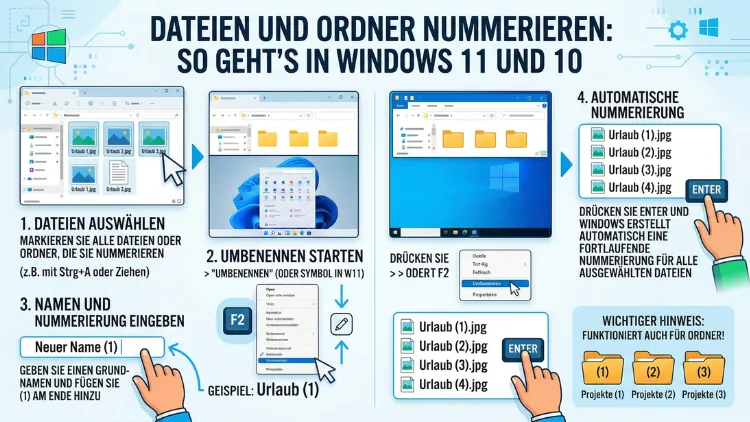
Dateien und Ordner nummerieren ist in Windows 11 und Windows 10 auf mehrere Arten möglich. Der schnellste Weg führt direkt über den Datei-Explorer: Markieren Sie alle gewünschten Dateien, drücken Sie F2, geben Sie einen Basisnamen ein und bestätigen Sie mit Enter.
Windows nummeriert die Dateien dabei automatisch fortlaufend. Für mehr Kontrolle über Startwert, führende Nullen oder gemischte Dateitypen empfehlen sich PowerShell oder spezielle Drittanbieter-Tools.
Warum die Nummerierung von Dateien und Ordnern sinnvoll ist
Eine durchdachte Dateistruktur spart täglich wertvolle Zeit. Besonders dann, wenn viele Dateien inhaltlich zusammengehören, bringt eine fortlaufende Nummerierung erhebliche Vorteile. Stellen Sie sich vor, Sie haben 200 Urlaubsfotos, 50 Projektdokumente oder eine umfangreiche Sammlung von Lernmaterialien. Ohne Nummerierung zeigt Windows diese Dateien zwar an, jedoch in einer Reihenfolge, die nicht immer logisch ist. Außerdem lassen sich nummerierte Dateien in anderen Programmen – zum Beispiel in Diashows oder Video-Editoren – wesentlich einfacher korrekt sortieren.
Zudem erleichtert eine klare Nummerierung die Zusammenarbeit mit anderen Personen erheblich. Wenn alle Teammitglieder dieselbe Datei unter demselben Namen und derselben Nummer kennen, entstehen keine Verwechslungen. Deshalb lohnt es sich, von Anfang an ein einheitliches System einzusetzen. Windows 11 und Windows 10 bieten dafür bereits integrierte Werkzeuge – und zusätzlich gibt es leistungsstarke Tools von Drittanbietern, die noch mehr Möglichkeiten eröffnen.
Methode 1: Dateien im Datei-Explorer nummerieren
Die einfachste und schnellste Methode ist direkt im Windows Datei-Explorer verfügbar. Sie benötigen dafür keine zusätzliche Software. Außerdem funktioniert dieser Weg sowohl in Windows 11 als auch in Windows 10 nahezu identisch.
Schritt-für-Schritt-Anleitung
Schritt 1: Öffnen Sie den Datei-Explorer mit der Tastenkombination Windows-Taste + E.
Schritt 2: Navigieren Sie zu dem Ordner, der die Dateien enthält, die Sie nummerieren möchten.
Schritt 3: Sortieren Sie die Dateien zunächst in der gewünschten Reihenfolge. Klicken Sie dazu auf die Spaltenüberschriften „Name“, „Datum“ oder „Typ“. Dieser Schritt ist entscheidend, denn Windows vergibt die Nummern exakt in der Reihenfolge, in der die Dateien im Moment der Umbenennung markiert sind.
Schritt 4: Markieren Sie alle Dateien, die nummeriert werden sollen. Dabei stehen Ihnen drei Wege offen:
- Alle Dateien im Ordner auf einmal: Drücken Sie Strg + A.
- Einen zusammenhängenden Bereich: Klicken Sie auf die erste Datei, halten Sie Shift gedrückt und klicken Sie auf die letzte Datei des Bereichs.
- Einzelne, nicht zusammenhängende Dateien: Halten Sie Strg gedrückt und klicken Sie jede gewünschte Datei einzeln an.
Schritt 5: Drücken Sie die Taste F2. Alternativ können Sie auch mit der rechten Maustaste auf eine der markierten Dateien klicken und „Umbenennen“ wählen.
Schritt 6: Geben Sie den gewünschten Basisnamen ein, zum Beispiel „Urlaub“ oder „Projekt_2026″. Drücken Sie anschließend Enter.
Ergebnis: Windows benennt alle markierten Dateien automatisch um und fügt eine fortlaufende Nummerierung in Klammern hinzu. Aus fünf Fotos werden so zum Beispiel: Urlaub (1).jpg, Urlaub (2).jpg, Urlaub (3).jpg, Urlaub (4).jpg und Urlaub (5).jpg.
Wichtiger Tipp: Falls Ihnen das Ergebnis nicht gefällt, drücken Sie sofort Strg + Z, um alle Umbenennungen rückgängig zu machen. Dieser Schritt funktioniert jedoch nur zuverlässig, solange Sie im selben Ordner bleiben und keine weitere Aktion ausgeführt haben.
Methode 2: Nummerierung mit benutzerdefiniertem Startwert
Standardmäßig beginnt Windows die Nummerierung bei 1. Jedoch wünschen sich viele Nutzer einen anderen Startwert, etwa ab 10, 50 oder 100. Erfreulicherweise bietet Windows auch dafür eine einfache Lösung, ganz ohne Zusatzsoftware.
So legen Sie einen eigenen Startwert fest
Gehen Sie zunächst wie in Methode 1 vor. Beim Eingeben des Namens fügen Sie jedoch selbst die gewünschte Startnummer in Klammern hinter den Basisnamen. Schreiben Sie also zum Beispiel Projekt (100) statt nur Projekt. Windows erkennt diese Angabe automatisch und setzt die Nummerierung ab 100 fort. Das Ergebnis wäre dann: Projekt (100).docx, Projekt (101).docx, Projekt (102).docx und so weiter.
Außerdem ermöglicht diese Methode, nahtlos an eine bereits bestehende Dateisammlung anzuknüpfen. Wenn Sie bereits Dateien von 1 bis 50 haben, beginnen Sie die neue Gruppe einfach bei 51, indem Sie Dateiname (51) eingeben. Dadurch entsteht keine störende Lücke in der Nummerierung.
Methode 3: Individuelle Namen mit der Tab-Taste vergeben
Manchmal benötigen Sie keine einheitliche Nummerierung, sondern möchten jeder Datei einen eigenen, individuellen Namen geben. Auch dafür hat Windows eine praktische Funktion eingebaut. Statt Enter zu drücken, nutzen Sie einfach die Tab-Taste, um direkt zur nächsten Datei zu wechseln.
So funktioniert die Tab-Methode
Schritt 1: Klicken Sie die erste Datei an und drücken Sie F2.
Schritt 2: Geben Sie den neuen Namen für diese Datei ein.
Schritt 3: Drücken Sie Tab statt Enter. Windows speichert den neuen Namen und wechselt automatisch zur nächsten Datei im Ordner.
Schritt 4: Geben Sie sofort den Namen für die nächste Datei ein und drücken Sie erneut Tab. Wiederholen Sie diesen Vorgang für alle weiteren Dateien.
Diese Methode ist besonders nützlich, wenn Sie zwar nummerieren, aber außerdem individuelle Beschreibungen hinzufügen möchten, zum Beispiel 01_Einleitung, 02_Hauptteil oder 03_Schluss. Zudem sparen Sie dabei erheblich Zeit, weil Sie nicht jede Datei einzeln anklicken müssen.
Methode 4: Dateien mit PowerShell nummerieren
Für fortgeschrittene Nutzer bietet die in Windows integrierte PowerShell deutlich mehr Flexibilität. Insbesondere dann, wenn Sie Hunderte von Dateien nummerieren oder führende Nullen verwenden möchten, ist PowerShell die empfohlene Lösung. Außerdem können Sie mit PowerShell Skripte erstellen, die Sie jederzeit wiederverwenden können.
PowerShell im richtigen Ordner öffnen
- Windows 11: Navigieren Sie im Datei-Explorer zum gewünschten Ordner. Klicken Sie in die Adressleiste, geben Sie
powershellein und drücken Sie Enter. - Windows 10: Halten Sie Shift gedrückt und klicken Sie mit der rechten Maustaste auf den leeren Bereich im Ordner. Wählen Sie anschließend „PowerShell-Fenster hier öffnen“.
- Alternativ für beide Versionen: Drücken Sie Windows-Taste + X und wählen Sie „Windows PowerShell“ oder „Windows Terminal“.
JPG-Dateien mit dreistelliger Nummer und führenden Nullen umbenennen
Das folgende Skript benennt alle JPG-Dateien im angegebenen Ordner fortlaufend um und fügt dabei führende Nullen für eine dreistellige Nummerierung hinzu:
$i = 1
Get-ChildItem -Path "C:\Pfad\zum\Ordner" -Filter "*.jpg" | Sort-Object Name | ForEach-Object {
    $neuerName = "Foto_{0:D3}{1}" -f $i, $_.Extension
    Rename-Item -Path $_.FullName -NewName $neuerName
    $i++
}
Erläuterung der wichtigsten Bestandteile:
Get-ChildItemlistet alle Dateien im angegebenen Ordner auf.-Filter "*.jpg"begrenzt die Auswahl auf JPG-Dateien. Ändern Sie diesen Wert nach Bedarf auf*.docx,*.pngoder*.*für alle Dateitypen.Sort-Object Namesortiert die Dateien alphabetisch, bevor die Nummerierung beginnt.{0:D3}erzeugt eine dreistellige Zahl mit führenden Nullen, also001,002,003und so weiter.$_.Extensionbehält die ursprüngliche Dateiendung der jeweiligen Datei unverändert bei.
Passen Sie den Pfad C:\Pfad\zum\Ordner an Ihren tatsächlichen Speicherort an. Außerdem können Sie den Startwert anpassen, indem Sie $i = 1 durch einen anderen Wert ersetzen.
Alle Dateitypen in einem Ordner nummerieren
Möchten Sie alle Dateien unabhängig vom Typ nummerieren, entfernen Sie einfach den -Filter-Parameter und ersetzen Sie ihn durch -File:
$i = 1
Get-ChildItem -Path "C:\Pfad\zum\Ordner" -File | Sort-Object Name | ForEach-Object {
    $neuerName = "Datei_{0:D3}{1}" -f $i, $_.Extension
    Rename-Item -Path $_.FullName -NewName $neuerName
    $i++
}
Wichtiger Sicherheitshinweis: Testen Sie PowerShell-Skripte immer zunächst mit einer Sicherungskopie Ihrer Dateien. Fehler in Skripten können dazu führen, dass Dateien unerwünscht umbenannt werden. Außerdem ist das Rückgängigmachen in PowerShell deutlich aufwendiger als im Datei-Explorer.
Methode 5: Dateien über die Eingabeaufforderung (CMD) nummerieren
Die Eingabeaufforderung (CMD) ist eine bewährte, aber weiterhin leistungsfähige Methode. Deshalb ist sie besonders für Nutzer interessant, die automatisierte Prozesse einrichten oder mit Batch-Dateien arbeiten möchten.
CMD öffnen und zum Ordner navigieren
Schritt 1: Drücken Sie Windows-Taste + R, geben Sie cmd ein und bestätigen Sie mit Enter.
Schritt 2: Navigieren Sie mit dem Befehl cd zum gewünschten Ordner, zum Beispiel:
cd C:\Benutzer\IhrName\BilderSchritt 3: Mit dem Befehl dir prüfen Sie, ob Sie im richtigen Ordner sind und welche Dateien dort vorhanden sind.
Batch-Datei für die fortlaufende Nummerierung erstellen
Erstellen Sie eine Textdatei mit der Endung .bat und fügen Sie folgenden Inhalt ein:
@echo off
setlocal enabledelayedexpansion
set /a i=1
for %%F in (*.jpg) do (
    set "num=00!i!"
    set "num=!num:~-3!"
    ren "%%F" "Foto_!num!%%~xF"
    set /a i+=1
)
endlocal
Dieses Skript nummeriert alle JPG-Dateien im selben Ordner wie die Batch-Datei fortlaufend ab 001. Außerdem erzeugt es automatisch dreistellige Nummern mit führenden Nullen und behält dabei die ursprüngliche Dateiendung bei.
Methode 6: Drittanbieter-Tools für professionelle Nummerierung
Die integrierten Windows-Funktionen reichen für einfache Aufgaben sehr gut aus. Jedoch stoßen sie bei komplexeren Anforderungen schnell an ihre Grenzen. Deshalb empfehlen sich in solchen Fällen spezialisierte Tools, von denen viele kostenlos erhältlich sind.
Microsoft PowerToys – PowerRename
PowerToys ist ein kostenloses Programm direkt von Microsoft und deshalb besonders vertrauenswürdig. Es enthält das Modul PowerRename, das direkt im Rechtsklick-Menü des Datei-Explorers erscheint und eine komfortable Oberfläche für das Umbenennen und Nummerieren von Dateien bietet.
Installation von PowerToys:
- Öffnen Sie den Microsoft Store auf Ihrem Windows-11- oder Windows-10-PC.
- Suchen Sie nach „Microsoft PowerToys“ und klicken Sie auf „Installieren“.
- Öffnen Sie PowerToys nach der Installation und stellen Sie sicher, dass das Modul PowerRename aktiviert ist.
Nummerierung mit PowerRename:
- Markieren Sie die gewünschten Dateien im Datei-Explorer.
- Klicken Sie mit der rechten Maustaste und wählen Sie „PowerRename“.
- Geben Sie im Feld „Suchen“ einen Ausdruck ein oder lassen Sie es frei.
- Tragen Sie im Feld „Ersetzen durch“ den gewünschten Basisnamen ein.
- Aktivieren Sie die Nummerierungsoption und legen Sie Startwert sowie Schrittweite fest.
- Überprüfen Sie die Vorschau auf der rechten Seite und klicken Sie anschließend auf „Umbenennen“.
PowerRename zeigt Ihnen also stets eine Vorschau, bevor die Umbenennung tatsächlich stattfindet. Dadurch minimieren Sie das Risiko von Fehlern erheblich.
Ant Renamer
Ant Renamer ist ein weiteres kostenloses Tool, das sich durch eine besonders einfache Bedienung auszeichnet. Es eignet sich hervorragend, wenn Sie Dateien per Drag-and-drop in die gewünschte Reihenfolge bringen und anschließend nummerieren möchten.
Verwendung von Ant Renamer:
- Laden Sie Ant Renamer von der offiziellen Website herunter und installieren Sie das Programm.
- Ziehen Sie die zu benennenden Dateien per Drag-and-drop direkt in das Ant-Renamer-Fenster.
- Bringen Sie die Dateien über die blauen Pfeil-Schaltflächen in die gewünschte Reihenfolge.
- Wechseln Sie zum Reiter „Bearbeiten“ und wählen Sie die Option „Nummerierung“.
- Geben Sie eine Namensmaske ein, zum Beispiel
%num% %name%%ext%. Dadurch wird die Nummer vor den Dateinamen gesetzt. - Klicken Sie auf „Gehe!“, um die Nummerierung anzuwenden.
Außerdem bietet Ant Renamer eine zuverlässige Rückgängig-Funktion, falls das Ergebnis nicht Ihren Erwartungen entspricht. Zudem unterstützt das Tool verschiedene Nummerierungsformate, darunter Nummern mit führenden Nullen.
Rename Expert
Rename Expert ist ein professionelles Tool mit besonders vielen Einstellmöglichkeiten. Es eignet sich deshalb für Nutzer, die sehr spezifische Anforderungen haben – zum Beispiel eine bedingte Nummerierung oder den Einsatz von Buchstaben statt Ziffern.
Besondere Funktionen von Rename Expert:
- Fortlaufende Nummerierung mit wählbarem Startwert und individueller Schrittweite
- Zufällige Nummerierung, wenn keine bestimmte Reihenfolge erwünscht ist
- Führende Nullen in beliebiger Stellenzahl, zum Beispiel
001oder0001 - Buchstaben statt Ziffern, zum Beispiel
AAA,AAB,AAC - Separate Nummerierung für Ordner und Dateien innerhalb desselben Vorgangs
- Bedingte Nummerierung für Dateien mit wiederkehrenden Namensbestandteilen, etwa demselben Datum
Rename Expert ist als Testversion kostenlos verfügbar. Für den dauerhaften, uneingeschränkten Einsatz ist eine Lizenz erforderlich.
IrfanView – Ideal für Fotos
IrfanView ist in erster Linie ein leistungsstarker Bildbetrachter, bietet jedoch außerdem eine sehr nützliche Stapelverarbeitungsfunktion mit integrierter Umbenennungsmöglichkeit. Deshalb ist er besonders beliebt bei Fotografen, die große Mengen an Bilddateien organisieren möchten.
Verwendung der Batch-Umbenennung in IrfanView:
- Öffnen Sie IrfanView und wählen Sie im Menü „Datei“ die Option „Stapelverarbeitung/Batch-Konvertierung“.
- Wählen Sie alle zu benennenden Bilder aus.
- Aktivieren Sie das Kontrollkästchen „Umbenennen“.
- Geben Sie eine Namensmaske ein, zum Beispiel
Foto_$Nfür eine fortlaufende Nummerierung. - Klicken Sie auf „Stapelverarbeitung starten“.
Zudem können Sie mit IrfanView gleichzeitig das Bildformat konvertieren und weitere Anpassungen vornehmen. Das spart also zusätzlichen Arbeitsaufwand.
Führende Nullen: Warum sie wichtig sind und wie Sie sie nutzen
Ein häufiges Problem bei der Dateinummerierung ist die falsche Sortierung ohne führende Nullen. Windows sortiert Dateinamen alphabetisch, nicht numerisch. Deshalb erscheint „Foto_10″ vor „Foto_2″, weil das Zeichen „1″ alphabetisch vor „2″ kommt. Bei kleinen Sammlungen ist das noch akzeptabel, bei größeren Mengen jedoch sehr störend.
Die Lösung sind konsequent führende Nullen. Statt Foto_1, Foto_2, Foto_10 verwenden Sie Foto_001, Foto_002, Foto_010. Dadurch sortiert Windows die Dateien korrekt und in der gewünschten Reihenfolge – in jedem Programm.
Wie viele Stellen benötigen Sie?
- Bis 99 Dateien: Zwei Stellen sind ausreichend (
01–99) - Bis 999 Dateien: Drei Stellen verwenden (
001–999) - Bis 9.999 Dateien: Vier Stellen nutzen (
0001–9999)
Leider bietet der Windows Datei-Explorer von Haus aus keine führenden Nullen. Deshalb müssen Sie entweder PowerShell, CMD oder eines der genannten Drittanbieter-Tools verwenden, um dieses Ziel zu erreichen.
Ordner nummerieren in Windows 11 und 10
Die Nummerierung von Ordnern funktioniert in Windows genauso wie bei Dateien. Deshalb lassen sich alle bisher beschriebenen Methoden direkt auf Ordner anwenden. Zusätzlich gibt es einige empfohlene Vorgehensweisen, die speziell für die Organisation von Ordnerstrukturen gelten.
Empfohlene Vorgehensweisen für nummerierte Ordner
Präfixe mit Nummern verwenden: Statt die Nummer ans Ende zu stellen, empfiehlt sich ein numerisches Präfix. Also zum Beispiel 01_Planung, 02_Entwicklung, 03_Test und 04_Veröffentlichung. Dadurch erscheinen die Ordner im Explorer automatisch in der richtigen Reihenfolge – ganz ohne besondere Sortiereinstellungen.
Lücken in der Nummerierung einplanen: Wenn Sie wissen, dass Ihr Projekt wächst, lassen Sie von Anfang an Lücken in der Nummerierung. Zum Beispiel: 10_Einleitung, 20_Hauptteil, 30_Schluss. Dadurch können Sie später problemlos weitere Ordner einfügen, ohne alles umnummerieren zu müssen.
Einheitliche Stellenzahl verwenden: Nutzen Sie in jedem Verzeichnis immer dieselbe Anzahl an Stellen für alle Ordner. Sonst stimmt die automatische Sortierung nicht. Also entweder immer zweistellig (01, 02, …, 10, 11) oder durchgehend dreistellig (001, 002, …, 010, 011).
Ordner per PowerShell nummerieren
Außerdem lassen sich Ordner komfortabel per PowerShell nummerieren. Das folgende Skript benennt alle Unterordner in einem Verzeichnis fortlaufend um und fügt jeweils ein zweistelliges numerisches Präfix hinzu:
$i = 1
Get-ChildItem -Path "C:\Pfad\zum\Ordner" -Directory | Sort-Object Name | ForEach-Object {
    $neuerName = "{0:D2}_{1}" -f $i, $_.Name
    Rename-Item -Path $_.FullName -NewName $neuerName
    $i++
}
Dieses Skript fügt jedem Ordner eine zweistellige Nummer als Präfix hinzu, also zum Beispiel 01_Originalname, 02_Originalname und so weiter. Außerdem bleibt der ursprüngliche Ordnername dabei vollständig erhalten.
Nummer als Präfix oder Suffix: Was ist empfehlenswert?
Grundsätzlich gibt es zwei Möglichkeiten: Die Nummer steht vor dem Dateinamen (Präfix) oder dahinter (Suffix). Beide Varianten haben spezifische Vor- und Nachteile.
Nummer als Präfix (zum Beispiel 001_Besprechungsprotokoll.docx):
- Die Dateien sortieren sich im Explorer automatisch nach Nummer.
- Besonders praktisch bei Projekten, Kursen oder Prozessen mit klarer Reihenfolge.
- Zudem ist die Nummer auf den ersten Blick sichtbar.
Nummer als Suffix (zum Beispiel Urlaubsfoto_001.jpg):
- Der eigentliche Name bleibt im Vordergrund und ist sofort lesbar.
- Gut geeignet für Sammlungen, bei denen der Inhalt wichtiger ist als die Reihenfolge.
- Außerdem ergibt sich eine alphabetische Sortierung nach Thema, nicht nach Nummer.
Für eine automatische Sortierung im Explorer ohne zusätzliche Einstellungen empfiehlt sich das Präfix. Bei Fotosammlungen und ähnlichen Inhalten ist hingegen das Suffix oft praktischer.
Häufige Fehler bei der Dateinummerierung vermeiden
Bei der Nummerierung von Dateien und Ordnern passieren bestimmte Fehler immer wieder. Deshalb lohnt es sich, diese von Anfang an zu kennen und zu vermeiden.
Dateiendung versehentlich ändern
Wenn Sie im Windows Explorer die Dateiendung versehentlich mitändern, kann die entsprechende Datei anschließend nicht mehr geöffnet werden. Achten Sie deshalb darauf, ausschließlich den Dateinamen vor dem Punkt zu ändern. Außerdem empfiehlt es sich, die Anzeige der Dateiendungen zu aktivieren, damit Sie stets sehen, was Sie ändern.
So aktivieren Sie die Dateiendungsanzeige:
- Windows 11: Klicken Sie im Datei-Explorer auf „Ansicht“ → „Anzeigen“ → „Dateinamenerweiterungen“.
- Windows 10: Klicken Sie auf den Reiter „Ansicht“ und setzen Sie einen Haken bei „Dateinamenerweiterungen“.
Sortierreihenfolge nicht vor dem Umbenennen festlegen
Ein weiterer häufiger Fehler ist das Umbenennen ohne vorherige Sortierung. Windows vergibt die Nummern in der Reihenfolge, in der die Dateien zum Zeitpunkt der Umbenennung markiert sind. Deshalb sollten Sie die Dateien immer zuerst nach Datum, Name oder einem anderen Kriterium sortieren, bevor Sie mit dem Umbenennen beginnen.
Keine Sicherungskopie erstellen
Besonders bei PowerShell-Skripten und automatisierten Prozessen kann schnell etwas schiefgehen. Deshalb sollten Sie immer eine Sicherungskopie Ihrer Dateien anlegen, bevor Sie Massenumbenennungen durchführen. Das gilt insbesondere für wichtige Dokumente, Fotos und andere nicht wiederherstellbare Daten.
Unzulässige Sonderzeichen im Dateinamen verwenden
Windows erlaubt bestimmte Sonderzeichen in Dateinamen grundsätzlich nicht. Dazu gehören: \ / : * ? " < > |. Außerdem sollten Sie Umlaute (ä, ö, ü) und das Eszett (ß) in Dateinamen vermeiden, wenn Sie die Dateien auf anderen Betriebssystemen oder in Cloud-Diensten nutzen wollen.
Überblick: Welche Methode eignet sich für wen?
| Methode | Geeignet für | Vorkenntnisse erforderlich |
|---|---|---|
| Datei-Explorer (F2) | Einfache Aufgaben, kleine Dateimengen | Keine |
| Explorer mit Startwert | Individuelle Startnummer | Keine |
| Tab-Methode | Individuelle, unterschiedliche Namen | Keine |
| PowerShell | Führende Nullen, große Mengen, Automatisierung | Mittel |
| CMD/Batch | Automatisierung, wiederholbare Skripte | Mittel |
| PowerToys PowerRename | Benutzerfreundlich, viele Optionen, Vorschau | Gering |
| Ant Renamer | Einfache Bedienung, Drag-and-drop | Gering |
| Rename Expert | Professionelle Anforderungen | Gering bis mittel |
| IrfanView | Fotos und Bilder, Stapelverarbeitung | Gering |
Häufige Fragen zum Nummerieren von Dateien
Kann ich die Nummerierung im Datei-Explorer rückgängig machen?
Ja, das ist problemlos möglich. Drücken Sie direkt nach der Umbenennung die Tastenkombination Strg + Z. Windows macht dabei alle Umbenennungen in einem einzigen Schritt rückgängig, solange Sie im selben Ordner bleiben und keine weitere Aktion ausgeführt haben. Außerdem gilt: Je schneller Sie Strg + Z drücken, desto zuverlässiger funktioniert diese Rückgängig-Funktion.
Warum beginnt Windows die Nummerierung manchmal nicht bei 1?
Das hängt davon ab, welche Datei zum Zeitpunkt der Umbenennung zuletzt markiert war. Windows beginnt die Nummerierung nämlich bei der Datei, die den aktiven Auswahlrahmen trägt. Deshalb sollten Sie die Reihenfolge der Markierung stets bewusst steuern. Außerdem beeinflusst die verwendete Markierungsmethode – also ob Sie Shift, Strg oder einen Mausrahmen genutzt haben – den Startpunkt der Nummerierung.
Wie nummeriere ich Dateien mit führenden Nullen in Windows?
Der Windows Datei-Explorer unterstützt führende Nullen leider nicht direkt. Deshalb empfehlen wir PowerShell mit dem Formatausdruck {0:D3} für dreistellige Nummern oder ein Drittanbieter-Tool wie Microsoft PowerToys PowerRename, Ant Renamer oder Rename Expert. Alle drei bieten komfortable Einstellmöglichkeiten für führende Nullen mit wählbarer Stellenzahl.
Kann ich Ordner und Dateien gleichzeitig nummerieren?
Mit dem Windows Datei-Explorer ist das prinzipiell möglich, indem Sie Ordner und Dateien gemeinsam markieren und umbenennen. Jedoch vergibt Windows die Nummern dabei möglicherweise nicht wie erwartet, weil Ordner und Dateien intern unterschiedlich sortiert werden. Deshalb empfehlen wir für diese Aufgabe Rename Expert, das Ordner und Dateien wahlweise separat oder gemeinsam nummerieren kann.
Was passiert, wenn der gewünschte Dateiname bereits vorhanden ist?
Windows passt die Nummerierung in diesem Fall automatisch an, um doppelte Dateinamen zu vermeiden. Dadurch entstehen keine Konflikte im Dateisystem. Wenn Sie jedoch eine exakt definierte Nummerierung benötigen, sollten Sie zunächst vorhandene Dateien mit ähnlichen Namen umbenennen oder verschieben. Außerdem empfiehlt es sich, vor einer Massenumbenennung stets zu prüfen, welche Dateinamen bereits im Zielordner vergeben sind.
Kann ich Dateien verschiedener Typen gemeinsam nummerieren?
Ja, das ist im Datei-Explorer möglich. Markieren Sie einfach alle gewünschten Dateien und benennen Sie sie gemeinsam um. Windows vergibt dann eine fortlaufende Nummer für alle Dateien, unabhängig vom Dateityp. Jedoch kann es dabei zu unerwarteten Ergebnissen kommen, insbesondere wenn die Dateitypen gemischt sind. Deshalb empfiehlt sich für solche Aufgaben der Einsatz von PowerShell oder einem spezialisierten Tool.
Wie starte ich die Nummerierung ab einer bestimmten Zahl?
Geben Sie beim Umbenennen im Datei-Explorer den Namen mit der gewünschten Startnummer in Klammern ein, zum Beispiel Foto (50). Windows nummeriert alle weiteren markierten Dateien ab dieser Zahl aufsteigend. In PowerShell passen Sie einfach den Startwert der Zählvariable an, zum Beispiel $i = 50. Außerdem bieten Drittanbieter-Tools wie Rename Expert oder PowerRename eine direkte Eingabe des Startwerts in einem entsprechenden Feld.
Bleibt die Dateiendung beim Umbenennen automatisch erhalten?
Ja, Windows behält die Dateiendung beim Batch-Umbenennen im Datei-Explorer automatisch bei. Bei PowerShell-Skripten stellen Sie dies durch die Verwendung von $_.Extension sicher, bei CMD-Batch-Dateien durch den Parameter %%~xF. Außerdem empfehlen wir, die Anzeige von Dateiendungen im Explorer dauerhaft zu aktivieren, um versehentliche Änderungen sofort erkennen zu können.
Kann ich Dateien automatisch nach Datum nummerieren?
Ja, mit PowerShell ist das ohne Weiteres möglich. Sortieren Sie die Dateien nach CreationTime (Erstellungsdatum) oder LastWriteTime (letztes Änderungsdatum) und nummerieren Sie sie anschließend. Alternativ können Sie das Datum auch direkt in den Dateinamen einbauen, zum Beispiel 2026-03_Foto_001.jpg. Außerdem bieten Tools wie IrfanView und Rename Expert komfortable Optionen für datumbasierte Umbenennungen mit wenigen Klicks.
Welches Tool empfiehlt sich für Einsteiger ohne Programmierkenntnisse?
Für Einsteiger empfehlen wir Microsoft PowerToys mit dem enthaltenen Modul PowerRename. Dieses Tool stammt direkt von Microsoft, ist kostenlos, wird regelmäßig aktualisiert und lässt sich bequem über das Rechtsklick-Menü des Windows Explorers aufrufen. Außerdem zeigt PowerRename stets eine Vorschau der geplanten Umbenennung, bevor diese tatsächlich ausgeführt wird. Dadurch ist das Risiko von Fehlern besonders gering.
Fazit
Dateien und Ordner zu nummerieren ist in Windows 11 und 10 auf mehrere Wege möglich – vom einfachen Tastendruck im Datei-Explorer bis hin zu leistungsstarken PowerShell-Skripten. Für alltägliche Aufgaben reicht der integrierte Explorer vollständig aus. Für professionelle Anforderungen empfehlen sich PowerShell oder Tools wie Microsoft PowerToys PowerRename.
Wählen Sie die Methode, die zu Ihren Kenntnissen und Ihrem Bedarf passt. Außerdem lohnt es sich, von Anfang an führende Nullen zu verwenden – so bleibt die Sortierung dauerhaft korrekt, in jedem Programm und auf jedem Gerät.
