
Mauszeigergeschwindigkeit anpassen in Windows 11 und 10: So stellen Sie die Zeigergeschwindigkeit Ihrer Maus präzise und einfach in wenigen Schritten ein.
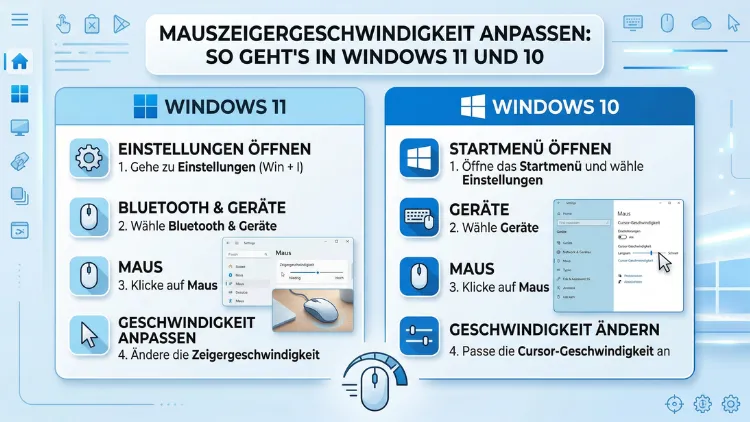
Die Mauszeigergeschwindigkeit beeinflusst, wie schnell sich der Cursor auf dem Bildschirm bewegt. Ob Sie eine zu träge oder zu nervöse Maus erleben – mit wenigen Klicks lässt sich das in Windows 10 und Windows 11 korrigieren.
Dieser Artikel zeigt Ihnen alle Methoden, von den Einstellungen über die Systemsteuerung bis hin zur Registrierung, damit Sie die optimale Mausempfindlichkeit für Ihren Alltag finden.
Warum die Mauszeigergeschwindigkeit so wichtig ist
Die Maus ist eines der meistgenutzten Eingabegeräte am Computer – deshalb wirkt sich ihre Reaktionsgeschwindigkeit unmittelbar auf Ihre Produktivität aus. Ist der Zeiger zu langsam, müssen Sie die Maus weit über den Tisch ziehen, um den Cursor an eine bestimmte Stelle zu bewegen. Ist er hingegen zu schnell, verlieren Sie die Kontrolle bei präzisen Aufgaben, zum Beispiel beim Grafikdesign oder bei der Bildbearbeitung.
Zudem spielt die richtige Einstellung besonders bei Gaming eine entscheidende Rolle. Viele Spieler nutzen eine niedrige Mausempfindlichkeit kombiniert mit einem hohen DPI-Wert, um schnelle und gleichzeitig präzise Bewegungen zu ermöglichen. Außerdem profitieren auch ältere Nutzer oder Menschen mit eingeschränkter Motorik von einer bewusst angepassten Zeigergeschwindigkeit.
Windows 10 und Windows 11 bieten deshalb mehrere Wege, die Mausgeschwindigkeit individuell einzustellen. Zusätzlich lassen sich erweiterte Optionen wie die Zeigergenauigkeit und gerätespezifische DPI-Einstellungen nutzen. Im Folgenden erfahren Sie alles Wichtige – Schritt für Schritt.
Mauszeigergeschwindigkeit in Windows 11 anpassen
Über die Windows 11-Einstellungen
Der schnellste Weg in Windows 11 führt direkt über die Einstellungen-App. Gehen Sie dabei wie folgt vor:
- Drücken Sie die Tastenkombination Windows + I, um die Einstellungen zu öffnen.
- Klicken Sie links in der Navigation auf „Bluetooth und Geräte“.
- Wählen Sie anschließend den Punkt „Maus“ aus.
- Unter der Überschrift „Mauszeigerspeed“ sehen Sie einen Schieberegler. Ziehen Sie diesen nach rechts, um die Geschwindigkeit zu erhöhen, oder nach links, um sie zu verringern.
- Die Änderung gilt sofort – ein Neustart ist nicht erforderlich.
Der Schieberegler bietet eine Skala von 1 bis 20. Der Standardwert liegt bei 10 und ist für die meisten Nutzer ein guter Ausgangspunkt. Testen Sie verschiedene Stufen, um die für Sie passende Empfindlichkeit zu finden.
Erweiterte Mauseinstellungen in Windows 11
Für detailliertere Optionen gibt es in Windows 11 zudem die erweiterten Mauseigenschaften. Gehen Sie dazu ebenfalls in Einstellungen → Bluetooth und Geräte → Maus und klicken Sie unten auf „Weitere Mauseinstellungen“. Es öffnet sich das klassische Dialogfenster mit mehreren Registerkarten:
- Tasten: Hier stellen Sie beispielsweise die Doppelklickgeschwindigkeit ein.
- Zeiger: Gestalten Sie das Aussehen des Mauszeigers.
- Zeigeroptionen: Diese Registerkarte ist besonders wichtig. Hier finden Sie erneut den Geschwindigkeitsregler sowie die Option „Zeigergenauigkeit verbessern“.
Die Option „Zeigergenauigkeit verbessern“ entspricht dem sogenannten Mouse Acceleration-Feature. Wenn diese Funktion aktiviert ist, bewegt sich der Zeiger weiter, je schneller Sie die Maus bewegen – unabhängig von der zurückgelegten physischen Distanz. Für normale Büroarbeit kann das praktisch sein. Für Gamer hingegen ist es empfehlenswert, diese Option zu deaktivieren, da sie die Vorhersehbarkeit von Mausbewegungen beeinträchtigt.
Mauszeigergeschwindigkeit in Windows 10 anpassen
Über die Windows 10-Einstellungen
Auch in Windows 10 ist der Weg über die Einstellungen schnell und unkompliziert. Führen Sie folgende Schritte aus:
- Öffnen Sie die Einstellungen mit der Tastenkombination Windows + I.
- Navigieren Sie zu „Geräte“.
- Klicken Sie in der linken Spalte auf „Maus“.
- Unter „Weitere Mausoptionen“ sehen Sie zunächst nur grundlegende Einstellungen. Der eigentliche Geschwindigkeitsregler befindet sich ebenfalls unter „Weitere Mausoptionen“.
- Alternativ finden Sie direkt auf der Maus-Seite den Regler für die Cursorgeschwindigkeit.
Ziehen Sie den Regler auf den gewünschten Wert. Ebenso wie in Windows 11 wirkt sich die Änderung sofort aus.
Über die klassische Systemsteuerung in Windows 10
Die Systemsteuerung bietet in Windows 10 eine bewährte Alternative mit zusätzlichen Einstellungsmöglichkeiten:
- Öffnen Sie die Systemsteuerung – am schnellsten durch die Suche im Startmenü.
- Wechseln Sie oben rechts zur Ansicht „Kleine Symbole“.
- Klicken Sie auf „Maus“.
- Es öffnet sich das Fenster „Mauseigenschaften“ mit mehreren Registerkarten.
- Wechseln Sie zur Registerkarte „Zeigeroptionen“.
- Unter „Bewegung“ finden Sie den Regler zur Einstellung der Zeigergeschwindigkeit.
- Bestätigen Sie Ihre Einstellung mit „Übernehmen“ und dann „OK“.
Dieser Weg funktioniert in identischer Form auch in Windows 11. Deshalb ist er besonders dann nützlich, wenn Sie sich in der neuen Einstellungsoberfläche nicht zurechtfinden oder gewohnte Wege bevorzugen.
Mauszeigergeschwindigkeit über die Registrierung anpassen
Fortgeschrittene Nutzer können die Mausgeschwindigkeit außerdem direkt über die Windows-Registrierung (Registry) anpassen. Diese Methode bietet mehr Kontrolle und ermöglicht auch feine Anpassungen, die über den Standardregler hinausgehen. Gehen Sie jedoch vorsichtig vor: Fehlerhafte Änderungen in der Registrierung können das System destabilisieren. Erstellen Sie deshalb zunächst eine Sicherung.
So gehen Sie vor:
- Drücken Sie Windows + R, tippen Sie regedit ein und bestätigen Sie mit Enter.
- Navigieren Sie zum Pfad: HKEY_CURRENT_USER\Control Panel\Mouse
- Suchen Sie dort den Eintrag „MouseSensitivity“. Der Standardwert ist 10.
- Doppelklicken Sie auf den Eintrag und ändern Sie den Wert auf eine Zahl zwischen 1 (sehr langsam) und 20 (sehr schnell).
- Schließen Sie den Registrierungs-Editor. Die Änderung wird nach dem nächsten Neustart oder einer Abmeldung wirksam.
Zusätzlich gibt es in demselben Pfad die Einträge „MouseSpeed“, „MouseThreshold1″ und „MouseThreshold2″, die das Beschleunigungsverhalten steuern. Um die Mausbeschleunigung vollständig zu deaktivieren, setzen Sie:
- MouseSpeed auf 0
- MouseThreshold1 auf 0
- MouseThreshold2 auf 0
Diese Einstellung ist insbesondere für Gamer empfehlenswert, da der Cursor dann ausschließlich auf der physischen Mausbewegung basiert – ohne algorithmische Glättung.
DPI-Einstellungen: Wenn Windows-Einstellungen nicht ausreichen
Die DPI-Zahl (Dots per Inch) einer Maus gibt an, wie viele Bildpunkte der Cursor pro Zoll Mausbewegung zurücklegt. Je höher der DPI-Wert, desto empfindlicher reagiert die Maus. Deshalb ist der DPI-Wert eine der wichtigsten Stellschrauben für die Mausgeschwindigkeit – noch vor den Windows-Einstellungen.
DPI per Hardware-Taste ändern
Viele moderne Mäuse, besonders Gaming-Mäuse, verfügen über eine dedizierte DPI-Taste (oft mit einem Zahnrad- oder DPI-Symbol beschriftet). Durch Drücken dieser Taste wechseln Sie zwischen voreingestellten DPI-Stufen, häufig zwischen 400, 800, 1600 und 3200 DPI. Die aktuelle Stufe wird dabei oft durch eine farbige LED angezeigt.
DPI über Software anpassen
Für eine präzise Steuerung empfiehlt sich die Hersteller-Software Ihrer Maus. Hier sind die gängigsten Programme nach Hersteller:
- Logitech G HUB (für Logitech-Gaming-Mäuse): Hier stellen Sie den DPI-Wert stufenlos ein und können mehrere Profile anlegen.
- Razer Synapse 3 (für Razer-Mäuse): Bietet ähnliche Funktionen, zusätzlich mit Makro-Unterstützung.
- SteelSeries GG mit SteelSeries Engine (für SteelSeries-Mäuse): Ermöglicht genaue DPI-Konfigurationen.
- ASUS Armoury Crate (für ASUS ROG/TUF-Mäuse): Steuert DPI, Beleuchtung und weitere Einstellungen zentral.
- Corsair iCUE (für Corsair-Mäuse): Vollständige Anpassung von DPI-Stufen und Sensoreinstellungen.
- Microsoft Mouse and Keyboard Center (für Microsoft-Mäuse): Kostenloses Tool zur Anpassung von Mausempfindlichkeit und Tasten.
Laden Sie die entsprechende Software vom offiziellen Hersteller herunter und installieren Sie sie. Anschließend wählen Sie Ihre Maus aus, navigieren zu den Sensoreigenschaften und legen dort den gewünschten DPI-Wert fest. Die Änderungen werden direkt auf der Maus gespeichert und bleiben – bei Mäusen mit internem Speicher – auch ohne Software aktiv.
Welcher DPI-Wert ist empfehlenswert?
Das hängt von der Nutzung ab:
- Büroarbeit und allgemeiner Gebrauch: 800–1200 DPI sind in der Regel komfortabel.
- Grafikdesign und Bildbearbeitung: 400–800 DPI ermöglichen präzisere Cursorbewegungen.
- Gaming (Ego-Shooter): 400–1600 DPI, je nach persönlichem Spielstil und Sensitivitätseinstellung im Spiel.
- Große oder mehrere Monitore: 1600–3200 DPI können sinnvoll sein, um weite Strecken schneller zurückzulegen.
Mauszeiger-Geschwindigkeit für Gaming optimal einstellen
Spieler haben häufig besondere Anforderungen an die Mauseinstellungen. Deshalb lohnt es sich, einige empfohlene Vorgehensweisen gezielt für diesen Anwendungsfall zu kennen.
Mouse Acceleration deaktivieren
Wie bereits erwähnt, sollte die Option „Zeigergenauigkeit verbessern“ in den Mauseigenschaften für Gaming deaktiviert sein. Öffnen Sie dazu:
- Systemsteuerung → Maus → Zeigeroptionen
- Entfernen Sie den Haken bei „Zeigergenauigkeit verbessern“
- Klicken Sie auf „Übernehmen“
Dadurch ist die Cursorbewegung ausschließlich von der physisch zurückgelegten Distanz der Maus abhängig. Das ermöglicht ein konsistentes Spielgefühl und verbessert das sogenannte „Muscle Memory“, also die eingeübte Muskelerinnerung.
Raw Input in Spielen aktivieren
Viele Spiele bieten in ihren Grafikeinstellungen eine Option namens „Raw Input“ oder „Rohe Eingabe“. Wenn Sie diese aktivieren, umgeht das Spiel die Windows-Mauseinstellungen vollständig und liest die Sensordaten direkt von der Maus aus. Das reduziert die Latenz und eliminiert mögliche Interferenzen durch das Betriebssystem. Deshalb sollten Sie Raw Input in Spielen wie CS2, Valorant oder Apex Legends aktivieren, sofern diese Option vorhanden ist.
In-Game-Sensitivität
Zusätzlich zur DPI-Einstellung bieten fast alle Spiele eine eigene Sensitivitätseinstellung. Eine weit verbreitete empfohlene Vorgehensweise ist, die Windows-Mausgeschwindigkeit auf dem Standardwert (10) zu belassen, Mouse Acceleration zu deaktivieren und sämtliche Feinabstimmungen über die DPI-Einstellung des Geräts sowie die In-Game-Sensitivität vorzunehmen. Das ergibt die sauberste und vorhersehbarste Eingabebasis.
Touchpad-Geschwindigkeit unter Windows 11 und 10 anpassen
Viele Nutzer verwenden statt einer externen Maus das Touchpad eines Laptops. Auch hier lässt sich die Zeigergeschwindigkeit individuell einstellen.
Windows 11: Touchpad-Einstellungen
- Öffnen Sie Einstellungen → Bluetooth und Geräte → Touchpad.
- Unter dem Abschnitt „Cursor und Zoomen“ finden Sie den Regler „Cursor-Geschwindigkeit“.
- Passen Sie diesen nach Wunsch an.
Zusätzlich können Sie hier die Empfindlichkeit für Tipp-Gesten sowie die Scrollrichtung anpassen. Außerdem bieten neuere Touchpads mit Präzisionstreiber erweiterte Optionen für mehrteilige Gesten.
Windows 10: Touchpad-Einstellungen
- Navigieren Sie zu Einstellungen → Geräte → Touchpad.
- Wählen Sie unter „Touchpad-Empfindlichkeit“ den gewünschten Wert aus: „Am empfindlichsten“, „Empfindlich hoch“, „Mittlere Empfindlichkeit“ oder „Niedrige Empfindlichkeit“.
- Zudem gibt es den Regler „Cursor-Geschwindigkeit“, den Sie ebenfalls anpassen können.
Wenn diese Optionen nicht erscheinen, hat Ihr Touchpad möglicherweise keinen Windows-Präzisionstreiber. In diesem Fall lässt sich die Geschwindigkeit häufig nur über die Systemsteuerung unter „Maus“ regeln – identisch zur externen Maus.
Mauszeiger anpassen: Größe, Farbe und Sichtbarkeit verbessern
Neben der Geschwindigkeit können Sie in Windows 10 und 11 auch das Erscheinungsbild des Mauszeigers verändern. Das ist nicht nur eine Frage der Ästhetik, sondern auch der Barrierefreiheit.
Zeigergröße und -farbe ändern (Windows 11 und 10)
- Öffnen Sie Einstellungen → Barrierefreiheit → Mauszeiger und Toucheingabe.
- Wählen Sie unter „Mauszeigerstil“ zwischen Weiß, Schwarz, Invertiert (passt sich dem Hintergrund an) und einer benutzerdefinierten Farbe.
- Verwenden Sie den Regler „Größe“, um den Zeiger größer oder kleiner darzustellen.
Ein größerer Zeiger ist besonders für Nutzer mit Sehschwäche oder auf großen 4K-Monitoren hilfreich. Zudem kann ein farbiger Zeiger helfen, ihn bei schnellen Bewegungen besser im Blick zu behalten.
Zeigerspur aktivieren
In den Mauseigenschaften unter der Registerkarte „Zeigeroptionen“ finden Sie außerdem die Option „Zeigerspur anzeigen“. Wenn Sie diese aktivieren, hinterlässt der Cursor beim Bewegen eine kurze Spur. Das erleichtert das Verfolgen des Zeigers auf Präsentationsflächen oder hellen Bildschirmen. Allerdings kann die Zeigerspur bei schnellen Bewegungen störend wirken, weshalb sie für Gaming nicht empfehlenswert ist.
Mausgeschwindigkeit automatisch anpassen: Lösungen und Tools
Manchmal ändern sich die Anforderungen je nach Anwendung. Zum Beispiel möchten manche Nutzer bei der Textbearbeitung eine langsamere Maus, beim Wechsel zwischen Bildschirmen eine schnellere. Deshalb gibt es Tools, die eine kontextabhängige Mausgeschwindigkeit ermöglichen.
Empfehlenswerte Tools
MouseSpeed Switcher ist ein kostenloses Tool für Windows, das es ermöglicht, die Mausgeschwindigkeit per Tastenkombination oder auf Basis der aktiven Anwendung umzuschalten. So können Sie ein Profil für Textarbeit und eines für Gaming anlegen. Das Tool findet sich auf der Entwickler-Website und lässt sich ohne Installation betreiben.
X-Mouse Button Control bietet ebenfalls Profile und ermöglicht darüber hinaus das Neulegen von Maustasten. Zudem unterstützt es anwendungsspezifische Einstellungen, sodass beim Öffnen eines bestimmten Programms automatisch ein anderes Mausprofil aktiv wird.
Für Logitech-Nutzer bietet Logitech G HUB eine vergleichbare Funktion direkt in der Hersteller-Software: Sie können mehrere Profile anlegen und diese manuell oder automatisch einem Spiel oder Programm zuweisen.
Probleme mit der Mauszeigergeschwindigkeit beheben
Manchmal ändern sich die Mauseinstellungen von selbst zurück oder die Anpassungen wirken nicht wie erwartet. Deshalb sind hier die häufigsten Probleme und ihre Lösungen:
Problem 1: Einstellungen werden nach dem Neustart zurückgesetzt
Das passiert häufig, wenn ein Maustreiber die Windows-Einstellungen überschreibt. Überprüfen Sie, ob eine Hersteller-Software installiert ist und in dieser eigene Einstellungen hinterlegt sind. Außerdem kann ein beschädigtes Benutzerprofil die Ursache sein. Erstellen Sie in diesem Fall ein neues Windows-Benutzerkonto und prüfen Sie, ob das Problem dort ebenfalls auftritt.
Problem 2: Mauszeiger bewegt sich ruckartig oder stockend
Ruckartige Bewegungen deuten oft auf einen veralteten oder fehlerhaften Maustreiber hin. Öffnen Sie den Geräte-Manager (Windows + X → Geräte-Manager), erweitern Sie den Abschnitt „Mäuse und andere Zeigegeräte“ und klicken Sie mit der rechten Maustaste auf Ihre Maus. Wählen Sie „Treiber aktualisieren“ und suchen Sie automatisch nach dem neuesten Treiber.
Alternativ lohnt es sich, die Maus auf einer anderen Oberfläche zu testen. Optische Sensoren haben häufig Probleme auf spiegelnden, gläsernen oder einfarbig weißen Oberflächen. Verwenden Sie deshalb ein hochwertiges Mauspad für gleichmäßige Sensordaten.
Problem 3: Mauszeiger bewegt sich zu schnell, obwohl der Regler auf Minimum steht
Wenn die Windows-Einstellungen keine Wirkung zeigen, ist möglicherweise ein DPI-Wert gesetzt, der sehr hoch ist. Überprüfen Sie deshalb zuerst den DPI-Wert Ihrer Maus über eine eventuell vorhandene Hardware-Taste oder die Hersteller-Software. Außerdem können Gaming-Profile in Tools wie Logitech G HUB oder Razer Synapse die Windows-Einstellungen übersteuern.
Problem 4: Verschiedene DPI auf verschiedenen Monitoren
Wenn Sie mehrere Monitore mit unterschiedlichen Auflösungen oder Skalierungen betreiben, kann der Cursor beim Wechsel zwischen Bildschirmen unterschiedlich schnell wirken. Deshalb empfiehlt es sich, in den Windows-Anzeigeeinstellungen für alle Monitore dieselbe Skalierung zu wählen, sofern das möglich ist. Alternativ bieten einige Maustreiber eine monitorspezifische Empfindlichkeitsanpassung.
Mauszeigergeschwindigkeit auf verschiedenen Windows-Versionen im Vergleich
Obwohl Windows 10 und Windows 11 im Wesentlichen dieselben Mausoptionen bieten, gibt es kleine Unterschiede in der Navigation:
| Einstellung | Windows 10 | Windows 11 |
|---|---|---|
| Einstellungen-Pfad | Einstellungen → Geräte → Maus | Einstellungen → Bluetooth & Geräte → Maus |
| Erweiterte Einstellungen | „Weitere Mausoptionen“ | „Weitere Mauseinstellungen“ |
| Barrierefreiheit (Zeigergröße) | Einstellungen → Erleichterte Bedienung → Mauszeiger | Einstellungen → Barrierefreiheit → Mauszeiger |
| Systemsteuerung | Verfügbar, aber versteckt | Verfügbar über Suche |
Zudem hat Windows 11 die Einstellungsoberfläche deutlich modernisiert, was die Navigation intuitiver macht. Windows 10 hingegen verteilt die Mausoptionen stärker zwischen der neuen Einstellungen-App und der klassischen Systemsteuerung.
Häufige Fragen zur Mauszeigergeschwindigkeit
Wie stelle ich die Mausgeschwindigkeit in Windows 11 ein?
Öffnen Sie Einstellungen → Bluetooth und Geräte → Maus und nutzen Sie den Schieberegler unter „Mauszeigerspeed“. Außerdem finden Sie weitere Optionen unter „Weitere Mauseinstellungen“, insbesondere auf der Registerkarte „Zeigeroptionen“.
Welcher Mausgeschwindigkeits-Wert ist der Standardwert in Windows?
Der Standardwert für die Mausgeschwindigkeit in Windows 10 und Windows 11 beträgt 10 auf einer Skala von 1 bis 20. Zusätzlich ist die Option „Zeigergenauigkeit verbessern“ standardmäßig aktiviert.
Was ist der Unterschied zwischen DPI und Mausgeschwindigkeit in Windows?
Die DPI-Einstellung ist eine Hardwareeigenschaft der Maus, die bestimmt, wie viele Pixel der Cursor pro Zoll Mausbewegung zurücklegt. Die Windows-Mausgeschwindigkeit hingegen ist eine Softwareeinstellung, die das Verhältnis zwischen physischer Bewegung und Cursorbewegung auf dem Bildschirm skaliert. Deshalb empfiehlt es sich, den DPI-Wert an der Maus und die Windows-Einstellung separat zu optimieren.
Sollte ich „Zeigergenauigkeit verbessern“ aktivieren oder deaktivieren?
Für Büroarbeit kann die Option aktiviert bleiben, da sie schnelle und langsame Bewegungen ausgleicht. Für Gaming ist es jedoch empfehlenswert, sie zu deaktivieren, da eine konsistente 1:1-Beziehung zwischen Mausbewegung und Cursorbewegung für präzises Zielen wichtig ist.
Warum setzt Windows meine Mausgeschwindigkeit nach dem Neustart zurück?
Häufig liegt das an einer Hersteller-Software wie Logitech G HUB oder Razer Synapse, die eigene Einstellungen speichert und beim Start ausführt. Außerdem kann ein beschädigtes Benutzerprofil oder ein fehlerhafter Treiber die Ursache sein. Überprüfen Sie deshalb, welche Mausprogramme beim Systemstart ausgeführt werden.
Wie ändere ich die DPI meiner Maus ohne Software?
Viele Gaming-Mäuse haben eine DPI-Taste am Gerät selbst. Durch einfaches Drücken wechseln Sie zwischen voreingestellten Stufen. Außerdem können Sie bei einigen Mäusen die DPI-Stufen über Hardware-Konfigurationen ohne Software ändern, indem Sie Tastenkombinationen am Gerät verwenden. Welche Optionen verfügbar sind, entnehmen Sie der Bedienungsanleitung Ihrer Maus.
Kann ich die Mausgeschwindigkeit für einzelne Programme unterschiedlich einstellen?
Windows selbst bietet keine anwendungsspezifischen Mausprofile. Deshalb empfehlen sich Drittanbieter-Tools wie X-Mouse Button Control oder – für Besitzer kompatibler Geräte – die Hersteller-Software wie Logitech G HUB, die genau diese Funktion unterstützen.
Wie optimiere ich die Mauseinstellungen für einen großen oder 4K-Monitor?
Auf großen oder hochauflösenden Monitoren empfiehlt sich ein höherer DPI-Wert (ab 1600 DPI), damit Sie den Cursor ohne übermäßige Handbewegungen über den gesamten Bildschirm führen können. Zudem sollten Sie die Windows-Skalierung in den Anzeigeeinstellungen prüfen. Eine Skalierung von 125 % oder 150 % verändert die wahrgenommene Cursorgeschwindigkeit ebenfalls.
Wie stelle ich die Touchpad-Geschwindigkeit auf einem Laptop ein?
Öffnen Sie in Windows 11 Einstellungen → Bluetooth und Geräte → Touchpad und passen Sie den Regler „Cursor-Geschwindigkeit“ an. In Windows 10 finden Sie diese Option unter Einstellungen → Geräte → Touchpad. Außerdem lässt sich die Empfindlichkeit für versehentliche Tipp-Gesten in demselben Menü regulieren.
Was tun, wenn der Mauszeiger trotz maximaler Geschwindigkeit zu langsam ist?
Wenn der Windows-Regler auf Maximum gestellt ist und der Cursor immer noch zu träge wirkt, erhöhen Sie den DPI-Wert Ihrer Maus über die Hersteller-Software oder die DPI-Taste am Gerät. Außerdem sollten Sie sicherstellen, dass kein Beschleunigungsfilter durch ein Drittanbieter-Tool die Cursorbewegung begrenzt.
Fazit
Die Mauszeigergeschwindigkeit lässt sich in Windows 10 und Windows 11 schnell und ohne technisches Vorwissen anpassen – entweder über die Einstellungen, die Systemsteuerung oder die Registrierung. Zudem bieten DPI-Einstellungen und Hersteller-Software noch mehr Kontrolle.
Wer die optimale Balance aus Komfort und Präzision sucht, sollte außerdem Mouse Acceleration deaktivieren und den DPI-Wert bewusst wählen. So arbeiten und spielen Sie langfristig effizienter.
