
Desktopsymbole anpassen in Windows 11 und 10: So passen Sie Symbole, Größe und Darstellung auf dem Desktop Schritt für Schritt an – schnell und einfach.
Desktopsymbole lassen sich in Windows 10 und Windows 11 schnell und einfach anpassen – ganz ohne Fachkenntnisse. Sie können Symbole einblenden, ausblenden, vergrößern, verkleinern oder komplett durch eigene Icons ersetzen.
Dieser Artikel zeigt Ihnen Schritt für Schritt, wie das geht, welche Bordmittel Windows bietet und wann sich ein externes Tool lohnt. So gestalten Sie Ihren Desktop genau nach Ihren Wünschen.
Was sind Desktopsymbole und warum lohnt es sich, sie anzupassen?
Desktopsymbole – auch Desktop-Icons oder Verknüpfungssymbole genannt – sind die kleinen grafischen Elemente auf Ihrem Bildschirmhintergrund. Sie repräsentieren Programme, Dateien, Ordner oder Systemfunktionen wie den Papierkorb, „Dieser PC“ oder das Netzwerk. Außerdem erleichtern gut organisierte und individuell gestaltete Icons den Arbeitsalltag erheblich, denn Sie finden wichtige Programme auf den ersten Blick.
Viele Nutzer wissen jedoch nicht, dass Windows 11 und Windows 10 umfangreiche Anpassungsmöglichkeiten direkt in den Systemeinstellungen mitbringen. Zusätzlich gibt es kostenlose und kostenpflichtige Drittanbieter-Tools, mit denen Sie Ihren Desktop noch individueller gestalten können. Deshalb lohnt es sich, die verfügbaren Optionen einmal genau kennenzulernen.
Systemsymbole in Windows 11 und 10 einblenden und ausblenden
Standardsymbole auf dem Desktop anzeigen
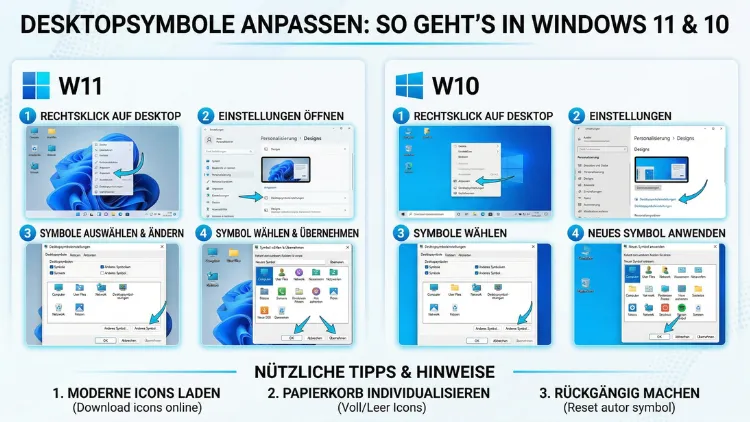
Nach einer Neuinstallation oder einem Reset zeigt Windows standardmäßig nur den Papierkorb auf dem Desktop. Systemsymbole wie „Dieser PC“, „Netzwerk“ oder der persönliche Benutzerordner fehlen zunächst. Um sie einzublenden, gehen Sie wie folgt vor:
In Windows 11:
- Klicken Sie mit der rechten Maustaste auf eine freie Stelle des Desktops.
- Wählen Sie „Anpassen“.
- Scrollen Sie nach unten und klicken Sie auf „Designs“.
- Suchen Sie dort den Abschnitt „Desktopsymboleinstellungen“ und klicken Sie darauf.
- Im sich öffnenden Fenster aktivieren Sie die gewünschten Symbole per Häkchen – zum Beispiel „Computer“, „Netzwerk“, „Papierkorb“ oder „Systemsteuerung“.
- Bestätigen Sie mit „Übernehmen“ und „OK“.
In Windows 10:
- Klicken Sie mit der rechten Maustaste auf den Desktop.
- Wählen Sie „Anpassen“.
- Klicken Sie links in der Seitenleiste auf „Designs“.
- Wählen Sie rechts „Desktopsymboleinstellungen“.
- Aktivieren Sie die gewünschten Symbole und bestätigen Sie mit „Übernehmen“.
Zusätzlich können Sie in diesem Dialog auch festlegen, ob der Papierkorb mit vollem oder leerem Symbol angezeigt werden soll.
Alle Desktopsymbole auf einmal ausblenden
Möchten Sie einen vollständig aufgeräumten Desktop ohne jegliche Icons, bietet Windows eine schnelle Lösung. Klicken Sie dazu mit der rechten Maustaste auf den Desktop, gehen Sie zu „Ansicht“ und deaktivieren Sie „Desktopsymbole anzeigen“. Daraufhin verschwinden alle Icons sofort vom Bildschirm. Durch erneutes Aktivieren dieser Option erscheinen sie wieder.
Desktopsymbole in Windows 11 und 10 vergrößern und verkleinern
Die Symbolgröße lässt sich ebenfalls unkompliziert anpassen. Windows bietet dafür drei Standardgrößen: klein, mittel und groß.
So ändern Sie die Symbolgröße:
- Klicken Sie mit der rechten Maustaste auf eine freie Stelle des Desktops.
- Gehen Sie zu „Ansicht“.
- Wählen Sie zwischen „Große Symbole“, „Mittlere Symbole“ und „Kleine Symbole“.
Außerdem gibt es eine praktische Methode für eine stufenlose Größenanpassung: Halten Sie die Strg-Taste gedrückt und scrollen Sie mit dem Mausrad auf dem Desktop nach oben oder unten. Dadurch lässt sich die Symbolgröße fein justieren, bis sie Ihnen optimal erscheint.
Einzelne Desktopsymbole in Windows 11 und 10 ändern
Standard-Systemsymbole individuell anpassen
Windows erlaubt es, die Grafik einzelner Systemsymbole zu ersetzen. Das funktioniert sowohl für „Dieser PC“, den Papierkorb als auch für eigene Verknüpfungen.
Symbole für Systemicons ändern (Windows 10 und 11):
- Öffnen Sie erneut die „Desktopsymboleinstellungen“ (siehe oben).
- Markieren Sie das Symbol, das Sie ändern möchten, zum Beispiel „Dieser PC“.
- Klicken Sie auf „Symbol ändern…“.
- Windows zeigt nun eine Auswahl integrierter Icons aus der Datei shell32.dll oder imageres.dll.
- Möchten Sie ein eigenes Icon verwenden, klicken Sie auf „Durchsuchen“ und wählen eine .ico-Datei von Ihrem Computer aus.
- Bestätigen Sie mit „OK“ und anschließend mit „Übernehmen“.
Möchten Sie zu einem Standardsymbol zurückwechseln, markieren Sie das geänderte Symbol in der Desktopsymboleinstellungen und klicken auf „Standard wiederherstellen“.
Symbole von Programmverknüpfungen ändern
Auch für Verknüpfungen auf dem Desktop lässt sich das Icon individuell festlegen:
- Klicken Sie mit der rechten Maustaste auf die gewünschte Verknüpfung.
- Wählen Sie „Eigenschaften“.
- Wechseln Sie zum Reiter „Verknüpfung“.
- Klicken Sie auf „Symbol ändern…“.
- Suchen Sie nun eine passende .ico-Datei aus oder wählen Sie ein Symbol aus der internen Windows-Bibliothek.
- Bestätigen Sie mit „OK“ und „Übernehmen“.
Bitte beachten Sie: Diese Methode funktioniert ausschließlich bei Verknüpfungen (erkennbar am kleinen Pfeil-Symbol). Direkte Programmdateien, Ordner ohne Verknüpfung und Systemdateien lassen sich über diesen Weg nicht direkt anpassen.
Ordnersymbole auf dem Desktop ändern
Ordner auf dem Desktop können ebenfalls ein eigenes Symbol erhalten:
- Klicken Sie mit der rechten Maustaste auf den Ordner.
- Wählen Sie „Eigenschaften“.
- Öffnen Sie den Reiter „Anpassen“.
- Klicken Sie im Abschnitt „Ordnersymbole“ auf „Symbol ändern…“.
- Wählen Sie ein passendes Icon und bestätigen Sie.
ICO-Dateien: Das richtige Format für eigene Desktopsymbole
Windows erkennt für Desktop-Icons ausschließlich das ICO-Format. PNG-, JPG- oder SVG-Dateien lassen sich nicht direkt als Desktopsymbol verwenden. Deshalb müssen Sie eigene Grafiken gegebenenfalls zunächst konvertieren.
Empfohlene Vorgehensweisen zum Erstellen von ICO-Dateien
Empfehlenswert ist das kostenlose Online-Tool IcoConvert (icoconvert.com) oder das Desktop-Programm IrfanView, das ebenfalls kostenlos verfügbar ist. Mit IrfanView gehen Sie so vor:
- Öffnen Sie Ihre Bilddatei in IrfanView.
- Klicken Sie auf „Datei“ → „Speichern unter“.
- Wählen Sie als Dateityp „ICO – Windows Icon“.
- Speichern Sie die Datei an einem beliebigen Ort auf Ihrem Computer.
Achten Sie darauf, dass das Icon idealerweise eine quadratische Auflösung von mindestens 256 × 256 Pixeln hat. Höhere Auflösungen sorgen außerdem für eine schärfere Darstellung, besonders auf hochauflösenden Monitoren.
Icon-Packs für Windows: Mehr Auswahl mit kostenlosem Download
Möchten Sie Ihren Desktop komplett neu gestalten, stehen zahlreiche kostenlose Icon-Packs zur Verfügung. Diese enthalten meist Hunderte oder sogar Tausende aufeinander abgestimmter ICO-Dateien, die einheitlich wirken und das Erscheinungsbild des Desktops deutlich aufwerten.
Empfehlenswerte Quellen für kostenlose Icon-Packs
- DeviantArt (deviantart.com): Hier finden Sie tausende kostenlose Windows-Icon-Sets, die von der Community erstellt wurden. Besonders beliebt sind Sets im Stil von macOS, Material Design oder futuristischen Flat-Icon-Konzepten.
- IconArchive (iconarchive.com): Eine umfangreiche Datenbank mit kategorisierten Icons, darunter viele Windows-kompatible ICO-Dateien.
- Flaticon (flaticon.com): Bietet zahlreiche Icons im modernen Flat-Design, die sich als ICO-Dateien herunterladen lassen.
Laden Sie jedoch nur Icon-Packs aus vertrauenswürdigen Quellen herunter. Außerdem sollten Sie darauf achten, dass die Dateien ausschließlich im ICO-Format vorliegen und keine ausführbaren Dateien (.exe) enthalten.
Desktop-Icons mit externen Tools umfassend anpassen
Wer tiefer gehende Anpassungen möchte, greift am besten zu spezialisierten Tools. Diese bieten deutlich mehr Möglichkeiten als die Windows-Bordmittel.
+ Taskbar Tweaker – Taskbar und Desktop im Griff
Das kostenlose Tool 7+ Taskbar Tweaker (rammichael.com) ist primär für die Taskbar gedacht, bietet jedoch zusätzlich Optionen für die Anpassung des Desktop-Verhaltens. Es ist mit Windows 10 und Windows 11 kompatibel und erfordert keine Installation – es läuft einfach im Hintergrund.
Winaero Tweaker – Systemanpassungen für Fortgeschrittene
Winaero Tweaker (winaero.com) ist ein kostenloses All-in-One-Tool für Windows-Anpassungen. Es ermöglicht unter anderem folgende Einstellungen:
- Symbolgröße für den Desktop und den Datei-Explorer individuell festlegen
- Abstand zwischen Icons auf dem Desktop anpassen
- Darstellung von Systemordnern und -symbolen verändern
So nutzen Sie Winaero Tweaker zur Anpassung der Symbolgröße:
- Laden Sie Winaero Tweaker von der offiziellen Website winaero.com herunter.
- Starten Sie das Programm (keine Installation notwendig, es reicht eine portable Version).
- Navigieren Sie zu „Desktop“ → „Desktop Icon Size“.
- Geben Sie die gewünschte Pixelgröße ein und klicken Sie auf „Apply Changes“.
- Windows startet den Explorer neu und die Änderung wird sofort sichtbar.
Stardock IconPackager – Komplette Icon-Themes für Windows
Für eine vollständige Neugestaltung aller Systemicons empfehlen wir Stardock IconPackager (stardock.com). Das Tool ist kostenpflichtig, bietet jedoch eine umfassende Lösung:
- Komplette Icon-Pakete für das gesamte System laden und aktivieren
- Eigene Icon-Pakete erstellen und speichern
- Einzelne Icons gezielt tauschen
IconPackager ist mit Windows 10 und Windows 11 kompatibel und gilt als eines der leistungsfähigsten Tools seiner Art. Allerdings richtet es sich eher an erfahrene Nutzer, die ihren Desktop grundlegend verändern möchten.
Den Papierkorb-Icon in Windows 11 und 10 anpassen
Der Papierkorb ist eines der meistgenutzten Desktopsymbole und lässt sich ebenfalls anpassen. Windows zeigt standardmäßig zwei Varianten: einen leeren und einen vollen Papierkorb. Sie können jedoch auch ein völlig eigenes Symbol hinterlegen.
So ändern Sie das Papierkorb-Symbol:
- Öffnen Sie die Desktopsymboleinstellungen wie oben beschrieben.
- Markieren Sie „Papierkorb (voll)“ oder „Papierkorb (leer)“.
- Klicken Sie auf „Symbol ändern…“.
- Wählen Sie ein eigenes Icon oder eines aus der Windows-Bibliothek.
- Bestätigen Sie mit „OK“ und „Übernehmen“.
Außerdem lässt sich der Papierkorb über dieselbe Einstellung auch vollständig vom Desktop entfernen oder wieder hinzufügen.
Desktopsymbol-Abstände manuell anpassen
Windows legt den Abstand zwischen Desktop-Icons über Systemparameter fest, die sich über den Registrierungseditor ändern lassen. Allerdings empfehlen wir hier eher die Nutzung von Winaero Tweaker (siehe oben), da direkte Eingriffe in die Registry bei Fehlern zu Systemproblemen führen können.
Falls Sie dennoch den manuellen Weg über den Registrierungseditor gehen möchten, gilt Folgendes:
- Drücken Sie Windows + R, geben Sie „regedit“ ein und bestätigen Sie mit Enter.
- Navigieren Sie zu folgendem Pfad:
HKEY_CURRENT_USER\Control Panel\Desktop\WindowMetrics - Suchen Sie die Werte „IconSpacing“ (horizontaler Abstand) und „IconVerticalSpacing“ (vertikaler Abstand).
- Standardmäßig stehen diese Werte auf -1125. Niedrigere negative Werte verringern den Abstand, höhere vergrößern ihn.
- Starten Sie den Datei-Explorer oder Ihren PC neu, um die Änderungen zu übernehmen.
Wichtiger Hinweis: Erstellen Sie vor jeder Änderung in der Registry unbedingt ein Backup des betroffenen Schlüssels. Klicken Sie dazu mit der rechten Maustaste auf den Schlüssel und wählen Sie „Exportieren“.
Desktop-Icons nach einem Windows-Update verschwunden? Das können Sie tun
Nach einem größeren Windows-Update kann es vorkommen, dass Desktop-Icons fehlen oder verschoben wurden. Häufig liegt das daran, dass Windows die Anzeige der Desktopsymbole deaktiviert hat. Gehen Sie in diesem Fall wie folgt vor:
- Klicken Sie mit der rechten Maustaste auf den Desktop.
- Gehen Sie zu „Ansicht“.
- Stellen Sie sicher, dass „Desktopsymbole anzeigen“ mit einem Häkchen versehen ist.
Sollten einzelne Verknüpfungen fehlen, legen Sie diese einfach neu an. Navigieren Sie dazu zur jeweiligen Programmdatei im Datei-Explorer, klicken Sie mit der rechten Maustaste darauf und wählen Sie „Weitere Optionen anzeigen“ → „Senden an“ → „Desktop (Verknüpfung erstellen)“.
Außerdem kann es helfen, den Grafiktreiber zu aktualisieren, wenn Icons nach einem Update verzerrt oder falsch dargestellt werden. Nutzen Sie dafür den Geräte-Manager oder laden Sie den aktuellen Treiber direkt von der Website des Herstellers herunter – zum Beispiel von nvidia.com, amd.com oder intel.com.
Desktopsymbole automatisch ausrichten und am Raster befestigen
Windows bietet zudem die Möglichkeit, Icons automatisch am Raster auszurichten. Das sorgt für einen ordentlichen, strukturierten Desktop.
So aktivieren Sie die Ausrichtungsfunktionen:
- Klicken Sie mit der rechten Maustaste auf den Desktop.
- Gehen Sie zu „Ansicht“.
- Aktivieren Sie „Symbole automatisch anordnen“ und/oder „Symbole am Raster ausrichten“.
Die Option „Symbole automatisch anordnen“ ordnet alle Icons automatisch in Spalten von links nach rechts an. „Symbole am Raster ausrichten“ hingegen erlaubt freies Verschieben, richtet die Symbole jedoch am unsichtbaren Raster aus. Deshalb empfehlen wir, lediglich die Raster-Ausrichtung zu aktivieren, wenn Sie Ihre Icons lieber manuell positionieren möchten.
Sonderfall: Verknüpfungspfeil bei Desktop-Icons entfernen
Jede Verknüpfung auf dem Desktop enthält standardmäßig einen kleinen Pfeil in der unteren linken Ecke. Dieser zeigt an, dass es sich um eine Verknüpfung handelt. Möchten Sie diesen Pfeil entfernen, gelingt das ebenfalls mit Winaero Tweaker:
- Öffnen Sie Winaero Tweaker.
- Navigieren Sie zu „Shortcuts“ → „Shortcut Arrow“.
- Wählen Sie „No Arrow“ oder laden Sie ein kleines transparentes Ersatz-Icon.
- Bestätigen Sie und starten Sie den Explorer neu.
Alternativ bietet auch das kostenlose Tool Ultimate Windows Tweaker (thewindowsclub.com) eine entsprechende Option, die sich in wenigen Klicks aktivieren lässt.
Empfohlene Vorgehensweisen für ein übersichtliches Desktop-Layout
Ein individuell angepasster Desktop ist schön – jedoch verliert er schnell seinen Nutzen, wenn er unübersichtlich wird. Deshalb sollten Sie folgende Vorgehensweisen beachten:
- Begrenzen Sie die Anzahl der Icons auf dem Desktop. Zu viele Symbole verlangsamen den Überblick und können in bestimmten Systemkonfigurationen die Performance beeinflussen.
- Nutzen Sie Ordner auf dem Desktop, um zusammengehörige Verknüpfungen zu gruppieren. So bleibt die Oberfläche übersichtlich.
- Benennen Sie Icons klar und verständlich. Klicken Sie dazu mit der rechten Maustaste auf ein Symbol und wählen Sie „Umbenennen“.
- Passen Sie die Symbolgröße dem Monitor an: Auf großen 4K-Monitoren eignen sich größere Icons, auf kleineren Laptopbildschirmen sind mittlere oder kleine Symbole besser lesbar.
- Erstellen Sie regelmäßig Sicherheitspunkte, bevor Sie tief in Systemeinstellungen oder die Registry eingreifen.
Häufige Fragen zu Desktopsymbolen
Wie blende ich in Windows 11 alle Desktopsymbole aus?
Klicken Sie mit der rechten Maustaste auf den Desktop, wählen Sie „Ansicht“ und deaktivieren Sie „Desktopsymbole anzeigen“. Dadurch verschwinden alle Icons sofort. Sie können die Option jederzeit wieder aktivieren, ohne dass Icons dauerhaft verloren gehen.
Warum sind meine Desktopsymbole nach dem Update verschwunden?
Häufig deaktiviert Windows nach größeren Updates die Option „Desktopsymbole anzeigen“ automatisch. Klicken Sie mit der rechten Maustaste auf den Desktop, gehen Sie zu „Ansicht“ und aktivieren Sie die Option erneut. Zudem kann ein veralteter Grafiktreiber die Darstellung beeinflussen.
Wie ändere ich das Symbol einer Programmverknüpfung auf dem Desktop?
Klicken Sie mit der rechten Maustaste auf die Verknüpfung, wählen Sie „Eigenschaften“ → „Verknüpfung“ → „Symbol ändern“. Wählen Sie anschließend eine .ico-Datei oder ein Symbol aus der Windows-Bibliothek und bestätigen Sie.
Welches Dateiformat benötige ich für eigene Desktop-Icons?
Windows unterstützt für Desktopsymbole ausschließlich das ICO-Format. PNG- oder JPG-Dateien müssen zunächst in ICO konvertiert werden, zum Beispiel mit dem kostenlosen Tool IrfanView oder dem Online-Konverter IcoConvert.
Wie verändere ich die Größe der Desktopsymbole stufenlos?
Halten Sie die Strg-Taste gedrückt und scrollen Sie mit dem Mausrad auf dem Desktop. Nach oben scrollen vergrößert die Icons, nach unten scrollen verkleinert sie. Diese Methode funktioniert in Windows 10 und Windows 11.
Kann ich den kleinen Pfeil bei Verknüpfungen entfernen?
Ja. Am einfachsten geht das mit dem kostenlosen Tool Winaero Tweaker. Navigieren Sie dort zu „Shortcuts“ → „Shortcut Arrow“ und wählen Sie „No Arrow“. Anschließend startet der Windows-Explorer neu und der Pfeil ist verschwunden.
Wie stelle ich ursprüngliche Systemsymbole (z. B. Papierkorb) wieder her?
Öffnen Sie die Desktopsymboleinstellungen über Rechtsklick → Anpassen → Designs → Desktopsymboleinstellungen. Markieren Sie das gewünschte Symbol und klicken Sie auf „Standard wiederherstellen“. Damit wird das ursprüngliche Windows-Symbol wiederhergestellt.
Wo finde ich kostenlose Icon-Packs für Windows?
Empfehlenswerte Quellen sind DeviantArt (deviantart.com), IconArchive (iconarchive.com) und Flaticon (flaticon.com). Laden Sie ausschließlich ICO-Dateien aus vertrauenswürdigen Quellen herunter und prüfen Sie, dass keine ausführbaren Dateien im Paket enthalten sind.
Wie ändere ich den Abstand zwischen Desktop-Icons?
Am sichersten gelingt das mit dem kostenlosen Tool Winaero Tweaker unter „Desktop“ → „Desktop Icon Size“. Alternativ lässt sich der Abstand über den Registrierungseditor unter HKEY_CURRENT_USER\Control Panel\Desktop\WindowMetrics anpassen, was jedoch Vorkenntnisse erfordert.
Funktionieren Icon-Packs und Anpassungstools auch unter Windows 11?
Ja. Tools wie Winaero Tweaker, 7+ Taskbar Tweaker und Stardock IconPackager sind grundsätzlich mit Windows 11 kompatibel. Außerdem unterstützt Windows 11 dieselben ICO-Dateien und Desktopsymboleinstellungen wie Windows 10, sodass die meisten Methoden auf beiden Systemen funktionieren.
Fazit
Desktopsymbole lassen sich in Windows 10 und Windows 11 mit wenigen Klicks einblenden, ausblenden, vergrößern oder durch eigene Icons ersetzen. Die Bordmittel des Systems reichen für die meisten Anpassungen vollständig aus. Für weitergehende Änderungen empfehlen sich Tools wie Winaero Tweaker oder Stardock IconPackager.
Wer seinen Desktop im Jahr 2026 wirklich individuell gestalten möchte, findet in den vorgestellten Methoden alles, was dazu nötig ist. Wichtig ist dabei stets, vor tieferen Eingriffen in Systemeinstellungen eine Datensicherung anzulegen.
