
Microsoft Authenticator auf ein neues Smartphone übertragen: So migrieren Sie Ihre 2FA-Konten auf iOS und Android schnell, sicher und ohne Datenverlust.
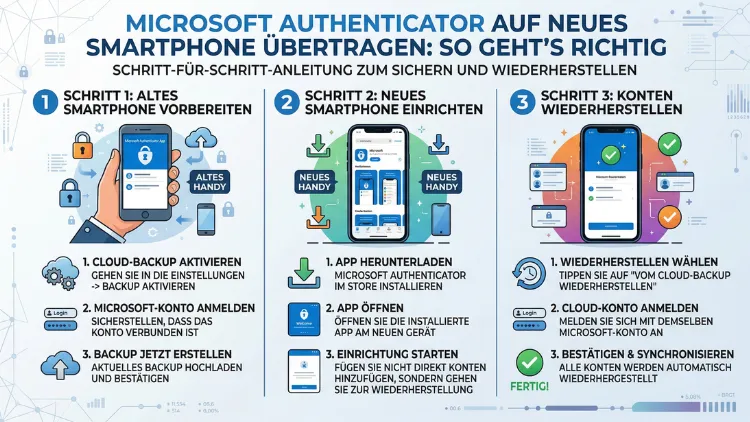
Die Microsoft Authenticator App schützt Ihre Konten zuverlässig – doch beim Smartphonewechsel stehen viele Nutzer plötzlich vor einem Problem. Glücklicherweise lässt sich die App mit den richtigen Schritten sicher auf ein neues Gerät übertragen.
Dieser Artikel zeigt Ihnen, wie Sie den Microsoft Authenticator auf Android und iPhone korrekt sichern, übertragen und wiederherstellen – ohne den Zugriff auf Ihre Konten zu verlieren.
Warum der Wechsel des Authenticators besondere Vorsicht erfordert
Der Microsoft Authenticator ist keine gewöhnliche App. Deshalb lässt er sich auch nicht einfach über die normale App-Migration oder eine Handy-Übertragungsfunktion umziehen. Stattdessen ist die App eng mit dem jeweiligen Gerät verknüpft, auf dem sie eingerichtet wurde. Das bedeutet: Wenn Sie Ihr altes Smartphone einfach zurücksetzen, bevor Sie den Authenticator ordnungsgemäß gesichert haben, verlieren Sie möglicherweise den Zugriff auf alle damit geschützten Konten.
Außerdem ist es wichtig zu verstehen, dass es grundsätzlich zwei verschiedene Kontotypen gibt, die unterschiedlich behandelt werden:
- Persönliche Microsoft-Konten (z. B. @outlook.com, @hotmail.com): Diese lassen sich über die integrierte Cloud-Backup-Funktion sichern und wiederherstellen.
- Geschäfts- oder Schulkonten (Microsoft 365, Entra ID): Diese sind gerätegebunden und müssen nach einem Gerätewechsel manuell neu eingerichtet werden.
Zusätzlich gilt: Eine iOS-Sicherung lässt sich nicht auf einem Android-Gerät wiederherstellen – und umgekehrt. Deshalb ist eine plattformübergreifende Migration leider nicht direkt möglich.
Schritt 1: Backup auf dem alten Smartphone aktivieren
Bevor Sie irgendetwas anderes tun, sollten Sie sicherstellen, dass auf Ihrem alten Gerät ein aktuelles Backup der Authenticator-App vorhanden ist. Dieser Schritt ist der wichtigste von allen.
Backup unter Android aktivieren
Unter Android speichert Microsoft Authenticator Ihre Daten mithilfe eines persönlichen Microsoft-Kontos in der Cloud. Gehen Sie dabei folgendermaßen vor:
- Öffnen Sie die Microsoft Authenticator App auf Ihrem alten Android-Smartphone.
- Tippen Sie oben rechts auf die drei vertikalen Punkte (Menü).
- Wählen Sie „Einstellungen“ aus.
- Scrollen Sie zum Abschnitt „Backup“ und aktivieren Sie den Schalter „Cloud Backup“.
- Falls Sie noch nicht angemeldet sind, werden Sie aufgefordert, sich mit Ihrem persönlichen Microsoft-Konto anzumelden.
- Nach erfolgreicher Sicherung erscheint der Hinweis: „Letzte Sicherung: „.
Wichtig: Nur ein persönliches Microsoft-Konto kann für das Backup verwendet werden. Ein Geschäfts- oder Schulkonto reicht hierfür nicht aus.
Backup unter iOS (iPhone) aktivieren
Ab Oktober 2025 hat Microsoft die Backup-Methode für iOS grundlegend geändert. Statt eines persönlichen Microsoft-Kontos nutzt die App auf dem iPhone nun iCloud und den iCloud-Schlüsselbund. Das vereinfacht den Prozess erheblich.
Gehen Sie auf Ihrem iPhone wie folgt vor:
- Öffnen Sie zunächst die Einstellungen Ihres iPhones.
- Tippen Sie auf Ihren Namen ganz oben, dann auf „iCloud“.
- Stellen Sie sicher, dass „iCloud Drive“ aktiviert ist.
- Aktivieren Sie außerdem den „iCloud-Schlüsselbund“ unter Einstellungen → → iCloud → Passwörter und Schlüsselbund.
- Aktivieren Sie „iCloud Backup“ unter Einstellungen → → iCloud → iCloud Backup.
- Öffnen Sie anschließend die Microsoft Authenticator App.
- Tippen Sie oben links auf die drei horizontalen Linien (Menü) oder oben rechts auf Ihr Profilbild.
- Wählen Sie „Einstellungen“.
- Aktivieren Sie den Schalter „iCloud Backup“ im Abschnitt „Backup“.
Sobald das Backup aktiv ist, sichert die App Ihre Daten automatisch im Hintergrund. Zudem empfiehlt es sich, die App auf mindestens Version 6.8.33 oder höher zu aktualisieren, bevor Sie das Gerät wechseln.
Schritt 2: Altes Gerät vorbereiten und abmelden
Nachdem das Backup erfolgreich eingerichtet ist, sollten Sie Ihr altes Smartphone korrekt vorbereiten. Denn ein überstürztes Zurücksetzen kann den Zugriff auf Ihre Konten dauerhaft blockieren.
Deshalb empfehlen wir folgende Reihenfolge:
- Vergewissern Sie sich, dass das Backup aktuell ist (Datum der letzten Sicherung prüfen).
- Deinstallieren Sie die Authenticator-App noch nicht – warten Sie, bis das neue Gerät vollständig eingerichtet ist.
- Trennen Sie Ihr persönliches Microsoft-Konto vom alten Gerät erst dann, wenn die Wiederherstellung auf dem neuen Smartphone erfolgreich abgeschlossen wurde.
Wenn Sie ein Geschäftskonto im Authenticator gespeichert haben, informieren Sie außerdem Ihre IT-Abteilung oder Ihren Administrator. Denn das alte Gerät muss in diesem Fall in Microsoft Entra (ehemals Azure Active Directory) deregistriert werden, bevor das neue Gerät registriert werden kann.
Schritt 3: Microsoft Authenticator auf dem neuen Smartphone wiederherstellen
Jetzt geht es an die eigentliche Übertragung. Dabei ist es entscheidend, die richtige Reihenfolge einzuhalten.
Wiederherstellung unter Android
- Laden Sie die Microsoft Authenticator App aus dem Google Play Store herunter.
- Öffnen Sie die App. Melden Sie sich noch bei keinem Dienst an, bevor die Wiederherstellung abgeschlossen ist.
- Tippen Sie auf „Wiederherstellung beginnen“ auf dem Startbildschirm.
- Melden Sie sich mit demselben persönlichen Microsoft-Konto an, das Sie für das Backup verwendet haben.
- Ihre gesicherten Konten werden nun automatisch wiederhergestellt.
- Bei einigen Konten erscheint möglicherweise die Meldung „Aktion erforderlich“. Das ist normal – diese Konten müssen manuell bestätigt werden (mehr dazu im nächsten Abschnitt).
Wiederherstellung unter iOS (iPhone)
- Laden Sie die Microsoft Authenticator App aus dem Apple App Store herunter.
- Öffnen Sie die App – sie sollte automatisch erkennen, dass eine iCloud-Sicherung vorhanden ist.
- Tippen Sie auf „Sicherung wiederherstellen“ bzw. „Wiederherstellung beginnen“.
- Bestätigen Sie Ihre Apple-ID, falls Sie dazu aufgefordert werden.
- Die App stellt Ihre gesicherten Konten nun aus dem iCloud-Schlüsselbund wieder her.
- Auch hier kann bei einzelnen Konten eine Verifizierung erforderlich sein.
Tipp: Melden Sie sich bei keinem Dienst an und überschreiben Sie keine Anmeldedaten, bevor die Wiederherstellung vollständig abgeschlossen ist. Andernfalls könnten bestehende Sicherungsdaten durch neue Eingaben überschrieben werden.
Was bedeutet „Aktion erforderlich“ nach der Übertragung?
Nach der Wiederherstellung zeigt die Authenticator-App bei bestimmten Konten den Hinweis „Aktion erforderlich“ an. Dieser Hinweis erscheint vor allem bei Geschäfts- und Schulkonten (Microsoft 365/Entra), da diese Anmeldedaten gerätegebunden sind. Nach einem Gerätewechsel ist deshalb eine erneute Registrierung notwendig.
Geschäftskonto neu registrieren
Gehen Sie dabei wie folgt vor:
- Öffnen Sie auf einem Computer (PC oder Mac) Ihren Browser.
- Rufen Sie die Adresse https://aka.ms/mysecurityinfo auf.
- Melden Sie sich mit Ihrem Geschäftskonto an.
- Wählen Sie „Methode hinzufügen“ → „Authentifikator-App“.
- Folgen Sie den Anweisungen und scannen Sie den angezeigten QR-Code mit dem Microsoft Authenticator auf Ihrem neuen Smartphone.
- Bestätigen Sie die Einrichtung durch einen Test-Login.
Falls Sie keinen Zugriff auf eine gültige MFA-Methode mehr haben, weil Ihr altes Gerät bereits zurückgesetzt wurde, benötigen Sie einen Temporary Access Pass (TAP) von Ihrem IT-Administrator. Dieser zeitlich begrenzte Zugriffspass ermöglicht eine Anmeldung ohne MFA und damit die Neueinrichtung des Authenticators.
Drittanbieter-Konten manuell neu einrichten
Neben Microsoft-Konten speichert der Authenticator häufig auch TOTP-Codes (zeitbasierte Einmalpasswörter) für Drittanbieter-Dienste wie Google, Amazon, Dropbox oder GitHub. Diese Konten werden nicht automatisch über die Cloud gesichert und müssen nach einem Gerätewechsel manuell neu eingerichtet werden.
Gehen Sie dazu folgendermaßen vor:
- Öffnen Sie auf Ihrem Computer die Website des jeweiligen Dienstes (z. B. google.com, amazon.de).
- Navigieren Sie zu Konto → Sicherheit → Zwei-Faktor-Authentifizierung.
- Wählen Sie „Neues Gerät hinzufügen“ oder „QR-Code neu generieren“.
- Scannen Sie den angezeigten QR-Code mit der Microsoft Authenticator App auf Ihrem neuen Smartphone.
- Bestätigen Sie die Einrichtung durch Eingabe eines generierten Codes.
Erledigen Sie diesen Schritt für jeden betroffenen Dienst einzeln. Außerdem empfiehlt es sich, dabei bereits die Backup-Codes der jeweiligen Dienste herunterzuladen und sicher aufzubewahren.
Was tun, wenn kein Backup vorhanden ist?
Leider passiert es immer wieder, dass Nutzer ihr altes Smartphone bereits zurückgesetzt oder verkauft haben, ohne vorher ein Backup des Authenticators zu erstellen. In diesem Fall gibt es je nach Situation verschiedene Optionen.
Option 1: Alternative Anmeldemethoden nutzen
Viele Dienste bieten neben der Authenticator-App auch alternative Anmeldemethoden an. Prüfen Sie daher:
- SMS-Verifizierung: Falls Ihre Handynummer hinterlegt ist, können Sie sich einen Einmalcode per SMS zuschicken lassen.
- E-Mail-Verifizierung: Einige Dienste senden einen Bestätigungslink an Ihre E-Mail-Adresse.
- Backup-Codes: Wenn Sie bei der Einrichtung der Zwei-Faktor-Authentifizierung Backup-Codes gespeichert haben, können Sie diese jetzt nutzen.
Option 2: Kontowiederherstellung beim Anbieter beantragen
Falls keine alternativen Methoden verfügbar sind, müssen Sie sich direkt an den Kundenservice des betroffenen Dienstes wenden. Halten Sie dabei Ihre Identitätsnachweise bereit (Name, E-Mail-Adresse, ggf. frühere Passwörter oder Kreditkartendaten).
Option 3: IT-Administrator kontaktieren
Bei Geschäftskonten ohne funktionierendes MFA ist der IT-Administrator die erste Anlaufstelle. Er kann die MFA-Methode über das Microsoft Entra Admin Center zurücksetzen und einen Temporary Access Pass ausstellen, der eine temporäre Anmeldung ohne App ermöglicht.
Geräteübergreifender Wechsel: Von Android zu iPhone (und umgekehrt)
Ein häufig unterschätztes Problem tritt auf, wenn Sie nicht nur das Gerät, sondern auch das Betriebssystem wechseln – also von Android zu iPhone oder von iPhone zu Android. Denn wie bereits erwähnt: Eine iOS-Sicherung lässt sich nicht auf einem Android-Gerät wiederherstellen und umgekehrt.
In diesem Fall müssen Sie alle Konten manuell neu einrichten. Gehen Sie dabei empfehlenswert so vor:
- Bevor Sie Ihr altes Gerät weggeben, notieren Sie sich alle Dienste, für die Sie den Authenticator verwenden.
- Melden Sie sich bei jedem dieser Dienste an, solange Sie noch Zugriff auf Ihr altes Gerät haben.
- Deaktivieren Sie die Zwei-Faktor-Authentifizierung vorübergehend und richten Sie sie anschließend auf dem neuen Gerät neu ein.
- Alternativ: Scannen Sie den neuen QR-Code direkt mit dem Authenticator auf dem neuen Gerät, ohne die 2FA zwischenzeitlich zu deaktivieren.
Planen Sie für diesen Prozess ausreichend Zeit ein. Außerdem sollten Sie sicherstellen, dass Sie noch Zugriff auf beide Geräte gleichzeitig haben, um die Verifizierungscodes eingeben zu können.
Sicherheit der Übertragung: Wie sicher ist das Backup?
Die Cloud-Sicherung des Microsoft Authenticators ist nicht nur praktisch, sondern auch sehr sicher. Denn Microsoft verschlüsselt alle gesicherten Daten mit 256-Bit-AES-Verschlüsselung. Zusätzlich sind nur Sie in der Lage, das Backup wiederherzustellen, da dazu Ihr persönliches Microsoft-Konto erforderlich ist.
Deshalb ist es besonders wichtig, dass Sie:
- Das Passwort Ihres persönlichen Microsoft-Kontos sicher aufbewahren.
- Die Zwei-Faktor-Authentifizierung für Ihr Microsoft-Konto selbst aktiv halten.
- Ihr iCloud-Konto (auf dem iPhone) durch ein starkes Passwort und Face ID oder Touch ID schützen.
Für Unternehmensumgebungen gilt außerdem: Der IT-Administrator kann die Cloud-Backup-Funktion über Microsoft Intune oder Entra ID zentral deaktivieren. In diesem Fall müssen alle Authentifizierungsmethoden manuell verwaltet werden.
Empfohlene Vorgehensweisen für einen reibungslosen Gerätewechsel
Damit der Wechsel auf ein neues Smartphone so problemlos wie möglich verläuft, haben wir die wichtigsten Empfehlungen zusammengefasst:
Vor dem Wechsel:
- Aktivieren Sie rechtzeitig das Cloud Backup (Android) oder iCloud Backup (iOS) in der Authenticator-App.
- Stellen Sie sicher, dass die App auf dem alten Gerät auf dem aktuellen Stand ist (mindestens Version 6.6.0 unter Android, Version 6.8.33 unter iOS).
- Notieren Sie sich alle Dienste, für die Sie den Authenticator nutzen.
- Laden Sie, sofern möglich, Backup-Codes der wichtigsten Dienste herunter.
Während des Wechsels:
- Deinstallieren Sie die Authenticator-App auf dem alten Gerät erst dann, wenn das neue Gerät vollständig eingerichtet und getestet ist.
- Melden Sie sich bei keinem Dienst an, bevor die Wiederherstellung vollständig abgeschlossen ist.
- Führen Sie nach der Wiederherstellung einen Test-Login bei jedem wichtigen Dienst durch.
Nach dem Wechsel:
- Entfernen Sie das alte Gerät aus den Sicherheitsinformationen Ihrer Microsoft-Konten unter https://account.microsoft.com.
- Aktivieren Sie auf dem neuen Gerät sofort das Cloud Backup erneut, damit zukünftige Sicherungen automatisch erstellt werden.
- Prüfen Sie regelmäßig, ob das Backup aktuell ist (Einstellungen → Backup → Datum der letzten Sicherung).
Häufige Fehlermeldungen und deren Lösungen
Selbst wenn man alles richtig macht, können beim Transfer des Microsoft Authenticators gelegentlich Probleme auftreten. Deshalb erklären wir Ihnen die häufigsten Fehlermeldungen und deren Lösungen.
„Es ist ein Fehler aufgetreten“ beim Backup
Diese Meldung erscheint häufig, wenn Sie nicht mit einem persönlichen Microsoft-Konto in der App angemeldet sind. Öffnen Sie die Einstellungen, melden Sie sich dort mit Ihrem Microsoft-Konto an und versuchen Sie das Backup erneut.
„Sicherung nicht gefunden“ beim Wiederherstellen
Prüfen Sie zunächst, ob Sie dasselbe Microsoft-Konto verwenden, mit dem die Sicherung erstellt wurde. Falls die Sicherung trotzdem nicht angezeigt wird, deinstallieren Sie die App und installieren Sie sie erneut. Anschließend sollte die Sicherung erkannt werden.
Konten zeigen nach der Wiederherstellung keine Codes an
Bei Drittanbieter-Konten kann es vorkommen, dass die TOTP-Codes nach der Wiederherstellung nicht sofort funktionieren. In diesem Fall müssen Sie den betroffenen Dienst aufrufen und die Zwei-Faktor-Authentifizierung mit einem neuen QR-Code neu einrichten.
App wurde versehentlich auf neuem Gerät ohne Wiederherstellung eingerichtet
Das ist ein häufiger Fehler, der in Foren immer wieder auftaucht. Falls Sie auf dem neuen Gerät versehentlich die App frisch eingerichtet haben statt die Wiederherstellung zu wählen, sollten Sie die App deinstallieren und neu installieren. Danach erscheint erneut die Option, eine vorhandene Sicherung wiederherzustellen. Wichtig: Lösen Sie kein neues Backup aus, bevor Sie die alte Sicherung wiederhergestellt haben, da sonst die alte Sicherung überschrieben werden könnte.
Microsoft Authenticator in Unternehmensumgebungen: Besonderheiten
In Unternehmensumgebungen gelten zusätzliche Regeln für den Transfer des Authenticators. Denn Geschäftskonten unterliegen häufig strengen Sicherheitsrichtlinien, die eine automatische Übertragung einschränken oder ganz verhindern.
Intune-verwaltete Geräte
Wenn Ihr Smartphone über Microsoft Intune verwaltet wird, kann der Transfer des Authenticators ein deutlich aufwendigerer Prozess sein. Häufig wird das neue Gerät von der IT-Abteilung registriert und eingerichtet. Außerdem muss das alte Gerät in Intune deregistriert werden. In solchen Fällen wenden Sie sich bitte an Ihre IT-Abteilung, da diese den gesamten Prozess zentral koordiniert.
Bedingter Zugriff und Entra ID
In größeren Unternehmen wird häufig der bedingte Zugriff (Conditional Access) in Microsoft Entra ID eingesetzt. Dieser prüft bei jeder Anmeldung, ob das verwendete Gerät bekannt und konform ist. Deshalb muss das neue Smartphone zunächst in Entra ID registriert werden, bevor ein Zugriff auf Unternehmensressourcen möglich ist.
Falls Sie als globaler Administrator den Zugriff auf Ihr Konto verloren haben, weil das alte Gerät bereits zurückgesetzt wurde, empfehlen wir dringend, den Microsoft-Support direkt zu kontaktieren. Dieser Fall erfordert besondere Unterstützung und ist nicht eigenständig lösbar.
Häufige Fragen zur Authenticator-Übertragung
Kann ich Microsoft Authenticator von Android auf iPhone übertragen?
Leider ist eine direkte plattformübergreifende Übertragung nicht möglich. Eine Sicherung, die auf einem Android-Gerät erstellt wurde, lässt sich nicht auf einem iPhone wiederherstellen – und umgekehrt. In diesem Fall müssen Sie alle Konten manuell neu einrichten. Dazu scannen Sie für jeden Dienst einen neuen QR-Code, solange Sie noch Zugriff auf das alte Gerät haben.
Was passiert, wenn ich mein altes Handy zurücksetze, bevor ich ein Backup erstellt habe?
In diesem Fall verlieren Sie den Zugriff auf alle Konten, die ausschließlich über den Authenticator abgesichert waren – sofern keine anderen Anmeldemethoden verfügbar sind. Sie müssen dann bei jedem betroffenen Dienst den Support kontaktieren und Ihren Identitätsnachweis erbringen, um die Zwei-Faktor-Authentifizierung zurückzusetzen.
Muss ich ein Microsoft-Konto haben, um das Backup zu nutzen?
Unter Android ist ein persönliches Microsoft-Konto zwingend erforderlich für das Cloud Backup. Unter iOS nutzt die App seit Oktober 2025 den iCloud-Schlüsselbund, sodass dort kein Microsoft-Konto für das Backup benötigt wird.
Werden auch Drittanbieter-Konten im Backup gespeichert?
Nein. Das automatische Backup des Microsoft Authenticators umfasst primär persönliche Microsoft-Konten und deren zugehörige Anmeldedaten. TOTP-Codes für Drittanbieter wie Google, Amazon oder Dropbox müssen nach einem Gerätewechsel manuell neu eingerichtet werden.
Kann mein IT-Administrator die Backup-Funktion deaktivieren?
Ja. In Unternehmensumgebungen kann der Administrator die Cloud-Backup-Funktion über Microsoft Intune oder Entra ID zentral deaktivieren. In diesem Fall können keine automatischen Sicherungen erstellt werden, und alle Authentifizierungsmethoden müssen manuell verwaltet werden.
Wie oft sollte ich ein Backup des Microsoft Authenticators erstellen?
Sobald das automatische Cloud Backup aktiviert ist, sichert die App Ihre Daten automatisch im Hintergrund, ohne dass Sie aktiv werden müssen. Dennoch empfehlen wir, gelegentlich unter Einstellungen → Backup zu prüfen, ob das Datum der letzten Sicherung aktuell ist – besonders vor einem geplanten Gerätewechsel.
Was ist ein Temporary Access Pass (TAP) und wann brauche ich ihn?
Ein Temporary Access Pass (TAP) ist ein zeitlich begrenzter Zugangscode, den ein IT-Administrator über das Microsoft Entra Admin Center ausstellen kann. Er ermöglicht eine Anmeldung ohne funktionierende MFA-Methode und wird benötigt, wenn Sie den Zugriff auf Ihr Geschäftskonto verloren haben, weil das alte Gerät nicht mehr verfügbar ist.
Kann ich den Microsoft Authenticator auf mehreren Geräten gleichzeitig nutzen?
Grundsätzlich ist der Authenticator für die Nutzung auf einem Gerät ausgelegt. Es ist jedoch möglich, die App auf einem Zweitgerät einzurichten, indem Sie die Konten dort separat registrieren. Dabei wird für jedes Konto ein eigener QR-Code gescannt. Beachten Sie, dass Geschäftskonten in der Regel nur auf einem Gerät gleichzeitig registriert sein können.
Was passiert, wenn ich nach der Wiederherstellung „Aktion erforderlich“ sehe?
Diese Meldung bedeutet, dass das betroffene Konto – meist ein Geschäfts- oder Schulkonto – auf dem neuen Gerät manuell bestätigt werden muss. Rufen Sie dazu https://aka.ms/mysecurityinfo auf, wählen Sie „Methode hinzufügen“ → „Authenticator-App“ und scannen Sie den neuen QR-Code mit Ihrem neuen Smartphone.
Ist die Übertragung des Microsoft Authenticators sicher?
Ja. Microsoft verschlüsselt alle gesicherten Daten mit 256-Bit-AES-Verschlüsselung. Nur Sie können das Backup mit Ihrem persönlichen Microsoft-Konto (Android) oder Ihrer Apple-ID (iOS) wiederherstellen. Solange Sie Ihre Kontodaten sicher aufbewahren, ist das Backup-Verfahren sehr sicher.
Fazit
Die Übertragung des Microsoft Authenticators auf ein neues Smartphone gelingt zuverlässig, wenn Sie die empfohlene Reihenfolge einhalten: zuerst Backup aktivieren, dann das neue Gerät einrichten, anschließend Konten verifizieren. Besonders für Geschäftskonten ist eine frühzeitige Abstimmung mit der IT-Abteilung entscheidend.
Aktivieren Sie das automatische Cloud Backup dauerhaft, damit Sie beim nächsten Gerätewechsel bestens vorbereitet sind und keine Zugangsdaten verlieren.
