
ISO-Datei entpacken: Erfahren Sie, wie Sie ISO-Dateien in Windows 11 und Windows 10 ganz einfach mit Bordmitteln oder kostenlosen Tools wie 7-Zip öffnen.
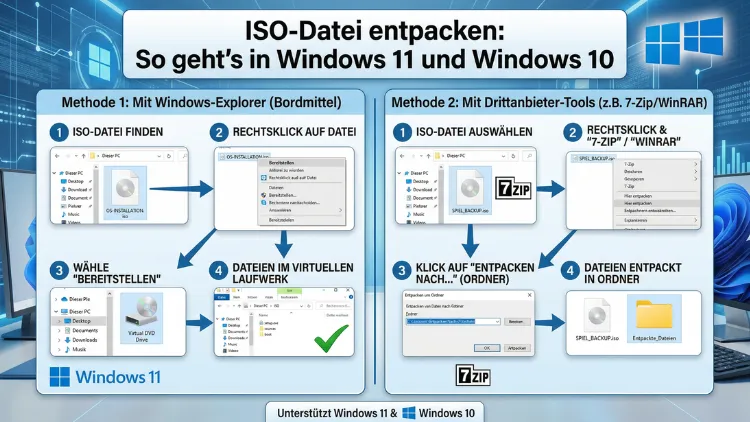
Eine ISO-Datei enthält ein vollständiges Abbild eines Datenträgers und lässt sich unter Windows 11 und Windows 10 auf mehrere Arten öffnen und entpacken.
Ob Sie dafür ein kostenloses Tool wie 7-Zip nutzen, die integrierte Windows-Funktion zum Einbinden verwenden oder auf WinRAR zurückgreifen – in diesem Artikel finden Sie alle Methoden mit Schritt-für-Schritt-Anleitungen, sodass Sie sofort loslegen können.
Was ist eine ISO-Datei – und warum sollte man sie entpacken?
Zunächst ist es wichtig zu verstehen, womit Sie es zu tun haben. Eine ISO-Datei (auch ISO-Image oder Disk-Image genannt) ist ein exaktes digitales Abbild eines physischen Datenträgers wie einer CD, DVD oder Blu-ray. Dabei werden alle Dateien, Verzeichnisse und sogar die Datenträgerstruktur in einer einzigen Datei mit der Endung .iso gespeichert.
Ursprünglich wurde das Format vor allem für Software-Distributionen, Betriebssystem-Installationen und Spiele-DVDs verwendet. Heute begegnet Ihnen das ISO-Format jedoch auch bei Sicherungskopien, beim Herunterladen von Betriebssystemen wie Windows oder Linux sowie beim Speichern ganzer Datenträgerinhalte.
Nun stellt sich die Frage: Warum sollte man eine ISO-Datei entpacken statt sie einfach einzubinden? Dafür gibt es mehrere gute Gründe:
- Sie möchten einzelne Dateien aus dem ISO-Abbild extrahieren, ohne den gesamten Inhalt einzubinden.
- Sie benötigen die enthaltenen Daten dauerhaft als normale Ordnerstruktur auf Ihrem Laufwerk.
- Ihr System verfügt über kein optisches Laufwerk, und Sie möchten trotzdem auf den Inhalt zugreifen.
- Sie wollen die enthaltenen Dateien bearbeiten, kopieren oder weiterverarbeiten.
Zudem ist es sinnvoll zu unterscheiden: Entpacken und Einbinden (Mounten) sind zwei verschiedene Vorgänge. Beim Mounten wird die ISO-Datei als virtuelles Laufwerk in Windows eingebunden, ohne die Daten physisch zu extrahieren. Beim Entpacken hingegen werden alle enthaltenen Dateien in einen Ordner auf Ihrer Festplatte kopiert. Beide Methoden werden im Folgenden ausführlich erklärt.
ISO-Datei in Windows 10 und Windows 11 einbinden (Mounten) – ohne Zusatzsoftware
Seit Windows 8 bietet Microsoft eine integrierte Funktion zum Einbinden von ISO-Dateien als virtuelles Laufwerk an. Diese Funktion ist sowohl in Windows 10 als auch in Windows 11 verfügbar und erfordert keinerlei zusätzliche Software.
Methode 1: ISO-Datei per Doppelklick einbinden
Der einfachste Weg, eine ISO-Datei in Windows 10 oder Windows 11 einzubinden, ist der direkte Doppelklick:
- Navigieren Sie im Datei-Explorer zu Ihrer ISO-Datei.
- Doppelklicken Sie auf die Datei.
- Windows bindet die Datei automatisch als virtuelles DVD-Laufwerk ein.
- Das neue Laufwerk erscheint im Datei-Explorer unter „Dieser PC“ mit einem eigenen Laufwerksbuchstaben (z. B. D: oder E:).
- Sie können nun auf alle enthaltenen Dateien zugreifen, als wäre eine echte DVD eingelegt.
Außerdem funktioniert diese Methode zuverlässig, solange der Standardprogramm-Eintrag für ISO-Dateien korrekt gesetzt ist. Falls der Doppelklick eine andere Anwendung öffnet, verwenden Sie die folgende alternative Methode.
Methode 2: ISO-Datei per Rechtsklick einbinden
- Klicken Sie mit der rechten Maustaste auf die ISO-Datei.
- Wählen Sie im Kontextmenü „Einbinden“ aus.
Hinweis für Windows 11-Nutzer: Unter Windows 11 ist das Kontextmenü zunächst verkürzt. Deshalb müssen Sie eventuell zuerst auf „Weitere Optionen anzeigen“ klicken, bevor der Eintrag „Einbinden“ erscheint. Alternativ können Sie auch im oberen Menüband des Datei-Explorers die Option „Datenträgerimage einbinden“ verwenden.
ISO-Laufwerk nach der Nutzung wieder auswerfen
Damit das virtuelle Laufwerk wieder aus dem System entfernt wird, gehen Sie wie folgt vor:
- Öffnen Sie den Datei-Explorer und navigieren Sie zu „Dieser PC“.
- Klicken Sie mit der rechten Maustaste auf das virtuelle Laufwerk.
- Wählen Sie „Auswerfen“ aus dem Kontextmenü.
ISO-Datei entpacken mit 7-Zip – die empfohlene Methode
Wenn Sie den Inhalt einer ISO-Datei dauerhaft auf Ihrer Festplatte extrahieren möchten, empfehlen wir ausdrücklich 7-Zip. Dieses kostenlose Open-Source-Programm unterstützt das ISO-Format vollständig und ist sowohl für Windows 10 als auch Windows 11 verfügbar. Zudem ist es völlig kostenlos und enthält keine Werbung oder versteckte Kosten.
-Zip herunterladen und installieren
- Öffnen Sie Ihren Browser und rufen Sie 7-zip.de auf (die offizielle deutschsprachige Website).
- Laden Sie die aktuellste Version als 64-Bit-Installer für Windows herunter (Dateiname endet auf .exe).
- Führen Sie die heruntergeladene Installationsdatei aus und folgen Sie dem Installationsassistenten.
- Bestätigen Sie alle Schritte mit „Installieren“ bzw. „Weiter“.
Wichtig: Laden Sie 7-Zip ausschließlich von der offiziellen Website 7-zip.de oder 7-zip.org herunter, da es laut dem Entwickler vermehrt Drittanbieter gibt, die das Programm kostenpflichtig anbieten.
ISO-Datei mit 7-Zip entpacken – Schritt für Schritt
Nachdem 7-Zip installiert ist, können Sie sofort loslegen:
- Navigieren Sie im Datei-Explorer zu Ihrer ISO-Datei.
- Klicken Sie mit der rechten Maustaste auf die ISO-Datei.
- Unter Windows 10 erscheint der Eintrag „7-Zip“ direkt im Kontextmenü. Fahren Sie darüber, um das Untermenü zu öffnen.
- Unter Windows 11 klicken Sie zunächst auf „Weitere Optionen anzeigen“, um das vollständige Kontextmenü zu sehen. Danach erscheint ebenfalls der Eintrag „7-Zip“.
- Wählen Sie im Untermenü von 7-Zip eine der folgenden Optionen:
- „Entpacken nach ‚Ordnername\'“: Erstellt automatisch einen Unterordner mit dem Namen der ISO-Datei und entpackt den Inhalt dorthin. Dies ist die empfohlene Vorgehensweise.
- „Entpacken nach …“: Öffnet ein Dialogfenster, in dem Sie den Zielordner frei wählen können.
- „Hier entpacken“: Entpackt alle Dateien direkt in den aktuellen Ordner, ohne einen Unterordner anzulegen.
- Nach der Auswahl beginnt 7-Zip mit dem Entpackvorgang. Je nach Größe der ISO-Datei kann dies einige Sekunden bis mehrere Minuten dauern.
- Nach Abschluss finden Sie den entpackten Inhalt im gewählten Zielordner.
Zusätzlich können Sie mit 7-Zip auch einzelne Dateien aus einer ISO extrahieren: Doppelklicken Sie auf die ISO-Datei im 7-Zip-Dateimanager, navigieren Sie zur gewünschten Datei und klicken Sie auf „Extrahieren“.
ISO-Datei entpacken mit WinRAR
WinRAR ist ein weiteres weit verbreitetes Packprogramm, das ISO-Dateien problemlos öffnen und entpacken kann. Die Software ist grundsätzlich kostenpflichtig, bietet jedoch eine unbefristete Testversion an, die in der Praxis dauerhaft nutzbar ist.
ISO-Datei mit WinRAR entpacken – Schritt für Schritt
- Laden Sie WinRAR von der offiziellen Website win-rar.com herunter und installieren Sie das Programm.
- Navigieren Sie zur ISO-Datei und klicken Sie mit der rechten Maustaste darauf.
- Wählen Sie im Kontextmenü „Dateien entpacken …“ aus.
- Es öffnet sich ein Dialogfenster. Wählen Sie dort den gewünschten Zielordner für die entpackten Dateien aus.
- Bestätigen Sie mit „OK“. WinRAR entpackt nun den gesamten ISO-Inhalt in den angegebenen Ordner.
Alternativ können Sie die ISO-Datei auch direkt in WinRAR öffnen: Starten Sie WinRAR, klicken Sie auf „Datei > Öffnen“ und wählen Sie Ihre ISO-Datei aus. Daraufhin sehen Sie alle enthaltenen Dateien und können diese einzeln extrahieren.
ISO-Datei entpacken mit WinZip
WinZip ist ebenfalls in der Lage, ISO-Dateien zu öffnen und zu entpacken. Das Programm ist kostenpflichtig, bietet jedoch eine Testphase an. Die Handhabung ist ähnlich einfach wie bei WinRAR:
- Installieren Sie WinZip von der offiziellen Website winzip.com.
- Doppelklicken Sie auf die ISO-Datei. WinZip öffnet die Datei automatisch und zeigt den Inhalt an.
- Klicken Sie im Programmfenster auf der rechten Seite auf „Extrahieren nach:“.
- Wählen Sie den gewünschten Zielort (z. B. Desktop oder ein bestimmter Ordner).
- Klicken Sie auf „Extrahieren“, um den Vorgang zu starten.
Ebenso können Sie per Rechtsklick auf die ISO-Datei im Windows Explorer vorgehen: Wählen Sie „WinZip“ aus dem Kontextmenü und anschließend die gewünschte Extraktionsoption.
ISO-Datei entpacken per Eingabeaufforderung (CMD) und PowerShell
Für erfahrene Nutzer bietet Windows zudem die Möglichkeit, ISO-Dateien über die Eingabeaufforderung oder PowerShell zu verwalten. Diese Methoden sind besonders dann nützlich, wenn Sie automatisierte Skripte erstellen oder ohne grafische Oberfläche arbeiten möchten.
ISO-Datei per PowerShell einbinden
Öffnen Sie PowerShell als Administrator und geben Sie folgenden Befehl ein:
Mount-DiskImage -ImagePath "C:\Pfad\zur\Datei.iso"Ersetzen Sie dabei C:\Pfad\zur\Datei.iso durch den tatsächlichen Pfad Ihrer ISO-Datei. Windows bindet die Datei daraufhin als virtuelles Laufwerk ein. Zudem können Sie mit dem Befehl Get-DiskImage den aktuellen Status des eingebundenen Images abrufen.
Um das virtuelle Laufwerk wieder auszuwerfen, verwenden Sie:
Dismount-DiskImage -ImagePath "C:\Pfad\zur\Datei.iso"ISO-Datei per 7-Zip-Kommandozeile entpacken
Falls Sie 7-Zip installiert haben, können Sie auch dessen Kommandozeilenprogramm 7z.exe nutzen:
7z x "C:\Pfad\zur\Datei.iso" -o"C:\Zielordner"Der Parameter x steht für „extrahieren mit vollständiger Pfadstruktur“, -o gibt den Zielordner an. Diese Methode eignet sich besonders gut für Batch-Verarbeitung oder automatisierte Skripte.
DAEMON Tools Lite: Virtuelle Laufwerke und mehr
Neben den bisher genannten Methoden ist DAEMON Tools Lite ein weiteres empfehlenswertes Programm, das vor allem zum virtuellen Einbinden von ISO-Dateien entwickelt wurde. Die kostenlose Version ermöglicht es, bis zu vier virtuelle Laufwerke gleichzeitig zu erstellen und ISO-Dateien darin einzubinden.
Allerdings ist DAEMON Tools Lite nicht primär zum Entpacken, sondern zum Simulieren physischer Laufwerke gedacht. Deshalb eignet es sich eher für Anwendungsfälle, bei denen ein Programm eine physische Disc erwartet – zum Beispiel ältere Spiele oder Software. Für das reine Extrahieren von Dateien ist 7-Zip nach wie vor die empfohlene Vorgehensweise.
Bootfähige ISO-Datei auf USB-Stick übertragen mit Rufus
Wenn Sie eine bootfähige ISO-Datei – zum Beispiel ein Windows- oder Linux-Installationsabbild – auf einen USB-Stick übertragen möchten, ist Rufus das empfohlene Tool. Dabei handelt es sich nicht um ein klassisches Entpacken, sondern um das Erstellen eines startfähigen USB-Laufwerks.
Rufus ist kostenlos, portabel (ohne Installation nutzbar) und unterstützt eine Vielzahl von ISO-Formaten. So gehen Sie vor:
- Laden Sie Rufus von der offiziellen Website rufus.ie herunter.
- Stecken Sie Ihren USB-Stick (mindestens 8 GB empfohlen) in den Computer.
- Starten Sie rufus.exe (kein Installer nötig).
- Unter „Gerät“ wählen Sie Ihren USB-Stick aus.
- Klicken Sie auf „AUSWAHL“ und navigieren Sie zu Ihrer ISO-Datei.
- Rufus erkennt automatisch das benötigte Schema (z. B. GPT für UEFI oder MBR für älteres BIOS).
- Klicken Sie auf „START“, bestätigen Sie die Warnung und warten Sie, bis der Vorgang abgeschlossen ist.
Achtung: Dabei werden alle Daten auf dem USB-Stick unwiderruflich gelöscht. Sichern Sie daher alle wichtigen Daten auf dem Stick vorab.
Empfohlene Vorgehensweisen beim Entpacken von ISO-Dateien
Damit Sie sicher und effizient mit ISO-Dateien arbeiten, sollten Sie einige wichtige Punkte beachten:
Vertrauenswürdige Quellen nutzen: Öffnen Sie ISO-Dateien ausschließlich aus vertrauenswürdigen Quellen. Denn ISO-Dateien können theoretisch Schadsoftware enthalten, die beim Entpacken oder Einbinden aktiviert wird. Scannen Sie daher unbekannte ISO-Dateien vor dem Öffnen mit Ihrem Antivirenprogramm.
Ausreichend freien Speicherplatz sicherstellen: Stellen Sie vor dem Entpacken sicher, dass auf dem Ziellaufwerk genügend freier Speicherplatz vorhanden ist. Die entpackten Dateien können deutlich mehr Platz beanspruchen als die komprimierte ISO-Datei selbst – besonders bei Betriebssystem-Images.
Zielordner sorgfältig wählen: Wählen Sie beim Entpacken immer einen eindeutigen Zielordner, um Konflikte mit anderen Dateien zu vermeiden. Die Option „Entpacken nach ‚Ordnername\'“ in 7-Zip erstellt dafür automatisch einen passenden Unterordner.
Virtuelle Laufwerke nach der Nutzung auswerfen: Vergessen Sie nicht, eingebundene ISO-Dateien nach der Nutzung wieder auszuwerfen. Andernfalls bleibt das virtuelle Laufwerk im System registriert und kann nach einem Neustart zu Verwirrung führen.
Original-ISO-Datei aufbewahren: Bewahren Sie die originale ISO-Datei auf, auch nachdem Sie den Inhalt entpackt haben. Zudem dient die Datei als vollständiges Backup und ermöglicht eine erneute Installation oder Nutzung der enthaltenen Software.
ISO-Datei auf dem Mac und unter Linux öffnen und entpacken
Der Titel des Artikels nennt zwar explizit Windows 11 und Windows 10, jedoch suchen auch Nutzer anderer Betriebssysteme nach Lösungen. Daher eine kurze Übersicht:
ISO-Datei auf dem Mac entpacken
Unter macOS können Sie ISO-Dateien ganz ohne Zusatzsoftware öffnen: Doppelklicken Sie einfach auf die ISO-Datei, und macOS bindet sie automatisch als virtuelles Laufwerk ein. Ebenso können Sie im Festplatten-Dienstprogramm (unter „Programme > Dienstprogramme“) über „Datei > Image öffnen“ eine ISO-Datei einbinden.
Möchten Sie den Inhalt dauerhaft entpacken, empfehlen wir The Unarchiver, eine kostenlose App aus dem Mac App Store. Die Nutzung ist denkbar einfach:
- Installieren Sie The Unarchiver aus dem Mac App Store.
- Klicken Sie in der Menüleiste auf „Datei > Öffnen mit > The Unarchiver.app“.
- The Unarchiver extrahiert den gesamten Inhalt der ISO-Datei in einen Ordner.
ISO-Datei unter Linux entpacken
Linux-Nutzer haben mehrere Möglichkeiten: Zum einen können Sie ISO-Dateien direkt als Loop-Device einbinden, zum anderen lassen sie sich mit Tools wie 7-Zip (Paketname: p7zip-full) oder dem Befehl isoinfo extrahieren. Die gängigste Methode über das Terminal lautet:
sudo mount -o loop datei.iso /mnt/isoDaraufhin ist der Inhalt der ISO-Datei unter /mnt/iso zugänglich. Um die ISO-Datei direkt zu extrahieren, nutzen Sie alternativ:
7z x datei.isoDabei muss das Paket p7zip-full über den Paketmanager (z. B. sudo apt install p7zip-full) installiert sein.
Häufige Probleme beim ISO-Entpacken und ihre Lösungen
Gelegentlich treten beim Öffnen oder Entpacken von ISO-Dateien Probleme auf. Deshalb finden Sie hier die häufigsten Fehler und deren Lösungen:
Problem: Die Option „Einbinden“ fehlt im Kontextmenü (Windows 10/11)
Dies passiert, wenn das Standardprogramm für ISO-Dateien geändert wurde. Gehen Sie daher zu Einstellungen > Apps > Standard-Apps, suchen Sie nach „.iso“ und setzen Sie „Windows-Explorer“ als Standardprogramm.
Problem: ISO-Datei lässt sich nicht öffnen oder ist beschädigt
Prüfen Sie zunächst die Dateiintegrität mithilfe eines Prüfsummen-Tools wie HashCheck oder CertUtil. Viele Download-Quellen stellen neben der ISO-Datei auch einen SHA-256- oder MD5-Hash bereit, den Sie zur Überprüfung verwenden können. In der Eingabeaufforderung funktioniert das so:
CertUtil -hashfile C:\Pfad\zur\Datei.iso SHA256Vergleichen Sie das Ergebnis anschließend mit dem Hash der Download-Quelle. Stimmt er nicht überein, ist die ISO-Datei beschädigt und muss erneut heruntergeladen werden.
Problem: 7-Zip zeigt einen „Fehler beim Öffnen“ an
Häufig ist die ISO-Datei dann tatsächlich beschädigt oder verwendet ein ungewöhnliches Dateisystem (z. B. UDF bei Blu-ray-Abbildern). In diesem Fall empfiehlt sich das Einbinden über die integrierte Windows-Funktion statt das direkte Entpacken.
Problem: Zu wenig Speicherplatz beim Entpacken
Wählen Sie ein anderes Laufwerk mit ausreichend freiem Speicherplatz als Ziel. Große ISO-Dateien – beispielsweise Windows-Installationsabbilder – können nach dem Entpacken 5 GB und mehr Speicherplatz beanspruchen.
Häufige Fragen zum ISO-Entpacken
Was ist der Unterschied zwischen Entpacken und Mounten einer ISO-Datei?
Beim Mounten (Einbinden) wird die ISO-Datei als virtuelles Laufwerk in Windows eingebunden, ohne die Dateien physisch zu kopieren. Dabei bleiben alle Daten in der ISO-Datei. Beim Entpacken hingegen werden alle enthaltenen Dateien in einen echten Ordner auf der Festplatte extrahiert, sodass sie dauerhaft und unabhängig von der ISO-Datei zugänglich sind. Deshalb ist das Entpacken die bessere Wahl, wenn Sie dauerhaft auf die Dateien zugreifen möchten.
Welches Programm empfehlen Sie zum Entpacken von ISO-Dateien?
Wir empfehlen ausdrücklich 7-Zip (erhältlich auf 7-zip.de). Das Programm ist vollständig kostenlos, enthält keine Werbung und unterstützt ISO-Dateien nativ. Zudem ist es leicht zu bedienen und in der Fachwelt für seine Zuverlässigkeit bekannt. Für reine Einbindung ohne Extraktion genügt jedoch auch die integrierte Windows-Funktion vollkommen.
Kann ich eine ISO-Datei in Windows 11 ohne Zusatzsoftware entpacken?
Nein, ohne Zusatzsoftware können Sie eine ISO-Datei in Windows 11 nur einbinden (mounten), nicht direkt entpacken. Zum eigentlichen Entpacken – also dem Extrahieren aller Dateien in einen Ordner – benötigen Sie ein Programm wie 7-Zip, WinRAR oder WinZip.
Wie lange dauert das Entpacken einer ISO-Datei?
Die Dauer hängt von der Größe der ISO-Datei, der Geschwindigkeit Ihrer Festplatte und dem verwendeten Programm ab. Kleine ISO-Dateien (unter 1 GB) sind in wenigen Sekunden entpackt. Große ISO-Dateien – wie Windows-Installationsabbilder mit 5 GB oder mehr – können dagegen mehrere Minuten in Anspruch nehmen, besonders auf älteren Festplatten (HDD) ohne SSD.
Kann ich eine ISO-Datei auf einen USB-Stick entpacken?
Ja, das ist grundsätzlich möglich. Allerdings ist das einfache Entpacken auf einen USB-Stick in der Regel nicht bootfähig. Wenn Sie ein bootfähiges USB-Installationsmedium erstellen möchten, verwenden Sie stattdessen das Programm Rufus (rufus.ie). Dieses Tool erstellt ein bootfähiges USB-Laufwerk korrekt aus einer ISO-Datei.
Warum ist die Option „Einbinden“ in Windows 11 nicht im Kontextmenü sichtbar?
Unter Windows 11 zeigt das verkürzte Rechtsklick-Kontextmenü nicht alle Optionen. Klicken Sie deshalb zuerst auf „Weitere Optionen anzeigen“ am unteren Ende des Kontextmenüs. Danach erscheint auch die Option „Einbinden“. Alternativ können Sie auch die Schaltfläche „Datenträgerimage einbinden“ im Menüband des Datei-Explorers verwenden.
Ist es sicher, fremde ISO-Dateien zu entpacken?
Grundsätzlich sollten Sie ISO-Dateien nur aus vertrauenswürdigen Quellen herunterladen und öffnen. Denn ISO-Dateien können wie jede andere Datei Schadsoftware enthalten. Deshalb empfiehlt sich ein Virenscan mit dem Windows Defender oder einem anderen aktuellen Antivirenprogramm vor dem Entpacken. Offizielle Quellen wie Microsoft, Ubuntu oder andere bekannte Anbieter sind dabei zuverlässig.
Kann 7-Zip auch passwortgeschützte ISO-Dateien entpacken?
ISO-Dateien selbst unterstützen keinen standardisierten Passwortschutz wie ZIP- oder RAR-Archive. Deshalb gibt es in der Regel keine passwortgeschützten ISO-Dateien im klassischen Sinne. Falls eine ISO-Datei jedoch in einem passwortgeschützten ZIP- oder RAR-Archiv verpackt ist, kann 7-Zip das äußere Archiv mit dem richtigen Passwort entpacken.
Wie kann ich eine ISO-Datei selbst erstellen?
Zum Erstellen eigener ISO-Dateien empfehlen wir ImgBurn (kostenlos, verfügbar auf imgburn.com) oder 7-Zip selbst. In 7-Zip navigieren Sie im Dateimanager zum gewünschten Ordner, markieren Sie den Inhalt, klicken Sie auf „Hinzufügen“ und wählen Sie als Archivformat „iso“ aus. Ebenso bietet sich das kostenlose Programm CDBurnerXP an, das ebenfalls ISO-Dateien aus Ordnern erstellen kann.
Was tun, wenn eine ISO-Datei sich nicht öffnen lässt?
Prüfen Sie zunächst die Dateiendung: Ist die Datei tatsächlich eine .iso-Datei und nicht umbenannt? Außerdem sollten Sie die Dateiintegrität über einen Hash-Vergleich prüfen (z. B. mit CertUtil in der Eingabeaufforderung). Falls die Datei beschädigt ist, laden Sie sie erneut herunter. Helfen auch mehrere Programme nicht, könnte es sich um ein ungewöhnliches oder proprietäres ISO-Format handeln, das nicht alle Tools unterstützen.
Fazit
ISO-Dateien lassen sich unter Windows 10 und Windows 11 auf verschiedene Arten öffnen und entpacken. Für das schnelle Einbinden genügt die integrierte Windows-Funktion per Doppelklick völlig. Wer jedoch alle Dateien dauerhaft extrahieren möchte, ist mit 7-Zip am besten bedient.
Zudem stehen WinRAR, WinZip sowie Kommandozeilenbefehle für fortgeschrittene Nutzer zur Verfügung. Für andere Betriebssysteme – Mac und Linux – gibt es ebenso einfache und kostenlose Lösungen.
