
Bildschirmhelligkeit ändern in Windows 11 und 10: Schritt-für-Schritt-Anleitung, wie Sie die Helligkeit Ihres Monitors oder Laptops zügig anpassen.
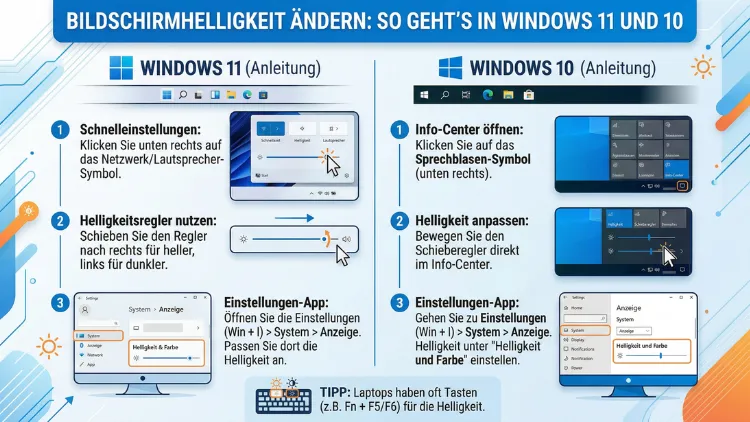
Die Bildschirmhelligkeit beeinflusst nicht nur Ihre Augen, sondern auch die Akkulaufzeit Ihres Laptops. Unter Windows 11 und Windows 10 stehen Ihnen mehrere Methoden zur Verfügung: per Schnelleinstellungen, Tastenkombination, Einstellungen-App oder direkt am Monitor.
Dieser Artikel zeigt alle Wege Schritt für Schritt – inklusive Lösungen, wenn der Helligkeitsregler fehlt oder nicht funktioniert.
Warum die richtige Bildschirmhelligkeit so wichtig ist
Eine zu hohe oder zu niedrige Bildschirmhelligkeit wirkt sich direkt auf Ihre Gesundheit und Produktivität aus. Ist der Bildschirm zu hell eingestellt, ermüden die Augen schneller und die Akkulaufzeit sinkt spürbar. Ist er dagegen zu dunkel, strengt das Lesen an und erhöht die Fehlerquote beim Arbeiten. Deshalb lohnt es sich, die Helligkeit bewusst an die jeweilige Umgebung anzupassen.
Außerdem spielt die Umgebungshelligkeit eine entscheidende Rolle. Wer tagsüber am Fenster sitzt, benötigt eine höhere Einstellung als jemand, der abends im abgedunkelten Zimmer arbeitet. Zudem schonen Sie durch eine reduzierte Helligkeit im Akkubetrieb die Laufzeit Ihres Notebooks erheblich. Studien zeigen, dass die Displayhelligkeit zu den größten Verbrauchern beim Laptop-Akku zählt.
Grundsätzlich sind dabei zwei Szenarien zu unterscheiden:
- Laptops, Tablets und Convertibles: Das Display ist fest verbaut und wird direkt von Windows gesteuert. Hier funktioniert die Helligkeitsanpassung über Software zuverlässig.
- Desktop-PCs mit externem Monitor: Windows greift in der Regel nicht auf die Helligkeit des externen Monitors zu. Deshalb erfolgt die Einstellung meistens direkt über die Tasten am Gerät.
Bildschirmhelligkeit in Windows 11 ändern
Windows 11 bietet besonders komfortable Möglichkeiten, die Helligkeit schnell und präzise anzupassen. Nachfolgend finden Sie alle verfügbaren Methoden im Detail.
Methode 1: Per Schnelleinstellungen in der Taskleiste (empfohlene Methode)
Die Schnelleinstellungen sind der einfachste und schnellste Weg zur Helligkeitsanpassung in Windows 11. Klicken Sie dazu auf das Symbole-Cluster in der rechten unteren Ecke der Taskleiste – also auf das Netzwerk-, Lautsprecher- oder Akkusymbol. Dadurch öffnet sich das Schnelleinstellungs-Panel. Dort sehen Sie sofort einen Helligkeitsschieberegler, den Sie nach links oder rechts verschieben können.
Schritt-für-Schritt-Anleitung:
- Klicken Sie auf das Symbol-Cluster (Netzwerk/Lautsprecher/Akku) unten rechts in der Taskleiste.
- Das Schnelleinstellungs-Panel öffnet sich.
- Verschieben Sie den Schieberegler „Helligkeit“ nach links (dunkler) oder rechts (heller).
- Die Änderung wirkt sofort – ohne Bestätigung.
Diese Methode eignet sich besonders gut für schnelle Anpassungen zwischendurch. Beachten Sie jedoch: Bei Desktop-PCs mit externem Monitor wird der Schieberegler hier oft nicht angezeigt.
Methode 2: Über die Einstellungen-App
Wer mehr Kontrolle möchte, findet in der Einstellungen-App eine präzisere Möglichkeit zur Helligkeitssteuerung. Außerdem sind dort weitere Display-Optionen wie der Nachtmodus erreichbar.
Schritt-für-Schritt-Anleitung:
- Drücken Sie Windows-Taste + I, um die Einstellungen zu öffnen.
- Navigieren Sie zu „System“ und klicken Sie anschließend auf „Anzeige“.
- Im Bereich „Helligkeit und Farbe“ finden Sie den Helligkeitsschieberegler.
- Verschieben Sie ihn auf den gewünschten Wert.
Zusätzlich können Sie unter „Anzeige“ die Option „Helligkeit automatisch anpassen, wenn sich die Beleuchtung ändert“ aktivieren – sofern Ihr Gerät über einen Umgebungslichtsensor verfügt.
Methode 3: Per Fn-Tastenkombination (besonders praktisch unterwegs)
Viele Notebooks bieten eine direkte Helligkeitssteuerung über die Tastatur. Dabei nutzen Sie die Fn-Taste in Kombination mit den entsprechenden Funktionstasten. Je nach Hersteller variieren die genauen Tasten:
| Hersteller | Tastenkombination (typisch) |
|---|---|
| Lenovo | Fn + F5 (dunkler)/F6 (heller) |
| HP | Fn + F2 (dunkler)/F3 (heller) |
| Dell | Fn + F6 (dunkler)/F7 (heller) |
| ASUS | Fn + F7 (dunkler)/F8 (heller) |
| Acer | Fn + ◄ (dunkler)/► (heller) |
Beachten Sie: Auf einigen neueren Geräten sind die Helligkeitstasten direkt belegt, sodass Sie keine Fn-Taste zusätzlich drücken müssen. Schauen Sie auf Ihr Keyboard – kleine Helligkeitssymbole (Sonne) auf den Tasten weisen darauf hin.
Methode 4: Über die Energie- und Akku-Einstellungen
Wer die Helligkeit automatisch mit dem Energiesparmodus verknüpfen möchte, findet in den Akku-Einstellungen eine nützliche Funktion. Dadurch sinkt die Helligkeit automatisch, sobald der Akku einen bestimmten Ladestand unterschreitet.
Schritt-für-Schritt-Anleitung:
- Öffnen Sie Einstellungen (Windows-Taste + I).
- Klicken Sie auf „System“ und dann auf „Energie und Akku“.
- Scrollen Sie zu „Energiesparmodus“.
- Aktivieren Sie die Option „Bildschirmhelligkeit verringern, wenn der Energiesparmodus verwendet wird“.
- Legen Sie außerdem fest, ab welchem Akku-Prozentsatz der Energiesparmodus automatisch startet.
Diese Einstellung ist besonders empfehlenswert für alle, die viel mobil arbeiten. Außerdem verlängert sie die Akkulaufzeit ohne manuelles Eingreifen spürbar.
Methode 5: Adaptive Helligkeit aktivieren oder deaktivieren
Windows 11 unterstützt auf kompatiblen Geräten die sogenannte „Adaptive Helligkeit“. Dabei misst ein eingebauter Umgebungslichtsensor die Helligkeit der Umgebung und passt den Bildschirm automatisch an. Zudem gibt es die „Adaptive Helligkeitssteuerung für Inhalte“: Diese Funktion verändert Helligkeit und Kontrast abhängig davon, welche Inhalte gerade angezeigt werden – zum Beispiel bei einem dunklen Filmausschnitt oder einem hellen Foto.
Adaptive Helligkeit aktivieren:
- Öffnen Sie Einstellungen → System → Anzeige.
- Klicken Sie auf „Helligkeit“.
- Aktivieren Sie den Schalter „Helligkeit automatisch anpassen, wenn sich die Beleuchtung ändert“.
Adaptive Helligkeitssteuerung für Inhalte deaktivieren (falls störend):
- Gehen Sie ebenfalls zu Einstellungen → System → Anzeige → Helligkeit.
- Deaktivieren Sie die Option „Zur Verbesserung des Akkus durch Optimierung des angezeigten Inhalts und der Helligkeit“.
Wichtig: Wenn Sie in der Fotobearbeitung oder Videobearbeitung tätig sind, sollten Sie die adaptive Helligkeitssteuerung für Inhalte deaktivieren, da sie die Farbwiedergabe verfälscht.
Bildschirmhelligkeit in Windows 10 ändern
Auch Windows 10 bietet mehrere Wege zur Helligkeitsanpassung. Zwar unterscheidet sich die Oberfläche teils deutlich von Windows 11, die grundlegenden Funktionen sind jedoch ähnlich. Beachten Sie: Seit Oktober 2025 liefert Microsoft keine kostenlosen Sicherheitsupdates mehr für Windows 10. Deshalb empfiehlt Microsoft den Wechsel auf Windows 11 – sofern Ihr Gerät kompatibel ist.
Methode 1: Über das Aktionszentrum
Das Aktionszentrum in Windows 10 entspricht in etwa den Schnelleinstellungen in Windows 11 und ist der schnellste Weg zur Helligkeitsanpassung.
Schritt-für-Schritt-Anleitung:
- Klicken Sie auf das Sprechblasensymbol unten rechts in der Taskleiste, um das Aktionszentrum zu öffnen.
- Dort finden Sie eine „Helligkeit“-Kachel oder einen Schieberegler.
- Klicken Sie auf die Kachel, um die Helligkeit stufenweise zu erhöhen. Alternativ ziehen Sie den Schieberegler auf den gewünschten Wert.
Falls kein Schieberegler sichtbar ist, klicken Sie auf „Erweitern“, um alle Kacheln anzuzeigen.
Methode 2: Über die Einstellungen in Windows 10
Ebenso können Sie die Helligkeit in Windows 10 über die Einstellungen präzise einstellen.
Schritt-für-Schritt-Anleitung:
- Drücken Sie Windows-Taste + I.
- Gehen Sie zu „System“ und klicken Sie auf „Anzeige“.
- Unter „Helligkeit und Farbe“ verschieben Sie den Schieberegler „Helligkeit ändern“ auf den gewünschten Wert.
Falls der Schieberegler grau hinterlegt ist oder fehlt, liegt das häufig an einem veralteten oder fehlenden Grafiktreiber. In diesem Fall hilft ein Treiberupdate (mehr dazu weiter unten).
Methode 3: Per Fn-Tastenkombination in Windows 10
Genau wie in Windows 11 lässt sich die Helligkeit auch in Windows 10 direkt über die Fn-Tasten des Notebooks steuern. Die Tastenkombinationen sind dabei geräteabhängig und entsprechen den bereits genannten Kombinationen der jeweiligen Hersteller.
Methode 4: Über die Energieoptionen in Windows 10
Darüber hinaus bieten die erweiterten Energieoptionen in Windows 10 die Möglichkeit, die Bildschirmhelligkeit für verschiedene Energiepläne getrennt zu definieren.
Schritt-für-Schritt-Anleitung:
- Geben Sie in der Suchleiste „Energieoptionen“ ein und öffnen Sie die App.
- Klicken Sie neben Ihrem aktiven Energieplan auf „Planeinstellungen ändern“.
- Wählen Sie „Erweiterte Energieeinstellungen ändern“.
- Navigieren Sie im Baum zu „Anzeige → Helligkeit anzeigen“.
- Stellen Sie die Werte für „Akku“ und „Netzbetrieb“ separat ein.
Diese Methode eignet sich hervorragend, wenn Sie im Netzbetrieb mehr Helligkeit wünschen, im Akkubetrieb jedoch automatisch sparen möchten.
Helligkeit bei externen Monitoren einstellen
Bei Desktop-PCs und bei Laptops mit angeschlossenem Zweitmonitor greift Windows in der Regel nicht auf den Helligkeitsregler des externen Displays zu. Deshalb fehlt der Software-Schieberegler in diesem Fall häufig. Stattdessen stehen Ihnen jedoch folgende Möglichkeiten zur Verfügung.
OSD-Menü direkt am Monitor nutzen
Das OSD (On-Screen-Display) ist das Einstellungsmenü, das direkt auf dem Monitor angezeigt wird. Jeder externe Monitor besitzt dafür physische Tasten – meist am unteren Rand oder an der Seite des Geräts.
Schritt-für-Schritt-Anleitung:
- Suchen Sie die Menü-Taste an Ihrem Monitor (oft beschriftet mit „Menu“ oder durch ein Symbol gekennzeichnet).
- Drücken Sie sie, um das OSD-Menü zu öffnen.
- Navigieren Sie mit den Pfeiltasten zu „Helligkeit“ oder „Brightness“.
- Passen Sie den Wert an und bestätigen Sie mit der Eingabetaste oder „OK“.
Dieser Weg ist zwar etwas umständlicher, funktioniert jedoch bei jedem externen Monitor zuverlässig.
Software-Lösung: ControlMyMonitor von NirSoft
Für externe Monitore, die das DDC/CI-Protokoll unterstützen, gibt es eine elegante Software-Alternative: ControlMyMonitor von NirSoft (kostenlos, keine Installation nötig). Dieses Programm erlaubt es, Helligkeit, Kontrast und weitere Monitor-Parameter direkt aus Windows heraus zu steuern – ohne Anfassen des Monitors.
So nutzen Sie ControlMyMonitor:
- Laden Sie ControlMyMonitor von der offiziellen NirSoft-Website herunter.
- Starten Sie die portable .exe-Datei (keine Installation erforderlich).
- Wählen Sie Ihren Monitor aus der Liste.
- Ändern Sie den Wert „Brightness“ (VCP Code 10) per Doppelklick.
- Geben Sie den gewünschten Helligkeitswert (0–100) ein und bestätigen Sie.
Außerdem können Sie mit ControlMyMonitor Kommandozeilenbefehle erstellen, um die Helligkeit per Skript oder Tastenkürzel zu ändern – ideal für Power-User.
Alternative Software-Lösung: Monitorian
Ebenso empfehlenswert ist Monitorian (kostenlos im Microsoft Store verfügbar). Diese App zeigt die Helligkeitsschieberegler aller angeschlossenen Monitore direkt in der Taskleiste an – vorausgesetzt, die Monitore unterstützen DDC/CI.
Installation und Nutzung:
- Öffnen Sie den Microsoft Store und suchen Sie nach „Monitorian“.
- Installieren Sie die App kostenlos.
- Nach dem Start erscheint das Monitorian-Symbol in der Taskleiste.
- Klicken Sie darauf und passen Sie die Helligkeit jedes angeschlossenen Monitors per Schieberegler an.
Nachtmodus und Blaulichtfilter aktivieren
Neben der reinen Helligkeitseinstellung bietet Windows 11 und Windows 10 den Nachtmodus (auch „Nachtlicht“ genannt). Dieser reduziert den Blauanteil im Licht des Displays und macht den Bildschirm abends angenehmer für die Augen. Deshalb ist er besonders für alle geeignet, die abends noch längere Zeit am Computer arbeiten.
Nachtmodus in Windows 11 aktivieren
Schritt-für-Schritt-Anleitung:
- Öffnen Sie Einstellungen → System → Anzeige.
- Klicken Sie auf „Nachtlicht“.
- Aktivieren Sie den Schalter „Nachtlicht aktivieren“.
- Optional: Stellen Sie unter „Nachtlicht planen“ einen automatischen Zeitplan ein – zum Beispiel von 22:00 bis 07:00 Uhr.
- Passen Sie außerdem die Stärke des Filters per Schieberegler an.
Nachtmodus in Windows 10 aktivieren
Schritt-für-Schritt-Anleitung:
- Gehen Sie zu Einstellungen → System → Anzeige.
- Klicken Sie auf „Nachtlicht-Einstellungen“.
- Aktivieren Sie „Nachtlicht aktivieren“ und legen Sie einen Zeitplan fest.
Zusätzlich empfehlen wir die kostenlose Software f.lux (verfügbar unter justgetflux.com) als Alternative zum Windows-Nachtlicht. f.lux passt die Farbtemperatur des Bildschirms automatisch an die Tageszeit an und berücksichtigt dabei sogar den geografischen Standort und den Sonnenuntergang. Außerdem bietet f.lux mehr Einstellungsmöglichkeiten als der Windows-eigene Nachtmodus.
Häufige Probleme: Helligkeitsregler fehlt oder funktioniert nicht
Es gibt verschiedene Ursachen, weshalb der Helligkeitsregler unter Windows 11 oder Windows 10 fehlt oder ausgegraut ist. Nachfolgend finden Sie die häufigsten Ursachen und die empfohlenen Lösungen.
Problem 1: Grafiktreiber ist veraltet oder fehlt
Der häufigste Grund für einen fehlenden Helligkeitsregler ist ein fehlerhafter oder veralteter Grafiktreiber. Deshalb sollten Sie zunächst den Treiber aktualisieren.
Schritt-für-Schritt-Anleitung:
- Drücken Sie Windows-Taste + X und wählen Sie „Geräte-Manager“.
- Öffnen Sie den Abschnitt „Grafikkarten“.
- Klicken Sie mit der rechten Maustaste auf Ihre Grafikkarte und wählen Sie „Treiber aktualisieren“.
- Wählen Sie „Automatisch nach Treibern suchen“.
Alternativ laden Sie den aktuellsten Treiber direkt von der Website des Herstellers herunter:
- NVIDIA: nvidia.com → Treiber → Treiber suchen
- AMD: amd.com → Support → Treiber und Software
- Intel: intel.com → Support → Treiber und Software
Problem 2: Monitor-Treiber neu installieren
Manchmal hilft auch das Neuinstallieren des Monitor-Treibers im Geräte-Manager:
- Öffnen Sie den Geräte-Manager (Windows-Taste + X).
- Klicken Sie auf „Monitore“ und erweitern Sie die Liste.
- Klicken Sie mit der rechten Maustaste auf Ihren Monitor und wählen Sie „Gerät deinstallieren“.
- Bestätigen Sie und starten Sie danach den PC neu. Windows installiert den Treiber automatisch neu.
Problem 3: Helligkeit schwankt ständig von allein
Wenn die Helligkeit ständig ohne Ihr Zutun schwankt, liegt das meist an der adaptiven Helligkeit oder der „Adaptiven Helligkeitssteuerung für Inhalte“. Deaktivieren Sie deshalb beide Optionen wie oben beschrieben. Außerdem sollten Sie prüfen, ob Ihre Grafikkartensoftware (z. B. Intel Graphics Command Center, NVIDIA Control Panel oder AMD Software: Adrenalin Edition) eigene Helligkeits- oder Kontrasteinstellungen aktiv hat.
Problem 4: Helligkeitsregler fehlt nach Windows-Update
Gelegentlich sorgt ein Windows-Update dafür, dass der Helligkeitsregler verschwindet. In diesem Fall hilft oft ein Rollback des Grafiktreibers:
- Öffnen Sie den Geräte-Manager → Grafikkarten.
- Klicken Sie auf Ihre Grafikkarte und öffnen Sie „Eigenschaften“.
- Wechseln Sie zum Tab „Treiber“ und klicken Sie auf „Vorherige Treiberversion“.
Bildschirmhelligkeit per Befehlszeile und Skript steuern
Fortgeschrittene Nutzer können die Bildschirmhelligkeit in Windows 11 und 10 auch per PowerShell oder Eingabeaufforderung steuern. Außerdem lässt sich so eine automatisierte Helligkeitssteuerung einrichten.
Helligkeit per PowerShell ändern
Öffnen Sie PowerShell als Administrator und geben Sie folgenden Befehl ein:
(Get-WmiObject -Namespace root/WMI -Class WmiMonitorBrightnessMethods).WmiSetBrightness(1,70)Ersetzen Sie 70 durch den gewünschten Helligkeitswert (0–100). Außerdem können Sie diesen Befehl als geplante Aufgabe im Taskplaner einrichten, um die Helligkeit automatisch zu bestimmten Uhrzeiten zu ändern.
Helligkeit mit AutoHotkey per Tastenkürzel steuern
Ebenso können Sie das kostenlose Tool AutoHotkey (autohotkey.com) nutzen, um individuelle Tastenkürzel für die Helligkeitssteuerung zu erstellen. Erstellen Sie dazu ein neues Skript (.ahk-Datei) mit folgendem Inhalt:
^F5::  ; Strg + F5 = Helligkeit reduzieren
brightness := brightness - 10
(Get-WmiObject ...).WmiSetBrightness(1, brightness)

^F6::  ; Strg + F6 = Helligkeit erhöhen
brightness := brightness + 10
(Get-WmiObject ...).WmiSetBrightness(1, brightness)
Deshalb eignet sich AutoHotkey besonders für alle, die auf einem Gerät ohne Fn-Helligkeitstasten arbeiten.
Bildschirmhelligkeit und HDR in Windows 11
HDR (High Dynamic Range) ist eine weitere Funktion, die die Wahrnehmung von Helligkeit und Kontrast beeinflusst. Wenn HDR aktiv ist, verhält sich die Helligkeitssteuerung in Windows 11 anders als im normalen SDR-Modus. Deshalb kann es vorkommen, dass der Helligkeitsschieberegler bei aktiven HDR-Monitoren eingeschränkt oder anders positioniert ist.
HDR in Windows 11 verwalten:
- Gehen Sie zu Einstellungen → System → Anzeige.
- Klicken Sie auf „HDR“.
- Passen Sie dort den „Videostreaming-HDR“-Wert und die „SDR-Inhalt-Helligkeit“ an.
Außerdem passt Windows 11 bei HDR-fähigen Displays die automatische Helligkeitsanpassung langsamer an – das entspricht der natürlicheren Wahrnehmung des menschlichen Auges und ist daher normal.
Empfohlene Vorgehensweisen für optimale Bildschirmhelligkeit
Um dauerhaft augenschonend und energieeffizient zu arbeiten, empfehlen wir folgende Vorgehensweisen:
- Adaptive Helligkeit nutzen: Wenn Ihr Gerät über einen Umgebungslichtsensor verfügt, aktivieren Sie die automatische Helligkeitsanpassung. Dadurch passt sich der Bildschirm der Umgebung an, ohne dass Sie manuell eingreifen müssen.
- Nachtmodus einplanen: Stellen Sie den Nachtmodus so ein, dass er automatisch ab dem Abend aktiviert wird. Außerdem reduziert f.lux die Farbtemperatur besonders sanft und flexibel.
- Helligkeit im Akkubetrieb reduzieren: Nutzen Sie die Energiesparplan-Einstellungen, um die Helligkeit automatisch zu senken, sobald der Laptop vom Strom getrennt wird.
- Externe Monitore per DDC/CI steuern: Installieren Sie Monitorian oder ControlMyMonitor, um externe Bildschirme bequem per Software zu steuern.
- Treiber regelmäßig aktualisieren: Halten Sie Ihre Grafiktreiber stets aktuell, um Probleme mit dem Helligkeitsregler zu vermeiden.
Häufige Fragen zur Bildschirmhelligkeit in Windows
Warum fehlt der Helligkeitsregler in Windows 11 oder 10?
Der Helligkeitsregler fehlt häufig, weil der Grafiktreiber veraltet oder beschädigt ist. Außerdem zeigt Windows den Regler bei Desktop-PCs mit externen Monitoren oft nicht an, da diese direkt am Monitor geregelt werden. Deshalb sollten Sie zunächst den Grafiktreiber aktualisieren und anschließend im Geräte-Manager den Monitor-Treiber neu installieren.
Wie ändere ich die Bildschirmhelligkeit ohne Tastatur?
Ohne Tastatur können Sie die Helligkeit über die Schnelleinstellungen in der Taskleiste (Windows 11) oder das Aktionszentrum (Windows 10) per Mausklick steuern. Außerdem steht Ihnen der Schieberegler in Einstellungen → System → Anzeige jederzeit zur Verfügung.
Kann ich die Helligkeit bei einem externen Monitor per Software ändern?
Ja, sofern Ihr Monitor das DDC/CI-Protokoll unterstützt. Nutzen Sie dazu die kostenlose Software ControlMyMonitor (NirSoft) oder Monitorian aus dem Microsoft Store. Prüfen Sie außerdem, ob DDC/CI in den OSD-Einstellungen Ihres Monitors aktiviert ist.
Was tun, wenn die Bildschirmhelligkeit ständig automatisch schwankt?
Ständige Helligkeitsschwankungen entstehen meist durch die adaptive Helligkeit oder die „Adaptive Helligkeitssteuerung für Inhalte“. Deaktivieren Sie beide Optionen unter Einstellungen → System → Anzeige → Helligkeit. Prüfen Sie außerdem die Einstellungen in Ihrer Grafikkartensoftware (Intel Graphics Command Center, NVIDIA Control Panel oder AMD Adrenalin).
Welche Tastenkombination ändert die Helligkeit in Windows?
Das hängt vom Gerätehersteller ab. In der Regel kombinieren Sie die Fn-Taste mit einer Funktionstaste (F1–F12), auf der ein Sonnensymbol abgebildet ist. Auf manchen Laptops sind die Helligkeitstasten direkt belegt, sodass die Fn-Taste nicht nötig ist.
Wie aktiviere ich den Nachtmodus in Windows 11?
Gehen Sie zu Einstellungen → System → Anzeige → Nachtlicht. Aktivieren Sie den Schalter und stellen Sie optional einen Zeitplan ein. Alternativ empfehlen wir die Software f.lux, die die Farbtemperatur automatisch und standortbasiert anpasst.
Kann ich die Helligkeit über die PowerShell steuern?
Ja. Öffnen Sie PowerShell als Administrator und führen Sie folgenden Befehl aus: (Get-WmiObject -Namespace root/WMI -Class WmiMonitorBrightnessMethods).WmiSetBrightness(1,70). Ersetzen Sie 70 durch den gewünschten Prozentwert. Zudem können Sie diesen Befehl im Windows-Taskplaner automatisieren.
Warum lässt sich die Helligkeit im HDR-Modus nicht normal einstellen?
Im HDR-Modus steuert Windows die Helligkeit anders als im SDR-Modus. Deshalb ist der normale Helligkeitsschieberegler eingeschränkt. Passen Sie stattdessen die SDR-Inhalt-Helligkeit unter Einstellungen → System → Anzeige → HDR an.
Wie spare ich Akku durch die Helligkeitseinstellung?
Reduzieren Sie die Helligkeit im Akkubetrieb auf etwa 30–50 %. Aktivieren Sie außerdem unter Einstellungen → System → Energie und Akku → Energiesparmodus die Option, die Helligkeit automatisch zu senken. Damit verlängern Sie die Akkulaufzeit ohne spürbaren Komfortverlust.
Was ist der Unterschied zwischen Helligkeit und Kontrast?
Die Helligkeit bestimmt, wie viel Licht das Display insgesamt abstrahlt. Der Kontrast dagegen beschreibt das Verhältnis zwischen den hellsten und dunkelsten Bereichen des Bildes. Für eine optimale Bilddarstellung sollten Sie beide Werte aufeinander abstimmen – die Helligkeit passend zur Umgebung, den Kontrast passend zum Inhalt.
Fazit
Die Bildschirmhelligkeit in Windows 11 und 10 lässt sich auf vielen Wegen anpassen – vom Schnellzugriff in der Taskleiste bis hin zur PowerShell. Für externe Monitore empfehlen wir ControlMyMonitor oder Monitorian, für den Nachtbetrieb f.lux.
Fehlt der Helligkeitsregler, liegt es meistens am Grafiktreiber – ein Update löst das Problem in den meisten Fällen zuverlässig. Mit den richtigen Einstellungen schonen Sie Ihre Augen und verlängern zudem die Akkulaufzeit Ihres Notebooks erheblich.
