
Welche Sprachen indexiert die Suche in Windows 11 und 10? Erfahren Sie, welche Sprachen unterstützt werden und wie Sie die Suche richtig konfigurieren.
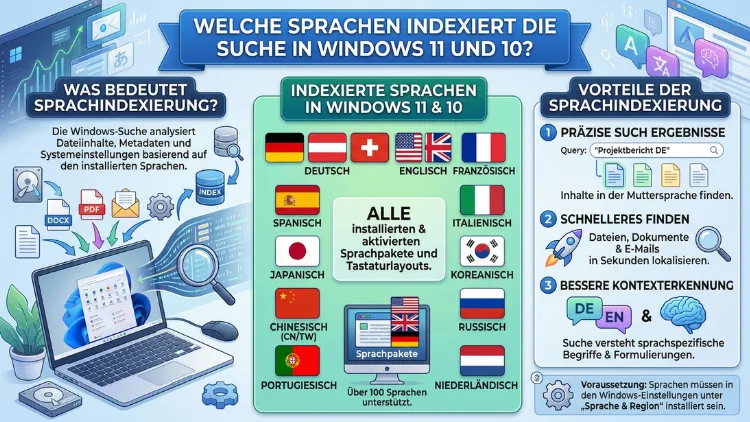
Die Windows-Suche indexiert standardmäßig alle installierten Sprachpakete – theoretisch also jede Sprache, die Sie auf Ihrem PC eingerichtet haben. Darüber hinaus unterstützt Windows Search über 50 Sprachen mithilfe sogenannter Worttrennungsdienste (Wordbreakers).
Die verbesserte Suche ist jedoch nur für sechs Hauptsprachgruppen vollständig optimiert. Dieser Leitfaden erklärt alles Wichtige – für Windows 10 und Windows 11 gleichermaßen.
Wie die Suchindizierung in Windows grundsätzlich funktioniert
Bevor man die Sprachunterstützung versteht, lohnt sich ein kurzer Blick auf die Technik dahinter. Windows Search ist grundsätzlich sprachunabhängig, jedoch kann die Genauigkeit der Suche je nach Sprache variieren – und zwar aufgrund der Art, wie sogenannte Wordbreakers Text in einzelne Token (Wörter) zerlegen. Diese Token bilden die Grundlage des Suchindexes.
Was ist ein Wordbreaker? Ein Wordbreaker ist ein Softwarekomponent, der Text einer bestimmten Sprache in einzelne durchsuchbare Einheiten aufteilt. Weil Tokenisierungsregeln je nach Sprache unterschiedlich sind, gibt es für jede Sprache oder Sprachfamilie separate Wordbreakers. Wenn die Sprache der Suchabfrage und die Sprache des indizierten Textes nicht übereinstimmen, können die Ergebnisse unvorhersehbar sein.
Zusätzlich nutzt Windows sogenannte Stemmer: Diese erkennen Wortstämme und erlauben es der Suche, auch grammatikalische Abwandlungen eines Begriffs zu finden. Sucht man also auf einem deutschen System nach „laufen“, findet die Suche dank Stemmer auch Dateien mit „lief“ oder „gelaufen“ – sofern der richtige Wordbreaker installiert ist.
Vereinfacht gesagt: Ohne Indizierung sucht Windows nur nach Dateinamen. Mit Indizierung kann Windows auch Inhalte – zum Beispiel von Textdokumenten oder Metadaten – in die Suche einfließen lassen. Deshalb ist die korrekte Sprachunterstützung so entscheidend für präzise Suchergebnisse.
Die vollständige Liste: Diese Sprachen unterstützt Windows Search per Wordbreaker
Windows Search enthält Wordbreakers zur Unterstützung der folgenden Sprachen – sowohl unter Windows 10 als auch unter Windows 11:
Europäische Sprachen:
Arabisch, Bulgarisch, Dänisch, Deutsch, Englisch (USA und Vereinigtes Königreich), Finnisch, Französisch, Griechisch, Isländisch, Italienisch, Katalanisch, Kroatisch, Lettisch, Litauisch, Niederländisch, Norwegisch (Bokmål), Polnisch, Portugiesisch (Portugal und Brasilien), Rumänisch, Russisch, Serbisch (kyrillisch und lateinisch), Slowakisch, Slowenisch, Spanisch, Schwedisch, Tschechisch, Türkisch, Ukrainisch und Ungarisch.
Asiatische und weitere Sprachen:
Bangla, Chinesisch (Hongkong, Vereinfacht, Traditionell), Gujarati, Hebräisch, Hindi, Indonesisch, Japanisch, Kannada, Koreanisch, Malaiisch, Malayalam, Marathi, Punjabi, Tamil, Telugu, Thai, Urdu und Vietnamesisch.
Insgesamt sind das über 50 Sprachen und Sprachvarianten, für die Windows Search eigene Wordbreakers mitbringt. Dabei gilt jedoch: Es gibt keine Garantie, dass alle diese Sprach-Registrierungsschlüssel auf jedem Rechner vorhanden sind. Der Wordbreaker für eine bestimmte Sprache kann je nach Benutzereinstellungen installiert sein oder nicht.
Wichtig: Wenn für eine Sprache kein Wordbreaker installiert ist, trennt Windows Search anhand von Leerzeichen mithilfe des neutralen Wordbreakers. Die Suche funktioniert dann zwar noch, aber deutlich weniger präzise.
Herkömmliche Indizierung vs. verbesserte Suche – der wichtige Unterschied
Microsoft unterscheidet in Windows 10 und Windows 11 zwischen zwei Ebenen der Sprachunterstützung. Diesen Unterschied kennen viele Nutzer nicht – er ist jedoch entscheidend.
Herkömmliche Indizierung: Alle installierten Sprachpakete
Die herkömmliche Indizierung und Suche funktioniert nahtlos für alle installierten Sprachpakete unter Windows. Das bedeutet: Wenn Sie ein deutsches Windows nutzen und zusätzlich ein polnisches oder türkisches Sprachpaket installiert haben, werden auch Inhalte in diesen Sprachen korrekt indiziert.
Außerdem versucht Windows, die Sprache eines Dokuments automatisch zu erkennen. Wenn die Sprache eines Dokuments nicht ermittelt werden kann, versucht Windows Search, die Sprache zu erkennen, um den am besten geeigneten Wordbreaker zu identifizieren. Dazu ruft das System zunächst die bevorzugte Benutzeroberflächensprache ab, und greift dann auf die Systemsprache zurück, wenn diese Abfrage scheitert.
Verbesserte Suche: Nur für sechs Sprachgruppen vollständig optimiert
Die verbesserte Suche ist jedoch nur für diese Sprachen optimiert: Englisch (USA, Kanada, Australien, Vereinigtes Königreich), Französisch (Frankreich, Kanada), Deutsch, Spanisch (Spanien, Mexiko), Japanisch und Chinesisch (Vereinfacht).
Für alle anderen Sprachen läuft die Suche zwar, jedoch ohne die zusätzlichen Optimierungen – etwa intelligenteres Stemming, besser gewichtete Ergebnisse und tiefere Inhaltsanalyse.
Semantische Indizierung auf Copilot+ PCs: Eine neue Dimension
Mit der Einführung von Copilot+ PCs hat Microsoft in Windows 11 eine weitere Ebene hinzugefügt, die besonders fortschrittlich ist.
Um Suchergebnisse zu verbessern, führen Copilot+ PCs die semantische Indizierung zusammen mit der herkömmlichen Indizierung durch. Unterstützte Dateiformate sind .txt, .pdf, .docx, .doc, .rtf, .pptx, .ppt, .xls, .xlsx für Dokumente sowie .jpg/.jpeg, .png, .gif, .bmp und .ico für Bilder.
Was ist der Vorteil der semantischen Indizierung? Die semantische Indizierung macht Suchvorgänge leistungsfähiger, da Elemente, die in der Nähe der Suchbegriffe liegen und damit in Zusammenhang stehen, ebenfalls in die Suchergebnisse aufgenommen werden. Wenn Sie beispielsweise nach „Nudeln“ gesucht haben, erhalten Sie möglicherweise auch Ergebnisse für Lasagne, einschließlich Bildern, die Nudeln oder Lasagne enthalten.
Datenschutzrelevant ist dabei: Alle bei der semantischen Indizierung gesammelten Daten werden lokal auf dem PC gespeichert. Sie verlassen das Gerät also nicht.
Sprachen nachinstallieren – so geht es
Wenn Sie Dateien in einer Sprache haben, die Ihr Windows noch nicht kennt, können Sie das entsprechende Sprachpaket nachinstallieren. Alle mit Windows installierten Sprachpakete enthalten die Informationen für die Indizierung von Inhalten in dieser Sprache.
Zudem gilt: Wenn Sie Dateien oder andere Inhalte in einer Sprache haben, die nicht auf Ihrem PC installiert ist, versucht der Index, sie auffindbar zu machen, aber das ist nicht immer möglich.
So installieren Sie ein zusätzliches Sprachpaket unter Windows 11:
- Öffnen Sie Einstellungen (Tastenkombination: Windows-Taste + I).
- Gehen Sie zu Zeit & Sprache und dann zu Sprache & Region.
- Klicken Sie auf Sprache hinzufügen.
- Suchen Sie die gewünschte Sprache und klicken Sie auf Weiter.
- Wählen Sie, welche Komponenten installiert werden sollen. Für die Suchindizierung reicht es, das Häkchen bei den Sprachdaten zu belassen.
- Klicken Sie auf Installieren.
So installieren Sie ein zusätzliches Sprachpaket unter Windows 10:
- Öffnen Sie Einstellungen und gehen Sie zu Zeit & Sprache.
- Klicken Sie auf Sprache in der linken Seitenleiste.
- Klicken Sie auf Bevorzugte Sprache hinzufügen.
- Wählen Sie die Sprache aus und folgen Sie dem Installationsassistenten.
- Nach der Installation empfiehlt es sich, den Suchindex neu zu erstellen (dazu weiter unten mehr).
Indizierungsmodi in Windows 10 und 11 im Vergleich
Windows bietet zwei verschiedene Indizierungsmodi an, die die Sprachindizierung direkt beeinflussen.
Klassischer Modus
Im klassischen Modus werden Ihre Ordner „Dokumente“, „Bilder“ und „Musik“ sowie der Desktop standardmäßig indiziert. Es eignet sich für Benutzer, die ihre Dateien hauptsächlich an diesen Speicherorten speichern. Der klassische Modus bietet ein Gleichgewicht zwischen Suchleistung und Systemressourcennutzung.
Außerdem ist er für Akkugeräte empfehlenswert, da er weniger Hintergrundprozesse benötigt.
Erweiterter Modus
Nutzt man die Einstellung „Erweitert“, dann wird der komplette PC indiziert. Das hat den Vorteil, dass man sich zusätzliche Einstellungen sparen kann. Es wirkt sich aber auch auf die Akkulaufzeit aus, da Windows einen viel größeren Suchindex aufbauen und immer aktuell halten muss.
Für den erweiterten Modus sollten Sie daher einen Strom gespeisten Desktop-PC bevorzugen oder die Indizierung nur bei Nichtbenutzung des Rechners laufen lassen.
So wechseln Sie den Indizierungsmodus in Windows 11:
- Öffnen Sie Einstellungen.
- Gehen Sie zu Datenschutz & Sicherheit.
- Klicken Sie auf Windows durchsuchen.
- Wählen Sie unter Eigene Dateien suchen entweder Klassisch oder Erweitert.
So wechseln Sie den Indizierungsmodus in Windows 10:
- Öffnen Sie Einstellungen.
- Gehen Sie zu Suche.
- Klicken Sie auf Suche in Windows.
- Wählen Sie ebenfalls zwischen Klassisch und Erweitert.
Dateitypen und Inhalte: Was genau wird sprachlich indiziert?
Nicht nur die Sprache entscheidet darüber, wie gut die Suche funktioniert – auch der Dateityp spielt eine wichtige Rolle.
Windows Search durchsucht laut Angabe von Microsoft mehr als 200 gängige Dateiformate, darunter E-Mails, Dokumente, Bilder, Musik, Videos und PDF-Dateien. Windows Search kann durch Plugins, sogenannte iFilter, für die Indizierung neuer Dateiformate erweitert werden.
Darüber hinaus integrieren viele Apps ihren eigenen Inhalt in den Index. Apps, die Sie installieren, können ebenfalls eigene Informationen zum Index hinzufügen, um die Suche zu beschleunigen. Zum Beispiel fügt Outlook alle auf dem Rechner synchronisierten E-Mails standardmäßig dem Index hinzu und nutzt den Index für die Suche innerhalb der App.
Zudem haben Sie die Möglichkeit, für jeden Dateityp individuell festzulegen, ob nur Eigenschaften oder auch Inhalte indiziert werden sollen. Bei der reinen Eigenschaftsindizierung wird der Dateiinhalt nicht durchsucht – man kann jedoch noch nach dem Dateinamen suchen. Wird auf Inhaltsindizierung verzichtet, verringert sich die Indexgröße, aber das Auffinden von Dateien wird in manchen Fällen schwieriger.
Empfohlene Vorgehensweisen für eine optimale Sprachindizierung
Relevante Sprachpakete installieren
Wie bereits beschrieben, sollten Sie für jede Sprache, in der Sie Dokumente haben, das entsprechende Sprachpaket installieren. Das ist der einfachste und wirkungsvollste Schritt.
Den Suchindex nach Sprachänderungen neu erstellen
Wenn Sie ein neues Sprachpaket installiert oder Spracheinstellungen geändert haben, empfiehlt es sich, den Index neu zu erstellen.
So erstellen Sie den Index neu unter Windows 11:
- Öffnen Sie Einstellungen → Datenschutz & Sicherheit → Windows durchsuchen.
- Scrollen Sie nach unten zu Verwandte Einstellungen und klicken Sie auf Erweiterte Indizierungsoptionen.
- Klicken Sie auf Erweitert.
- Klicken Sie auf Neu erstellen und bestätigen Sie mit OK.
So erstellen Sie den Index neu unter Windows 10:
- Geben Sie in der Suche Indizierungsoptionen ein und öffnen Sie das Fenster.
- Klicken Sie auf Erweitert.
- Wählen Sie Neu erstellen und bestätigen Sie.
Die Indexneuerstellung kann sehr lange dauern. Bis zum Abschluss der Neuerstellung sind einige Ansichten und Suchergebnisse möglicherweise unvollständig.
Speicherorte für fremdsprachige Dateien hinzufügen
Wenn Ihre fremdsprachigen Dokumente an einem Speicherort liegen, der nicht standardmäßig indiziert wird, müssen Sie diesen Ordner manuell hinzufügen.
Unter Windows 11: Einstellungen → Datenschutz & Sicherheit → Windows durchsuchen → Erweiterte Indizierungsoptionen → Ändern → Gewünschten Ordner anhaken → OK.
Unter Windows 10: Einstellungen → Suche → Suche in Windows → Erweiterte Indizierungsoptionen → Ändern → Gewünschten Ordner anhaken → OK.
Laufwerke für die Inhaltsindizierung freigeben
Manchmal ist ein Laufwerk so konfiguriert, dass es keine Inhaltsindizierung erlaubt. Navigieren Sie im Datei-Explorer zu „Dieser PC“, klicken Sie mit der rechten Maustaste auf das entsprechende Laufwerk und wählen Sie „Eigenschaften“. Stellen Sie sicher, dass die Option „Zulassen, dass für Dateien auf diesem Laufwerk Inhalte zusätzlich zu den Dateieigenschaften indiziert werden“ aktiviert ist, und klicken Sie auf „Übernehmen“ und „OK“.
Indexgröße im Blick behalten
Die Faustregel ist, dass der Index weniger als 10 % der Größe der indizierten Dateien einnimmt. Wenn der Index deutlich größer wird, sollten Sie prüfen, ob nicht benötigte Speicherorte aus der Indizierung ausgeschlossen werden können.
Häufige Probleme bei der Sprachindizierung – und Lösungen
Problem: Suche findet fremdsprachige Dokumente nicht
Ursache: Das Sprachpaket fehlt oder der Wordbreaker passt nicht zum Dokumentinhalt.
Lösung: Installieren Sie das fehlende Sprachpaket (wie oben beschrieben) und erstellen Sie anschließend den Index neu.
Problem: Suche findet nur Dateinamen, nicht den Inhalt
Ursache: Die Inhaltsindizierung ist für den Dateityp oder das Laufwerk deaktiviert.
Lösung: Prüfen Sie die Laufwerkeigenschaften und die Einstellungen unter „Erweiterte Indizierungsoptionen“ → Erweitert → Dateitypen.
Problem: Der Suchindex wird sehr langsam aufgebaut
Die Indizierung findet nur statt, wenn der Rechner im Leerlauf läuft. Der Suchindex wird nicht erstellt oder aktualisiert, wenn der Rechner im Standby ist, man gerade Spiele spielt oder eine andere Aufgabe ausführt, die die Leistung des Rechners beansprucht. Das ist beabsichtigt, kann jedoch anfangs verwirrend wirken.
Problem: Suchergebnisse sind unvollständig oder inkorrekt
Lösung: Löschen Sie den Index und erstellen Sie ihn neu (wie oben beschrieben). Außerdem sollten Sie prüfen, ob das korrekte Sprachpaket installiert ist und ob die relevanten Ordner im Indizierungsbereich liegen.
Windows 10 vs. Windows 11: Unterschiede bei der Sprachindizierung
Grundsätzlich unterstützen beide Betriebssysteme denselben Satz an Sprachen und dieselben Wordbreakers. Jedoch gibt es einige praktische Unterschiede:
Anders als unter Windows 10 hat Microsoft die Suche und die Einstellungen für den Suchindex unter Windows 11 unter „Datenschutz & Sicherheit“ integriert. Den Menüpunkt „Suche“ selbst hat man entfernt. Das ist zunächst ungewohnt, inhaltlich aber gleichwertig.
Außerdem nutzt Windows 11 eine andere Datenbankdatei für den Index: Die Indexdatenbank heißt unter Windows 10 „Windows.edb“ und unter Windows 11 „Windows.db“.
Zudem bringt Windows 11 auf neuerer Hardware die semantische Indizierung mit, die unter Windows 10 nicht verfügbar ist. Das bedeutet eine deutlich intelligentere Sprachverarbeitung für unterstützte Geräte.
Praktische Anwendungsfälle: Mehrsprachige Umgebungen richtig einrichten
Viele Nutzer arbeiten täglich mit Dokumenten in mehreren Sprachen – zum Beispiel deutsche Berichte, englische E-Mails und spanische Projektdateien. Für solche Szenarien empfiehlt sich folgendes Vorgehen:
1. Alle genutzten Sprachpakete installieren: Gehen Sie zu Einstellungen → Zeit & Sprache → Sprache & Region und fügen Sie jede benötigte Sprache hinzu.
2. Erweiterte Indizierung aktivieren: Damit werden nicht nur die Standardordner, sondern der gesamte PC indiziert – einschließlich aller Netzlaufwerke, auf die regelmäßig zugegriffen wird.
3. Dateitypen überprüfen: Stellen Sie sicher, dass für alle verwendeten Dateiformate (z. B. .docx, .pdf, .txt, .xlsx) die Inhaltsindizierung aktiviert ist, und nicht nur die Eigenschaftenindizierung.
4. Index nach jeder Sprachinstallation neu aufbauen: Nur so stellt man sicher, dass vorhandene Dokumente in der neuen Sprache korrekt erfasst werden.
5. Regelmäßige Wartung: Überprüfen Sie ab und zu die Anzahl der indizierten Elemente unter Windows 11 (Einstellungen → Datenschutz & Sicherheit → Windows durchsuchen → Bereich „Indiziert“) oder unter Windows 10 (Einstellungen → Suche → dort erscheint die Zahl der indizierten Elemente). Wenn die Anzahl der indizierten Elemente über 400.000 hinausgeht, nimmt die Indexdatenbank erheblich zu, was die Leistung beeinflussen kann.
Häufige Fragen zur Windows-Suchindizierung und Sprachen
Wie viele Sprachen unterstützt die Windows-Suche insgesamt?
Windows Search enthält Wordbreakers für über 50 Sprachen und Sprachvarianten. Dazu gehören unter anderem Deutsch, Englisch, Französisch, Spanisch, Japanisch, Chinesisch, Arabisch, Hindi, Russisch, Türkisch, Polnisch und viele weitere. Alle installierten Sprachpakete werden zudem für die herkömmliche Indizierung genutzt.
Für welche Sprachen ist die verbesserte Windows-Suche optimiert?
Die verbesserte Suche ist nur für Englisch (US, CA, AU, GB), Französisch (FR, CA), Deutsch, Spanisch (ES, MX), Japanisch und Chinesisch (Vereinfacht) optimiert. Alle anderen Sprachen werden durch die herkömmliche Indizierung abgedeckt, jedoch ohne die zusätzlichen Optimierungen.
Was passiert, wenn kein Wordbreaker für meine Sprache installiert ist?
Wenn für eine Sprache kein Wordbreaker installiert ist, trennt Windows Search den Text anhand von Leerzeichen mithilfe des neutralen Wordbreakers. Die Suche funktioniert dann eingeschränkt – Wortstammsuchen und sprachspezifische Optimierungen sind jedoch nicht möglich.
Kann ich weitere Sprachen zur Windows-Suche hinzufügen?
Ja. Um sicherzustellen, dass eine Sprache auf dem PC durchsuchbar ist, gehen Sie zu Einstellungen → Zeit & Sprache → Sprache und wählen Sie „Sprache hinzufügen“. Nach der Installation des Sprachpakets sollte der Index neu erstellt werden.
Indexiert Windows 10 dieselben Sprachen wie Windows 11?
Grundsätzlich ja. Beide Betriebssysteme nutzen denselben Satz an Wordbreakers und unterstützen dieselben Sprachpakete. Der wesentliche Unterschied liegt darin, dass Windows 11 auf kompatiblen Copilot+ PCs zusätzlich semantische Indizierung bietet – eine Funktion, die unter Windows 10 nicht verfügbar ist.
Werden Sprachen in Bildern und Fotos indexiert?
Copilot+ PCs führen die semantische Indizierung durch, die auch Bilder in den Dateiformaten .jpg/.jpeg, .png, .gif, .bmp und .ico einschließt. Auf Standard-PCs werden Bilder hauptsächlich nach Metadaten (z. B. Aufnahmedatum, Kameramodell) indexiert, nicht nach dem Bildinhalt selbst.
Wie groß wird der Suchindex bei mehreren Sprachen?
Die Faustregel ist, dass der Index weniger als 10 % der Größe der indizierten Dateien ausmacht. Der Index kann einen höheren Prozentsatz einnehmen, wenn viele kleine Dateien (unter 4 KB) vorhanden sind oder wenn Computercode indiziert wird. Mehrere Sprachen erhöhen die Indexgröße kaum, sofern nicht außergewöhnlich viele fremdsprachige Dokumente vorhanden sind.
Kann man die Sprachindizierung für einzelne Ordner anpassen?
Ja. In den erweiterten Indizierungsoptionen können Sie auf dem Tab „Dateitypen“ für jeden Eintrag separat festlegen, ob nur die Eigenschaften oder zusätzlich auch die Dateiinhalte indiziert werden sollen. Außerdem lassen sich ganze Ordner aus der Indizierung ausschließen.
Was tun, wenn die Windows-Suche nach einer Sprachinstallation nicht funktioniert?
Sie können über die Funktion „Problembehandlung – Index löschen und neu erstellen“ den Suchindex von Windows komplett neu aufbauen lassen. Gehen Sie dazu zu Einstellungen → Datenschutz & Sicherheit (Windows 11) bzw. Einstellungen → Suche (Windows 10) → Erweiterte Indizierungsoptionen → Erweitert → Neu erstellen.
Werden verschlüsselte Dateien in anderen Sprachen auch indexiert?
Bei Bedarf lassen sich auch verschlüsselte Dateien indizieren. Diese Option muss jedoch manuell in den erweiterten Indizierungsoptionen aktiviert werden. Navigieren Sie dazu zu den erweiterten Indizierungsoptionen → Erweitert → und aktivieren Sie die entsprechende Option. Beachten Sie, dass das Indexieren verschlüsselter Dateien ein gewisses Sicherheitsrisiko darstellt, da der Index selbst unverschlüsselt abgelegt wird.
Unterstützt Windows Search auch natürlichsprachige Suchanfragen?
Windows Search unterstützt natürlichsprachige Suchanfragen, sodass Benutzer zum Beispiel nach „Foto von letzter Woche“ oder „E-Mail von Thomas“ suchen können. Diese Funktion ist jedoch standardmäßig deaktiviert. Sie lässt sich in den Sucheinstellungen unter „Erweiterte Indizierungsoptionen“ aktivieren.
Fazit
Die Windows-Suche unterstützt in Windows 10 und 11 über 50 Sprachen per Wordbreaker. Vollständig optimiert ist die verbesserte Suche jedoch nur für Deutsch, Englisch, Französisch, Spanisch, Japanisch und Chinesisch.
Für eine zuverlässige mehrsprachige Indizierung sollten Sie alle genutzten Sprachpakete installieren und den Index anschließend neu erstellen. Mit diesen Schritten finden Sie Ihre Dokumente – egal in welcher Sprache – zuverlässig und schnell.
