
Virenschutzmeldung deaktivieren in Windows 11 und 10: So können Sie störende Sicherheitswarnungen in wenigen einfachen Schritten dauerhaft ausschalten.
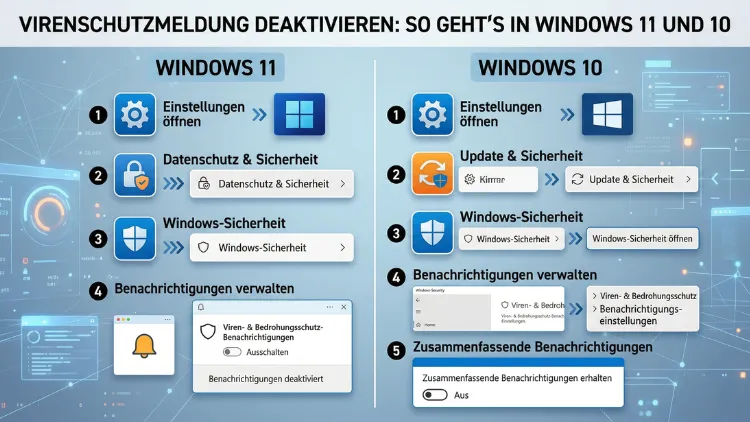
Lästige Virenschutzmeldungen unterbrechen Ihre Arbeit und erscheinen oft im ungünstigsten Moment. Zum Glück lassen sich diese Benachrichtigungen in Windows 11 und Windows 10 gezielt deaktivieren – entweder vollständig oder nur für bestimmte Programme.
Dieser Artikel zeigt Ihnen Schritt für Schritt, wie Sie Antivirenmeldungen vom Windows Defender, der Windows-Sicherheit und von Drittanbieter-Antivirenprogrammen dauerhaft abstellen.
Warum zeigt Windows Virenschutzmeldungen an?
Windows informiert Sie standardmäßig über den Zustand Ihres Schutzes. Dabei unterscheidet das System zwischen verschiedenen Meldungstypen. Einerseits gibt es Warnmeldungen bei erkannten Bedrohungen, andererseits erscheinen auch reine Statusinformationen – zum Beispiel, dass ein Scan abgeschlossen wurde oder dass Definitionen aktualisiert wurden. Zusätzlich zeigt das Windows Aktionscenter regelmäßig Hinweise an, wenn der Virenschutz veraltet oder deaktiviert ist.
Viele Nutzer empfinden diese Meldungen als störend, besonders wenn sie ein zuverlässiges Drittanbieter-Antivirenprogramm installiert haben. In diesem Fall meldet Windows häufig, dass kein Virenschutz aktiv sei – obwohl Kaspersky, Avast, Norton oder ein anderes Programm tatsächlich im Hintergrund schützt. Deshalb ist es sinnvoll zu wissen, wie man diese Hinweise gezielt abschaltet.
Virenschutzmeldungen in Windows 11 deaktivieren
Methode 1: Benachrichtigungen über die Windows-Sicherheits-App deaktivieren
Der einfachste Weg führt direkt über die Windows-Sicherheits-App. Diese Methode eignet sich besonders für Einsteiger, da sie keine Systemkenntnisse erfordert.
So gehen Sie vor:
- Öffnen Sie das Startmenü und suchen Sie nach „Windows-Sicherheit“.
- Klicken Sie auf „Windows-Sicherheit“, um die App zu starten.
- Wählen Sie links unten das Symbol „Einstellungen“ (Zahnrad).
- Klicken Sie auf „Benachrichtigungen verwalten“.
- Dort sehen Sie verschiedene Kategorien wie „Viren- und Bedrohungsschutz“ oder „Kontoschutz“.
- Deaktivieren Sie die gewünschten Schalter, indem Sie sie auf „Aus“ stellen.
Außerdem können Sie hier gezielt steuern, welche Art von Meldungen Sie noch erhalten möchten. Zum Beispiel lassen sich kritische Sicherheitswarnungen aktiviert lassen, während reine Statusmeldungen deaktiviert werden.
Methode 2: Benachrichtigungen über die Windows-Einstellungen deaktivieren
Alternativ lassen sich Antivirusmeldungen auch über die allgemeinen Windows-Benachrichtigungseinstellungen abschalten. Diese Methode funktioniert sowohl in Windows 11 als auch in Windows 10.
So deaktivieren Sie Benachrichtigungen über die Einstellungen:
- Drücken Sie Windows + I, um die Einstellungen zu öffnen.
- Navigieren Sie zu „System“ → „Benachrichtigungen“.
- Scrollen Sie nach unten zur Liste der Apps.
- Suchen Sie den Eintrag „Windows-Sicherheit“.
- Klicken Sie darauf und stellen Sie den Schalter auf „Aus“.
Zudem können Sie innerhalb dieses Menüs noch feiner einstellen, ob Bannerbenachrichtigungen, Töne oder Meldungen im Aktionscenter erscheinen sollen. Somit haben Sie die vollständige Kontrolle.
Methode 3: Virenschutzmeldungen per Gruppenrichtlinien-Editor deaktivieren (Windows 11 Pro/Enterprise)
Für Nutzer von Windows 11 Pro oder Enterprise bietet der Gruppenrichtlinien-Editor eine besonders zuverlässige Methode. Diese Einstellung gilt systemweit und lässt sich nicht durch Updates zurücksetzen.
So nutzen Sie den Gruppenrichtlinien-Editor:
- Drücken Sie Windows + R und geben Sie
gpedit.mscein. - Bestätigen Sie mit Enter.
- Navigieren Sie zu: Computerkonfiguration → Administrative Vorlagen → Windows-Komponenten → Windows-Sicherheit → Benachrichtigungen.
- Doppelklicken Sie auf „Nicht-kritische Benachrichtigungen ausblenden“.
- Wählen Sie „Aktiviert“ und klicken Sie auf „OK“.
Dadurch werden alle Statusmeldungen unterdrückt, die keine unmittelbare Bedrohung signalisieren. Kritische Sicherheitswarnungen erscheinen jedoch weiterhin. Deshalb ist diese Methode besonders empfehlenswert für professionelle Nutzer.
Methode 4: Meldungen über die Windows-Registrierung deaktivieren (alle Windows-11-Editionen)
Falls Sie Windows 11 Home nutzen, steht Ihnen der Gruppenrichtlinien-Editor nicht zur Verfügung. Stattdessen können Sie denselben Effekt über die Registrierungsdatenbank erzielen.
Achtung: Erstellen Sie vor jeder Änderung an der Registrierung eine Sicherungskopie. Klicken Sie dazu in regedit auf „Datei“ → „Exportieren“.
Anleitung:
- Drücken Sie Windows + R, geben Sie
regeditein und bestätigen Sie mit Enter. - Navigieren Sie zu folgendem Pfad:
HKEY_LOCAL_MACHINE\SOFTWARE\Policies\Microsoft\Windows Defender Security Center\Notifications
(Falls der Ordner „Notifications“ nicht existiert, klicken Sie mit der rechten Maustaste auf „Windows Defender Security Center“ und wählen Sie „Neu“ → „Schlüssel“.) - Klicken Sie im rechten Bereich mit der rechten Maustaste, wählen Sie „Neu“ → „DWORD-Wert (32-Bit)“.
- Benennen Sie den Wert „DisableNotifications“.
- Doppelklicken Sie darauf und setzen Sie den Wert auf „1″.
- Klicken Sie auf „OK“ und starten Sie den PC neu.
Danach erscheinen keine Benachrichtigungen der Windows-Sicherheits-App mehr. Zudem können Sie diesen Wert jederzeit wieder auf „0″ setzen, um Meldungen zu reaktivieren.
Virenschutzmeldungen in Windows 10 deaktivieren
Auch in Windows 10 gibt es mehrere Wege, Sicherheitsbenachrichtigungen abzuschalten. Ebenso wie in Windows 11 stehen Ihnen die Einstellungen, der Gruppenrichtlinien-Editor und die Registrierung zur Verfügung.
Über die Windows-10-Einstellungen
- Öffnen Sie Start → Einstellungen (Zahnradsymbol).
- Wählen Sie „System“ → „Benachrichtigungen und Aktionen“.
- Scrollen Sie zur App-Liste und deaktivieren Sie „Windows-Sicherheit“.
Außerdem können Sie in Windows 10 den Windows Defender direkt über die Windows-Sicherheits-App verwalten. Der Pfad lautet: Windows-Sicherheit → Einstellungen → Benachrichtigungen verwalten.
Über den Gruppenrichtlinien-Editor in Windows 10 Pro
Der Pfad entspricht dem von Windows 11:
Computerkonfiguration → Administrative Vorlagen → Windows-Komponenten → Windows-Sicherheit → Benachrichtigungen → „Nicht-kritische Benachrichtigungen ausblenden“ auf „Aktiviert“ setzen.
Aktionscenter-Meldung „Virenschutz“ ausblenden
Zusätzlich zeigt das Windows-10-Aktionscenter oft den Hinweis „Virenschutz – Aktion erforderlich“ an. Diesen können Sie gezielt deaktivieren:
- Öffnen Sie die Einstellungen → Update und Sicherheit → Windows-Sicherheit.
- Klicken Sie auf „Windows-Sicherheit öffnen“.
- Gehen Sie zu „Einstellungen“ → „Benachrichtigungen verwalten“.
- Deaktivieren Sie „Aktuelle Aktivität und Scanergebnisse“ und „Bedrohungen gefunden“ (letztere nur, wenn Sie ein alternatives Antivirenprogramm nutzen).
Drittanbieter-Antivirenprogramme: Meldungen separat deaktivieren
Nutzen Sie ein Antivirenprogramm eines Drittanbieters, so haben Sie zusätzlich deren eigene Benachrichtigungen. Deshalb sollten Sie auch dort die Einstellungen anpassen.
Avast Free Antivirus – Benachrichtigungen deaktivieren
- Öffnen Sie Avast und klicken Sie rechts oben auf das Menü (drei Striche).
- Wählen Sie „Einstellungen“ → „Allgemein“ → „Benachrichtigungen“.
- Deaktivieren Sie „Avast-Benachrichtigungen anzeigen“ oder passen Sie einzelne Benachrichtigungstypen an.
AVG Antivirus – Meldungen ausschalten
- Öffnen Sie AVG und klicken Sie auf „Menü“ → „Einstellungen“.
- Navigieren Sie zu „Allgemein“ → „Benachrichtigungen“.
- Deaktivieren Sie die gewünschten Meldungstypen.
Kaspersky – Benachrichtigungen reduzieren
- Öffnen Sie Kaspersky und klicken Sie auf das Zahnradsymbol (Einstellungen).
- Wählen Sie „Schnittstelle“.
- Deaktivieren Sie „Benachrichtigungen anzeigen“ oder stellen Sie den Benachrichtigungsmodus auf „Nur kritische Meldungen“.
Norton 360 – Stille Modi aktivieren
Norton bietet einen integrierten „Stillen Modus“:
- Öffnen Sie Norton 360.
- Klicken Sie auf „Einstellungen“ → „Allgemeine Einstellungen“.
- Aktivieren Sie „Stiller Modus“, um alle nicht kritischen Benachrichtigungen automatisch zu unterdrücken.
Bitdefender – Autopilot-Modus nutzen
Bitdefender verfügt über einen „Autopilot“-Modus, der Meldungen automatisch reduziert:
- Öffnen Sie Bitdefender.
- Aktivieren Sie oben den Schalter „Autopilot“.
- Zudem können Sie unter „Einstellungen“ → „Allgemein“ die Benachrichtigungen manuell anpassen.
Windows Defender vollständig deaktivieren – wann sinnvoll?
Manchmal möchten Nutzer den Microsoft Defender Antivirus komplett deaktivieren – zum Beispiel, weil ein Drittanbieter-Antivirenprogramm bereits aktiv ist und Windows Defender dadurch redundant wird. Jedoch deaktiviert Windows Defender sich in den meisten Fällen automatisch, sobald ein kompatibles Antivirenprogramm installiert wird.
Falls Sie Defender manuell deaktivieren möchten, empfiehlt sich das Tool „Defender Control“ von Sordum.org. Dieses kostenlose Programm ermöglicht das einfache Ein- und Ausschalten des Defenders ohne Registrierungseingriffe.
Anleitung mit Defender Control:
- Laden Sie Defender Control von der offiziellen Seite sordum.org herunter.
- Entpacken Sie die ZIP-Datei und starten Sie
DefenderControl.exe. - Klicken Sie auf „Disable Windows Defender“, um den Schutz zu deaktivieren.
- Klicken Sie auf „Enable Windows Defender“, um ihn wieder zu aktivieren.
Wichtiger Hinweis: Deaktivieren Sie Defender nur dann dauerhaft, wenn ein anderes, aktuell gepflegtes Antivirenprogramm aktiv ist. Andernfalls ist Ihr System ungeschützt.
Windows-Sicherheitsmeldungen im Aktionscenter dauerhaft ausblenden
Das Windows-Aktionscenter (auch „Benachrichtigungscenter“ genannt) zeigt regelmäßig Sicherheitsmeldungen an. Ebenso erscheinen dort Hinweise wie „Virenschutz aktivieren“ oder „Letzte Virensuche zu alt“. Diese lassen sich dauerhaft ausblenden.
Methode über die Registrierung:
- Öffnen Sie den Registrierungseditor mit
regedit. - Navigieren Sie zu:
HKEY_LOCAL_MACHINE\SOFTWARE\Microsoft\Windows\CurrentVersion\Security Center - Erstellen Sie dort den DWORD-Wert „DisableSecurityHealthService“ und setzen Sie ihn auf „1″.
Alternativ können Sie in Windows 11 das Aktionscenter-Symbol anpassen:
- Gehen Sie zu Einstellungen → System → Benachrichtigungen.
- Scrollen Sie zu „Weitere Einstellungen“ und deaktivieren Sie „Windows zeigt Vorschläge dazu an, wie ich mein Gerät einrichten kann“.
Sicherheitscenter-Warnungen per PowerShell deaktivieren
Für fortgeschrittene Nutzer bietet PowerShell eine weitere, schnelle Möglichkeit. Zudem lassen sich PowerShell-Befehle in Skripten automatisieren.
Benachrichtigungen per PowerShell deaktivieren:
Öffnen Sie PowerShell als Administrator (Rechtsklick auf das Startmenü → „Windows PowerShell (Administrator)“) und führen Sie folgenden Befehl aus:
Set-MpPreference -UILockdown 1Dieser Befehl sperrt die Windows Defender-Benutzeroberfläche und unterdrückt Meldungen. Zum Reaktivieren führen Sie aus:
Set-MpPreference -UILockdown 0Außerdem können Sie mit folgendem Befehl Echtzeit-Schutz-Benachrichtigungen separat deaktivieren:
Set-MpPreference -DisableRealtimeMonitoring $falseRisiken beim Deaktivieren von Virenschutzmeldungen
Das Abschalten von Sicherheitsbenachrichtigungen ist praktisch – jedoch birgt es auch Risiken. Deshalb sollten Sie einige wichtige Punkte beachten:
- Kein blinder Fleck: Wenn Sie alle Meldungen deaktivieren, erfahren Sie möglicherweise nicht, wenn Ihr Schutz abgelaufen ist oder Malware erkannt wurde.
- Drittanbieter-Schutz sicherstellen: Deaktivieren Sie Defender-Meldungen nur, wenn ein aktives Alternativprogramm läuft.
- Regelmäßige manuelle Überprüfung: Kontrollieren Sie mindestens einmal pro Woche manuell den Status Ihres Antivirenprogramms.
- Updates nicht vergessen: Stellen Sie sicher, dass Virenschutzdefinitionen automatisch aktualisiert werden, auch wenn Meldungen deaktiviert sind.
Zudem gilt: Wer lediglich nervige Statusmeldungen ausblenden möchte, sollte kritische Warnmeldungen weiterhin aktiviert lassen. Die meisten Antivirenprogramme bieten genau diese differenzierte Einstellung.
Empfohlene Vorgehensweisen beim Deaktivieren von Virenschutzmeldungen
Damit Sie von weniger Unterbrechungen profitieren, ohne Sicherheit einzubüßen, empfehlen sich folgende Vorgehensweisen:
1. Nur nicht-kritische Meldungen deaktivieren
Nutzen Sie die Gruppenrichtlinien oder die Windows-Sicherheits-App, um ausschließlich Statusmeldungen abzuschalten. Kritische Warnungen bleiben dadurch weiterhin aktiv.
2. Drittanbieter-Schutz zuerst einrichten
Installieren Sie zunächst ein zuverlässiges Antivirenprogramm – zum Beispiel Bitdefender Total Security oder Kaspersky Standard – bevor Sie Defender-Meldungen deaktivieren.
3. Automatische Updates aktivieren
Stellen Sie in Ihrem Antivirenprogramm sicher, dass automatische Updates für Virendefinitionen eingeschaltet sind. Dadurch bleibt der Schutz aktuell, ohne dass Sie manuell eingreifen müssen.
4. Regelmäßige manuelle Scans planen
Da Sie weniger Benachrichtigungen erhalten, ist es wichtig, einen geplanten wöchentlichen Scan einzurichten. Beide – Windows Defender und Drittanbieter-Programme – bieten diese Funktion unter „Geplante Scans“ oder „Zeitgesteuerte Prüfung“.
5. Systemwiederherstellungspunkt erstellen
Vor Änderungen an der Registrierung oder den Gruppenrichtlinien sollten Sie stets einen Systemwiederherstellungspunkt anlegen. Drücken Sie dazu Windows + R, geben Sie rstrui ein und folgen Sie dem Assistenten.
Häufige Fragen zum Deaktivieren von Virenschutzmeldungen
Was passiert, wenn ich Virenschutzmeldungen deaktiviere?
Wenn Sie Benachrichtigungen deaktivieren, erhalten Sie keine Statusmeldungen mehr vom Antivirenprogramm. Der Schutz selbst bleibt jedoch aktiv – sofern Sie nur die Benachrichtigungen, nicht aber das Programm selbst deaktivieren. Jedoch sollten Sie sicherstellen, dass Sie weiterhin über erkannte Bedrohungen informiert werden.
Kann ich nur bestimmte Meldungen deaktivieren und andere behalten?
Ja, das ist möglich. Sowohl Windows-Sicherheit als auch Drittanbieter-Programme wie Bitdefender, Kaspersky oder Avast bieten granulare Einstellungen. Dort können Sie gezielt festlegen, welche Meldungstypen erscheinen sollen und welche nicht.
Warum zeigt Windows an, dass kein Virenschutz vorhanden ist, obwohl Kaspersky installiert ist?
Dieses Problem tritt auf, wenn Windows Security Center das Drittanbieter-Programm nicht korrekt erkennt. Öffnen Sie in diesem Fall das jeweilige Antivirenprogramm manuell und prüfen Sie, ob es als „aktiver Schutz“ registriert ist. Zudem kann eine Neuinstallation des Programms helfen.
Wie deaktiviere ich die Windows-Defender-Benachrichtigungen dauerhaft in Windows 11 Home?
In Windows 11 Home steht der Gruppenrichtlinien-Editor nicht zur Verfügung. Deshalb empfiehlt sich die Registrierungsmethode: Setzen Sie den DWORD-Wert DisableNotifications unter HKEY_LOCAL_MACHINE\SOFTWARE\Policies\Microsoft\Windows Defender Security Center\Notifications auf „1″.
Werden Virenschutzmeldungen nach einem Windows-Update wieder aktiviert?
Das kommt vor. Windows-Updates können Einstellungen zurücksetzen, insbesondere wenn Sie diese über die Benutzeroberfläche geändert haben. Robuster sind Änderungen per Gruppenrichtlinien-Editor oder Registrierung, da diese Updates häufig überstehen.
Ist es sicher, Windows Defender komplett zu deaktivieren?
Grundsätzlich ist es sicher, wenn ein alternatives Antivirenprogramm aktiv und aktuell ist. Ohne jeglichen Schutz ist Ihr System jedoch anfällig für Malware, Ransomware und andere Bedrohungen. Deshalb sollten Sie Defender nur deaktivieren, wenn ein alternatives Programm zuverlässig schützt.
Wie deaktiviere ich den Hinweis „Virenschutz aktivieren“ im Aktionscenter von Windows 10?
Öffnen Sie die Windows-Sicherheits-App → „Einstellungen“ → „Benachrichtigungen verwalten“ und deaktivieren Sie alle relevanten Schalter. Alternativ können Sie die Benachrichtigungen über Einstellungen → System → Benachrichtigungen und Aktionen für die Windows-Sicherheits-App vollständig deaktivieren.
Kann ich die Virenschutzmeldungen auch per Skript automatisch deaktivieren?
Ja. Mit einem PowerShell-Skript oder einem Gruppenrichtlinien-Objekt (GPO) lassen sich die Einstellungen automatisiert auf mehrere PCs übertragen. Besonders in Unternehmensumgebungen ist das praktisch. Der Befehl Set-MpPreference -UILockdown 1 deaktiviert die Defender-Benutzeroberfläche systemweit.
Warum erscheint trotz deaktivierter Meldungen noch die rote Anzeige in der Taskleiste?
Das rote Schutzsymbol in der Taskleiste wird vom Windows Security Center gesteuert und kann unabhängig von den Benachrichtigungseinstellungen erscheinen. Um es zu entfernen, müssen Sie entweder das Sicherheitsproblem beheben oder das Security Center über die Registrierung deaktivieren (DWORD DisableSecurityHealthService = 1).
Gilt die Deaktivierung für alle Benutzerkonten auf dem PC?
Das hängt von der verwendeten Methode ab. Änderungen über die Registrierung unter HKEY_LOCAL_MACHINE oder über den Gruppenrichtlinien-Editor gelten systemweit für alle Benutzer. Änderungen über die Windows-Einstellungen oder die Windows-Sicherheits-App gelten hingegen nur für das aktuell angemeldete Benutzerkonto.
Fazit
Virenschutzmeldungen lassen sich in Windows 11 und Windows 10 auf verschiedenen Wegen deaktivieren – von einfachen App-Einstellungen bis hin zu Registrierungseinträgen und Gruppenrichtlinien. Wählen Sie die Methode, die zu Ihren Kenntnissen und Anforderungen passt.
Deaktivieren Sie jedoch niemals den Schutz selbst, sondern ausschließlich die Benachrichtigungen. Zudem sollten Sie regelmäßig manuell prüfen, ob Ihr Antivirenprogramm aktuell und aktiv ist.
