
Fenster öffnen und anpassen in Windows 11 und 10: So können Sie Fenster per Maus, Tastatur und Snap-Funktion schnell verschieben und in der Größe anpassen.
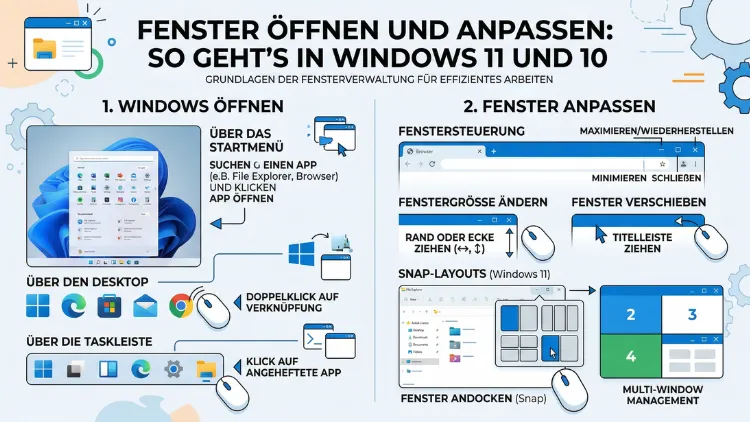
In Windows lassen sich Fenster auf viele Arten öffnen, verschieben, skalieren und anordnen. Dieser Artikel zeigt Ihnen Schritt für Schritt, wie Sie in Windows 10 und Windows 11 Fenster effizient öffnen und anpassen.
Außerdem erfahren Sie, welche Tastenkombinationen, Snap-Funktionen und Einstellungen Ihnen dabei helfen, produktiver zu arbeiten – ganz ohne Umwege.
Warum die richtige Fensterverwaltung entscheidend ist
Viele Nutzer öffnen täglich Dutzende von Fenstern – jedoch wissen nur wenige, wie man sie wirklich effizient verwaltet. Dabei bietet Windows sowohl in Version 10 als auch in Version 11 zahlreiche eingebaute Werkzeuge, die den Alltag deutlich erleichtern. Zudem hat Microsoft mit Windows 11 die Fensterverwaltung erheblich verbessert und neue Funktionen wie Snap Layouts eingeführt. Deshalb lohnt es sich, die Möglichkeiten beider Betriebssysteme genau zu kennen.
Wer Fenster schnell öffnen, korrekt anpassen und sinnvoll anordnen kann, spart täglich wertvolle Zeit. Außerdem sinkt die Fehlerquote beim Multitasking, wenn der Bildschirm übersichtlich strukturiert ist. Ebenso profitieren Nutzer mit mehreren Monitoren besonders stark von einer durchdachten Fensterverwaltung.
Fenster öffnen in Windows 10 und 11: Alle Methoden im Überblick
Per Doppelklick und Kontextmenü
Die einfachste Methode, ein Fenster zu öffnen, ist der Doppelklick auf eine Datei, einen Ordner oder eine Verknüpfung auf dem Desktop. Dadurch öffnet Windows das entsprechende Programm automatisch. Alternativ können Sie mit der rechten Maustaste auf ein Element klicken und im Kontextmenü „Öffnen“ auswählen. Zudem lassen sich viele Programme über „Als Administrator ausführen“ mit erhöhten Rechten starten, was bei Systemänderungen häufig notwendig ist.
Über das Startmenü
Das Startmenü ist in beiden Windows-Versionen der zentrale Ausgangspunkt. In Windows 10 öffnen Sie es mit einem Klick auf das Windows-Symbol unten links oder durch Drücken der Windows-Taste. In Windows 11 befindet sich das Startmenü standardmäßig in der Mitte der Taskleiste, lässt sich jedoch in den Einstellungen nach links verschieben. Geben Sie einfach den Namen des Programms ein, das Sie öffnen möchten – die Suche startet dabei sofort. Drücken Sie anschließend Enter, um das Programm zu öffnen.
Über den Datei-Explorer
Der Datei-Explorer ist das zentrale Werkzeug zur Dateiverwaltung in Windows. Sie öffnen ihn mit der Tastenkombination Windows + E. Darin navigieren Sie zu einer Datei oder einem Ordner und öffnen ihn per Doppelklick. Außerdem lassen sich im Datei-Explorer mehrere Fenster gleichzeitig öffnen, indem Sie Strg + N drücken – das öffnet ein neues Explorer-Fenster. Dadurch können Sie zum Beispiel Dateien komfortabel zwischen zwei Ordnern verschieben.
Über die Taskleiste und angeheftete Programme
Besonders praktisch ist das Anheften von Programmen an die Taskleiste. Klicken Sie dazu mit der rechten Maustaste auf ein geöffnetes Programm in der Taskleiste und wählen Sie „An Taskleiste anheften“. Anschließend genügt ein einfacher Klick, um das Programm jederzeit zu öffnen. Zudem können Sie in Windows 10 und 11 die ersten neun angehefteten Programme mit Windows + 1 bis Windows + 9 direkt per Tastatur starten.
Über Ausführen (Run) und die Eingabeaufforderung
Für fortgeschrittene Nutzer bietet Windows das Ausführen-Dialogfeld, das Sie mit Windows + R öffnen. Darin geben Sie zum Beispiel notepad für den Editor, calc für den Taschenrechner oder explorer für den Datei-Explorer ein. Außerdem lassen sich damit Systemtools wie msconfig, regedit oder devmgmt.msc schnell starten. Ebenso können Sie die Eingabeaufforderung (cmd) oder PowerShell nutzen, um Programme per Befehl zu öffnen.
Fenster verschieben: So positionieren Sie Fenster korrekt
Per Maus verschieben
Das Verschieben eines Fensters per Maus ist die bekannteste Methode. Klicken Sie dazu auf die Titelleiste des Fensters, halten Sie die Maustaste gedrückt und ziehen Sie das Fenster an die gewünschte Position. Lassen Sie die Maustaste dann los. Jedoch gilt zu beachten: Wenn ein Fenster maximiert ist, lässt es sich so nicht direkt verschieben. Klicken Sie in diesem Fall zunächst auf Wiederherstellen (das mittlere Symbol in der rechten oberen Ecke), um das Fenster in den Fenstermodus zurückzubringen.
Per Tastatur verschieben
Auch ohne Maus lassen sich Fenster in Windows präzise verschieben. Drücken Sie dazu Alt + Leertaste, um das Fenstermenü zu öffnen. Wählen Sie dort „Verschieben“ aus. Anschließend können Sie das Fenster mit den Pfeiltasten pixelgenau bewegen. Drücken Sie zum Abschluss Enter, um die neue Position zu bestätigen. Diese Methode ist besonders nützlich, wenn ein Fenster versehentlich außerhalb des sichtbaren Bildschirmbereichs verschoben wurde.
Fenster zurückholen, das aus dem Bildschirm verschwunden ist
Es passiert gelegentlich, dass ein Fenster außerhalb des sichtbaren Bereichs landet – zum Beispiel nach dem Trennen eines zweiten Monitors. Deshalb empfiehlt sich folgende Vorgehensweise:
- Klicken Sie in der Taskleiste auf das betroffene Programm.
- Drücken Sie dann Alt + Leertaste.
- Wählen Sie im Menü „Verschieben“ aus.
- Drücken Sie eine beliebige Pfeiltaste, um das Fenster zu „greifen“.
- Bewegen Sie anschließend die Maus, bis das Fenster sichtbar wird.
- Klicken Sie, um die Position zu bestätigen.
Alternativ funktioniert auch Windows + Pfeiltaste links/rechts/oben/unten, um das Fenster in den sichtbaren Bereich zu zwingen.
Fenstergröße anpassen: Manuell und automatisch
Größe per Maus ändern
Um die Größe eines Fensters manuell anzupassen, bewegen Sie den Mauszeiger an den Rand oder die Ecke des Fensters. Der Cursor verwandelt sich dabei in einen Doppelpfeil. Halten Sie dann die Maustaste gedrückt und ziehen Sie den Rand in die gewünschte Richtung. Durch Ziehen einer Ecke lassen sich Breite und Höhe gleichzeitig anpassen. Diese Methode funktioniert identisch in Windows 10 und Windows 11.
Fenster maximieren, minimieren und wiederherstellen
Jedes Fenster bietet in der rechten oberen Ecke drei Schaltflächen:
- Minimieren (–): Das Fenster wird in die Taskleiste verschoben, bleibt aber geöffnet.
- Maximieren/Wiederherstellen (□): Das Fenster füllt den gesamten Bildschirm aus bzw. kehrt zur vorherigen Größe zurück.
- Schließen (×): Das Fenster wird geschlossen.
Zusätzlich können Sie ein Fenster durch Doppelklick auf die Titelleiste maximieren oder wiederherstellen. Außerdem funktioniert das Ziehen der Titelleiste an den oberen Bildschirmrand ebenfalls als Maximieren – sowohl in Windows 10 als auch in Windows 11.
Fenster mit Tastenkombinationen skalieren
Windows bietet außerdem folgende hilfreiche Tastenkombinationen zum Skalieren von Fenstern:
| Tastenkombination | Funktion |
|---|---|
| Windows + Pfeil oben | Fenster maximieren |
| Windows + Pfeil unten | Fenster minimieren/wiederherstellen |
| Windows + Pfeil links | Fenster auf linke Bildschirmhälfte snappen |
| Windows + Pfeil rechts | Fenster auf rechte Bildschirmhälfte snappen |
| Windows + Shift + Pfeil oben | Fenster vertikal auf volle Höhe strecken |
| Windows + M | Alle Fenster minimieren |
| Windows + Shift + M | Alle minimierten Fenster wiederherstellen |
| Windows + D | Desktop anzeigen/alle Fenster minimieren |
Diese Tastenkürzel funktionieren sowohl in Windows 10 als auch in Windows 11 zuverlässig. Deshalb empfiehlt es sich, sie auswendig zu lernen.
Snap-Funktion: Fenster automatisch anordnen
Snap in Windows 10
Die Snap-Funktion in Windows 10 ermöglicht es, Fenster automatisch an Bildschirmrändern einzurasten. Ziehen Sie dazu ein Fenster an den linken oder rechten Bildschirmrand – es rastet dann auf der entsprechenden Hälfte ein. Außerdem funktioniert das Ziehen in eine Ecke für ein Viertel-Fenster. Windows 10 schlägt danach automatisch vor, welche anderen geöffneten Fenster in den verbleibenden Bereich eingesetzt werden sollen.
Die Snap-Funktion lässt sich in den Einstellungen unter System → Multitasking anpassen oder deaktivieren. Dort finden Sie Optionen wie „Fenster automatisch anordnen, wenn es an die Seite des Desktops verschoben wird“.
Snap Layouts in Windows 11
Windows 11 hat die Snap-Funktion erheblich erweitert. Fahren Sie dazu einfach mit der Maus über die Maximieren-Schaltfläche eines Fensters. Daraufhin erscheint ein Overlay mit verschiedenen Snap-Layout-Vorlagen. Wählen Sie eine davon aus, um das aktuelle Fenster in der entsprechenden Position einzusetzen. Anschließend wählen Sie die weiteren Fenster für die verbleibenden Bereiche.
Folgende Layouts stehen in Windows 11 zur Verfügung:
- Zwei Hälften (links/rechts)
- Drei Spalten (gleichmäßig oder ungleich)
- Ein großes Fenster links, zwei kleine rechts
- Vier gleich große Felder
Zudem merkt sich Windows 11 die verwendeten Snap-Gruppen. Fahren Sie in der Taskleiste mit der Maus über ein Programm, erscheint eine Vorschau der gesamten Snap-Gruppe. Ein Klick darauf stellt die gesamte Anordnung wieder her.
Snap deaktivieren oder anpassen
Falls Sie die Snap-Funktion als störend empfinden, lässt sie sich leicht deaktivieren. Gehen Sie in Windows 10 und 11 zu Einstellungen → System → Multitasking. Dort schalten Sie „Fenster andocken“ aus. Alternativ können Sie einzelne Optionen wie das automatische Vorschlagen weiterer Fenster gezielt deaktivieren, ohne die gesamte Funktion abzuschalten.
Mehrere Fenster gleichzeitig verwalten
Task-Ansicht und virtuelle Desktops
In Windows 10 und 11 gibt es die Task-Ansicht, die Sie mit Windows + Tab oder dem Symbol in der Taskleiste öffnen. Dort sehen Sie alle geöffneten Fenster auf einen Blick. Außerdem lassen sich dort virtuelle Desktops erstellen. Dadurch können Sie zum Beispiel einen Desktop für die Arbeit und einen für private Anwendungen einrichten. Das Wechseln zwischen virtuellen Desktops gelingt mit Strg + Windows + Pfeil links/rechts.
Alt + Tab: Schnell zwischen Fenstern wechseln
Die Tastenkombination Alt + Tab ist eine der nützlichsten in Windows. Halten Sie Alt gedrückt und tippen Sie Tab, um durch alle geöffneten Fenster zu wechseln. Halten Sie zusätzlich Shift gedrückt, wechseln Sie in umgekehrter Reihenfolge. Lassen Sie Alt los, um das gewählte Fenster in den Vordergrund zu bringen. Diese Funktion funktioniert identisch in Windows 10 und 11.
Windows + Tab vs. Alt + Tab
Der Unterschied: Alt + Tab zeigt nur die aktuell geöffneten Fenster des aktiven Desktops. Windows + Tab hingegen zeigt zusätzlich eine Timeline mit zuletzt verwendeten Dateien und ermöglicht die Verwaltung virtueller Desktops. Deshalb eignet sich Alt + Tab besser für schnelles Wechseln, während Windows + Tab für die Übersicht und Organisation nützlicher ist.
Alle Fenster eines Programms anzeigen
Befinden sich mehrere Fenster desselben Programms in der Taskleiste (zum Beispiel drei Explorer-Fenster), zeigen Sie alle an, indem Sie mit der Maus über das Taskleistensymbol fahren. Daraufhin erscheint eine Vorschau aller Fenster. Klicken Sie auf die gewünschte Vorschau, um dieses Fenster in den Vordergrund zu bringen.
Fenstereinstellungen in Windows 10 und 11 individuell anpassen
Transparenz und visuelle Effekte
Windows 11 bietet eine Aero-Transparenz für die Taskleiste und Fensterrahmen. Aktivieren oder deaktivieren Sie diese unter Einstellungen → Personalisierung → Farben → Transparenzeffekte. In Windows 10 finden Sie dieselbe Option ebenfalls unter Einstellungen → Personalisierung → Farben. Transparenzeffekte wirken sich optisch ansprechend aus, können jedoch auf älteren Geräten die Leistung leicht beeinträchtigen.
Titelleiste einfärben
Sowohl in Windows 10 als auch in Windows 11 lässt sich die Farbe der Titelleisten anpassen. Gehen Sie zu Einstellungen → Personalisierung → Farben und aktivieren Sie „Akzentfarbe in Titelleisten und Fensterrahmen anzeigen“. Wählen Sie anschließend eine Akzentfarbe aus. Dadurch lassen sich aktive Fenster leichter vom Hintergrund unterscheiden.
Schriftgröße und Skalierung anpassen
Wer Fensterinhalte besser lesen möchte, kann die Skalierung des Bildschirms anpassen. Öffnen Sie dazu Einstellungen → System → Anzeige und passen Sie unter „Skalierung“ den Prozentwert an. Empfohlene Werte sind in Windows 10 und 11 je nach Bildschirmauflösung vorgegeben. Außerdem lässt sich die Textgröße unabhängig von der Skalierung unter Einstellungen → Barrierefreiheit → Textgröße ändern.
Fenster immer im Vordergrund halten (Topmost)
Windows bietet keine native Schaltfläche, um ein Fenster dauerhaft im Vordergrund zu halten. Dafür empfiehlt sich das kostenlose Tool Microsoft PowerToys (erhältlich unter microsoft.com/store). Dort finden Sie die Funktion „Always on Top“. Aktivieren Sie sie und drücken Sie in einem beliebigen Fenster Windows + Strg + T, um dieses Fenster permanent im Vordergrund zu fixieren. Ein farbiger Rahmen zeigt an, dass die Funktion aktiv ist.
Fenster auf mehreren Monitoren verwalten
Fenster auf anderen Monitor verschieben
Mit mehreren Monitoren lassen sich Fenster schnell und einfach umplatzieren. Drücken Sie dazu Windows + Shift + Pfeil links oder Windows + Shift + Pfeil rechts, um das aktive Fenster auf den nächsten Monitor zu verschieben. Alternativ können Sie ein Fenster per Maus über den Bildschirmrand auf den anderen Monitor ziehen. Diese Funktion erleichtert das Arbeiten mit mehreren Bildschirmen erheblich.
Monitor-Einstellungen anpassen
Öffnen Sie Einstellungen → System → Anzeige, um die Position der Monitore zu konfigurieren. Dort legen Sie fest, welcher Monitor der primäre ist und wie die Monitore physisch angeordnet sind. Außerdem lässt sich für jeden Monitor eine eigene Skalierung und Auflösung festlegen. Klicken Sie auf „Erkennen“, wenn ein neu angeschlossener Monitor nicht automatisch erkannt wird.
Fenster beim Trennen des Monitors wiederherstellen
Wenn Sie einen zweiten Monitor trennen, verschiebt Windows geöffnete Fenster automatisch auf den Hauptmonitor. Zudem merkt sich Windows 11 in vielen Fällen die Positionen der Fenster und stellt sie wieder her, sobald der Monitor erneut angeschlossen wird. Sollten Fenster dennoch außerhalb des Sichtbereichs landen, nutzen Sie die oben beschriebene Alt + Leertaste-Methode.
Empfohlene Vorgehensweisen für effizientes Fenstermanagement
Für den produktiven Alltag empfehlen sich folgende Ansätze:
1. PowerToys von Microsoft nutzen
Microsoft PowerToys ist ein kostenloses Open-Source-Tool, das unter github.com/microsoft/PowerToys heruntergeladen werden kann. Es enthält unter anderem FancyZones, mit dem Sie eigene Snap-Zonen definieren. Zum Beispiel können Sie den Bildschirm in drei ungleich große Bereiche aufteilen. Dadurch gewinnen Sie deutlich mehr Flexibilität als mit den Standard-Snap-Layouts. Die Installation erfolgt über die .exe-Datei oder den Microsoft Store.
Anleitung für FancyZones:
- Installieren Sie Microsoft PowerToys.
- Öffnen Sie PowerToys und aktivieren Sie FancyZones.
- Klicken Sie auf „Zonen-Editor öffnen“.
- Wählen Sie ein vorhandenes Layout oder erstellen Sie ein eigenes.
- Halten Sie beim Verschieben eines Fensters Shift gedrückt – das Fenster rastet dann in die definierten Zonen ein.
2. Virtuelle Desktops für Themenbereiche einrichten
Erstellen Sie separate virtuelle Desktops für verschiedene Aufgabenbereiche. Öffnen Sie dazu Windows + Tab und klicken Sie auf „Neuen Desktop hinzufügen“. Benennen Sie die Desktops sinnvoll, indem Sie in Windows 11 doppelt auf den Desktop-Namen klicken. Dadurch bleibt jeder Arbeitsbereich übersichtlich.
3. Tastenkürzel auswendig lernen
Investieren Sie etwas Zeit in das Erlernen der wichtigsten Tastenkürzel – das spart langfristig viel Zeit. Besonders wichtig sind Windows + Pfeiltasten für Snap, Alt + Tab für schnelles Wechseln und Windows + D für den Desktop.
Häufige Probleme mit Fenstern lösen
Fenster lässt sich nicht verschieben
Dieses Problem tritt häufig auf, wenn das Fenster maximiert ist. Klicken Sie deshalb zuerst auf Wiederherstellen, bevor Sie versuchen, das Fenster zu verschieben. Falls das Fenster außerhalb des Bildschirms liegt, nutzen Sie Alt + Leertaste → Verschieben → Pfeiltasten.
Fenster öffnet sich immer an der falschen Position
Manche Programme merken sich ihre Position nicht korrekt. In solchen Fällen hilft es, das Programm zu öffnen, die Fenstergröße und -position manuell anzupassen und es dann über das X-Symbol zu schließen – nicht über die Taskleiste. Viele Programme speichern die Position nur beim regulären Schließen.
Snap-Funktion funktioniert nicht
Überprüfen Sie zunächst, ob Snap in den Einstellungen aktiviert ist. Gehen Sie dazu zu Einstellungen → System → Multitasking und stellen Sie sicher, dass „Fenster andocken“ eingeschaltet ist. Außerdem funktioniert Snap nicht bei Programmen, die kein Skalieren zulassen (zum Beispiel manche Dialogfenster mit fester Größe).
Fenstergröße wird nach Neustart zurückgesetzt
Einige Programme speichern ihre Fenstergröße nicht dauerhaft. Hier hilft das Tool Sizer (kostenlos, erhältlich unter brianapps.net/sizer), mit dem Sie bestimmte Programme immer in einer definierten Größe starten können. Alternativ bietet auch Microsoft PowerToys unter FancyZones eine Funktion, um Layouts beim Start automatisch wiederherzustellen.
Häufige Fragen zur Fensterverwaltung in Windows
Wie kann ich ein Fenster in Windows 11 schnell öffnen?
Der schnellste Weg ist die Windows-Taste gefolgt vom Programmnamen. Tippen Sie einfach den Namen ein und drücken Sie Enter. Alternativ nutzen Sie Windows + R für das Ausführen-Dialogfeld oder Windows + E für den Datei-Explorer. Außerdem lassen sich häufig verwendete Programme an die Taskleiste anheften und dort per Klick oder per Windows + Zifferntaste starten.
Wie halte ich ein Fenster in Windows immer im Vordergrund?
Windows bietet diese Funktion nativ nicht an. Deshalb empfiehlt sich das kostenlose Tool Microsoft PowerToys. Installieren Sie es, aktivieren Sie die Funktion „Always on Top“ und drücken Sie in einem beliebigen Fenster Windows + Strg + T. Das Fenster bleibt dann dauerhaft im Vordergrund, bis Sie die Funktion erneut deaktivieren.
Wie teile ich den Bildschirm in Windows 10 auf zwei Fenster auf?
Ziehen Sie das erste Fenster an den linken Bildschirmrand, bis es auf der linken Hälfte einrastet. Windows schlägt dann automatisch vor, welches geöffnete Fenster Sie auf der rechten Seite platzieren möchten. Alternativ funktioniert auch Windows + Pfeil links für das erste und Windows + Pfeil rechts für das zweite Fenster.
Was sind Snap Layouts in Windows 11?
Snap Layouts sind vordefinierte Anordnungsvorlagen in Windows 11. Sie erscheinen, wenn Sie mit der Maus über die Maximieren-Schaltfläche eines Fensters fahren. Wählen Sie ein Layout aus, um das aktuelle Fenster einzufügen, und belegen Sie anschließend die verbleibenden Bereiche mit anderen Fenstern. Windows 11 merkt sich diese Anordnungen als Snap-Gruppen.
Wie verschiebe ich ein Fenster auf einen anderen Monitor?
Drücken Sie Windows + Shift + Pfeil links oder Windows + Shift + Pfeil rechts, um das aktive Fenster auf den nächsten Monitor zu verschieben. Alternativ ziehen Sie das Fenster per Maus über den Bildschirmrand auf den anderen Monitor.
Warum öffnet sich ein Fenster außerhalb des sichtbaren Bereichs?
Dieses Problem tritt häufig nach dem Trennen eines Monitors auf. Windows merkt sich die letzte Position des Fensters auf dem nicht mehr vorhandenen Monitor. Lösung: Klicken Sie auf das Programm in der Taskleiste, drücken Sie Alt + Leertaste, wählen Sie „Verschieben“ und bewegen Sie die Maus, bis das Fenster erscheint.
Wie passe ich die Fenstergröße in Windows mit der Tastatur an?
Drücken Sie Alt + Leertaste und wählen Sie „Größe ändern“. Drücken Sie dann eine Pfeiltaste und bewegen Sie die Maus oder nutzen Sie weitere Pfeiltasten, um die Größe anzupassen. Bestätigen Sie mit Enter. Außerdem helfen Windows + Pfeiltasten für das schnelle Snappen auf Bildschirmhälften oder -viertel.
Wie deaktiviere ich die Snap-Funktion in Windows?
Öffnen Sie Einstellungen → System → Multitasking und schalten Sie „Fenster andocken“ aus. Dadurch wird die gesamte Snap-Funktion deaktiviert. Sie können alternativ auch nur einzelne Snap-Optionen gezielt abschalten, zum Beispiel das automatische Vorschlagen weiterer Fenster.
Wie erstelle ich virtuelle Desktops in Windows 10 und 11?
Drücken Sie Windows + Tab, um die Task-Ansicht zu öffnen. Klicken Sie dann auf „Neuen Desktop hinzufügen“ (in Windows 10) oder das Plus-Symbol (in Windows 11). Mit Strg + Windows + Pfeil links/rechts wechseln Sie zwischen den virtuellen Desktops. Zum Umbenennen eines Desktops in Windows 11 doppelklicken Sie auf den Desktopnamen in der Task-Ansicht.
Was macht das Tool PowerToys für die Fensterverwaltung besser?
Microsoft PowerToys erweitert Windows um mehrere nützliche Fensterfunktionen: FancyZones ermöglicht eigene Snap-Zonen, Always on Top hält Fenster dauerhaft im Vordergrund, und Keyboard Manager erlaubt das Umprogrammieren von Tastenkombinationen. Zudem ist PowerToys kostenlos und wird aktiv von Microsoft weiterentwickelt. Es steht im Microsoft Store sowie auf GitHub zur Verfügung.
Fazit
Windows 10 und Windows 11 bieten zahlreiche Methoden, um Fenster effizient zu öffnen, zu verschieben und anzupassen. Besonders die Snap-Funktion, virtuelle Desktops und Tastenkürzel wie Windows + Pfeiltasten oder Alt + Tab sparen täglich viel Zeit.
Wer darüber hinaus mehr Flexibilität möchte, sollte Microsoft PowerToys installieren. Damit lassen sich individuelle Snap-Zonen, dauerhafte Fenster-Vorrangfunktionen und weitere Anpassungen realisieren – kostenlos und direkt von Microsoft.
