
Vulkan Run Time Libraries erklären wir Ihnen verständlich: Was sie sind, wozu sie dienen und ob Sie sie in Windows 10 und 11 behalten oder löschen sollten.
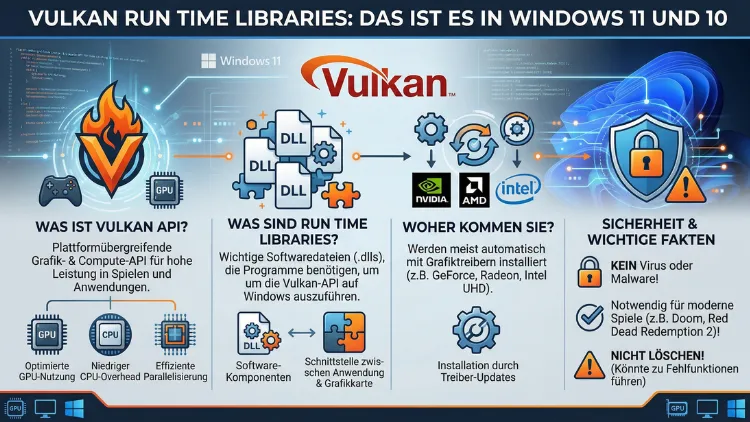
Vulkan Run Time Libraries sind eine legitime Grafikschnittstellen-API, die automatisch mit Ihrem Grafikkartentreiber installiert wird – kein Virus, keine Malware. Sie ermöglichen eine direkte, hardwarenahe Kommunikation zwischen Software und GPU, steigern die Grafikleistung und sind vor allem für moderne Spiele und 3D-Anwendungen unverzichtbar.
Dieser Artikel erklärt Ihnen verständlich, was hinter dem Eintrag steckt, woher er kommt und wie Sie ihn richtig handhaben.
Was sind Vulkan Run Time Libraries genau?
Wer in der Programmliste von Windows 10 oder Windows 11 stöbert, stößt früher oder später auf einen Eintrag namens Vulkan Run Time Libraries – manchmal auch als VulkanRT, VulkanInfo32, Vulkan API oder Vulkan-Laufzeitbibliotheken bezeichnet. Viele Nutzer reagieren zunächst mit Skepsis, da der Herausgeber „LunarG, Inc.“ kaum bekannt ist und die Installation ohne ausdrückliche Zustimmung erfolgt. Jedoch ist Entwarnung angebracht: Es handelt sich um eine vollkommen legitime und oft wichtige Systemkomponente.
Technisch gesehen sind Vulkan Run Time Libraries eine Anwendungsprogrammierschnittstelle (kurz: API). Ebenso wie DirectX oder OpenGL stellen sie eine Kommunikationsbrücke zwischen der Software – also etwa einem Spiel oder einem 3D-Programm – und der Grafikkarte (GPU) des Computers dar. Ohne diese Brücke könnten Programme die GPU nicht effizient ansprechen, was zu Leistungsverlusten oder sogar zum Absturz führen kann.
Entwickelt und gepflegt wird Vulkan von der Khronos Group, einem Industrie-Konsortium, das auch hinter dem bekannten OpenGL-Standard steht. Ziel war es, eine moderne, leistungsstarke und plattformübergreifende Alternative zu OpenGL zu schaffen, die den Anforderungen aktueller Hardware besser gerecht wird.
Woher kommen die Vulkan Run Time Libraries auf Ihrem PC?
Viele Nutzer fragen sich, wie die Vulkan Run Time Libraries auf ihr System gelangt sind, ohne dass sie sich daran erinnern, etwas installiert zu haben. Deshalb ist es wichtig, die häufigsten Installationsquellen zu kennen.
Automatische Installation durch Grafikkartentreiber
Der häufigste Weg führt über den Grafikkartentreiber. Hersteller wie NVIDIA, AMD und Intel bündeln die Vulkan-Laufzeitbibliotheken zusammen mit ihren Treiberpaketen. Sobald Sie also einen aktuellen Treiber installieren oder aktualisieren – zum Beispiel über die NVIDIA GeForce Experience oder den AMD Adrenalin Software –, werden die Vulkan Run Time Libraries automatisch mit eingerichtet. Zudem werden sie bei jedem Treiberupdate erneut installiert, auch wenn bereits eine ältere Version vorhanden ist. Deshalb kann es passieren, dass Sie mehrere Einträge in Ihrer Programmliste finden.
Installation durch Spiele und Anwendungen
Zusätzlich können auch Spiele, Emulatoren oder 3D-Programme die Vulkan-Komponenten mitbringen. Bekannte Titel wie Dota 2, DOOM, Rust, Ashes of the Singularity, Ark: Survival Evolved oder Warhammer 40.000: Dawn of War III nutzen Vulkan als Grafik-Backend. Ebenso verlassen sich viele Emulatoren – etwa für Android-Apps oder ältere Konsolenspiele – auf die Vulkan-API. Wenn Sie also eines dieser Programme installieren, werden die Vulkan Run Time Libraries gegebenenfalls automatisch im Hintergrund hinzugefügt.
Ist Vulkan Run Time Libraries ein Virus oder Malware?
Diese Frage stellen sich besonders viele Nutzer, wenn sie den Eintrag zum ersten Mal in der Systemsteuerung entdecken. Die eindeutige Antwort lautet: Nein, Vulkan Run Time Libraries ist kein Virus, keine Malware und kein Trojaner.
Dennoch ist Vorsicht angebracht, wenn Sie sich unsicher sind. Deshalb empfehle ich folgende empfohlene Vorgehensweise zur Überprüfung:
- Überprüfen Sie den Herausgeber: In der Programmliste muss als Herausgeber „LunarG, Inc.“ stehen. Steht dort ein anderer, unbekannter Name, sollten Sie die Datei genauer prüfen.
- Prüfen Sie den Installationspfad: Die Bibliotheken befinden sich üblicherweise unter C:\Programme (x86)\VulkanRT oder einem ähnlichen Systempfad. Dateien an ungewöhnlichen Speicherorten können ein Warnsignal sein.
- Scannen mit Windows Defender: Führen Sie einen vollständigen Systemscan mit dem integrierten Windows Defender durch, um Schadsoftware auszuschließen.
Außerdem gab es in der Vergangenheit Verwechslungen mit dem win32/subtab!blnk-Virus. Einige Nutzer glaubten fälschlicherweise, dass das Entfernen der Vulkan-Bibliotheken diesen Virus beseitigen würde. Das ist jedoch falsch: Es besteht keine Verbindung zwischen Vulkan Run Time Libraries und diesem oder anderen bekannten Schädlingen.
Wie funktioniert die Vulkan-API technisch?
Um zu verstehen, warum Vulkan Run Time Libraries so wichtig sind, lohnt sich ein kurzer Blick auf die technische Funktionsweise. Vulkan arbeitet im Gegensatz zu älteren APIs auf einer sehr niedrigen Abstraktionsebene. Das bedeutet: Programme kommunizieren direkter mit der Hardware, anstatt viele Aufgaben an den Treiber zu delegieren.
Vorteile gegenüber DirectX und OpenGL
DirectX ist unter Windows seit Jahrzehnten der Platzhirsch. Jedoch ist DirectX stark an das Windows-Betriebssystem gebunden. Vulkan hingegen ist plattformübergreifend und läuft auf Windows, Linux und Android gleichermaßen. Deshalb ist Vulkan besonders attraktiv für Spieleentwickler, die ihre Titel auf mehreren Plattformen veröffentlichen möchten.
Im Vergleich zu OpenGL, dem früheren plattformübergreifenden Standard, bietet Vulkan erhebliche Verbesserungen:
- Geringerer CPU-Overhead: Vulkan verwaltet viele Aufgaben, die früher der CPU-Treiber übernehmen musste, direkt auf der GPU. Deshalb entlastet Vulkan den Prozessor spürbar.
- Besseres Multithreading: Moderne Mehrkernprozessoren werden durch Vulkan effizienter ausgelastet. Zudem können mehrere Kerne gleichzeitig Grafikbefehle vorbereiten.
- Explizite Speicherverwaltung: Entwickler können den Grafikspeicher (VRAM) direkt und präzise verwalten. Das führt zu stabilerem Verhalten und weniger Engpässen.
- Stabile Bildraten: Spiele, die Vulkan nutzen, profitieren häufig von gleichmäßigeren Frameraten, insbesondere in komplexen Szenen.
Außerdem ermöglicht Vulkan eine bessere Vorhersagbarkeit der Systemleistung, da weniger interne Treiberlogik im Hintergrund läuft.
Welche Grafikkarten und Systeme unterstützen Vulkan?
Vulkan Run Time Libraries sind nicht auf eine einzige Marke beschränkt. Vielmehr unterstützen alle drei großen Grafikkartenhersteller die Vulkan-API vollständig.
NVIDIA
NVIDIA unterstützt Vulkan seit der GeForce 600-Serie (Kepler-Architektur). Sämtliche aktuellen RTX- und GTX-Karten sind vollständig kompatibel. Die Bibliotheken werden zusammen mit dem GeForce-Treiber installiert, der über die offizielle NVIDIA-Website oder die GeForce Experience heruntergeladen werden kann.
AMD
AMD integriert Vulkan-Unterstützung ebenfalls seit mehreren Treibergenerationen. Karten der Radeon RX-Serie sowie ältere GCN-basierte Modelle sind kompatibel. Die Installation erfolgt automatisch über den AMD Adrenalin-Treiber.
Intel
Auch Intel unterstützt Vulkan auf aktuellen integrierten Grafiklösungen wie Intel Iris Xe sowie auf dedizierten Intel Arc-Grafikkarten. Die benötigten Treiber sind über die offizielle Intel-Website erhältlich.
Betriebssysteme
Zusätzlich zu Windows 10 und Windows 11 läuft Vulkan auch unter Linux und Android. Das macht die Technologie besonders relevant für plattformübergreifende Spieleentwicklung. Auf macOS hingegen wird Vulkan nicht nativ unterstützt; stattdessen existiert dort MoltenVK, eine Kompatibilitätslösung, die Vulkan-Aufrufe in Apples Metal-API übersetzt.
Soll man Vulkan Run Time Libraries deinstallieren?
Das ist wohl die meistgestellte Frage zu diesem Thema. Die klare Empfehlung lautet: Belassen Sie die Vulkan Run Time Libraries auf Ihrem System. Jedoch gibt es Ausnahmen, auf die weiter unten eingegangen wird.
Gründe, Vulkan zu behalten
- Spielkompatibilität: Viele moderne Spiele setzen Vulkan voraus. Ohne die Bibliotheken starten diese Titel nicht oder zeigen Grafikfehler.
- Geringer Speicherbedarf: Vulkan Run Time Libraries belegen üblicherweise weniger als 2 MB auf der Festplatte – also kaum nennenswert.
- Automatische Neuinstallation: Selbst wenn Sie Vulkan deinstallieren, wird es beim nächsten Treiberupdate oder bei der nächsten Spielinstallation erneut eingerichtet. Deshalb bringt eine Deinstallation in den meisten Fällen keinen dauerhaften Vorteil.
- Systemstabilität: Einige Grafiktreiber setzen intern auf Vulkan-Funktionen. Deshalb kann das Entfernen in seltenen Fällen die Stabilität des Systems beeinträchtigen.
Wann eine Deinstallation vertretbar ist
Wenn Sie keine Spiele spielen und keine Anwendungen nutzen, die Vulkan benötigen, können Sie die Bibliotheken grundsätzlich entfernen. Jedoch sollten Sie sich bewusst sein, dass sie beim nächsten Treiberupdate wieder erscheinen werden.
Vulkan Run Time Libraries deinstallieren: Schritt-für-Schritt-Anleitung
Wenn Sie dennoch entscheiden, die Bibliotheken zu entfernen, empfehle ich folgende Vorgehensweise für Windows 10 und Windows 11:
Methode 1: Über die Windows-Einstellungen (Windows 11)
- Drücken Sie die Tastenkombination Windows-Taste + I, um die Einstellungen zu öffnen.
- Gehen Sie zu „Apps“ und anschließend auf „Installierte Apps“.
- Geben Sie im Suchfeld „Vulkan“ ein.
- Klicken Sie auf die drei Punkte neben dem Eintrag und wählen Sie „Deinstallieren“.
- Bestätigen Sie den Vorgang und starten Sie Ihren PC neu.
Methode 2: Über die Systemsteuerung (Windows 10 und 11)
- Drücken Sie die Tastenkombination Windows-Taste + R, um den Ausführen-Dialog zu öffnen.
- Geben Sie „appwiz.cpl“ ein und bestätigen Sie mit Enter.
- Scrollen Sie in der Liste zu „Vulkan Run Time Libraries“ oder suchen Sie danach.
- Klicken Sie mit der rechten Maustaste auf den Eintrag und wählen Sie „Deinstallieren“.
- Folgen Sie den Anweisungen auf dem Bildschirm und starten Sie Ihren Computer anschließend neu.
Hinweis zu mehreren Einträgen
Wie bereits erwähnt, kann es mehrere Versionen in der Programmliste geben. Deshalb empfehle ich, alle vorhandenen Versionen der Vulkan Run Time Libraries zu entfernen, sofern Sie die Deinstallation durchführen möchten.
Vulkan Run Time Libraries neu installieren
Falls Sie Probleme mit der Grafik bemerken, nachdem Sie Vulkan entfernt haben, oder falls die Bibliotheken beschädigt sind, können Sie sie einfach neu installieren. Dafür gibt es zwei empfohlene Vorgehensweisen:
Methode 1: Grafiktreiber neu installieren
Die einfachste und zuverlässigste Methode ist die Neuinstallation des Grafiktreibers:
Für NVIDIA:
- Besuchen Sie die Seite nvidia.com/de-de/drivers.
- Wählen Sie Ihre Grafikkarte und Ihr Betriebssystem aus.
- Laden Sie den aktuellen Treiber herunter und führen Sie die Installation aus.
- Wählen Sie dabei „Benutzerdefinierte Installation“ und aktivieren Sie die Option „Saubere Installation“.
Für AMD:
- Besuchen Sie amd.com/de/support.
- Wählen Sie Ihre Grafikkarte aus und laden Sie den neuesten AMD Adrenalin-Treiber herunter.
- Führen Sie die Installation aus – Vulkan wird automatisch mit eingerichtet.
Für Intel:
- Besuchen Sie downloadcenter.intel.com.
- Suchen Sie nach dem passenden Treiber für Ihre Intel-Grafik.
- Installieren Sie den Treiber – auch hier werden die Vulkan-Bibliotheken automatisch hinzugefügt.
Methode 2: Manuelle Installation über das Vulkan SDK
Alternativ können technisch versierte Nutzer das Vulkan SDK von lunarg.com/vulkan-sdk herunterladen und manuell installieren. Außerdem steht dort auch das kostenlose Tool „VulkanInfo“ zur Verfügung, mit dem Sie prüfen können, ob Vulkan auf Ihrem System korrekt funktioniert.
Mehrere Versionen der Vulkan Run Time Libraries: Was tun?
Ein häufiges Phänomen ist, dass nach mehreren Treiberupdates mehrere Versionen der Vulkan Run Time Libraries in der Programmliste erscheinen. Das liegt daran, dass ältere Versionen nicht automatisch überschrieben werden. Deshalb stellt sich die Frage: Sollen alle behalten oder ältere Einträge entfernt werden?
Die empfohlene Vorgehensweise lautet: Behalten Sie die aktuellste Version und entfernen Sie ältere Einträge. Gehen Sie dabei wie folgt vor:
- Öffnen Sie die Programmliste über „appwiz.cpl“.
- Sortieren Sie die Liste nach dem Installationsdatum.
- Identifizieren Sie die neueste Version der Vulkan Run Time Libraries.
- Deinstallieren Sie alle älteren Einträge mit einem Rechtsklick.
- Starten Sie Ihren PC neu, um sicherzustellen, dass keine Rückstände verbleiben.
Zudem empfehle ich, regelmäßig nach dem Update Ihres Grafiktreibers die Programmliste zu überprüfen, um angesammelte alte Versionen zu entfernen.
Vulkan und Spieleentwicklung: Warum Entwickler Vulkan wählen
Aus Entwicklerperspektive bietet Vulkan erhebliche Vorteile gegenüber älteren Grafik-APIs. Deshalb entscheiden sich immer mehr Spielestudios und Softwarehäuser für Vulkan als primäre oder alternative Grafikschnittstelle.
Zunächst ermöglicht Vulkan die plattformübergreifende Entwicklung: Ein Spiel kann mit derselben API auf Windows, Linux und Android laufen. Das spart Entwicklungszeit und reduziert die Wartungsarbeit erheblich. Außerdem erlaubt die explizite Kontrolle über Grafikhardware eine sehr präzise Optimierung der Performance. Entwickler können genau steuern, wann und wie Ressourcen auf der GPU alloziert werden.
Zudem hat die Spieleindustrie bereits deutlich auf Vulkan gesetzt. Titel wie DOOM Eternal, Red Dead Redemption 2, Death Stranding und Cyberpunk 2077 nutzen Vulkan-Unterstützung, um auf Nicht-Windows-Plattformen oder auf Windows als Alternative zu DirectX 12 eine optimale Leistung zu liefern.
Häufige Fehler rund um Vulkan Run Time Libraries
Manchmal berichten Nutzer von Problemen im Zusammenhang mit Vulkan. Deshalb ist es hilfreich, die häufigsten Fehler zu kennen und zu wissen, wie man sie behebt.
Fehler: „Vulkan-Laufzeitbibliotheken konnten nicht geöffnet werden“
Dieser Fehler tritt auf, wenn die Bibliotheken beschädigt sind oder eine inkompatible Version installiert ist. Die empfohlene Vorgehensweise:
- Deinstallieren Sie alle vorhandenen Vulkan Run Time Libraries über die Systemsteuerung.
- Deinstallieren Sie anschließend Ihren Grafikkartentreiber vollständig, am besten mit dem Tool DDU (Display Driver Uninstaller), das kostenlos erhältlich ist.
- Starten Sie Windows im abgesicherten Modus und führen Sie DDU aus.
- Installieren Sie anschließend den neuesten Grafiktreiber neu – Vulkan wird automatisch mitinstalliert.
Fehler: Spiel startet nicht wegen fehlender Vulkan-Unterstützung
Ebenso kann es vorkommen, dass ein Spiel meldet, Vulkan-Unterstützung sei nicht vorhanden. In diesem Fall hilft folgendes Vorgehen:
- Prüfen Sie, ob Ihre Grafikkarte Vulkan unterstützt (gilt für ältere Hardware).
- Aktualisieren Sie Ihren Grafiktreiber auf die aktuellste Version.
- Starten Sie das Spiel erneut.
Mehrfachinstallation ohne Überschreiben
Wie bereits erläutert, installiert sich Vulkan bei jedem Treiberupdate neu, ohne die alte Version zu entfernen. Deshalb können sich im Laufe der Zeit viele Einträge ansammeln. Die empfohlene Vorgehensweise ist, regelmäßig alte Versionen zu bereinigen.
Vulkan Run Time Libraries und die Systemsicherheit
Ein wichtiges Thema ist die Sicherheitsrelevanz der Vulkan-Bibliotheken. Wie bereits erwähnt, handelt es sich um legitime Software. Jedoch sollten Sie einige Punkte beachten:
Erstens gilt: Laden Sie Vulkan Run Time Libraries oder das Vulkan SDK ausschließlich aus offiziellen Quellen herunter – also über den Grafiktreiber der Hersteller oder direkt von lunarg.com. Inoffizielle Quellen könnten manipulierte Versionen anbieten, die tatsächlich Schadsoftware enthalten.
Zweitens empfehle ich, Windows Defender stets aktiviert und aktuell zu halten. Zusätzlich können Sie gelegentlich einen Scan mit dem kostenlosen Malwarebytes (malwarebytes.com) durchführen, um sicherzugehen, dass keine andere Software unter dem Deckmantel von Vulkan auf Ihr System gelangt ist.
Drittens sollten Sie darauf achten, ob der Eintrag in der Programmliste tatsächlich von „LunarG, Inc.“ stammt. Steht dort ein anderer Herausgeber, ist erhöhte Vorsicht geboten.
Häufige Fragen zu Vulkan Run Time Libraries
Was genau sind die Vulkan Run Time Libraries?
Vulkan Run Time Libraries sind eine Grafik-API (Anwendungsprogrammierschnittstelle), die von der Khronos Group entwickelt wurde. Sie ermöglichen es Programmen, direkt und effizient mit der Grafikkarte zu kommunizieren. Deshalb sind sie besonders für Spiele und 3D-Anwendungen wichtig, die eine hohe Grafikleistung benötigen.
Sind Vulkan Run Time Libraries ein Virus?
Nein. Vulkan Run Time Libraries sind keine Malware, kein Virus und kein Trojaner. Sie stammen von der Firma LunarG, Inc. und werden automatisch mit Grafikkartentreibern von NVIDIA, AMD und Intel installiert. Solange der Eintrag von „LunarG, Inc.“ stammt und aus einem offiziellen Treiber resultiert, besteht keinerlei Gefahr.
Warum wurden die Vulkan Run Time Libraries ohne meine Zustimmung installiert?
Weil Grafikkartentreiber von NVIDIA, AMD und Intel die Vulkan-Bibliotheken automatisch mitinstallieren. Ebenso können Spiele und 3D-Anwendungen die Libraries bei der ersten Ausführung hinzufügen. Deshalb erscheint der Eintrag oft, ohne dass der Nutzer bewusst etwas installiert hat.
Kann ich Vulkan Run Time Libraries bedenkenlos deinstallieren?
Grundsätzlich ja, jedoch nur, wenn Sie keine Spiele oder Anwendungen verwenden, die Vulkan benötigen. Außerdem werden die Bibliotheken beim nächsten Treiberupdate ohnehin wieder installiert. Deshalb bringt eine Deinstallation meist keinen dauerhaften Nutzen.
Warum sehe ich mehrere Versionen der Vulkan Run Time Libraries?
Das liegt daran, dass bei jedem Grafiktreiber-Update eine neue Version installiert wird, ohne die alte automatisch zu entfernen. Deshalb empfehle ich, regelmäßig ältere Einträge über die Systemsteuerung zu bereinigen und nur die aktuellste Version zu behalten.
Was ist der Unterschied zwischen Vulkan und DirectX?
Vulkan ist plattformübergreifend (Windows, Linux, Android) und bietet direktere Hardwarekontrolle. DirectX ist hingegen auf Windows beschränkt, aber sehr ausgereift und gut in das Microsoft-Ökosystem integriert. Viele Spiele unterstützen beide APIs und lassen den Nutzer wählen.
Wie prüfe ich, ob Vulkan auf meinem System korrekt funktioniert?
Laden Sie das kostenlose Tool „VulkanInfo“ von der Website lunarg.com herunter. Außerdem können Sie in der Eingabeaufforderung den Befehl „vulkaninfo“ ausführen, sofern das Vulkan SDK installiert ist. Dieses Tool zeigt Ihnen detaillierte Informationen zur installierten Vulkan-Version und den unterstützten Fähigkeiten Ihrer GPU.
Welche Spiele nutzen die Vulkan-API?
Bekannte Titel, die Vulkan unterstützen, sind unter anderem: DOOM, DOOM Eternal, Dota 2, Rust, Ark: Survival Evolved, Red Dead Redemption 2, Death Stranding, Cyberpunk 2077 (als Alternative zu DirectX 12) und viele weitere moderne AAA-Spiele.
Wie installiere ich Vulkan Run Time Libraries neu?
Die einfachste Methode ist die Neuinstallation des aktuellen Grafikkartentreibers über die offizielle Webseite von NVIDIA, AMD oder Intel. Dabei werden die Vulkan-Bibliotheken automatisch wieder eingerichtet. Alternativ können Sie das Vulkan SDK direkt von lunarg.com herunterladen.
Kann Vulkan Run Time Libraries meinen PC verlangsamen?
Nein. Die Bibliotheken laufen nicht dauerhaft im Hintergrund und verbrauchen keine Systemressourcen im Leerlauf. Deshalb haben sie keinen messbaren Einfluss auf die allgemeine Systemleistung. Sie werden nur dann aktiv, wenn eine Anwendung die Vulkan-API explizit aufruft.
Fazit
Vulkan Run Time Libraries sind eine sichere, wichtige Systemkomponente, die Sie in der Regel unberührt lassen sollten. Sie verbessern die Grafikleistung, entlasten die CPU und ermöglichen moderne Spiele auf Windows 10 und Windows 11. Lediglich angesammelte ältere Versionen können bedenkenlos entfernt werden.
Wer regelmäßig den Grafiktreiber aktuell hält, ist mit den Vulkan Run Time Libraries bestens versorgt – ohne weiteres Zutun. Bei Problemen genügt meist eine saubere Treiberinstallation, um alles wieder zum Laufen zu bringen.
