
Screenshot-Speicherort ändern in Windows 11 und 10: So passen Sie den Standardordner für Ihre Screenshots schnell und einfach an – Schritt für Schritt erklärt.
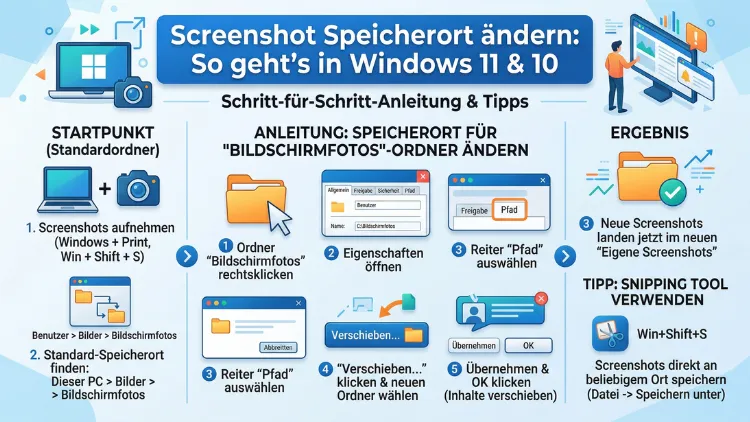
Wer regelmäßig Screenshots erstellt, kennt das Problem: Die Bilder landen nicht dort, wo man sie erwartet. In Windows 11 und Windows 10 lässt sich der Screenshot-Speicherort jedoch schnell und unkompliziert ändern.
Dieser Artikel zeigt Ihnen Schritt für Schritt, wie Sie den Standard-Speicherpfad für Bildschirmfotos anpassen – über den Datei-Explorer, das Snipping Tool, die Registrierung und weitere Methoden.
Wo werden Screenshots standardmäßig gespeichert?
Bevor Sie den Speicherort ändern, ist es wichtig zu wissen, wo Windows Screenshots überhaupt ablegt. Entscheidend ist dabei, welche Methode oder Tastenkombination Sie verwenden. Je nach Vorgehensweise landet der Screenshot nämlich an völlig unterschiedlichen Orten.
Übersicht: Standardspeicherorte nach Methode
Windows unterscheidet grundsätzlich zwischen Screenshots, die automatisch als Datei gespeichert werden, und solchen, die nur in der Zwischenablage landen. Deshalb ist es sinnvoll, die verschiedenen Tastenkombinationen und ihre jeweiligen Speicherorte zu kennen:
Win + Druck (Windows-Taste + PrtSc):
Dieser Shortcut ist die schnellste Methode für automatisch gespeicherte Screenshots. Windows speichert das Bild sofort als PNG-Datei unter:C:\Benutzer\\Bilder\Screenshots
Außerdem wird der Bildschirm kurz abgedunkelt, was den erfolgreichen Vorgang signalisiert.
Druck (PrtSc allein):
Diese Taste kopiert den gesamten Bildschirminhalt lediglich in die Zwischenablage. Es wird also keine Datei gespeichert. Stattdessen müssen Sie das Bild manuell in einem Programm wie Paint oder Paint 3D einfügen und dort speichern.
Alt + Druck:
Ähnlich wie die einfache Druck-Taste kopiert diese Kombination nur das aktive Fenster in die Zwischenablage – ebenfalls ohne automatische Speicherung als Datei.
Snipping Tool (Win + Shift + S):
Das Snipping Tool ist seit Windows 10 fest integriert und in Windows 11 deutlich weiterentwickelt. Standardmäßig landet der Ausschnitt zunächst in der Zwischenablage. Wenn Sie jedoch die Benachrichtigung anklicken oder das Tool so konfigurieren, speichert es automatisch unter:C:\Benutzer\\Bilder\Screenshots
Xbox Game Bar (Win + G, dann Kamera-Symbol oder Win + Alt + Druck):
Die Xbox Game Bar legt Screenshots an einem eigenen Ort ab, nämlich unter:C:\Benutzer\\Videos\Aufzeichnungen
Diese Unterschiede sind besonders wichtig, wenn Sie Screenshots nicht finden können. Zudem sorgt OneDrive dafür, dass Screenshots bei aktivierter Synchronisierung in der Cloud landen, was den Standardspeicherort effektiv überschreibt.
Methode 1: Screenshot-Speicherort über den Datei-Explorer ändern
Die einfachste und empfohlene Methode zum Ändern des Screenshot-Speicherorts funktioniert über den Datei-Explorer. Diese Vorgehensweise gilt sowohl für Windows 10 als auch für Windows 11 und verändert den Speicherpfad für alle mit Win + Druck erstellten Screenshots dauerhaft.
Schritt-für-Schritt-Anleitung
Schritt 1: Öffnen Sie den Datei-Explorer mit der Tastenkombination Win + E oder klicken Sie mit der rechten Maustaste auf die Start-Schaltfläche und wählen Sie „Datei-Explorer“.
Schritt 2: Navigieren Sie im linken Bereich zu „Dieser PC“ und dann zu „Bilder“. Alternativ geben Sie in der Adressleiste folgenden Pfad ein und drücken Enter:%USERPROFILE%\Bilder
Schritt 3: Klicken Sie mit der rechten Maustaste auf den Ordner „Screenshots“ und wählen Sie „Eigenschaften“ aus.
Schritt 4: Wechseln Sie im Eigenschaftenfenster auf die Registerkarte „Speicherort“ (in manchen Windows-Versionen auch als „Ort“ beschriftet).
Schritt 5: Sie sehen nun den aktuellen Pfad im Textfeld. Klicken Sie auf „Verschieben“, um im Explorer-Fenster zu einem neuen Speicherort zu navigieren. Alternativ tippen Sie den gewünschten Pfad direkt in das Textfeld ein, zum Beispiel:D:\MeineScreenshots
Schritt 6: Bestätigen Sie Ihre Wahl mit „Ordner auswählen“ und klicken Sie anschließend auf „OK“ oder „Übernehmen“.
Schritt 7: Windows fragt nun, ob bereits vorhandene Screenshots in den neuen Ordner verschoben werden sollen. Klicken Sie je nach Präferenz auf „Ja“ oder „Nein“.
Ab sofort speichert Windows alle mit Win + Druck erstellten Screenshots automatisch im neuen Zielordner. Außerdem können Sie den Speicherort jederzeit wieder auf den Standard zurücksetzen, indem Sie in Schritt 4 auf „Standard wiederherstellen“ klicken.
Wichtiger Hinweis: Verwenden Sie keinen Windows-Systemordner wie den Desktop direkt als Zielordner. Microsoft gibt dabei sogar eine Warnung aus, dass diese Änderung dauerhaft ist und nicht immer problemlos rückgängig gemacht werden kann. Empfehlenswert ist stattdessen ein eigener Unterordner auf dem Desktop, zum Beispiel C:\Users\\Desktop\Screenshots.
Methode 2: Speicherort im Snipping Tool ändern (Windows 11)
Das Snipping Tool in Windows 11 hat mit neueren Updates eine direkte Einstellungsmöglichkeit für den Speicherort erhalten. Deshalb ist diese Methode besonders komfortabel und erfordert keinen Umweg über den Datei-Explorer.
Snipping Tool Speicherort in Windows 11 ändern
Schritt 1: Öffnen Sie das Snipping Tool. Am schnellsten gelingt das über die Suche: Drücken Sie Win + S, tippen Sie „Snipping Tool“ und drücken Sie Enter.
Schritt 2: Klicken Sie im Snipping Tool oben rechts auf das Drei-Punkte-Menü (…) und wählen Sie „Einstellungen“.
Schritt 3: Im Einstellungsbereich finden Sie unter dem Abschnitt „Automatisch Screenshots speichern“ eine Option zum Festlegen des Speicherorts. Klicken Sie dort auf „Ändern“.
Schritt 4: Wählen Sie im sich öffnenden Explorer-Fenster den gewünschten Zielordner aus und bestätigen Sie mit „Diesen Ordner auswählen“.
Zusätzlich gibt es im Snipping Tool eine separate Einstellung für Bildschirmaufzeichnungen (Videos). Diese finden Sie etwas weiter unten in den Einstellungen unter „Original-Bildschirmaufzeichnungen automatisch speichern“ – auch dort lässt sich der Pfad unabhängig ändern.
Snipping Tool in Windows 10
In Windows 10 ist das Snipping Tool etwas weniger umfangreich. Dort gibt es keine direkte Einstellung für den Speicherort innerhalb der App. Stattdessen speichert das Snipping Tool Screenshots erst dann automatisch, wenn Sie im Tool auf „Speichern unter“ klicken. Deshalb empfiehlt sich für Windows 10 Nutzer die Ordner-Eigenschaften-Methode über den Datei-Explorer (Methode 1) oder – für häufige Screenshot-Arbeit – ein Drittanbieter-Tool wie ShareX.
Methode 3: Xbox Game Bar – Speicherort für Gaming-Screenshots anpassen
Die Xbox Game Bar ist ein oft übersehenes Windows-Feature, das jedoch besonders für Spieler relevant ist. Dabei legt sie Screenshots und Spielaufnahmen standardmäßig im Ordner „Aufzeichnungen“ innerhalb des Videos-Ordners ab. Zum Glück lässt sich auch dieser Pfad ändern.
Schritt-für-Schritt-Anleitung für die Xbox Game Bar
Schritt 1: Drücken Sie Win + I, um die Windows-Einstellungen zu öffnen.
Schritt 2: Navigieren Sie zu „System“ → „Speicher“ → „Weitere Speichereinstellungen“ → „Speicherort für neue Inhalte ändern“.
Schritt 3: Alternativ rufen Sie die Einstellungen speziell für die Game Bar auf: Gehen Sie zu „Gaming“ → „Aufzeichnungen“.
Schritt 4: Dort sehen Sie den Pfad für den Aufnahmeordner. Klicken Sie auf „Ändern“ und wählen Sie Ihren bevorzugten Zielordner.
Außerdem können Sie in den Aufnahme-Einstellungen festlegen, ob Screenshots als PNG oder JPG gespeichert werden sollen. Für die beste Bildqualität empfiehlt sich PNG, da dieses Format verlustfrei ist. JPG hingegen spart Speicherplatz, reduziert jedoch die Bildqualität leicht.
Methode 4: OneDrive als Screenshot-Speicherort nutzen oder deaktivieren
Microsoft OneDrive greift bei aktivierter Synchronisierung automatisch in den Screenshot-Speicherort ein. Einerseits ist das praktisch, weil Ihre Bilder dann geräteübergreifend verfügbar sind. Andererseits führt es häufig zu Verwirrung, weil Screenshots plötzlich nicht mehr im gewohnten Ordner zu finden sind.
OneDrive als Screenshot-Speicherort aktivieren
Schritt 1: Klicken Sie in der Taskleiste rechts unten auf das OneDrive-Symbol (Wolken-Icon). Falls es nicht sichtbar ist, klicken Sie auf den Pfeil, um versteckte Symbole anzuzeigen.
Schritt 2: Öffnen Sie die OneDrive-Einstellungen über das Zahnrad-Symbol → „Einstellungen“.
Schritt 3: Wechseln Sie zum Tab „Sicherung“.
Schritt 4: Aktivieren Sie die Option „Screenshots automatisch in OneDrive speichern“.
Sobald diese Einstellung aktiv ist, landen alle Screenshots im Ordner:OneDrive\Bilder\Screenshots
OneDrive-Screenshot-Sicherung deaktivieren
Wenn Sie OneDrive hingegen nicht als Speicherort nutzen möchten, deaktivieren Sie die Funktion einfach, indem Sie in Schritt 4 den Haken entfernen. Danach greift wieder der Standard-Windows-Pfad oder der von Ihnen individuell festgelegte Ordner.
Methode 5: Screenshot-Speicherort über die Windows-Registrierung ändern
Für fortgeschrittene Nutzer bietet die Windows-Registrierung (Regedit) eine weitere Möglichkeit, den Screenshot-Pfad dauerhaft zu ändern. Diese Methode ist technisch präziser, erfordert jedoch etwas Vorsicht, da fehlerhafte Einträge das System beeinträchtigen können.
Wichtiger Hinweis: Erstellen Sie vor jeder Änderung an der Registrierung unbedingt einen Systemwiederherstellungspunkt oder sichern Sie die betroffenen Registry-Schlüssel als .reg-Datei.
Schritt-für-Schritt-Anleitung
Schritt 1: Drücken Sie Win + R, tippen Sie regedit ein und bestätigen Sie mit Enter. Klicken Sie bei der UAC-Abfrage auf „Ja“.
Schritt 2: Navigieren Sie im Registrierungs-Editor zum folgenden Pfad:Computer\HKEY_CURRENT_USER\Software\Microsoft\Windows\CurrentVersion\Explorer\User Shell Folders
Schritt 3: Suchen Sie im rechten Bereich den Eintrag {B7BEDE81-DF94-4682-A7D8-57A52620B86F} – dieser entspricht dem Screenshots-Ordner.
Schritt 4: Doppelklicken Sie auf den Eintrag. Ändern Sie im Feld „Wertdaten“ den bisherigen Pfad auf Ihren gewünschten Speicherort, zum Beispiel:D:\Screenshots
Schritt 5: Bestätigen Sie mit „OK“ und starten Sie den Windows Explorer neu (Taskmanager → Explorer.exe → Neu starten) oder starten Sie den PC neu.
Beachten Sie zudem, dass diese Registrierungsmethode vorhandene Screenshots nicht automatisch verschiebt. Deshalb sollten Sie bereits erstellte Bilder manuell in den neuen Ordner kopieren oder verschieben.
Methode 6: Screenshot-Speicherort mit ShareX individuell festlegen
Wenn Sie regelmäßig und professionell mit Screenshots arbeiten, empfiehlt sich das kostenlose Tool ShareX. Es bietet eine sehr flexible Steuerung über Speicherorte, Dateinamen, Bildformate und automatische Aktionen nach dem Screenshot.
ShareX installieren und Speicherort konfigurieren
Schritt 1: Laden Sie ShareX kostenlos von der offiziellen Website herunter (geatec.com/sharex) und installieren Sie es.
Schritt 2: Öffnen Sie ShareX und klicken Sie links im Menü auf „Einstellungen zur Aufgabe“ (Task Settings).
Schritt 3: Wählen Sie dort den Unterpunkt „Speicherpfade“ (Paths). Dort sehen Sie ein Eingabefeld für den Standard-Zielordner.
Schritt 4: Klicken Sie auf den Ordner-Button neben dem Pfad und wählen Sie Ihren Wunsch-Speicherort.
Schritt 5: Zusätzlich können Sie unter „Dateinamenmuster“ festlegen, wie Screenshots automatisch benannt werden sollen – zum Beispiel nach Datum und Uhrzeit: %y-%mo-%d_%h-%mi-%s ergibt Dateinamen wie „2026-04-05_14-30-00″.
ShareX bietet darüber hinaus die Möglichkeit, Screenshots automatisch in Cloud-Dienste hochzuladen, direkt zu bearbeiten, mit Anmerkungen zu versehen oder per E-Mail weiterzuschicken. Außerdem lässt sich ein eigener Hotkey für verschiedene Screenshot-Modi konfigurieren. Für alle, die täglich mit Bildschirmfotos arbeiten, ist ShareX deshalb die empfohlene Lösung.
Methode 7: Screenshot per Paint manuell an einem bestimmten Ort speichern
Wer gelegentlich Screenshots erstellt und keinen automatischen Speicherort benötigt, kann auch mit dem klassischen Windows-Weg über Paint arbeiten. Diese Methode eignet sich besonders, wenn Sie die Drucktaste (PrtSc) verwenden, da dabei kein Bild automatisch gespeichert wird.
Anleitung
Schritt 1: Drücken Sie Druck (PrtSc) oder Alt + Druck, um einen Screenshot in die Zwischenablage zu kopieren.
Schritt 2: Öffnen Sie Paint über die Windows-Suche (Win + S → „Paint“).
Schritt 3: Drücken Sie Strg + V, um den Screenshot einzufügen.
Schritt 4: Klicken Sie auf „Datei“ → „Speichern unter“. Wählen Sie im Dateidialog das gewünschte Format (PNG für beste Qualität oder JPG für kleinere Dateigrößen) sowie den gewünschten Speicherort aus.
Schritt 5: Vergeben Sie einen aussagekräftigen Dateinamen, zum Beispiel „Fehlermeldung_Windows_Update_2026.png“, und klicken Sie auf „Speichern“.
Diese Methode erfordert zwar etwas mehr Aufwand, bietet dafür jedoch die volle Kontrolle über Ort, Name und Format jedes einzelnen Screenshots.
Empfohlene Vorgehensweisen: Screenshot-Speicherort sinnvoll organisieren
Über die technische Einstellung hinaus lohnt es sich, die Organisation von Screenshots grundsätzlich zu durchdenken. Denn selbst der beste Speicherort bringt wenig, wenn Hunderte unbenannte Bilder ungeordnet darin liegen.
Struktur durch Unterordner
Erstellen Sie innerhalb Ihres Screenshot-Ordners thematische Unterordner, zum Beispiel:
- Screenshots\Arbeit
- Screenshots\Fehlerberichte
- Screenshots\Tutorials
Außerdem empfiehlt sich eine Benennung nach dem Schema Datum + Beschreibung, also zum Beispiel „2026-04-05_Netzwerkfehler.png“. So finden Sie jedes Bild später schnell wieder.
Regelmäßige Bereinigung
Screenshots häufen sich schnell an und belegen unnötig Speicherplatz. Deshalb sollten Sie den Screenshot-Ordner regelmäßig – zum Beispiel einmal im Monat – bereinigen. Bilder, die Sie nicht mehr benötigen, können Sie bedenkenlos löschen.
Backup der Screenshots einrichten
Wichtige Screenshots sollten Sie zusätzlich sichern. Dafür bieten sich an:
- OneDrive: Automatische Synchronisierung (wie in Methode 4 beschrieben)
- externe Festplatte: Manuelle oder per Windows-Backup automatische Sicherung
- Google Drive oder Dropbox: Als alternativer Cloud-Speicher, sofern der Screenshot-Ordner dorthin verlinkt ist
Dateiformate verstehen
Windows speichert automatische Screenshots (Win + Druck) standardmäßig als PNG-Datei. PNG ist verlustfrei und eignet sich besonders für Screenshots mit Text oder klaren Kanten. JPG ist hingegen besser geeignet, wenn Dateigröße eine Rolle spielt – zum Beispiel beim Versenden per E-Mail. Außerdem gibt es das Format WebP, das eine gute Balance zwischen Qualität und Dateigröße bietet und von modernen Browsern unterstützt wird.
Häufige Probleme und ihre Lösung
Manchmal läuft die Änderung des Screenshot-Speicherorts nicht reibungslos. Deshalb hier die wichtigsten Lösungsansätze bei typischen Problemen.
Screenshots werden trotz Änderung noch am alten Ort gespeichert
Dieses Problem tritt häufig auf, wenn OneDrive die Screenshot-Sicherung übernimmt und so den manuell festgelegten Pfad überschreibt. Prüfen Sie deshalb zuerst die OneDrive-Einstellungen (Methode 4) und deaktivieren Sie dort die automatische Screenshot-Sicherung, falls Sie einen eigenen Pfad bevorzugen.
Außerdem kann es vorkommen, dass der neue Ordner nicht korrekt als Windows-Bibliotheksziel erkannt wird. In diesem Fall öffnen Sie erneut die Ordner-Eigenschaften über den Datei-Explorer und überprüfen den eingetragenen Pfad.
Der Ordner „Screenshots“ ist verschwunden
Falls der Standardordner C:\Benutzer\\Bilder\Screenshots nicht mehr vorhanden ist, kann Windows ihn nicht mehr automatisch befüllen. Erstellen Sie in diesem Fall einfach einen neuen Ordner mit dem Namen „Screenshots“ im Bilder-Verzeichnis. Windows erkennt ihn anschließend automatisch wieder als Standardziel.
Screenshots werden nicht gespeichert, sondern nur kopiert
Wenn ein Screenshot zwar gemacht wird, aber keine Datei erscheint, haben Sie höchstwahrscheinlich nur die Druck-Taste gedrückt, ohne die Windows-Taste. Verwenden Sie stattdessen die Kombination Win + Druck für automatische Speicherung.
Der Speicherort lässt sich nicht ändern (Zugriff verweigert)
In seltenen Fällen verhindert ein fehlender Schreibzugriff die Änderung. Deshalb sollten Sie prüfen, ob Sie als Administrator angemeldet sind. Außerdem kann es helfen, den Datei-Explorer als Administrator zu starten: Rechtsklick auf das Datei-Explorer-Symbol → „Als Administrator ausführen“.
Screenshot-Speicherort für verschiedene Szenarien – was ist wann empfehlenswert?
Je nach Nutzungsszenario eignet sich eine andere Methode am besten. Deshalb hier eine kurze Übersicht:
Privater Gelegenheitsnutzer: Die Standard-Windows-Methode über Win + Druck ist völlig ausreichend. Ändern Sie bei Bedarf den Ordner über den Datei-Explorer (Methode 1).
Büroalltag und regelmäßige Screenshot-Arbeit: Empfehlenswert ist ShareX (Methode 6), da es automatische Benennung, flexible Speicherpfade und zahlreiche Nachbearbeitungsoptionen bietet.
Gaming und Gameplay-Dokumentation: Nutzen Sie die Xbox Game Bar und passen Sie den Aufnahmepfad in den System-Einstellungen an (Methode 3).
Geräteübergreifendes Arbeiten: Aktivieren Sie die OneDrive-Screenshot-Sicherung (Methode 4) für automatischen Zugriff von allen Ihren Geräten.
IT-Profis und fortgeschrittene Nutzer: Die Registrierungsmethode (Methode 5) bietet maximale Kontrolle, erfordert jedoch technisches Grundwissen.
Screenshot-Speicherort unter Windows 10 vs. Windows 11 – die wichtigsten Unterschiede
Obwohl beide Betriebssysteme grundsätzlich ähnlich funktionieren, gibt es einige relevante Unterschiede, die Sie kennen sollten.
Windows 11 hat das Snipping Tool deutlich aufgewertet. Es vereint die frühere Snipping-Tool-App und „Ausschneiden und Skizzieren“ (Snip & Sketch) in einer einzigen modernen Anwendung. Außerdem bietet Windows 11 direkt in den Snipping-Tool-Einstellungen eine Option zum Festlegen des Speicherorts – was in Windows 10 noch fehlt.
Windows 10 hingegen verwendet noch das ältere Snipping Tool sowie „Ausschneiden und Skizzieren“ als separate Apps. Deshalb müssen Windows-10-Nutzer den Speicherort entweder über den Datei-Explorer ändern oder auf Drittanbieter-Tools zurückgreifen.
Zudem ist in Windows 11 die Verknüpfung der Druck-Taste mit dem Snipping Tool optional aktivierbar: Gehen Sie dazu zu Einstellungen → Barrierefreiheit → Tastatur und aktivieren Sie „Drucktaste zum Öffnen der Bildschirmausschnittfunktion verwenden“. Dadurch öffnet ein einfaches Drücken von PrtSc direkt das Snipping Tool – was den Screenshot-Workflow deutlich vereinfacht.
Häufige Fragen zum Screenshot-Speicherort
Häufige Fragen zum Screenshot-Speicherort unter Windows
Wo finde ich Screenshots in Windows 11 standardmäßig?
Screenshots, die mit Win + Druck erstellt wurden, befinden sich standardmäßig unter C:\Benutzer\\Bilder\Screenshots. Screenshots der Xbox Game Bar finden Sie hingegen unter C:\Benutzer\\Videos\Aufzeichnungen. Das Snipping Tool speichert Bilder ebenfalls in Bilder\Screenshots, sofern die automatische Speicherung aktiviert ist.
Wie ändere ich den Screenshot-Speicherort in Windows 10?
Der einfachste Weg ist der Datei-Explorer: Navigieren Sie zu Bilder → Screenshots, klicken Sie mit der rechten Maustaste auf den Ordner, wählen Sie „Eigenschaften“, wechseln Sie zum Tab „Speicherort“ und geben Sie den neuen Pfad ein. Alternativ nutzen Sie ShareX für eine komfortablere Verwaltung.
Warum landen meine Screenshots in OneDrive und nicht im lokalen Ordner?
Ursache ist die aktivierte OneDrive-Screenshot-Sicherung. Klicken Sie auf das OneDrive-Symbol in der Taskleiste, öffnen Sie Einstellungen → Sicherung und deaktivieren Sie dort die Option „Screenshots automatisch in OneDrive speichern“.
Kann ich den Screenshot-Ordner auf ein anderes Laufwerk (z. B. D:) verschieben?
Ja, das funktioniert problemlos. Öffnen Sie die Eigenschaften des Screenshots-Ordners über den Datei-Explorer (Rechtsklick → Eigenschaften → Tab „Speicherort“) und geben Sie den gewünschten Pfad auf Laufwerk D: ein, zum Beispiel D:\Screenshots. Bestätigen Sie mit „Übernehmen“.
Wie ändere ich den Speicherort für Snipping-Tool-Screenshots in Windows 11?
Öffnen Sie das Snipping Tool, klicken Sie auf das Drei-Punkte-Menü oben rechts und wählen Sie „Einstellungen“. Unter „Automatisch Screenshots speichern“ klicken Sie auf „Ändern“ und wählen Ihren Wunschordner aus.
Wie stelle ich den Standard-Screenshot-Speicherort wieder her?
Öffnen Sie den Datei-Explorer, navigieren Sie zum aktuellen Screenshot-Ordner, klicken Sie mit der rechten Maustaste darauf, wählen Sie „Eigenschaften“ → Tab „Speicherort“ und klicken Sie auf „Standard wiederherstellen“. Windows legt den Ordner anschließend wieder unter Bilder\Screenshots an.
Was passiert mit vorhandenen Screenshots, wenn ich den Speicherort ändere?
Windows fragt beim Ändern des Ordner-Speicherorts, ob Sie vorhandene Dateien verschieben möchten. Klicken Sie auf „Ja“, werden alle bisherigen Screenshots in den neuen Ordner übertragen. Klicken Sie auf „Nein“, bleiben die alten Bilder am bisherigen Ort und nur neue Screenshots werden im neuen Pfad gespeichert.
Welches Dateiformat verwenden Windows-Screenshots?
Win + Druck speichert Screenshots automatisch als PNG-Datei (verlustfrei). Die Xbox Game Bar ermöglicht zusätzlich JPG. Das Snipping Tool speichert ebenfalls standardmäßig als PNG, erlaubt beim manuellen Speichern jedoch auch JPG, GIF und MHT.
Kann ich den Screenshot-Speicherort per Registrierung ändern?
Ja. Öffnen Sie den Registrierungs-Editor mit Win + R → regedit und navigieren Sie zu:HKEY_CURRENT_USER\Software\Microsoft\Windows\CurrentVersion\Explorer\User Shell Folders
Ändern Sie dort den Wert {B7BEDE81-DF94-4682-A7D8-57A52620B86F} auf Ihren gewünschten Pfad. Starten Sie anschließend den Explorer neu.
Welches Tool empfiehlt sich für professionelles Screenshot-Management?
Für regelmäßige und professionelle Screenshot-Arbeit empfiehlt sich ShareX (kostenlos, Open Source). Es bietet vollständige Kontrolle über Speicherort, Dateinamen, Bildformate und ermöglicht automatische Aktionen wie das Hochladen in Cloud-Dienste, das Hinzufügen von Wasserzeichen oder das direkte Teilen von Bildschirmfotos. Außerdem lassen sich verschiedene Hotkeys für unterschiedliche Screenshot-Modi konfigurieren.
Fazit
Den Screenshot-Speicherort in Windows 11 und 10 zu ändern ist in wenigen Minuten erledigt. Am schnellsten gelingt es über den Datei-Explorer oder direkt im Snipping Tool. Wer regelmäßig mit Screenshots arbeitet, sollte außerdem ShareX in Betracht ziehen.
Mit der richtigen Einstellung landen Ihre Bildschirmfotos stets genau dort, wo Sie sie brauchen – ohne langes Suchen. Zusätzlich sorgt eine klare Ordnerstruktur dafür, dass auch große Screenshot-Sammlungen übersichtlich bleiben.
