
Kamera-App installieren in Windows 11 und Windows 10: So können Sie die App schnell Schritt für Schritt einrichten und direkt Fotos und Videos aufnehmen.
Die Windows-Kamera-App ist auf den meisten PCs und Laptops vorinstalliert. Manchmal fehlt sie jedoch nach einem Update oder wurde versehentlich entfernt.
In diesem Artikel erfahren Sie Schritt für Schritt, wie Sie die Kamera-App in Windows 11 und Windows 10 installieren, neu installieren, reparieren und richtig konfigurieren – inklusive aller Methoden über den Microsoft Store und PowerShell.
Was ist die Windows-Kamera-App?
Die Windows-Kamera ist eine von Microsoft entwickelte Standard-App, die auf allen modernen Windows-Versionen verfügbar ist. Mit ihr fotografieren und filmen Sie direkt über die eingebaute oder angeschlossene Webcam. Außerdem bietet sie nützliche Zusatzfunktionen wie einen Selbstauslöser, ein Bildschirmraster für bessere Bildkomposition und die automatische OneDrive-Synchronisierung.
In Windows 11 wurde die App optisch und funktional überarbeitet. Zudem unterstützt sie moderne Funktionen wie HDR-Aufnahmen und die verbesserte automatische Szenenoptimierung, sofern die Hardware des Geräts das zulässt. In Windows 10 hingegen ist die Kamera-App etwas schlichter gestaltet, erfüllt jedoch denselben Grundzweck zuverlässig.
Deshalb ist es wichtig zu wissen, wie Sie die App installieren oder wiederherstellen können, falls sie fehlt oder nicht funktioniert.
Voraussetzungen: Das sollten Sie vorher prüfen
Bevor Sie mit der Installation beginnen, sollten Sie sicherstellen, dass grundlegende Voraussetzungen erfüllt sind. Andernfalls schlägt die Installation möglicherweise fehl.
Prüfen Sie folgende Punkte:
- Ihr PC oder Laptop verfügt über eine funktionierende Webcam (intern oder extern per USB).
- Ihr Windows ist aktuell – führen Sie ggf. Windows Update aus.
- Sie sind mit einem Microsoft-Konto im Microsoft Store angemeldet.
- Sie haben Administratorrechte, falls Sie PowerShell verwenden möchten.
- Die Internetverbindung ist aktiv, wenn Sie über den Store herunterladen wollen.
Zusätzlich empfiehlt es sich, vorab im Geräte-Manager zu prüfen, ob die Kamera korrekt erkannt wird. Öffnen Sie dazu den Geräte-Manager mit der Tastenkombination Windows-Taste + X und klicken Sie anschließend auf „Geräte-Manager“. Unter dem Eintrag „Kameras“ oder „Bildverarbeitungsgeräte“ sollte Ihre Webcam aufgelistet sein. Falls dort ein gelbes Ausrufezeichen angezeigt wird, liegt ein Treiberproblem vor – dazu später mehr.
Methode 1: Kamera-App über den Microsoft Store installieren
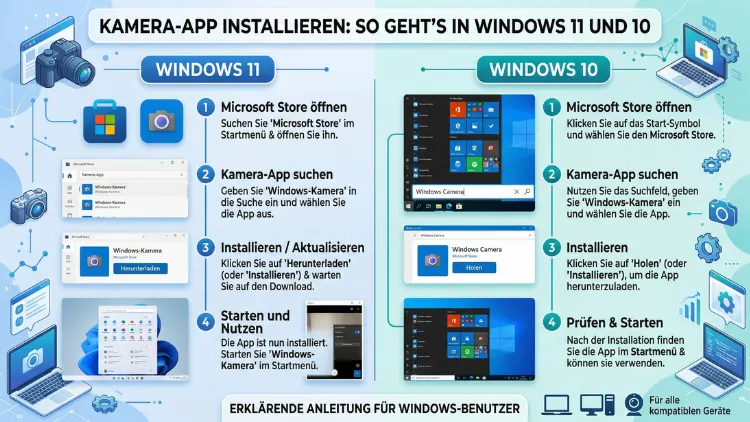
Der einfachste Weg zur Installation ist der Microsoft Store. Diese Methode funktioniert sowohl unter Windows 11 als auch unter Windows 10 ohne Administratorrechte.
Schritt-für-Schritt-Anleitung für Windows 11
- Klicken Sie auf das Startmenü (Windows-Symbol in der Taskleiste).
- Suchen Sie nach „Microsoft Store“ und öffnen Sie ihn.
- Klicken Sie oben in der Suchleiste und tippen Sie „Windows Kamera“ oder „Camera“ ein.
- Wählen Sie das Suchergebnis „Windows-Kamera“ aus – Herausgeber ist Microsoft Corporation.
- Klicken Sie auf „Installieren“ bzw. „Herunterladen“.
- Warten Sie, bis die Installation abgeschlossen ist, und öffnen Sie die App anschließend über das Startmenü.
Schritt-für-Schritt-Anleitung für Windows 10
- Öffnen Sie das Startmenü und suchen Sie nach „Microsoft Store„.
- Tippen Sie in der Store-Suchleiste „Windows Kamera“ ein.
- Wählen Sie die App von Microsoft Corporation aus und klicken Sie auf „Herunterladen“.
- Nach der Installation finden Sie die App im Startmenü unter „Alle Apps“.
Tipp: Falls die Schaltfläche „Installieren“ ausgegraut ist oder eine Fehlermeldung erscheint, melden Sie sich zunächst mit Ihrem Microsoft-Konto im Store an. Klicken Sie dazu oben rechts auf das Profilsymbol und wählen Sie „Anmelden“.
Methode 2: Kamera-App per PowerShell reparieren (ohne Neuinstallation)
Manchmal ist die Kamera-App zwar noch auf dem System vorhanden, startet aber nicht mehr korrekt. In diesem Fall hilft ein Reparatur-Befehl über PowerShell, ohne dass Sie die App komplett deinstallieren müssen. Diese Methode funktioniert ebenfalls in Windows 10 und Windows 11.
Anleitung: Kamera-App per PowerShell neu registrieren
- Drücken Sie Windows-Taste + S und suchen Sie nach „PowerShell„.
- Klicken Sie mit der rechten Maustaste auf „Windows PowerShell“ und wählen Sie „Als Administrator ausführen“.
- Bestätigen Sie die Benutzerkontensteuerung (UAC) mit „Ja“.
- Kopieren Sie den folgenden Befehl vollständig und fügen Sie ihn in das PowerShell-Fenster ein:
Get-AppxPackage -allusers Microsoft.WindowsCamera | Foreach {Add-AppxPackage -DisableDevelopmentMode -Register "$($_.InstallLocation)\AppXManifest.xml"}- Drücken Sie Enter und warten Sie, bis der Vorgang abgeschlossen ist.
- Starten Sie anschließend Ihren Computer neu.
Dieser Befehl registriert die Kamera-App neu für alle Benutzerkonten auf dem System. Zudem repariert er eine möglicherweise beschädigte App-Registrierung. Danach sollte sich die Windows-Kamera wieder problemlos öffnen lassen.
Methode 3: Kamera-App vollständig deinstallieren und neu installieren
Falls die Reparatur nicht hilft, empfiehlt sich eine vollständige Neuinstallation. Da die Kamera-App eine vorinstallierte System-App ist, können Sie sie nicht einfach über die normalen Windows-Einstellungen entfernen. Deshalb benötigen Sie auch hier PowerShell mit Administratorrechten.
Schritt 1: Kamera-App per PowerShell deinstallieren
- Öffnen Sie PowerShell als Administrator (wie oben beschrieben).
- Geben Sie folgenden Befehl ein und drücken Sie Enter:
Get-AppxPackage *Microsoft.WindowsCamera* | Remove-AppxPackage- Warten Sie, bis die Deinstallation abgeschlossen ist.
Schritt 2: Kamera-App neu installieren
Anschließend öffnen Sie den Microsoft Store und installieren die App erneut, wie in Methode 1 beschrieben. Alternativ können Sie auch den PowerShell-Reparaturbefehl aus Methode 2 ausführen, sofern das App-Paket noch auf der Festplatte vorhanden ist.
Wichtig: Falls mehrere Benutzerkonten auf Ihrem PC existieren, wird die App mit dem oben genannten Befehl nur für das aktuelle Konto deinstalliert. Für eine systemweite Entfernung fügen Sie den Parameter -AllUsers hinzu:
Get-AppxPackage -AllUsers *Microsoft.WindowsCamera* | Remove-AppxPackageMethode 4: Kamera-App per WinGet installieren (Windows 10 & 11)
Unter Windows 10 und Windows 11 steht zudem der Windows-Paket-Manager WinGet zur Verfügung. Mit WinGet lässt sich die Kamera-App bequem über die Kommandozeile installieren – praktisch für fortgeschrittene Nutzer und IT-Administratoren.
Anleitung: WinGet-Installation der Kamera-App
- Öffnen Sie PowerShell oder die Eingabeaufforderung (Admin-Rechte sind hilfreich, aber nicht zwingend erforderlich).
- Suchen Sie zunächst nach der App:
winget search "Windows Kamera"- Installieren Sie die App mit folgendem Befehl:
winget install "Windows Camera"- Bestätigen Sie die Lizenzvereinbarung, falls WinGet danach fragt.
Hinweis: WinGet ist ab Windows 10 Version 1809 verfügbar. Falls der Befehl nicht erkannt wird, starten Sie PowerShell neu oder aktualisieren Sie den App-Installer über den Microsoft Store.
Kamera-Berechtigungen in Windows korrekt einstellen
Selbst nach einer erfolgreichen Installation kann es vorkommen, dass die Kamera-App kein Bild anzeigt. Häufig liegt das an fehlenden Datenschutzberechtigungen. Windows 10 und Windows 11 verfügen über ein integriertes Berechtigungssystem, das den Kamerazugriff für einzelne Apps regelt.
Berechtigungen in Windows 11 aktivieren
- Öffnen Sie Einstellungen mit Windows-Taste + I.
- Navigieren Sie zu Datenschutz & Sicherheit → Kamera.
- Aktivieren Sie den Schalter „Kamerazugriff“, sodass er auf „Ein“ steht.
- Scrollen Sie nach unten und stellen Sie sicher, dass der Schalter „Windows-Kamera“ ebenfalls aktiviert ist.
- Schließen Sie die Einstellungen und starten Sie die Kamera-App erneut.
Berechtigungen in Windows 10 aktivieren
- Öffnen Sie Einstellungen → Datenschutz → Kamera.
- Aktivieren Sie „Apps den Zugriff auf Ihre Kamera erlauben“.
- Suchen Sie in der App-Liste nach „Kamera“ und stellen Sie sicher, dass der Schalter aktiviert ist.
- Schließen Sie die Einstellungen und testen Sie die App.
Zusätzlich sollten Sie sicherstellen, dass keine Antivirensoftware oder Firewall den Kamerazugriff blockiert. Einige Sicherheitsprogramme sperren den Kamerazugriff standardmäßig. Öffnen Sie deshalb die Einstellungen Ihres Antivirenprogramms und prüfen Sie, ob dort eine Kameraschutz-Funktion aktiv ist.
Kamera-App zurücksetzen statt neu installieren
Falls die App zwar startet, aber Fehler zeigt oder abstürzt, empfiehlt sich zunächst das Zurücksetzen der App – das ist schneller als eine komplette Neuinstallation.
Anleitung: Kamera-App zurücksetzen in Windows 11 und 10
- Öffnen Sie Einstellungen → Apps → Installierte Apps (Windows 11) bzw. Apps & Features (Windows 10).
- Suchen Sie nach „Windows-Kamera“ oder „Kamera“.
- Klicken Sie auf die drei Punkte neben der App (Windows 11) oder direkt auf die App (Windows 10) und wählen Sie „Erweiterte Optionen“.
- Scrollen Sie nach unten zum Abschnitt „Zurücksetzen“.
- Klicken Sie zunächst auf „Reparieren“ – dabei bleiben Ihre Daten erhalten.
- Falls das nicht hilft, klicken Sie auf „Zurücksetzen“ – dabei werden alle App-Daten gelöscht und die App in den Ausgangszustand versetzt.
- Bestätigen Sie mit „Zurücksetzen“ und starten Sie die App danach neu.
Diese Methode ist besonders dann hilfreich, wenn die App nach einem Windows-Update nicht mehr korrekt funktioniert.
Kamera-Treiber aktualisieren: So beheben Sie Treiberprobleme
Häufig liegt das Problem nicht in der App selbst, sondern im Kamera-Treiber. Ein veralteter oder beschädigter Treiber verhindert, dass die Kamera erkannt wird – und damit auch, dass die App funktioniert.
Treiber über den Geräte-Manager aktualisieren
- Drücken Sie Windows-Taste + X und wählen Sie „Geräte-Manager“.
- Erweitern Sie den Eintrag „Kameras“ oder „Bildverarbeitungsgeräte“.
- Klicken Sie mit der rechten Maustaste auf Ihre Kamera und wählen Sie „Treiber aktualisieren“.
- Wählen Sie „Automatisch nach Treibern suchen“ – Windows lädt ggf. einen aktuellen Treiber herunter.
- Starten Sie den PC nach dem Update neu.
Falls Windows keinen neuen Treiber findet, besuchen Sie die Herstellerwebsite Ihres Laptops oder Ihrer Webcam. Dort finden Sie häufig aktuellere Treiber als im Windows Update. Bekannte Hersteller sind Logitech, Microsoft, HP, Lenovo, Dell und ASUS – alle bieten auf ihren offiziellen Supportseiten aktuelle Treiberpakete zum Download an.
Ebenso können Sie beschädigte Systemdateien reparieren, die manchmal einen Treiberausfall verursachen. Öffnen Sie dazu PowerShell als Administrator und führen Sie folgenden Befehl aus:
sfc /scannowZusätzlich hilft der DISM-Befehl, das Windows-Image zu reparieren:
DISM /Online /Cleanup-Image /RestoreHealthKamera-App in Windows 10 und 11 verwenden: Die wichtigsten Funktionen
Nachdem Sie die App erfolgreich installiert haben, lohnt sich ein Blick auf die Hauptfunktionen. Denn die Windows-Kamera bietet deutlich mehr als nur einfaches Fotografieren.
Diese Funktionen stehen Ihnen zur Verfügung:
- Foto-Modus: Schießen Sie Einzelfotos mit einem Klick oder per Leertaste.
- Video-Modus: Nehmen Sie Videos auf, pausieren Sie die Aufnahme zwischendurch und fügen Sie mehrere Sequenzen automatisch zusammen.
- Selbstauslöser: Stellen Sie einen Countdown von 2 oder 10 Sekunden ein, um Zeit zu haben, sich in Position zu bringen.
- Bildschirmraster: Aktivieren Sie ein Drittelraster, um Fotos nach der Drittelregel zu komponieren.
- OneDrive-Sicherung: Aktivieren Sie die automatische Sicherung, damit Fotos und Videos sofort in Ihrer OneDrive-Cloud gespeichert werden.
- Fotorahmen (Windows 11): Wählen Sie aus verschiedenen Rahmenformaten für kreativere Aufnahmen.
- HDR (Windows 11): Bei kompatibler Hardware aktivieren Sie HDR für bessere Belichtung und Farben.
Zudem speichert die App alle Aufnahmen standardmäßig im Ordner „Eigene Aufnahmen“ innerhalb des Bilderordners Ihres Benutzerprofils. Sie finden diesen Ordner unter C:\Benutzer\\Bilder\Kameraroll.
Alternative Kamera-Apps für Windows 10 und 11
Falls die Windows-Kamera-App Ihren Anforderungen nicht genügt, gibt es leistungsfähige Alternativen. Deshalb stellen wir hier die bekanntesten vor.
Empfohlene Alternativen:
- OBS Studio (Open Broadcaster Software): Kostenloses Profi-Tool für Videoaufnahmen, Streaming und Bildschirmaufzeichnung. Besonders geeignet für Content Creator und Gaming-Streamer. Download unter obsproject.com.
- ManyCam: Vielseitige Webcam-Software mit virtuellen Hintergründen, Effekten und Multi-Kamera-Support. Verfügbar in einer kostenlosen und einer kostenpflichtigen Version. Geeignet für Videokonferenzen und Live-Streaming.
- Logitech Capture: Speziell für Logitech-Webcams optimierte App mit professionellen Videoeinstellungen, Szenen-Verwaltung und Live-Streaming-Funktion. Kostenlos im Logitech Support-Bereich verfügbar.
- Snap Camera: Ermöglicht die Integration von Snapchat-Filtern in Webcam-Anwendungen und Videokonferenz-Tools. Allerdings wurde der offizielle Support 2023 eingestellt – deshalb sollten Sie auf eine aktuelle Alternative ausweichen.
- IP Webcam (für Android-Nutzer): Falls Sie Ihr Smartphone als Webcam für Ihren Windows-PC nutzen möchten, ist die kostenlose App DroidCam (Android und iOS) in Kombination mit dem dazugehörigen Windows-Client eine ausgezeichnete Wahl.
Häufige Fehler und deren Lösungen
Selbst nach korrekter Installation treten manchmal Probleme auf. Deshalb fassen wir hier die häufigsten Fehler und deren Lösungen zusammen.
Fehler: „Wir können Ihre Kamera nicht finden“ (0xA00F4244)
Dieser Fehler zeigt an, dass Windows die Kamera-Hardware nicht erkennt. Prüfen Sie zunächst den Geräte-Manager, ob die Kamera dort korrekt angezeigt wird. Außerdem sollten Sie prüfen, ob ein physischer Kamera-Deaktivierungsschalter am Laptop vorhanden ist – viele Modelle von Lenovo, HP und Dell haben einen solchen Schalter oder eine Tastenkombination (z. B. Fn + F8).
Fehler: „Ändern Sie Ihre Datenschutzeinstellungen“
Dieser Hinweis erscheint, wenn der Kamerazugriff in den Windows-Datenschutzeinstellungen deaktiviert ist. Folgen Sie den oben beschriebenen Schritten, um die Berechtigungen zu aktivieren.
Fehler: Schwarzes Bild trotz laufender App
Ein schwarzes Bild trotz geöffneter Kamera-App deutet häufig auf einen Treiberkonflikt oder eine von einer anderen App belegte Kamera hin. Schließen Sie deshalb alle anderen Programme, die möglicherweise auf die Kamera zugreifen (z. B. Skype, Teams, Zoom). Starten Sie anschließend die Kamera-App erneut. Falls das Problem weiterhin besteht, aktualisieren Sie den Kameratreiber wie oben beschrieben.
Fehler: Kamera-App fehlt nach Windows-Update
Nach größeren Windows-Updates werden vorinstallierte Apps gelegentlich entfernt oder beschädigt. In diesem Fall empfehlen wir, die App zunächst über den Microsoft Store neu zu installieren. Alternativ hilft der PowerShell-Reparaturbefehl aus Methode 2.
Kamera-App deaktivieren: So schützen Sie Ihre Privatsphäre
Falls Sie die Kamera-App nicht dauerhaft nutzen möchten, können Sie den Kamerazugriff für alle oder einzelne Apps in den Datenschutzeinstellungen deaktivieren. So verhindern Sie, dass andere Anwendungen unbemerkt auf Ihre Kamera zugreifen.
Öffnen Sie dazu Einstellungen → Datenschutz & Sicherheit → Kamera (Windows 11) bzw. Einstellungen → Datenschutz → Kamera (Windows 10). Deaktivieren Sie dort entweder den gesamten Kamerazugriff oder nur den Zugriff für einzelne Apps.
Außerdem empfehlen viele Datenschutzexperten eine Webcam-Abdeckung (Privacy Cover) als physische Schutzmaßnahme – insbesondere bei Laptops, die in sensiblen Umgebungen genutzt werden.
Häufige Fragen zur Kamera-App unter Windows
Warum fehlt die Kamera-App in Windows 10 oder 11?
Die Kamera-App kann aus verschiedenen Gründen fehlen: Ein Windows-Update hat sie entfernt, sie wurde versehentlich deinstalliert, oder eine beschädigte Systeminstallation hat sie unbrauchbar gemacht. In jedem Fall lässt sie sich über den Microsoft Store oder per PowerShell wiederherstellen.
Kann ich die Kamera-App kostenlos installieren?
Ja, die Windows-Kamera-App ist vollständig kostenlos und wird von Microsoft bereitgestellt. Sie laden sie einfach aus dem Microsoft Store herunter, ohne zusätzliche Kosten.
Wie installiere ich die Kamera-App ohne Microsoft Store?
Falls der Microsoft Store nicht verfügbar ist, installieren Sie die App per PowerShell. Öffnen Sie PowerShell als Administrator und führen Sie den Reparaturbefehl aus Methode 2 aus. Alternativ nutzen Sie WinGet wie in Methode 4 beschrieben.
Was tun, wenn die Kamera-App nach der Installation nicht startet?
Setzen Sie die App zunächst über Einstellungen → Apps → Windows-Kamera → Erweiterte Optionen → Zurücksetzen zurück. Außerdem sollten Sie prüfen, ob alle Datenschutzberechtigungen korrekt gesetzt sind und der Kameratreiber aktuell ist.
Ist die Kamera-App in Windows 11 anders als in Windows 10?
Ja, in Windows 11 ist die Kamera-App modernisiert worden. Sie bietet eine überarbeitete Benutzeroberfläche, zusätzliche Funktionen wie HDR-Modus und verbesserte automatische Bildoptimierung. In Windows 10 ist der Funktionsumfang etwas schlichter, jedoch für den Alltagsgebrauch vollkommen ausreichend.
Warum zeigt die Kamera-App nur ein schwarzes Bild?
Ein schwarzes Bild tritt häufig auf, wenn eine andere Anwendung die Kamera bereits belegt (z. B. Teams oder Zoom). Schließen Sie alle anderen Programme und starten Sie die Kamera-App neu. Falls das Problem weiterhin besteht, aktualisieren Sie den Kameratreiber über den Geräte-Manager.
Kann ich eine externe USB-Webcam mit der Windows-Kamera-App verwenden?
Ja, die Windows-Kamera-App unterstützt externe USB-Webcams. Schließen Sie die Webcam an, warten Sie, bis Windows den Treiber installiert hat, und öffnen Sie dann die Kamera-App. Falls mehrere Kameras vorhanden sind, wechseln Sie in der App über das Kamera-Wechseln-Symbol zwischen den Geräten.
Wie ändere ich den Speicherort für Fotos und Videos?
Standardmäßig speichert die Kamera-App Aufnahmen im Ordner Bilder → Kameraroll. In Windows 11 können Sie den Speicherort über Einstellungen → System → Speicher → Erweiterte Speichereinstellungen → Speicherort neuer Inhalte ändern. Dort weisen Sie Videos und Fotos einem anderen Laufwerk zu.
Warum kann ich die Kamera-App nicht über die normalen Einstellungen deinstallieren?
Die Windows-Kamera-App ist eine vorinstallierte Systemanwendung. Microsoft schützt solche Apps vor einer einfachen Deinstallation, da sie zum Betriebssystem gehören. Deshalb benötigen Sie für die Deinstallation PowerShell mit Administratorrechten, wie in Methode 3 beschrieben.
Was mache ich, wenn weder der Microsoft Store noch PowerShell die Kamera-App installieren können?
In diesem Fall liegt möglicherweise ein tiefgreifendes Systemproblem vor. Empfohlen wird, zunächst einen SFC-Scan (sfc /scannow) und anschließend einen DISM-Reparaturbefehl (DISM /Online /Cleanup-Image /RestoreHealth) in PowerShell auszuführen. Falls das nicht hilft, ist ein In-Place-Upgrade von Windows (Reparaturinstallation ohne Datenverlust) die zuverlässigste Lösung.
Fazit
Die Windows-Kamera-App lässt sich in Windows 10 und 11 auf mehreren Wegen installieren oder reparieren. Der Microsoft Store ist die einfachste Methode, während PowerShell und WinGet für hartnäckige Probleme die zuverlässigsten Werkzeuge sind.
Falls die App nach der Installation weiterhin nicht funktioniert, prüfen Sie zudem die Kameraberechtigungen, den Gerätetreiber und führen Sie ggf. einen Systemscan durch. So lösen Sie nahezu jeden Kamera-Fehler unter Windows zuverlässig.
