
Druckereinstellungen ändern in Windows 11 und 10: Erfahren Sie, wie Sie Papierformat, Druckqualität, Ausrichtung und weitere Optionen einfach anpassen.
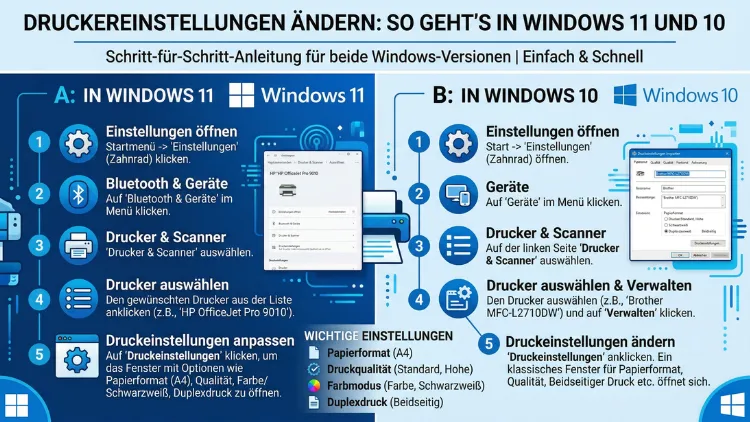
Druckereinstellungen in Windows 11 und Windows 10 zu ändern ist einfacher, als viele denken – wenn Sie den richtigen Weg kennen. Ob Sie den Standarddrucker festlegen, die Druckqualität anpassen oder das Papierformat wechseln möchten: Diese Schritt-für-Schritt-Anleitung erklärt alle Optionen klar und verständlich.
Außerdem erfahren Sie, wie Sie Treiber aktualisieren, Drucker im Netzwerk freigeben und häufige Fehler beheben.
Warum Druckereinstellungen überhaupt wichtig sind
Viele Nutzer klicken beim Drucken einfach auf „Drucken“ und überlassen den Rest dem System. Dabei lohnt es sich, die Druckereinstellungen einmal gezielt anzupassen. Denn falsches Papierformat führt zu abgeschnittenen Dokumenten, und zu hohe Druckqualität verbraucht unnötig viel Tinte oder Toner. Außerdem passiert es ohne einen definierten Standarddrucker schnell, dass der falsche Drucker automatisch angesteuert wird.
Deshalb gilt: Wer seine Druckereinstellungen kennt und optimiert, spart langfristig Zeit, Geld und Nerven. Zudem wirkt sich das auf die Druckergebnisse aus – besonders dann, wenn Sie regelmäßig zwischen Dokumenten, Fotos und Etiketten wechseln. In Windows 11 und Windows 10 stehen Ihnen dabei zahlreiche Wege offen, um Ihren Drucker exakt so zu konfigurieren, wie Sie es benötigen.
Druckereinstellungen in Windows 11 öffnen
Windows 11 bietet mehrere Möglichkeiten, auf die Druckereinstellungen zuzugreifen. Dabei unterscheiden sich die Wege leicht voneinander, führen jedoch alle zum gleichen Ergebnis.
Weg 1: Über die Einstellungen-App (empfohlen)
Der schnellste Weg in Windows 11 führt über die Einstellungen-App. Gehen Sie dabei folgendermaßen vor:
- Drücken Sie die Tastenkombination Windows-Taste + I, um die Einstellungen-App zu öffnen.
- Wählen Sie links im Menü den Punkt „Bluetooth & Geräte“.
- Klicken Sie rechts auf „Drucker & Scanner“.
- Wählen Sie Ihren gewünschten Drucker aus der Liste aus.
- Klicken Sie auf „Druckeinstellungen“, um die Standardeinstellungen des Druckers anzupassen.
- Klicken Sie alternativ auf „Druckereigenschaften“, um auf erweiterte Optionen zuzugreifen.
Hierbei öffnet sich ein Dialogfenster mit mehreren Registerkarten. Je nach Druckermodell und installiertem Treiber sehen Sie unterschiedliche Optionen – zum Beispiel für Papier, Qualität, Farbe und Layout.
Weg 2: Über die Windows-Suchleiste
Ebenso praktisch ist der Weg über die Suchleiste. Drücken Sie dazu die Windows-Taste + Q oder klicken Sie auf das Lupensymbol in der Taskleiste. Geben Sie dann „Drucker und Scanner“ ein und wählen Sie das passende Ergebnis. So gelangen Sie direkt in die Druckerverwaltung, ohne durch mehrere Menüebenen navigieren zu müssen.
Weg 3: Über die Systemsteuerung
Zusätzlich können Sie in Windows 11 noch die klassische Systemsteuerung nutzen, die weiterhin verfügbar ist. Drücken Sie dazu Windows-Taste + R, geben Sie „control“ ein und bestätigen Sie mit Enter. Navigieren Sie dann zu „Hardware und Sound“ → „Geräte und Drucker“. Dort sehen Sie alle installierten Drucker. Mit einem Rechtsklick auf den gewünschten Drucker öffnen Sie ein Kontextmenü, über das Sie direkt zu den „Druckeinstellungen“ oder „Druckereigenschaften“ gelangen.
Druckereinstellungen in Windows 10 öffnen
In Windows 10 unterscheidet sich die Oberfläche etwas, doch die grundlegende Vorgehensweise ist ähnlich. Deshalb lohnt es sich, beide Versionen zu kennen – besonders, wenn Sie in einem gemischten Umfeld mit beiden Systemen arbeiten.
Weg 1: Über die Einstellungen
- Öffnen Sie das Windows-Startmenü und klicken Sie auf das Zahnradsymbol (Einstellungen).
- Wählen Sie den Bereich „Geräte“.
- Klicken Sie links auf „Drucker & Scanner“.
- Wählen Sie Ihren Drucker aus und klicken Sie auf „Verwalten“.
- Danach sehen Sie die Schaltfläche „Druckereinstellungen“ sowie „Druckereigenschaften“.
Weg 2: Über die Systemsteuerung
Alternativ öffnen Sie in Windows 10 die Systemsteuerung über das Suchfeld. Geben Sie dort „Systemsteuerung“ ein und navigieren Sie zu „Hardware und Sound“ → „Geräte und Drucker“. Auch hier funktioniert der Rechtsklick auf den Drucker, um schnell zu den gewünschten Einstellungen zu gelangen.
Weg 3: Direkt aus dem Druckdialog
Zudem können Sie die Druckereinstellungen direkt beim Drucken ändern. Wenn Sie beispielsweise in einem Programm auf „Datei“ → „Drucken“ klicken, erscheint ein Druckdialog. Dort finden Sie meist eine Schaltfläche wie „Eigenschaften“ oder „Einstellungen“, die Sie direkt zu den Optionen Ihres Druckers führt. Diese Änderungen gelten dann jedoch nur für den aktuellen Druckauftrag – sie sind also nicht dauerhaft gespeichert.
Standarddrucker festlegen in Windows 11 und Windows 10
Ein falsch eingestellter Standarddrucker ist einer der häufigsten Gründe dafür, dass Dokumente auf dem falschen Gerät ausgedruckt werden. Deshalb lohnt es sich, diesen einmalig korrekt einzurichten.
Standarddrucker in Windows 11 festlegen
- Öffnen Sie „Einstellungen“ → „Bluetooth & Geräte“ → „Drucker & Scanner“.
- Scrollen Sie nach unten und deaktivieren Sie die Option „Windows meinen Standarddrucker verwalten lassen“, indem Sie den Schieberegler auf „Aus“ stellen.
- Wählen Sie nun den gewünschten Drucker aus der Liste aus.
- Klicken Sie oben rechts auf „Als Standard festlegen“.
Sobald Sie die Option „Windows meinen Standarddrucker verwalten lassen“ aktiviert lassen, wählt Windows 11 automatisch den zuletzt verwendeten Drucker am aktuellen Standort als Standard. Das ist praktisch, wenn Sie mehrere Drucker an verschiedenen Orten nutzen – beispielsweise im Büro und zu Hause.
Standarddrucker in Windows 10 festlegen
In Windows 10 gehen Sie zu „Einstellungen“ → „Geräte“ → „Drucker & Scanner“. Dort deaktivieren Sie das Kontrollkästchen „Zulassen, dass Windows meinen Standarddrucker verwaltet“. Klicken Sie anschließend auf Ihren Drucker und dann auf „Verwalten“ → „Als Standard festlegen“.
Druckqualität ändern: Tinte sparen oder besser drucken
Die Druckqualität ist eine der wichtigsten Einstellungen, die Sie je nach Verwendungszweck anpassen sollten. Windows bietet dabei in der Regel drei Hauptstufen:
- Entwurf (Draft): Sehr geringe Qualität, jedoch deutlich weniger Tintenverbrauch. Geeignet für interne Entwürfe oder Texte, die nicht weiterverwendet werden.
- Standard (Normal): Ausgewogenes Verhältnis zwischen Qualität und Tintenverbrauch. Ideal für alltägliche Dokumente.
- Hoch (Best/Photo): Maximale Druckqualität für Fotos, Präsentationen oder wichtige Unterlagen. Verbraucht dabei deutlich mehr Tinte.
Um die Druckqualität zu ändern, öffnen Sie die Druckeinstellungen Ihres Druckers – wie oben beschrieben – und wechseln Sie zur Registerkarte „Papier/Qualität“ oder „Qualität“. Dort wählen Sie die gewünschte Stufe aus. Außerdem finden Sie bei vielen Druckern von HP, Canon, Epson und Brother eine zusätzliche Druckersoftware, die noch detailliertere Qualitätseinstellungen bietet.
Empfehlung: Stellen Sie für Textdokumente grundsätzlich auf „Standard“ oder „Entwurf“ ein. Hochwertige Fotos drucken Sie mit der Einstellung „Hoch“ und speziellem Fotopapier. So sparen Sie langfristig Tintenpatronen und Toner.
Papierformat und Ausrichtung einstellen
Ein falsches Papierformat führt dazu, dass Inhalte abgeschnitten oder verzerrt werden. Deshalb sollten Sie das Papierformat stets an Ihr tatsächlich eingelegtes Papier anpassen. Die häufigsten Formate im deutschen Büroalltag sind:
- A4 (210 × 297 mm): Standard für Briefe, Berichte und Dokumente
- A5 (148 × 210 mm): Häufig für Notizhefte oder kleinere Flyer
- Letter (215,9 × 279,4 mm): US-amerikanischer Standard, manchmal bei internationalen Dokumenten
- Umschlag (C5, DL): Für die direkte Beschriftung von Briefumschlägen
Zur Änderung öffnen Sie die Druckeinstellungen und wechseln zur Registerkarte „Papier“ oder „Layout“. Dort wählen Sie unter „Papiergröße“ das gewünschte Format aus. Ebenso stellen Sie dort die Ausrichtung ein:
- Hochformat (Portrait): Standard für Briefe und Berichte
- Querformat (Landscape): Geeignet für breite Tabellen, Präsentationsfolien oder Panoramabilder
Beidseitiges Drucken aktivieren (Duplex)
Beidseitiges Drucken – auch Duplexdruck genannt – spart erheblich Papier und Kosten. Viele moderne Drucker unterstützen diese Funktion automatisch. Gehen Sie dabei so vor:
- Öffnen Sie die Druckeinstellungen Ihres Druckers.
- Wechseln Sie zur Registerkarte „Layout“ oder „Fertigstellung“.
- Aktivieren Sie die Option „Beidseitig drucken“ oder „Duplex“.
- Wählen Sie zwischen „Lange Seite umblättern“ (Standard für Hochformat-Dokumente) und „Kurze Seite umblättern“ (für Querformat-Dokumente wie Kalender).
Falls Ihr Drucker keinen automatischen Duplexdruck unterstützt, bietet Windows zusätzlich einen manuellen Duplexdruck an. Dabei drucken Sie zunächst die ungeraden Seiten, legen das Papier dann erneut ein und drucken anschließend die geraden Seiten.
Farbmodus einstellen: Farbe oder Schwarz-Weiß
Die Wahl zwischen Farb- und Schwarz-Weiß-Druck hat einen direkten Einfluss auf den Verbrauch Ihrer Tintenpatronen. Deshalb empfiehlt es sich, für reine Textdokumente grundsätzlich auf Schwarz-Weiß zu drucken. So gehen Sie vor:
- Öffnen Sie die Druckeinstellungen Ihres Druckers.
- Suchen Sie die Registerkarte „Farbe“ oder „Farbmanagement“.
- Wählen Sie „Schwarz/Graustufen“ für Textdokumente und „Farbe“ für Fotos oder farbige Grafiken.
Viele Drucker – zum Beispiel von Epson oder HP – bieten zudem die Option „Graustufen“, die einen etwas höheren Kontrast als reines Schwarz liefert, jedoch weniger Farbpatronen verbraucht als der vollständige Farbdruck.
Druckereinstellungen dauerhaft speichern
Ein häufiges Problem ist, dass geänderte Druckereinstellungen nicht dauerhaft gespeichert werden. Stattdessen gelten sie nur für den aktuellen Druckauftrag. Damit Ihre Einstellungen dauerhaft wirksam bleiben, müssen Sie sie über die Druckeinstellungen in der Systemsteuerung (nicht aus dem Druckdialog heraus) vornehmen. Denn nur so werden die Standardwerte für alle zukünftigen Druckaufträge gespeichert.
Gehen Sie dazu wie folgt vor:
- Öffnen Sie die Systemsteuerung und navigieren Sie zu „Geräte und Drucker“.
- Klicken Sie mit der rechten Maustaste auf Ihren Drucker.
- Wählen Sie „Druckeinstellungen“ aus dem Kontextmenü.
- Nehmen Sie die gewünschten Änderungen vor und klicken Sie auf „OK“ oder „Übernehmen“.
Wichtig: Falls Windows die Einstellungen trotzdem nicht dauerhaft speichert, könnte ein fehlender Administratorzugang die Ursache sein. Melden Sie sich in diesem Fall als Administrator an und wiederholen Sie die oben genannten Schritte.
Druckertreiber aktualisieren: So gehen Sie vor
Ein veralteter oder fehlerhafter Druckertreiber ist häufig der Grund für Druckerprobleme. Zudem kann ein aktueller Treiber neue Funktionen freischalten und die Druckqualität verbessern. Deshalb sollten Sie den Treiber regelmäßig prüfen.
Option 1: Automatisch über Windows Update
- Drücken Sie Windows-Taste + I und gehen Sie zu „Windows Update“.
- Klicken Sie auf „Nach Updates suchen“.
- Wählen Sie – sofern vorhanden – unter „Erweiterte Optionen“ → „Optionale Updates“ den passenden Druckertreiber aus.
Option 2: Manuell über den Geräte-Manager
- Drücken Sie Windows-Taste + X und wählen Sie „Geräte-Manager“.
- Erweitern Sie den Eintrag „Drucker“.
- Klicken Sie mit der rechten Maustaste auf Ihren Drucker und wählen Sie „Treiber aktualisieren“.
- Folgen Sie dem Assistenten und lassen Sie Windows automatisch nach einem Treiber suchen.
Option 3: Direkt von der Herstellerwebsite
Empfehlenswert ist außerdem, den Treiber direkt von der Website des Druckerherstellers herunterzuladen. Dabei erhalten Sie stets die neueste Version mit allen aktuellen Fehlerkorrekturen:
- HP: support.hp.com
- Canon: de.canon.de
- Epson: epson.de
- Brother: support.brother.com
Laden Sie dort den Treiber für Ihr Druckermodell herunter, führen Sie die Installationsdatei aus und folgen Sie den Anweisungen auf dem Bildschirm.
Druckereinstellungen in Programmen ändern
Neben den globalen Windows-Druckereinstellungen bieten auch viele Programme eigene Druckoptionen. Diese gelten jeweils nur für den aktuellen Druckauftrag aus diesem Programm.
In Microsoft Word
- Klicken Sie auf „Datei“ → „Drucken“.
- Wählen Sie rechts Ihren Drucker aus.
- Klicken Sie auf „Druckereigenschaften“, um auf die Treibereinstellungen zuzugreifen.
- Alternativ passen Sie direkt im Word-Druckdialog Optionen wie Seitenbereich, Kopienanzahl, Ausrichtung und Papiergröße an.
Zudem bietet Word unter „Layout“ → „Seite einrichten“ eigene Optionen für Ränder, Papierformat und Ausrichtung – unabhängig vom Druckertreiber.
In Adobe Acrobat und PDF-Anwendungen
Beim Drucken von PDF-Dateien stehen Ihnen in Adobe Acrobat Reader (kostenlose Version) besonders viele Optionen zur Verfügung:
- Öffnen Sie Ihr PDF und klicken Sie auf „Datei“ → „Drucken“.
- Wählen Sie Ihren Drucker aus.
- Unter „Seitenanpassung & Handhabung“ stellen Sie zum Beispiel ein, ob das Dokument verkleinert oder an die Seitengröße angepasst werden soll.
- Klicken Sie auf „Eigenschaften“, um auf die Treibereinstellungen zuzugreifen.
Ebenso können Sie PDFs direkt aus dem Microsoft Edge-Browser drucken, der in Windows 11 und Windows 10 als Standard-PDF-Viewer vorinstalliert ist.
In Microsoft Excel
Beim Drucken von Excel-Tabellen ist die Seiteneinrichtung besonders wichtig. Gehen Sie dazu zu „Seitenlayout“ → „Seite einrichten“. Dort stellen Sie Papierformat, Ausrichtung und Skalierung ein. Zusätzlich aktivieren Sie unter „Blatt“ die Option „Gitternetzlinien drucken“, wenn Sie die Zellenränder im Ausdruck benötigen.
Netzwerkdrucker und WLAN-Drucker einrichten
Viele Haushalte und Büros nutzen heutzutage Netzwerkdrucker, die per WLAN oder LAN-Kabel verbunden sind. Dabei können mehrere Geräte denselben Drucker gemeinsam nutzen. So richten Sie einen Netzwerkdrucker in Windows 11 und Windows 10 ein:
- Öffnen Sie „Einstellungen“ → „Bluetooth & Geräte“ → „Drucker & Scanner“.
- Klicken Sie auf „Drucker oder Scanner hinzufügen“.
- Windows sucht automatisch nach verfügbaren Druckern im Netzwerk.
- Wählen Sie Ihren Netzwerkdrucker aus der Liste aus und klicken Sie auf „Gerät hinzufügen“.
Falls Windows Ihren Drucker nicht automatisch findet, klicken Sie auf „Der gesuchte Drucker ist nicht aufgeführt“. Anschließend können Sie den Drucker manuell über seine IP-Adresse hinzufügen. Diese IP-Adresse finden Sie in der Regel im Display-Menü Ihres Druckers oder in der Konfigurationsseite, die Sie direkt am Drucker ausdrucken können.
Empfehlung für WLAN-Drucker: Verwenden Sie für WLAN-Drucker nach Möglichkeit eine statische IP-Adresse, die Sie im Router-Menü für die MAC-Adresse des Druckers reservieren. Dadurch vermeiden Sie, dass sich die IP des Druckers beim Neustart ändert und die Verbindung unterbrochen wird.
Drucker im Netzwerk freigeben
Wenn Sie einen USB-Drucker an einem Computer angeschlossen haben und ihn für andere Geräte im Netzwerk zugänglich machen möchten, richten Sie eine Druckerfreigabe ein. Das ist besonders praktisch in kleinen Büros oder Wohngemeinschaften.
So gehen Sie in Windows 11 und Windows 10 vor:
- Öffnen Sie die Systemsteuerung und navigieren Sie zu „Geräte und Drucker“.
- Klicken Sie mit der rechten Maustaste auf den freigegebenen Drucker und wählen Sie „Druckereigenschaften“.
- Wechseln Sie zur Registerkarte „Freigabe“.
- Setzen Sie einen Haken bei „Diesen Drucker freigeben“ und geben Sie dem Drucker einen Freigabenamen.
- Klicken Sie auf „OK“, um die Änderungen zu speichern.
Zudem muss auf dem Computer, der den Drucker freigibt, die Netzwerkerkennung und Dateifreigabe aktiviert sein. Diese Option finden Sie in den „Netzwerk- und Freigabecenter-Einstellungen“.
Druckwarteschlange verwalten und Druckaufträge löschen
Manchmal hängt ein Druckauftrag in der Druckwarteschlange fest und blockiert alle weiteren Aufträge. In diesem Fall hilft es, die Warteschlange manuell zu bereinigen.
- Doppelklicken Sie in der Taskleiste auf das Druckersymbol, das erscheint, sobald ein Auftrag aktiv ist. Alternativ öffnen Sie die Druckerverwaltung über „Einstellungen“ → „Drucker & Scanner“ und klicken auf „Druckwarteschlange öffnen“.
- Dort sehen Sie alle ausstehenden Druckaufträge.
- Klicken Sie mit der rechten Maustaste auf den problematischen Auftrag und wählen Sie „Abbrechen“.
- Bestätigen Sie die Abfrage und warten Sie kurz.
Falls ein Auftrag sich nicht löschen lässt, hilft es, den Druckerspooler-Dienst neu zu starten. Drücken Sie dazu Windows-Taste + R, geben Sie „services.msc“ ein und suchen Sie den Dienst „Druckspooler“. Klicken Sie mit der rechten Maustaste darauf und wählen Sie zunächst „Beenden“, dann „Starten“. Anschließend ist die Warteschlange in der Regel geleert.
Fehlerbehebung: Wenn Druckereinstellungen nicht gespeichert werden
Es kommt vor, dass geänderte Druckereinstellungen nach einem Neustart zurückgesetzt werden. Dafür gibt es mehrere mögliche Ursachen:
- Fehlende Administratorrechte: Nur Administratoren können Standarddruckereinstellungen dauerhaft ändern. Melden Sie sich deshalb mit einem Administratorkonto an und passen Sie die Einstellungen erneut über die Systemsteuerung an.
- Veralteter oder beschädigter Treiber: Aktualisieren Sie den Treiber oder deinstallieren Sie ihn vollständig und installieren Sie ihn neu.
- Windows verwaltet den Standarddrucker automatisch: Deaktivieren Sie die Option „Windows meinen Standarddrucker verwalten lassen“, damit Ihre manuellen Einstellungen dauerhaft erhalten bleiben.
- Gruppenrichtlinien in Unternehmensnetzwerken: In firmeninternen Netzwerken können Administratoren Druckereinstellungen per Gruppenrichtlinie vorgeben. Sprechen Sie in diesem Fall mit Ihrer IT-Abteilung.
Außerdem empfiehlt es sich, die Windows-Problembehandlung für Drucker zu nutzen. Diese finden Sie unter „Einstellungen“ → „System“ → „Problembehandlung“ → „Weitere Problembehandlungen“ → „Drucker“. Das Tool erkennt viele häufige Fehler automatisch und behebt sie mit wenigen Klicks.
Häufige Fragen zu Druckereinstellungen
Wo finde ich die Druckereinstellungen in Windows 11?
Die Druckereinstellungen in Windows 11 finden Sie über „Einstellungen“ → „Bluetooth & Geräte“ → „Drucker & Scanner“. Wählen Sie dort Ihren Drucker aus und klicken Sie auf „Druckeinstellungen“. Alternativ öffnen Sie die klassische Systemsteuerung über die Suchleiste und navigieren zu „Hardware und Sound“ → „Geräte und Drucker“.
Wie lege ich den Standarddrucker in Windows 10 fest?
In Windows 10 öffnen Sie „Einstellungen“ → „Geräte“ → „Drucker & Scanner“. Deaktivieren Sie zunächst das Kontrollkästchen „Zulassen, dass Windows meinen Standarddrucker verwaltet“. Klicken Sie dann auf Ihren gewünschten Drucker und wählen Sie „Verwalten“ → „Als Standard festlegen“.
Wie ändere ich die Druckqualität dauerhaft?
Um die Druckqualität dauerhaft zu ändern, öffnen Sie in der Systemsteuerung unter „Geräte und Drucker“ das Kontextmenü Ihres Druckers per Rechtsklick. Wählen Sie „Druckeinstellungen“ – nicht „Druckereigenschaften“ – und passen Sie dort die gewünschte Qualitätsstufe an. Änderungen aus dem Druckdialog einzelner Programme gelten hingegen nur für den aktuellen Druckauftrag.
Warum druckt mein Drucker immer in Farbe, obwohl ich Schwarz-Weiß eingestellt habe?
Das kann passieren, wenn die Farbeinstellungen im Druckdialog des verwendeten Programms die globalen Druckereinstellungen überschreiben. Prüfen Sie deshalb sowohl die Druckeinstellungen in der Systemsteuerung als auch die Druckoptionen im jeweiligen Programm. Stellen Sie an beiden Stellen den Farbmodus auf „Schwarz/Graustufen“ ein.
Wie aktiviere ich den beidseitigen Druck in Windows 11?
Öffnen Sie die Druckeinstellungen Ihres Druckers über die Systemsteuerung und wechseln Sie zur Registerkarte „Layout“ oder „Fertigstellung“. Aktivieren Sie dort die Option „Beidseitig drucken“. Falls diese Option fehlt, unterstützt Ihr Drucker möglicherweise keinen automatischen Duplexdruck. In diesem Fall bietet Windows einen manuellen Duplexdruck an.
Wie aktualisiere ich den Druckertreiber in Windows 10?
Öffnen Sie den Geräte-Manager über die Tastenkombination Windows-Taste + X und erweitern Sie den Eintrag „Drucker“. Klicken Sie mit der rechten Maustaste auf Ihren Drucker und wählen Sie „Treiber aktualisieren“. Alternativ laden Sie den aktuellen Treiber direkt von der Website des Herstellers – zum Beispiel support.hp.com, de.canon.de oder epson.de – herunter.
Wie verbinde ich einen WLAN-Drucker mit Windows 11?
Gehen Sie zu „Einstellungen“ → „Bluetooth & Geräte“ → „Drucker & Scanner“ und klicken Sie auf „Drucker oder Scanner hinzufügen“. Windows sucht automatisch nach verfügbaren WLAN-Druckern im Netzwerk. Stellen Sie sicher, dass der Drucker eingeschaltet und mit demselben WLAN-Netzwerk wie Ihr Computer verbunden ist.
Wie lösche ich einen Druckauftrag, der nicht verschwindet?
Öffnen Sie die Druckwarteschlange über das Druckersymbol in der Taskleiste oder über die Druckerverwaltung. Klicken Sie mit der rechten Maustaste auf den hängenden Auftrag und wählen Sie „Abbrechen“. Falls das nicht funktioniert, starten Sie den Druckspooler-Dienst neu: Öffnen Sie „services.msc“ über die Ausführen-Funktion (Windows-Taste + R) und starten Sie dort den Dienst „Druckspooler“ neu.
Kann ich meinen USB-Drucker für andere Geräte im Heimnetzwerk freigeben?
Ja, das ist möglich. Öffnen Sie die Druckereigenschaften in der Systemsteuerung, wechseln Sie zur Registerkarte „Freigabe“ und aktivieren Sie die Druckerfreigabe. Der Computer, an dem der Drucker angeschlossen ist, muss dabei eingeschaltet und mit dem Netzwerk verbunden sein, damit andere Geräte darauf zugreifen können.
Wie setze ich die Druckereinstellungen auf die Werkseinstellungen zurück?
In der Regel öffnen Sie die Druckereigenschaften über die Systemsteuerung und suchen auf den Registerkarten nach einem Button wie „Standard wiederherstellen“ oder „Zurücksetzen“. Alternativ deinstallieren Sie den Drucker vollständig über „Einstellungen“ → „Drucker & Scanner“ → „Entfernen“ und installieren ihn anschließend neu – dabei werden die Standardeinstellungen des Treibers automatisch wiederhergestellt.
Fazit
Druckereinstellungen in Windows 11 und Windows 10 zu ändern ist mit dem richtigen Wissen schnell erledigt. Ob Standarddrucker, Druckqualität, Papierformat oder Duplexdruck – alle Optionen sind über die Einstellungen-App oder die Systemsteuerung zugänglich. Regelmäßige Treiberupdates sichern dabei die Stabilität.
Wer seine Druckereinstellungen einmal sorgfältig einrichtet, spart langfristig Tinte, Papier und Zeit. Bei Problemen helfen der Windows-Problembehandlungs-Assistent und ein Neustart des Druckspooler-Dienstes schnell weiter.
