
VirtualBox nutzen: So installieren und konfigurieren Sie VirtualBox in Windows 11 und Windows 10, um virtuelle Maschinen einfach zu erstellen und starten.
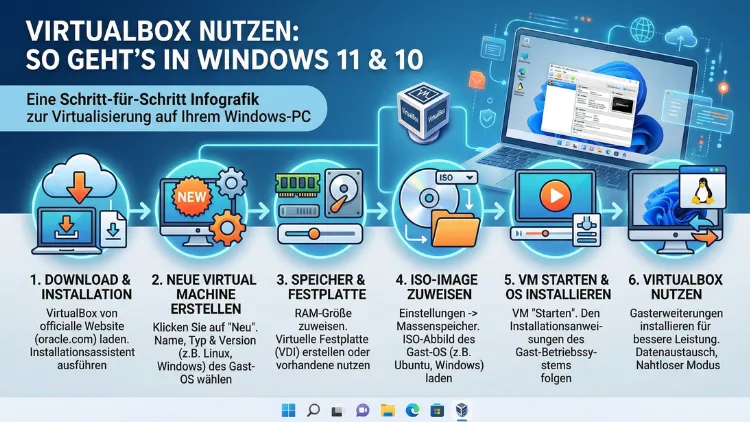
Oracle VirtualBox ist eine kostenlose Virtualisierungssoftware, mit der Sie auf Ihrem Windows-PC ein zweites Betriebssystem in einem Fenster betreiben. Ob Linux, ein älteres Windows oder ein Testsystem – virtuelle Maschinen laufen vollständig isoliert vom Hauptsystem.
In diesem Artikel erfahren Sie Schritt für Schritt, wie Sie VirtualBox unter Windows 10 und Windows 11 herunterladen, installieren, einrichten und effizient nutzen.
Was ist VirtualBox und wozu wird es genutzt?
Oracle VirtualBox ist eine sogenannte Typ-2-Hypervisor-Software. Das bedeutet, sie läuft als normales Programm auf Ihrem vorhandenen Betriebssystem – dem sogenannten Hostsystem. Innerhalb von VirtualBox erstellen Sie dann virtuelle Maschinen (VMs), die ein eigenes Gastbetriebssystem mit simulierter Hardware ausführen.
Dabei ist VirtualBox für private und Bildungszwecke vollständig kostenlos. Außerdem ist es quelloffen und wird von Oracle aktiv weiterentwickelt. Die aktuell neueste stabile Version ist VirtualBox 7.2.6, die am 20. Januar 2026 veröffentlicht wurde.
Typische Einsatzszenarien sind zum Beispiel:
- Software sicher testen, ohne das Hauptsystem zu gefährden
- Ältere Programme ausführen, die auf modernen Windows-Versionen nicht mehr laufen
- Linux ausprobieren, ohne eine echte Installation durchzuführen
- Entwicklungsumgebungen isolieren, damit verschiedene Projekte sich nicht gegenseitig beeinflussen
- Windows 11 testen, bevor man das eigene System aktualisiert
- IT-Sicherheit und Malware-Analyse in einer abgeschirmten Umgebung durchführen
Zudem unterstützt VirtualBox ab Version 7.2 auch ARM-basierte Windows-Hosts, sodass es auch auf neueren Geräten mit ARM-Prozessoren läuft. Für x86-64-Prozessoren, also die gängigen Intel- und AMD-CPUs, ist die Unterstützung selbstverständlich ebenfalls vollständig vorhanden.
Systemvoraussetzungen für VirtualBox unter Windows 10 und Windows 11
Bevor Sie VirtualBox installieren, sollten Sie prüfen, ob Ihr System die Mindestanforderungen erfüllt. Andernfalls kann es zu Problemen oder schlechter Leistung kommen.
Anforderungen an das Hostsystem
Für den reibungslosen Betrieb empfiehlt Oracle folgende Voraussetzungen:
- Prozessor: 64-Bit-CPU (Intel oder AMD) mit Unterstützung für Hardware-Virtualisierung (Intel VT-x oder AMD-V)
- Arbeitsspeicher: Mindestens 4 GB RAM im Hostsystem; empfohlen werden jedoch 8 GB oder mehr, damit neben dem Hostsystem auch die virtuelle Maschine flüssig läuft
- Festplatte: Freier Speicherplatz für die VirtualBox-Installation (ca. 200 MB) sowie für jede virtuelle Maschine (mindestens 20–80 GB, je nach Gastbetriebssystem)
- Betriebssystem: Windows 10 (64-Bit) oder Windows 11 – beide Versionen werden vollständig unterstützt
- Grafik: Eine DirectX-fähige Grafikkarte; für 3D-Beschleunigung innerhalb der VM wird ein aktueller Treiber benötigt
Virtualisierung im BIOS/UEFI aktivieren
Häufig ist die Hardware-Virtualisierung im BIOS bzw. UEFI standardmäßig deaktiviert. Deshalb sollten Sie diesen Schritt nicht überspringen. Gehen Sie dazu wie folgt vor:
- Starten Sie Ihren PC neu und rufen Sie das BIOS/UEFI auf (meist durch Drücken von Entf, F2 oder F10 beim Hochfahren).
- Suchen Sie dort nach einem Eintrag wie „Intel Virtualization Technology“, „Intel VT-x“ oder „SVM Mode“ (bei AMD).
- Aktivieren Sie die Option und speichern Sie die Einstellungen.
- Starten Sie Windows neu.
Ob die Virtualisierung aktiv ist, können Sie außerdem im Task-Manager prüfen: Öffnen Sie ihn mit Strg+Umschalt+Esc, wechseln Sie zum Reiter „Leistung“ und klicken Sie auf „CPU“. Dort sehen Sie den Eintrag „Virtualisierung: Aktiviert“.
VirtualBox herunterladen und installieren – Schritt für Schritt
Download von der offiziellen Website
Laden Sie VirtualBox ausschließlich von der offiziellen Oracle-Website herunter, um sicherzustellen, dass Sie die aktuellste und sichere Version erhalten. Die Adresse lautet: virtualbox.org – dort finden Sie unter dem Menüpunkt „Downloads“ die aktuellen Installationsdateien.
Wählen Sie das Paket „Windows hosts“ aus. Dies ist der Installer für Windows 10 und Windows 11. Die Datei hat derzeit eine Größe von ca. 168 MB.
Zusätzlich sollten Sie direkt auch das VirtualBox Extension Pack herunterladen. Wählen Sie dafür die Version, die exakt zu Ihrer VirtualBox-Hauptversion passt.
Installation durchführen
Die Installation unter Windows 10/11 ist unkompliziert. Gehen Sie folgendermaßen vor:
- Führen Sie die heruntergeladene EXE-Datei mit Administratorrechten aus.
- Klicken Sie im Installationsassistenten auf „Next“ bzw. „Weiter“.
- Wählen Sie die gewünschten Komponenten aus – die Standardauswahl ist empfohlen.
- Bestätigen Sie die Installation der Netzwerkadapter. Während dieses Schritts wird die Netzwerkverbindung kurzzeitig unterbrochen – das ist normal.
- Klicken Sie auf „Install“ und bestätigen Sie die Windows-Sicherheitsabfrage.
- Nach Abschluss der Installation klicken Sie auf „Finish“. VirtualBox startet sich dabei automatisch.
Installation per WinGet (Alternative)
Alternativ können Sie VirtualBox auch über den Windows-Paketmanager WinGet installieren. Öffnen Sie dazu die Windows-Eingabeaufforderung oder PowerShell als Administrator und geben Sie folgenden Befehl ein:
winget install Oracle.VirtualBoxDadurch wird VirtualBox automatisch heruntergeladen und installiert.
Das VirtualBox Extension Pack installieren
Das Extension Pack erweitert VirtualBox um wichtige Funktionen, die für den sinnvollen Betrieb von virtuellen Maschinen fast unverzichtbar sind. Dazu gehören:
- USB 2.0 und USB 3.0 – damit können Sie USB-Geräte direkt an die VM durchreichen
- VirtualBox Remote Desktop Protocol (VRDP) – für den Fernzugriff auf virtuelle Maschinen
- Webcam-Unterstützung – virtuelles USB-Webcam-Durchreichen
- NVMe-Speicher-Controller – für schnellere virtuelle Festplatten
So installieren Sie das Extension Pack:
- Starten Sie VirtualBox.
- Öffnen Sie das Menü „Datei“ und wählen Sie „Einstellungen“.
- Wechseln Sie zum Reiter „Erweiterungen“.
- Klicken Sie auf das Plus-Symbol am rechten Rand.
- Navigieren Sie zur heruntergeladenen Extension-Pack-Datei (Endung:
.vbox-extpack) und öffnen Sie sie. - Bestätigen Sie die Lizenzvereinbarung und klicken Sie auf „Installieren“.
Wichtig: Das Extension Pack ist für den privaten und schulischen Einsatz kostenlos. Für den gewerblichen Einsatz benötigen Sie eine kostenpflichtige Oracle-Lizenz.
Eine virtuelle Maschine in VirtualBox erstellen
Nachdem VirtualBox installiert ist, erstellen Sie Ihre erste virtuelle Maschine. Dabei gehen Sie folgendermaßen vor:
Schritt 1: Neue VM anlegen
- Öffnen Sie VirtualBox und klicken Sie links oben auf „Neu“.
- Vergeben Sie einen Namen für die VM, zum Beispiel „Ubuntu 24.04″ oder „Windows 10 Test“.
- Wählen Sie den Typ (z. B. „Linux“ oder „Microsoft Windows“) und die passende Version.
- Klicken Sie auf „Weiter“.
Schritt 2: Arbeitsspeicher festlegen
Weisen Sie der VM ausreichend RAM zu. Dabei gilt die empfohlene Vorgehensweise, maximal 50–60 % des verfügbaren Hostspeichers zuzuweisen. Haben Sie also 16 GB RAM, vergeben Sie der VM höchstens 8 GB. Für einfache Linux-Systeme genügen oft bereits 2–4 GB RAM. Für Windows 10 als Gast empfehlen sich mindestens 4 GB, für Windows 11 mindestens 8 GB.
Schritt 3: Virtuelle Festplatte erstellen
- Wählen Sie „Virtuelle Festplatte jetzt erstellen“.
- Als Format empfiehlt sich VDI (VirtualBox Disk Image), da es am besten in VirtualBox integriert ist.
- Wählen Sie „Dynamisch alloziert“ – die Festplattendatei wächst dann nur so groß, wie tatsächlich Daten gespeichert werden.
- Legen Sie die maximale Größe fest: Für Linux-Systeme reichen oft 25–40 GB; für Windows 10/11 sollten Sie mindestens 60–80 GB einplanen.
- Klicken Sie auf „Erstellen“.
Schritt 4: CPU-Kerne zuweisen
Öffnen Sie nach dem Erstellen der VM die Einstellungen (Rechtsklick auf die VM → „Einstellungen“). Wechseln Sie zu „System“ → „Prozessor“ und erhöhen Sie die Anzahl der virtuellen CPUs auf mindestens 2 Kerne. Dabei sollten Sie jedoch nie mehr als die Hälfte der physischen Kerne Ihres Hostsystems vergeben.
Ein Gastbetriebssystem installieren: Windows, Linux und mehr
Um ein Betriebssystem in der virtuellen Maschine zu installieren, benötigen Sie eine ISO-Datei des jeweiligen Systems. Diese binden Sie als virtuelles Laufwerk ein.
ISO-Datei einbinden
- Öffnen Sie die Einstellungen Ihrer VM.
- Wechseln Sie zu „Massenspeicher“.
- Klicken Sie unter „Controller: IDE“ oder „Controller: SATA“ auf das Disc-Symbol mit dem Plus-Zeichen.
- Wählen Sie „Abbild auswählen“ und navigieren Sie zu Ihrer ISO-Datei.
- Bestätigen Sie und schließen Sie die Einstellungen.
Empfohlene Betriebssysteme und deren ISO-Quellen
Folgende Systeme lassen sich besonders gut in VirtualBox nutzen:
- Ubuntu 24.04 LTS: Kostenlos von ubuntu.com herunterladen; ideal für Einsteiger in die Linux-Welt
- Linux Mint 22: Ebenfalls kostenlos von linuxmint.com; sehr benutzerfreundlich und Windows-ähnlich
- Kali Linux: Kostenlos von kali.org; speziell für Sicherheitstests geeignet
- Windows 10: ISO-Datei offiziell vom Microsoft-Tool „Medienersteller“ herunterladen (microsoft.com/de-de/software-download/windows10)
- Windows 11: ISO-Datei ebenfalls über Microsoft erhältlich (microsoft.com/de-de/software-download/windows11)
Installation starten
Starten Sie die VM mit einem Klick auf „Starten“. Die VM bootet dann automatisch von der eingebundenen ISO-Datei. Folgen Sie anschließend dem regulären Installationsassistenten des Gastbetriebssystems – dieser läuft genauso ab wie auf einem echten PC.
Windows 11 als Gastbetriebssystem in VirtualBox einrichten
Windows 11 stellt besondere Anforderungen, die VirtualBox seit Version 7.0 vollständig unterstützt. Konkret benötigt Windows 11 nämlich TPM 2.0 (Trusted Platform Module) und Secure Boot. VirtualBox emuliert beides virtuell.
Damit die Installation von Windows 11 als Gast funktioniert, sind folgende Einstellungen wichtig:
- Wählen Sie beim Erstellen der VM als Version „Windows 11 (64-Bit)“ aus.
- Aktivieren Sie unter „System“ → „Hauptplatine“ den Eintrag „EFI aktivieren (nur für spezielle Betriebssysteme)“.
- Wechseln Sie zum Reiter „System“ → „Hauptplatine“ und aktivieren Sie dort das „Trusted Platform Module 2.0″ (vTPM).
- Weisen Sie der VM mindestens 8 GB RAM und 2 CPU-Kerne zu.
- Legen Sie eine virtuelle Festplatte mit mindestens 80 GB an.
Sobald Sie die Windows-11-ISO eingebunden haben, starten Sie die VM. Die Installation läuft dann wie gewohnt durch. Falls der Installer dennoch eine Fehlermeldung zu Systemanforderungen anzeigt, können Sie optional per Registrierungseditor-Bypass (Shift+F10 im Setup, dann regedit starten und im Pfad HKEY_LOCAL_MACHINE\SYSTEM\Setup\LabConfig die DWORD-Werte BypassTPMCheck, BypassRAMCheck und BypassSecureBootCheck jeweils auf 1 setzen) fortfahren. Für normale Testzwecke ist dies jedoch in der Regel nicht nötig, da VirtualBox 7.x das vTPM korrekt bereitstellt.
VirtualBox Guest Additions installieren
Die Guest Additions (Gasterweiterungen) sind ein wichtiges Zusatzpaket, das Sie nach der Installation des Gastbetriebssystems einrichten sollten. Dadurch verbessert sich die Integration zwischen Gast- und Hostsystem erheblich.
Folgende Verbesserungen bringt die Installation der Guest Additions:
- Automatische Bildschirmauflösung: Der Gastbildschirm passt sich der Fenstergröße an.
- Gemeinsame Zwischenablage: Texte und Bilder lassen sich zwischen Host und Gast kopieren.
- Nahtlose Mausbewegung: Die Maus wechselt ohne Tastendruck zwischen Host und Gast.
- Gemeinsame Ordner: Dateien können direkt zwischen beiden Systemen ausgetauscht werden.
- Bessere Grafikleistung: Die VM läuft insgesamt flüssiger.
So installieren Sie die Guest Additions:
- Starten Sie die VM und melden Sie sich im Gastbetriebssystem an.
- Klicken Sie im VirtualBox-Menü oben auf „Geräte“.
- Wählen Sie „Gasterweiterungen einlegen…“ aus.
- Im Gast öffnet sich ein virtuelles CD-Laufwerk – starten Sie dort die Installationsdatei (VBoxWindowsAdditions.exe unter Windows bzw. das entsprechende Skript unter Linux).
- Folgen Sie dem Installationsassistenten und starten Sie die VM danach neu.
Nützliche Einstellungen und empfohlene Vorgehensweisen
Damit VirtualBox stabil und performant läuft, gibt es einige Einstellungen, die sich bewährt haben.
Snapshots nutzen – Sicherungspunkte erstellen
Snapshots sind Momentaufnahmen des aktuellen Zustands einer VM. Dadurch können Sie jederzeit zu einem früheren Zustand zurückkehren – ideal, bevor Sie Software installieren oder Systemänderungen vornehmen.
So erstellen Sie einen Snapshot:
- Klicken Sie im VirtualBox-Menü auf „Maschine“ → „Snapshot erstellen“.
- Vergeben Sie einen beschreibenden Namen, z. B. „Vor Firefox-Installation“.
Um einen Snapshot wiederherzustellen, öffnen Sie den Snapshot-Manager über das Kameraicon neben der VM-Liste und wählen den gewünschten Punkt aus.
Gemeinsame Ordner einrichten
Gemeinsame Ordner ermöglichen den einfachen Datenaustausch zwischen Host und Gast. So richten Sie sie ein:
- Öffnen Sie die VM-Einstellungen und wählen Sie „Gemeinsame Ordner“.
- Klicken Sie auf das Plus-Symbol und wählen Sie den Hostordner aus.
- Aktivieren Sie „Automatisch einbinden“, damit der Ordner bei jedem Start der VM verfügbar ist.
- Im Gastbetriebssystem erscheint der Ordner nach Installation der Guest Additions als Netzlaufwerk.
Netzwerkmodus auswählen
VirtualBox bietet verschiedene Netzwerkmodi, die sich je nach Einsatzzweck unterscheiden:
- NAT (Standard): Die VM hat über den Host Internetzugang, ist aber vom Netzwerk nicht direkt erreichbar. Für die meisten Nutzer völlig ausreichend.
- Bridged Adapter: Die VM erscheint im Netzwerk wie ein eigenständiger Computer mit eigener IP-Adresse. Sinnvoll, wenn Sie Serverdienste in der VM betreiben möchten.
- Host-Only Adapter: Gast und Host können miteinander kommunizieren, jedoch besteht kein Internetzugang für den Gast. Hilfreich für isolierte Testumgebungen.
Leistung optimieren
Damit die VM möglichst flüssig läuft, empfehlen sich folgende Maßnahmen:
- Stellen Sie den Windows-Energiesparplan auf „Höchstleistung“ um (Systemsteuerung → Energieoptionen).
- Aktivieren Sie unter „System“ → „Beschleunigung“ die Hardware-Virtualisierung (VT-x/AMD-V).
- Weisen Sie der VM unter „Anzeige“ mindestens 128 MB Grafikspeicher zu.
- Aktivieren Sie die 3D-Beschleunigung nur dann, wenn Sie grafikintensive Anwendungen benötigen; in anderen Fällen kann sie sogar zu Rucklern führen.
- Nutzen Sie für die virtuelle Festplatte ein SSD-Laufwerk des Hostsystems als Speicherort.
Standardordner für VMs ändern
Standardmäßig speichert VirtualBox virtuelle Maschinen im Benutzerprofilordner. Vor allem bei großen VMs empfiehlt es sich jedoch, einen anderen Speicherort – idealerweise eine separate Festplatte – zu wählen:
- Öffnen Sie „Datei“ → „Einstellungen“.
- Passen Sie unter „Allgemein“ den Eintrag „Standardmäßiger Maschinenordner“ an.
Häufige Probleme und Lösungen
Auch wenn VirtualBox in der Regel stabil funktioniert, treten gelegentlich Probleme auf. Nachfolgend finden Sie die häufigsten Fehler und deren Lösungen.
Problem: VirtualBox startet keine VMs unter Windows 11
Dieses Problem tritt auf, wenn Hyper-V oder der Windows Hypervisor auf dem Hostsystem aktiviert ist. Seit VirtualBox 7.x läuft VirtualBox grundsätzlich auch neben Hyper-V, jedoch kann es in bestimmten Konfigurationen zu Konflikten kommen. Prüfen Sie daher folgendes:
- Öffnen Sie die „Windows-Features aktivieren oder deaktivieren“ (Systemsteuerung → Programme und Features → Windows-Features) und deaktivieren Sie dort den Eintrag „Hyper-V“, falls er nicht benötigt wird.
- Starten Sie Windows danach neu.
Problem: VM läuft sehr langsam
Ursache ist oft mangelnder RAM oder zu wenige CPU-Kerne. Erhöhen Sie deshalb die zugewiesenen Ressourcen in den VM-Einstellungen. Außerdem sollten Sie prüfen, ob die Guest Additions installiert sind und ob die Hardware-Virtualisierung im BIOS aktiviert ist.
Problem: Bildschirm der VM bleibt schwarz
Dieses Problem löst sich häufig durch einen Neustart der VM. Zusätzlich sollten Sie prüfen, ob der zugewiesene Grafikspeicher mindestens 64–128 MB beträgt. Unter „Anzeige“ lässt sich der Wert anpassen.
Problem: USB-Gerät wird in der VM nicht erkannt
USB 2.0 und USB 3.0 erfordern das installierte Extension Pack. Stellen Sie außerdem sicher, dass der aktuelle Windows-Benutzer zur Gruppe „vboxusers“ gehört (relevant auf Linux-Hostsystemen). Unter Windows genügt es in der Regel, das Extension Pack zu installieren und das USB-Gerät über „Geräte“ → „USB“ in der VM-Menüleiste auszuwählen.
Problem: VirtualBox-Installation schlägt fehl unter Windows 11
Stellen Sie sicher, dass Sie VirtualBox 7.2.6 oder eine neuere Version verwenden, da ältere Versionen unter Windows 11 bekannte Kompatibilitätsprobleme aufweisen. Außerdem sollten Ausstehende Windows-Updates installiert sein, bevor Sie VirtualBox einrichten.
Häufige Fragen zu VirtualBox
Ist VirtualBox kostenlos nutzbar?
Ja, VirtualBox ist für private und schulische Nutzung vollständig kostenlos. Die Basisversion steht unter der GPL-Lizenz Version 3 zur Verfügung. Lediglich das Extension Pack unterliegt einer gesonderten Lizenz (PUEL), die jedoch ebenfalls für den privaten und Bildungsbereich kostenlos ist. Für die gewerbliche Nutzung des Extension Packs benötigen Sie hingegen eine kostenpflichtige Oracle-Lizenz.
Läuft VirtualBox unter Windows 11 problemlos?
Ja, VirtualBox 7.2.6 unterstützt Windows 11 als Hostsystem vollständig. Außerdem können Sie Windows 11 auch als Gastbetriebssystem in VirtualBox betreiben, da VirtualBox seit Version 7.0 das erforderliche virtuelle TPM 2.0 und Secure Boot bereitstellt. Wichtig ist jedoch, dass Sie stets die aktuelle Version von VirtualBox verwenden.
Wie viel RAM sollte ich der virtuellen Maschine zuweisen?
Als empfohlene Vorgehensweise gilt: Vergeben Sie der VM maximal 50–60 % des gesamten Hostspeichers. Bei 16 GB Gesamt-RAM im PC weisen Sie der VM also höchstens 8 GB zu. Für Linux-Systeme genügen häufig 2–4 GB; für Windows 10 als Gast empfehlen sich mindestens 4 GB, für Windows 11 mindestens 8 GB.
Kann ich Windows 10 oder Windows 11 kostenlos in VirtualBox installieren?
Die ISO-Dateien für Windows 10 und Windows 11 sind über die offizielle Microsoft-Website kostenlos downloadbar. Sie benötigen jedoch für eine vollständig aktivierte Windows-Installation einen gültigen Produktschlüssel. Für reine Testzwecke können Sie Windows auch ohne Aktivierung nutzen, was jedoch mit Einschränkungen verbunden ist (z. B. eingeschränkte Personalisierungsoptionen).
Was sind die VirtualBox Guest Additions und wozu brauche ich sie?
Die Guest Additions sind ein Erweiterungspaket, das Sie im Gastbetriebssystem installieren. Dadurch verbessern sich Bildschirmauflösung, Mausintegration, Zwischenablage-Synchronisation und die Möglichkeit, gemeinsame Ordner zwischen Host und Gast zu nutzen. Ohne Guest Additions läuft die VM zwar, jedoch mit deutlich eingeschränktem Komfort.
Was ist der Unterschied zwischen VirtualBox und Hyper-V?
VirtualBox ist eine kostenlose, plattformübergreifende Lösung, die auf Windows, macOS und Linux läuft. Hyper-V ist Microsofts eigener Hypervisor, der in Windows 10/11 Pro, Enterprise und Education enthalten ist, jedoch nicht in der Home-Edition. Für Heimanwender und Entwickler ist VirtualBox oft die flexiblere Wahl, da es mehr Gastbetriebssysteme unterstützt und keine Pro-Lizenz erfordert.
Wie erstelle ich einen Snapshot in VirtualBox?
Starten Sie VirtualBox und wählen Sie Ihre VM aus. Klicken Sie danach oben im Menü auf „Maschine“ → „Snapshot erstellen“. Geben Sie dem Snapshot einen aussagekräftigen Namen. Um einen gespeicherten Snapshot wiederherzustellen, klicken Sie neben der VM in der Seitenleiste auf das Kamera-Symbol und wählen den gewünschten Snapshot aus. Snapshots ermöglichen es außerdem, mehrere Systemzustände parallel aufzubewahren.
Warum startet meine VM nach einem Windows-Update nicht mehr?
Gelegentlich verursachen Windows-Updates Konflikte mit VirtualBox. Deshalb empfiehlt es sich, nach einem Windows-Update zunächst zu prüfen, ob eine aktualisierte VirtualBox-Version verfügbar ist. Die Version 7.2.6 behebt zum Beispiel mehrere Stabilitätsprobleme, die nach bestimmten Windows-Updates aufgetreten sind. Laden Sie die neueste Version von virtualbox.org herunter und installieren Sie sie über die bestehende Installation.
Kann ich mit VirtualBox auch Linux unter Windows ausprobieren?
Ja, das ist sogar einer der häufigsten Anwendungsfälle. Besonders empfehlenswert für Einsteiger sind Ubuntu 24.04 LTS (von ubuntu.com) und Linux Mint 22 (von linuxmint.com). Beide Systeme bieten eine benutzerfreundliche Oberfläche und lassen sich einfach als ISO-Datei herunterladen und in VirtualBox installieren. Auf diese Weise können Sie Linux ausgiebig testen, ohne etwas an Ihrem Windows-System zu verändern.
Was kostet das VirtualBox Extension Pack für gewerbliche Nutzer?
Für den privaten und schulischen Bereich ist das Extension Pack kostenlos. Unternehmen, die das Extension Pack gewerblich einsetzen möchten, benötigen hingegen eine Oracle VM VirtualBox Enterprise-Lizenz. Die genauen Konditionen und Preise erfahren Sie direkt bei Oracle. Eine Alternative für gewerbliche Umgebungen ist zudem VMware Workstation Pro, das ebenfalls umfangreiche Virtualisierungsfunktionen bietet.
Fazit
Oracle VirtualBox 7.2.6 ist 2026 die erste Wahl für alle, die unter Windows 10/11 kostenlos virtuelle Maschinen betreiben möchten. Die Installation ist unkompliziert, die Funktionen sind umfangreich, und mit dem Extension Pack sowie den Guest Additions holen Sie das Maximum heraus.
Ob Linux zum Testen, Windows 11 als Gast oder isolierte Entwicklungsumgebungen – VirtualBox bietet für nahezu jeden Einsatzzweck die richtige Lösung. Laden Sie die aktuelle Version von virtualbox.org herunter und starten Sie direkt durch.
