
Mauszeiger für Linkshänder anpassen in Windows 11 und 10: Erfahren Sie, wie Sie Maustasten tauschen und den Cursor optimal für Linkshänder einstellen.
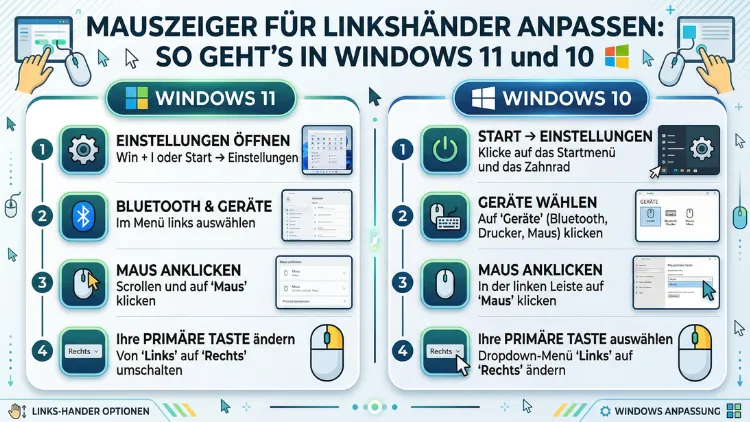
Mauszeiger für Linkshänder anpassen: So geht’s in Windows 11 und 10
Standardmäßig ist die Maus in Windows für Rechtshänder eingerichtet. Als Linkshänder müssen Sie deshalb die Maustasten tauschen, die Zeigergeschwindigkeit anpassen und optional das Cursor-Design verändern. Beide Systeme – Windows 11 und Windows 10 – bieten dafür alle nötigen Einstellungen direkt im Betriebssystem. Dieser Artikel zeigt Ihnen Schritt für Schritt, wie Sie den Mauszeiger optimal für die linke Hand konfigurieren.
Warum Linkshänder die Mauseinstellungen anpassen sollten
Etwa zehn bis zwölf Prozent aller Menschen sind Linkshänder. Dennoch sind Computer und Peripheriegeräte fast ausschließlich für Rechtshänder konzipiert. Dabei betrifft das nicht nur die physische Form der Maus, sondern vor allem die Softwareeinstellungen in Windows. Standardmäßig ist die linke Maustaste die Haupttaste – also jene Taste, die Sie zum Klicken, Auswählen und Ziehen verwenden. Für einen Linkshänder, der die Maus in der linken Hand hält, ist jedoch die rechte Maustaste deutlich ergonomischer erreichbar.
Deshalb lohnt sich eine individuelle Anpassung aus mehreren Gründen:
- Sie vermeiden unnötige Fehlklicks durch die ungünstige Tastenverteilung.
- Außerdem reduzieren Sie langfristige Belastungen im Handgelenk und im Schulterbereich.
- Zudem arbeiten Sie schneller, weil die Hauptaktionen auf den natürlichen Zeigefinger fallen.
- Darüber hinaus verbessert eine optimierte Zeigergeschwindigkeit die Präzision erheblich.
Glücklicherweise müssen Sie für all das keine externe Software kaufen. Windows 11 und Windows 10 bieten sämtliche Anpassungsmöglichkeiten direkt in den Systemeinstellungen – kostenlos und ohne Neustart.
Maustasten in Windows 11 tauschen – Schritt-für-Schritt-Anleitung
In Windows 11 hat Microsoft die Mauseinstellungen unter „Bluetooth und Geräte“ zusammengefasst. Deshalb unterscheidet sich der Menüpfad leicht von Windows 10. Gehen Sie wie folgt vor:
Weg 1: Über die Einstellungen (empfohlene Methode)
- Drücken Sie gleichzeitig Windows-Taste + I, um die Einstellungen zu öffnen.
- Klicken Sie in der linken Seitenleiste auf „Bluetooth und Geräte“.
- Wählen Sie anschließend „Maus“ aus.
- Suchen Sie oben den Eintrag „Primäre Maustaste“.
- Öffnen Sie das Dropdown-Menü und wählen Sie „Rechts“ aus.
Die Änderung wirkt sofort und systemweit – ohne Neustart. Ab diesem Moment übernimmt die rechte Maustaste alle Standardaktionen wie Einfachklick, Doppelklick und Drag-and-Drop. Die linke Maustaste öffnet stattdessen das Kontextmenü.
Weg 2: Über die Systemsteuerung (klassischer Weg)
Alternativ funktioniert der Weg über die klassische Systemsteuerung ebenso:
- Drücken Sie Windows-Taste + R und geben Sie
controlein. Bestätigen Sie mit Enter. - Klicken Sie in der Symbolansicht auf „Maus“.
- Wechseln Sie zur Registerkarte „Tasten“.
- Aktivieren Sie das Kontrollkästchen „Primäre und sekundäre Taste umschalten“.
- Klicken Sie auf „Übernehmen“ und dann auf „OK“.
Beide Wege führen zum gleichen Ergebnis. Allerdings bietet die Systemsteuerung zusätzlich weitere Optionen auf einen Blick, weshalb sie besonders für erfahrene Nutzer praktisch ist.
Maustasten in Windows 10 tauschen – Schritt-für-Schritt-Anleitung
In Windows 10 unterscheidet sich der Einstellungspfad leicht. Zudem ist wichtig zu wissen: Der Support für Windows 10 endete am 14. Oktober 2025. Microsoft stellt seitdem keine Sicherheitsupdates mehr bereit. Dennoch funktioniert das System weiterhin, und die folgenden Anleitungen bleiben vollständig gültig. Allerdings empfiehlt Microsoft den Wechsel zu Windows 11.
Maustasten tauschen in Windows 10:
- Drücken Sie Windows-Taste + I, um die Einstellungen zu öffnen.
- Klicken Sie auf „Geräte“.
- Wählen Sie in der linken Seitenleiste „Maus“ aus.
- Öffnen Sie unter „Primäre Schaltfläche auswählen“ das Dropdown-Menü.
- Wählen Sie „Rechts“ aus.
Auch hier wirkt die Änderung sofort. Alternativ können Sie ebenso den klassischen Weg über die Systemsteuerung nutzen – der Vorgang ist identisch mit dem oben beschriebenen Weg 2 für Windows 11.
Tipp für Windows-10-Nutzer: Da der offizielle Support bereits ausgelaufen ist, empfiehlt es sich im Jahr 2026 dringend, ein Upgrade auf Windows 11 einzuplanen. Dennoch funktionieren alle hier beschriebenen Schritte weiterhin problemlos auf Windows-10-Systemen.
Zeigergeschwindigkeit für Linkshänder optimal einstellen
Neben dem Tauschen der Maustasten ist die Zeigergeschwindigkeit eine der wichtigsten Einstellungen. Besonders Linkshänder, die noch nicht an die gespiegelte Tastenbelegung gewöhnt sind, profitieren von einer präzisen Geschwindigkeit.
Zeigergeschwindigkeit in Windows 11 anpassen:
- Öffnen Sie „Einstellungen“ → „Bluetooth und Geräte“ → „Maus“.
- Suchen Sie den Schieberegler unter „Mauszeigergeschwindigkeit“.
- Ziehen Sie den Regler nach links (langsamer) oder nach rechts (schneller).
- Testen Sie die Einstellung direkt, indem Sie den Cursor über Symbole bewegen.
Zeigergeschwindigkeit in Windows 10 anpassen:
- Öffnen Sie „Einstellungen“ → „Geräte“ → „Maus“.
- Passen Sie den Schieberegler unter „Cursor-Geschwindigkeit“ an.
Zeigergenauigkeit (Mausbeschleunigung) deaktivieren:
Zusätzlich zur Geschwindigkeit beeinflusst die Zeigergenauigkeit das Verhalten des Cursors. Diese Funktion beschleunigt den Zeiger, wenn Sie die Maus schnell bewegen. Für Linkshänder, die gerade erst umstellen, kann das verwirrend sein. Deshalb empfiehlt es sich in vielen Fällen, diese Option zu deaktivieren:
- Öffnen Sie die Systemsteuerung (Windows-Taste + R →
control). - Gehen Sie zu „Hardware und Sound“ → „Maus“.
- Wechseln Sie zur Registerkarte „Zeigeroptionen“.
- Entfernen Sie das Häkchen bei „Zeigergenauigkeit verbessern“.
- Klicken Sie auf „Übernehmen“ und „OK“.
Ohne Zeigergenauigkeit reagiert der Cursor gleichmäßig und proportional auf jede Mausbewegung. Das erleichtert besonders Designarbeiten, Fotobearbeitung und präzises Klicken erheblich.
Mauszeiger-Design und Größe anpassen
Neben der Funktionalität können Sie den Cursor optisch anpassen. Das ist besonders hilfreich, wenn Sie auf hochauflösenden Bildschirmen oder mit mehreren Monitoren arbeiten. Außerdem erleichtert ein größerer oder kontrastreicherer Zeiger die Orientierung erheblich.
Mauszeiger-Größe und -Farbe in Windows 11 ändern:
- Öffnen Sie „Einstellungen“ → „Barrierefreiheit“ → „Mauszeiger und Toucheingabe“.
- Wählen Sie unter „Mauszeigerformat“ einen der vier Stile:
- Weiß (Standard)
- Schwarz (hoher Kontrast auf hellen Flächen)
- Invertiert (wechselt automatisch je nach Hintergrund)
- Benutzerdefiniert (eigene Farbe wählbar)
- Passen Sie darunter die Zeigergröße mit dem Schieberegler an (Werte von 1 bis 15).
Mauszeiger-Größe und -Farbe in Windows 10 ändern:
- Öffnen Sie „Einstellungen“ → „Erleichterte Bedienung“ → „Mauszeiger“.
- Wählen Sie unter „Mauszeigerformat“ einen der vier Stile.
- Passen Sie die Zeigergröße mit dem Schieberegler an.
Cursor-Design über die Systemsteuerung anpassen (Windows 10 und 11):
Wer ein vollständiges Cursor-Design (Schema) ändern möchte, geht über die Systemsteuerung:
- Öffnen Sie die Systemsteuerung → „Maus“.
- Wechseln Sie zur Registerkarte „Zeiger“.
- Wählen Sie unter „Schema“ ein vorinstalliertes Design aus, zum Beispiel „Windows Schwarz (extragross)“ für maximale Sichtbarkeit.
- Alternativ importieren Sie eigene Cursor-Dateien (.cur oder .ani) über die Schaltfläche „Durchsuchen“.
- Bestätigen Sie mit „Übernehmen“ und „OK“.
Für Linkshänder empfiehlt sich besonders das Schema „Windows Schwarz (gross)“ oder „Windows invertiert (gross)“, da der Zeiger so auch auf weißen Hintergründen gut erkennbar bleibt.
Doppelklickgeschwindigkeit und ClickLock für Linkshänder einstellen
Zwei weitere wichtige Einstellungen betreffen den Doppelklick und die sogenannte Klicksperre (ClickLock). Beide Funktionen sind besonders für Linkshänder relevant, die nach dem Umstellen der Maustasten eine Eingewöhnungsphase durchlaufen.
Doppelklickgeschwindigkeit anpassen:
Eine zu hohe Doppelklickgeschwindigkeit führt häufig zu Fehleingaben. Deshalb lohnt es sich, diesen Wert zu reduzieren:
- Öffnen Sie die Systemsteuerung (Windows-Taste + R →
control). - Klicken Sie auf „Maus“.
- Wechseln Sie zur Registerkarte „Tasten“.
- Verschieben Sie den Regler unter „Doppelklickgeschwindigkeit“ nach links (langsamer).
- Testen Sie die Einstellung mit dem Ordnersymbol rechts daneben.
- Klicken Sie auf „Übernehmen“ und „OK“.
Klicksperre (ClickLock) aktivieren:
Die Klicksperre ist besonders nützlich, da Sie damit Dateien und Elemente ziehen können, ohne die Maustaste dauerhaft gedrückt zu halten. Das schont die Hand erheblich – besonders bei langen Arbeitsphasen:
- Öffnen Sie die Systemsteuerung → „Maus“ → Registerkarte „Tasten“.
- Aktivieren Sie das Kontrollkästchen „Klicksperre aktivieren“.
- Klicken Sie auf „Einstellungen“, um die Haltedauer anzupassen, nach der die Sperre greift.
- Bestätigen Sie mit „OK“.
Mit aktiver Klicksperre reicht ein kurzes Gedrückthalten der Haupttaste aus, um ein Element zu „greifen“. Anschließend bewegen Sie es frei, ohne die Taste zu halten, und lösen die Sperre mit einem erneuten Klick.
Scrollverhalten und Mausrad einstellen
Auch das Scrollverhalten lässt sich in Windows 11 und 10 individuell anpassen. Besonders beim Arbeiten mit langen Dokumenten, Webseiten oder Tabellen macht eine gut eingestellte Scrollgeschwindigkeit einen großen Unterschied.
Scroll-Einstellungen in Windows 11:
- Öffnen Sie „Einstellungen“ → „Bluetooth und Geräte“ → „Maus“.
- Passen Sie unter „Mausrad drehen, um zu scrollen“ die Anzahl der Zeilen pro Scrollschritt an. Der Standardwert liegt bei 3 Zeilen.
- Aktivieren Sie zudem die Option „Inaktive Fenster beim Darüberfahren mit der Maus scrollen“, wenn Sie häufig mit mehreren offenen Fenstern arbeiten.
Scroll-Einstellungen in Windows 10:
- Öffnen Sie „Einstellungen“ → „Geräte“ → „Maus“.
- Passen Sie unter „Mausrad“ die Scroll-Zeilen pro Drehung an.
Generell gilt: Wer viel mit langen Dokumenten in Microsoft Word, Excel oder dem Browser arbeitet, profitiert von einem höheren Scroll-Wert (5–8 Zeilen). Wer hingegen präzise navigiert, sollte den Wert auf 2–3 Zeilen belassen.
Touchpad-Einstellungen für Linkshänder (Windows 10 und 11)
Wer an einem Laptop arbeitet, nutzt häufig das Touchpad statt einer externen Maus. Auch hier lassen sich die Einstellungen für Linkshänder anpassen.
Touchpad-Primärtaste in Windows 11 ändern:
- Öffnen Sie „Einstellungen“ → „Bluetooth und Geräte“ → „Touchpad“.
- Suchen Sie die Option „Taps“ oder „Touchpad-Klicks“.
- Ändern Sie die Primärtaste entsprechend auf „Rechts“, sofern Ihre Hardware das unterstützt.
Viele Laptop-Hersteller wie Lenovo, HP, Dell und ASUS bieten darüber hinaus eigene Touchpad-Treiber mit erweiterten Anpassungsmöglichkeiten. Deshalb lohnt sich ein Blick in die herstellereigene Software:
- Lenovo: Nutzen Sie die Lenovo Vantage-App für erweiterte Touchpad-Optionen.
- HP: Die HP Support Assistant-Software bietet zusätzliche Klickzonen-Einstellungen.
- ASUS: Über das ASUS Control Center lassen sich Touchpad-Gesten individuell konfigurieren.
- Synaptics– und Precision Touchpad-Treiber: Viele Geräte nutzen den Synaptics-Treiber, der über die Systemsteuerung → „Maus“ eigene Registerkarten hinzufügt.
Zudem empfiehlt es sich für Linkshänder am Laptop, das Touchpad linkshändig zu testen – sprich, mit der rechten Klickzone als primäres Klickfeld zu arbeiten. Ob das möglich ist, hängt vom Hersteller ab.
Erweiterte Anpassungen: Maussoftware und Drittanbieter-Tools
Wer über die Windows-Bordmittel hinausgehen möchte, findet im Jahr 2026 einige empfehlenswerte Programme für erweiterte Maus-Anpassungen.
1. Logitech Options+ (für Logitech-Mäuse)
Falls Sie eine Maus von Logitech verwenden, ist Logitech Options+ die empfohlene Software. Das Programm erlaubt es, jede Maustaste frei zu belegen, DPI-Profile zu erstellen und spezifische Einstellungen pro Anwendung zu hinterlegen. Außerdem können Linkshänder damit jede Sondertaste auf die bevorzugte Handseite legen. Logitech Options+ ist kostenlos erhältlich und unterstützt Windows 10 sowie Windows 11.
Schritt-für-Schritt-Installation:
- Besuchen Sie die offizielle Logitech-Website und suchen Sie nach „Logitech Options+“.
- Laden Sie die Software herunter und installieren Sie sie.
- Schließen Sie Ihre Logitech-Maus an und starten Sie die App.
- Gehen Sie auf Ihre Maus im Programm und passen Sie jede Taste individuell an.
2. Razer Synapse (für Razer-Mäuse)
Nutzer einer Razer-Maus verwenden Razer Synapse 3. Dieses Programm ermöglicht ebenfalls das vollständige Neubeschlegen aller Tasten. Deshalb können Linkshänder jede Funktion auf die komfortabelste Taste legen. Razer Synapse ist ebenfalls kostenlos.
3. Steelseries GG / SteelSeries Engine
Für SteelSeries-Mäuse bietet SteelSeries GG vergleichbare Möglichkeiten. Zudem erlaubt die Software das Speichern von Profilen direkt auf der Maus, sodass die Einstellungen auch an anderen Computern gelten.
4. X-Mouse Button Control (für alle Mäuse)
Ein besonders universelles Tool ist X-Mouse Button Control von Highresolution Enterprises. Es ist kostenlos, unterstützt nahezu jede Maus und funktioniert auf Windows 10 sowie Windows 11. Damit belegen Sie bis zu 5 Maustasten frei und erstellen sogar anwendungsspezifische Profile.
Installation:
- Suchen Sie nach „X-Mouse Button Control“ und laden Sie das Programm von der offiziellen Seite herunter.
- Installieren Sie es und starten Sie es.
- Klicken Sie auf eine Taste im Programm und wählen Sie die gewünschte Funktion aus.
Empfohlene Vorgehensweisen für Linkshänder im Windows-Alltag
Neben den technischen Einstellungen gibt es einige ergonomische und praktische Empfehlungen, die den Arbeitskomfort als Linkshänder zusätzlich verbessern.
Ergonomische Maus verwenden: Standardmäuse sind häufig asymmetrisch und für die rechte Hand geformt. Deshalb empfiehlt es sich, eine symmetrische oder spezifisch linkshändige Maus zu kaufen. Bewährte Modelle sind die Logitech MX Master 3S for Business (symmetrisch) oder die Razer DeathAdder V3 HyperSpeed in der Linkshänder-Variante.
Eingewöhnungszeit einplanen: Nach dem Tauschen der Maustasten braucht das Gehirn eine kurze Anpassungsphase. Planen Sie deshalb ein bis zwei Wochen ein, in denen Sie sich bewusst an die neue Belegung gewöhnen. Außerdem hilft es, zunächst einfache Aufgaben zu erledigen, bevor Sie komplexere Arbeiten angehen.
Gaming-Einstellungen separat prüfen: In Spielen übernimmt Windows die geänderte Tastenbelegung häufig nicht automatisch. Deshalb müssen Sie die Maustasten in den jeweiligen Spieleinstellungen oder über die Spielsoftware (z. B. Logitech Options+, Razer Synapse) zusätzlich anpassen.
Nach Windows-Updates Einstellungen prüfen: Größere Windows-Updates können in seltenen Fällen Mauseinstellungen zurücksetzen. Deshalb empfiehlt es sich, nach jedem größeren Update kurz zu prüfen, ob die Primärtaste noch auf „Rechts“ eingestellt ist.
Bildschirmtastatur und Barrierefreiheit nutzen: Windows 11 bietet unter „Einstellungen“ → „Barrierefreiheit“ zahlreiche Zugänglichkeitsoptionen. Besonders die Maussteuerung über die Tastatur (Nummernblock) ist in Situationen nützlich, in denen die Maus nicht verfügbar ist.
Häufige Fragen zur Maus-Anpassung für Linkshänder
Wie tausche ich die Maustasten in Windows 11?
Öffnen Sie „Einstellungen“ → „Bluetooth und Geräte“ → „Maus“ und wählen Sie neben „Primäre Maustaste“ den Wert „Rechts“. Die Änderung wirkt sofort und ohne Neustart.
Wie tausche ich die Maustasten in Windows 10?
Gehen Sie zu „Einstellungen“ → „Geräte“ → „Maus“ und stellen Sie unter „Primäre Schaltfläche auswählen“ den Wert auf „Rechts“. Alternativ funktioniert der Weg über die Systemsteuerung → „Maus“ → „Tasten“ → „Primäre und sekundäre Taste umschalten“.
Gilt die geänderte Tastenbelegung auch in Spielen?
Nein, nicht immer. Viele Spiele lesen die Windows-Mauseinstellungen nicht aus und verwenden stattdessen eine eigene Tastenbelegung. Deshalb müssen Sie die Primärtaste in den Einstellungen des jeweiligen Spiels oder über die Software Ihrer Gaming-Maus (z. B. Logitech Options+, Razer Synapse) separat anpassen.
Kann ich die Mauseinstellungen nur für mein Benutzerkonto ändern?
Ja. Alle Mauseinstellungen in Windows – sowohl in Windows 10 als auch in Windows 11 – gelten ausschließlich für das aktuell angemeldete Benutzerkonto. Andere Nutzer auf demselben PC sind deshalb nicht betroffen.
Was passiert, wenn ich die Maus nach dem Tauschen der Tasten an einem anderen PC verwende?
Die Tastenverteilung ist eine Windows-Softwareeinstellung, keine Hardware-Einstellung. Deshalb bleibt an einem anderen Computer die ursprüngliche Belegung aktiv. Die Ausnahme bilden Gaming-Mäuse mit Onboard-Speicher (z. B. bestimmte Logitech- und Razer-Modelle), bei denen Profile direkt auf der Maus gespeichert werden.
Wie mache ich den Mauszeiger in Windows 11 größer?
Öffnen Sie „Einstellungen“ → „Barrierefreiheit“ → „Mauszeiger und Toucheingabe“ und passen Sie die Zeigergröße mit dem Schieberegler an (Skala 1–15). Außerdem können Sie die Farbe ändern – besonders das invertierte Schema ist auf wechselnden Hintergründen sehr gut sichtbar.
Was ist die Klicksperre und ist sie für Linkshänder sinnvoll?
Die Klicksperre (ClickLock) ermöglicht es, Elemente zu ziehen, ohne die Maustaste dauerhaft gedrückt zu halten. Sie aktivieren sie in der Systemsteuerung → „Maus“ → „Tasten“. Besonders für Linkshänder ist sie sehr empfehlenswert, da sie die Hand entlastet und die Steuerung vereinfacht.
Kann ich die Scrollrichtung für das Touchpad separat einstellen?
Ja. In Windows 11 können Sie unter „Einstellungen“ → „Bluetooth und Geräte“ → „Touchpad“ → „Scrollen und Zoomen“ die Scrollrichtung für das Touchpad unabhängig von der Maus anpassen. Viele Nutzer bevorzugen für das Touchpad die umgekehrte Richtung (natürliches Scrollen).
Gibt es eine kostenlose Software für erweiterte Mausanpassungen ohne Markenmaus?
Ja. X-Mouse Button Control von Highresolution Enterprises ist kostenlos, funktioniert mit jeder Maus und unterstützt Windows 10 sowie Windows 11. Damit belegen Sie bis zu fünf Tasten frei und erstellen sogar anwendungsspezifische Profile.
Setzt Windows ein großes Update die Mauseinstellungen zurück?
In seltenen Fällen kann das tatsächlich passieren. Deshalb empfiehlt es sich, nach jedem größeren Funktions-Update von Windows kurz in die Mauseinstellungen zu schauen und zu prüfen, ob die Primärtaste noch auf „Rechts“ gesetzt ist. Regelmäßige Backups der Systemkonfiguration können zudem helfen, solche Einstellungen schnell wiederherzustellen.
Fazit
Den Mauszeiger für Linkshänder in Windows 11 und 10 anzupassen ist einfach, kostenlos und ohne Neustart erledigt. Die wichtigste Einstellung ist das Tauschen der Primärtaste auf „Rechts“ – direkt unter „Einstellungen“ → „Bluetooth und Geräte“ → „Maus“ (Windows 11) bzw. „Einstellungen“ → „Geräte“ → „Maus“ (Windows 10).
Darüber hinaus verbessern eine angepasste Zeigergeschwindigkeit, eine gut sichtbare Cursorgröße und – bei Bedarf – ein Tool wie X-Mouse Button Control oder Logitech Options+ den Arbeitskomfort erheblich. Damit arbeiten Sie als Linkshänder genauso effizient wie alle anderen.
