
Touchpad deaktivieren in Windows 11 und 10: Wir zeigen Ihnen, wie Sie das Touchpad per Einstellungen, Geräte-Manager oder Tastenkürzel schnell ausschalten.
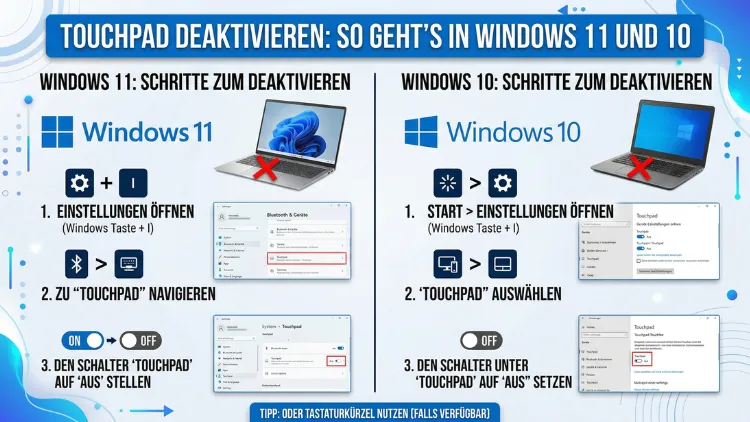
Das Touchpad lässt sich in Windows 10 und Windows 11 auf mehreren Wegen schnell und dauerhaft deaktivieren – über die Einstellungen, den Geräte-Manager, eine Tastenkombination oder das BIOS/UEFI. Besonders praktisch ist das, wenn Sie eine externe Maus anschließen und versehentliche Eingaben vermeiden möchten.
Dieser Artikel zeigt Ihnen alle Methoden Schritt für Schritt, damit Sie die für Sie passende Lösung finden.
Warum Sie das Touchpad deaktivieren sollten
Viele Laptop-Nutzer kennen das Problem: Beim Tippen berührt der Handballen unbeabsichtigt das Touchpad, der Cursor springt an eine andere Stelle, und der Text wird durcheinander gebracht. Außerdem verlieren Sie wertvolle Zeit, weil Sie den Fehler rückgängig machen müssen. Deshalb ist es sinnvoll, das Touchpad zu deaktivieren, sobald Sie eine externe Maus angeschlossen haben.
Zusätzlich gibt es weitere häufige Gründe, warum Nutzer das integrierte Zeigegerät ausschalten möchten:
- Externe Maus dauerhaft angeschlossen: Wer regelmäßig eine USB- oder Bluetooth-Maus verwendet, braucht das Touchpad schlicht nicht.
- Kinder oder Haustiere: Das Touchpad reagiert auf Berührungen jeder Art und kann so ungewollt Aktionen ausführen.
- Touchpad-Fehler oder -Ruckeln: Manchmal verhält sich das Touchpad fehlerhaft und muss vorübergehend deaktiviert werden, bis ein Treiberupdate verfügbar ist.
- Präsentationen: Beim Präsentieren im Stehen verursacht das Touchpad oft unerwünschte Cursor-Bewegungen.
Ebenso wichtig zu wissen: Das Deaktivieren des Touchpads ist jederzeit reversibel. Sie können es also jederzeit wieder einschalten, wenn Sie es benötigen.
Methode 1: Touchpad über die Windows-Einstellungen deaktivieren
Die einfachste und empfohlene Methode für die meisten Nutzer ist die direkte Deaktivierung über die Windows-Einstellungen. Diese Methode funktioniert sowohl in Windows 11 als auch in Windows 10 ohne zusätzliche Software oder Administratorrechte.
Touchpad in Windows 11 deaktivieren
- Öffnen Sie die Einstellungen mit der Tastenkombination Windows-Taste + I.
- Klicken Sie links in der Navigation auf „Bluetooth und Geräte“.
- Wählen Sie den Abschnitt „Touchpad“ aus.
- Deaktivieren Sie den Schalter neben „Touchpad“, sodass er auf „Aus“ springt.
Das Touchpad ist damit sofort deaktiviert. Zudem finden Sie hier weitere Einstellungen, beispielsweise zur Empfindlichkeit und zu Gesten, die Sie bei Bedarf ebenfalls anpassen können.
Hinweis: In Windows 11 gibt es außerdem die Option „Touchpad eingeschaltet lassen, wenn eine Maus angeschlossen ist“. Wenn Sie diesen Schalter deaktivieren, schaltet Windows das Touchpad automatisch aus, sobald eine externe Maus erkannt wird – und aktiviert es wieder, wenn die Maus entfernt wird. Das ist für viele Nutzer die praktischste Lösung.
Touchpad in Windows 10 deaktivieren
- Öffnen Sie die Einstellungen mit Windows-Taste + I.
- Klicken Sie auf „Geräte“.
- Wählen Sie in der linken Seitenleiste „Touchpad“ aus.
- Setzen Sie den Schalter unter „Touchpad“ auf „Aus“.
Auch in Windows 10 erscheint die Option, das Touchpad automatisch zu deaktivieren, wenn eine Maus angeschlossen wird. Deshalb lohnt es sich, diese Funktion zu aktivieren, wenn Sie häufig zwischen Touchpad und externer Maus wechseln.
Methode 2: Touchpad per Tastenkombination deaktivieren
Viele Laptops verfügen über eine dedizierte Taste oder Tastenkombination, um das Touchpad schnell ein- und auszuschalten. Diese Methode ist besonders praktisch, wenn Sie das Touchpad nur vorübergehend deaktivieren möchten.
Gängige Tastenkombinationen nach Hersteller
Die Tastenkombination variiert je nach Laptop-Hersteller. Jedoch gibt es einige häufig verwendete Kombinationen:
- Lenovo: Fn + F6 oder Fn + F8 (je nach Modell)
- HP: Fn + F7 oder Doppeltippen auf die obere linke Ecke des Touchpads
- Dell: Fn + F3 oder Doppeltippen auf den Touchpad-Sensorbereich
- ASUS: Fn + F9 oder Fn + F7
- Acer: Fn + F7
- MSI: Fn + F3
- Samsung: Fn + F5
- Sony/VAIO: Fn + F1
Schauen Sie außerdem auf Ihrer Tastatur nach einem Symbol, das ein Touchpad mit einem Strich darunter zeigt – das ist in der Regel die entsprechende Fn-Taste. Zusätzlich steht in der Bedienungsanleitung Ihres Laptops die exakte Tastenkombination.
Achtung: Diese Methode funktioniert nur, wenn der Hersteller die entsprechende Funktion in seinen Treibern implementiert hat. Deshalb sollten Sie sicherstellen, dass die Herstellertreiber und das Fn-Key-Dienstprogramm (z. B. Lenovo Vantage, HP Support Assistant oder ASUS System Control Interface) installiert sind.
Methode 3: Touchpad über den Geräte-Manager deaktivieren
Der Geräte-Manager bietet eine weitere zuverlässige Möglichkeit, das Touchpad zu deaktivieren. Diese Methode ist besonders hilfreich, wenn das Touchpad in den Windows-Einstellungen nicht angezeigt wird oder die Einstellung dort keine Wirkung zeigt.
Schritt-für-Schritt-Anleitung
- Drücken Sie Windows-Taste + X und wählen Sie „Geräte-Manager“ aus dem Menü.
- Suchen Sie in der Liste nach „Mäuse und andere Zeigegeräte“ und klappen Sie den Abschnitt durch einen Klick auf den Pfeil auf.
- Dort sehen Sie Ihr Touchpad, häufig mit Bezeichnungen wie „HID-konformes Mausgerät“, „Synaptics TouchPad“, „ELAN Touchpad“, „Alps Pointing Device“ oder „I2C HID Device“.
- Klicken Sie mit der rechten Maustaste auf das Touchpad-Gerät.
- Wählen Sie „Gerät deaktivieren“ aus.
- Bestätigen Sie die Sicherheitsabfrage mit „Ja“.
Das Touchpad ist nun deaktiviert. Ebenso einfach können Sie es wieder aktivieren: Wiederholen Sie die Schritte und wählen Sie stattdessen „Gerät aktivieren“.
Tipp: Wenn Sie unter „Mäuse und andere Zeigegeräte“ mehrere Geräte sehen und unsicher sind, welches das Touchpad ist, deaktivieren Sie testweise eines davon. Reagiert der Cursor auf dem Touchpad nicht mehr, haben Sie das richtige Gerät gefunden. Sollte Ihr Gerät in dieser Kategorie nicht erscheinen, suchen Sie auch unter „Human Interface Devices (HID)“.
Methode 4: Touchpad über das BIOS/UEFI dauerhaft deaktivieren
Die gründlichste Methode, das Touchpad zu deaktivieren, ist der Weg über das BIOS (Basic Input/Output System) beziehungsweise UEFI (Unified Extensible Firmware Interface). Diese Methode verhindert, dass das Touchpad überhaupt vom Betriebssystem erkannt wird, und ist deshalb besonders sicher gegen versehentliches Wiedereinschalten.
BIOS/UEFI aufrufen
- Starten Sie Ihren Laptop neu.
- Drücken Sie während des Startvorgangs die entsprechende Taste, um ins BIOS zu gelangen. Je nach Hersteller ist das F2, F10, F12, Entf oder Esc. Die genaue Taste wird kurz beim Start des Laptops eingeblendet.
- Navigieren Sie im BIOS-Menü zu einem Abschnitt wie „Advanced“, „Internal Pointing Device“, „Onboard Devices“ oder „Main“.
- Suchen Sie nach einer Option namens „Internal Pointing Device“, „Touchpad“ oder „TrackPoint“.
- Setzen Sie den Wert auf „Disabled“.
- Speichern Sie die Einstellungen und verlassen Sie das BIOS, in der Regel mit F10 + Eingabe.
Wichtig: Das BIOS-Menü unterscheidet sich je nach Hersteller erheblich. Zudem ist nicht jedes BIOS in der Lage, das Touchpad zu deaktivieren. Falls Sie die entsprechende Option nicht finden, wechseln Sie zu einer der anderen Methoden. Beachten Sie außerdem, dass Sie nach dieser Methode für die Eingabe zwingend eine externe Maus oder Tastatur benötigen, da das Touchpad vollständig abgeschaltet ist.
Methode 5: Touchpad per Registrierungseditor deaktivieren (fortgeschritten)
Für erfahrene Nutzer bietet auch der Windows-Registrierungseditor (Regedit) die Möglichkeit, das Touchpad zu deaktivieren. Jedoch sollten Sie diese Methode nur anwenden, wenn Sie mit der Registrierung vertraut sind, da falsche Änderungen zu Systeminstabilität führen können.
Anleitung für Synaptics-Touchpads
- Drücken Sie Windows-Taste + R, geben Sie „regedit“ ein und bestätigen Sie mit Eingabe.
- Navigieren Sie zum folgenden Pfad:
HKEY_LOCAL_MACHINE\SOFTWARE\Synaptics\SynTP\TouchPadPS2 - Suchen Sie rechts im Fenster nach dem Wert „TouchPadDisable“.
- Doppelklicken Sie darauf und setzen Sie den Wert auf „1″ (deaktiviert) oder „0″ (aktiviert).
- Starten Sie den Computer neu, damit die Änderung wirksam wird.
Hinweis: Dieser Pfad gilt speziell für Synaptics-Treiber. Bei anderen Touchpad-Herstellern wie ELAN oder Alps lautet der Pfad entsprechend anders. Deshalb empfehlen wir diese Methode nur als letzte Option, wenn alle anderen Wege nicht zum Ziel führen.
Methode 6: Touchpad mit Herstellersoftware deaktivieren
Viele Laptop-Hersteller liefern eine eigene Verwaltungssoftware, über die sich das Touchpad ebenfalls bequem steuern lässt. Zudem bieten diese Programme oft erweiterte Einstellungen wie Gesten-Konfiguration oder Empfindlichkeitsregelung.
Hier die gängigsten Programme nach Hersteller:
- Lenovo: Lenovo Vantage – Einstellungen → Eingabegeräte → Touchpad
- HP: HP Support Assistant oder HP Omen Hub – Einstellungen → Zeigegeräte
- ASUS: ASUS System Control Interface (ASCI) oder MyASUS – Einstellungen → Touchpad
- Dell: Dell Mobile Connect oder Dell SupportAssist – Einstellungen → Eingabegeräte
- Acer: Acer Quick Access – Symbol in der Taskleiste → Touchpad ein-/ausschalten
- MSI: MSI Dragon Center oder MSI Center – Einstellungen → Tastatur und Touchpad
Diese Programme sind entweder vorinstalliert oder können kostenlos über den Microsoft Store oder die jeweilige Hersteller-Website heruntergeladen werden. Außerdem werden sie regelmäßig aktualisiert und passen sich an neue Windows-Versionen an.
Touchpad automatisch deaktivieren, wenn eine Maus angeschlossen wird
Windows 10 und Windows 11 bieten beide eine integrierte Funktion, das Touchpad automatisch zu deaktivieren, sobald eine externe Maus erkannt wird. Das ist besonders praktisch für Nutzer, die regelmäßig zwischen mobiler Nutzung und dem Einsatz am Schreibtisch wechseln.
So aktivieren Sie diese Funktion in Windows 11
- Öffnen Sie Einstellungen (Windows-Taste + I).
- Gehen Sie zu „Bluetooth und Geräte“ → „Touchpad“.
- Deaktivieren Sie die Option „Touchpad eingeschaltet lassen, wenn eine Maus angeschlossen ist“.
So aktivieren Sie diese Funktion in Windows 10
- Öffnen Sie Einstellungen (Windows-Taste + I).
- Gehen Sie zu „Geräte“ → „Touchpad“.
- Entfernen Sie das Häkchen bei „Touchpad eingeschaltet lassen, wenn eine Maus angeschlossen ist“.
Zudem erkennt Windows sowohl USB-Mäuse als auch Bluetooth-Mäuse automatisch und aktiviert das Touchpad wieder, sobald die externe Maus getrennt wird.
Touchpad-Treiber deinstallieren (Notlösung)
In seltenen Fällen, beispielsweise wenn das Touchpad trotz Deaktivierung weiterhin reagiert oder der Treiber beschädigt ist, kann es sinnvoll sein, den Touchpad-Treiber vollständig zu deinstallieren. Jedoch sollten Sie bedenken, dass Windows den Treiber nach einem Neustart möglicherweise automatisch wieder installiert.
Anleitung
- Öffnen Sie den Geräte-Manager (Windows-Taste + X → Geräte-Manager).
- Navigieren Sie zu „Mäuse und andere Zeigegeräte“.
- Klicken Sie mit rechts auf das Touchpad-Gerät und wählen Sie „Gerät deinstallieren“.
- Setzen Sie bei Bedarf ein Häkchen bei „Treibersoftware für dieses Gerät löschen“.
- Bestätigen Sie mit „Deinstallieren“ und starten Sie den Computer neu.
Falls Windows den Treiber automatisch neu installiert, können Sie den erneuten Download im Geräte-Manager blockieren: Klicken Sie im Geräte-Manager auf „Aktion“ → „Nach geänderter Hardware suchen“ und deaktivieren Sie die automatische Treibersuche in den Windows Update-Einstellungen.
Touchpad wieder aktivieren: So geht’s
Das Reaktivieren des Touchpads ist genauso einfach wie das Deaktivieren. Jedoch ist zu beachten, welche Methode Sie ursprünglich verwendet haben:
- Über die Einstellungen: Schalter unter Bluetooth und Geräte → Touchpad wieder auf „Ein“ stellen.
- Über den Geräte-Manager: Rechtsklick auf das Gerät → „Gerät aktivieren“.
- Über das BIOS: Starten Sie neu, rufen Sie das BIOS auf und setzen Sie die Touchpad-Option wieder auf „Enabled“.
- Über die Tastenkombination: Drücken Sie dieselbe Fn-Kombination erneut.
- Nach Treiberdeinstallation: Laden Sie den aktuellen Treiber von der Hersteller-Website herunter und installieren Sie ihn.
Zudem können Sie in vielen Fällen einfach den Laptop ohne Maus neu starten – Windows erkennt dann automatisch, dass kein Zeigegerät vorhanden ist, und aktiviert das Touchpad wieder.
Häufige Probleme und Lösungen beim Deaktivieren des Touchpads
Das Touchpad lässt sich nicht deaktivieren
Wenn die Touchpad-Option in den Einstellungen ausgegraut oder gar nicht vorhanden ist, liegt das häufig an einem fehlenden oder veralteten Treiber. Deshalb sollten Sie zunächst den aktuellen Touchpad-Treiber von der Website Ihres Laptop-Herstellers herunterladen und installieren.
Außerdem kann es helfen, Windows auf den aktuellen Stand zu bringen: Gehen Sie zu Einstellungen → Windows Update und installieren Sie alle verfügbaren Updates.
Das Touchpad ist deaktiviert, funktioniert aber trotzdem
In diesem Fall ist möglicherweise ein weiteres Zeigegerät aktiv, das fälschlicherweise als Touchpad fungiert. Öffnen Sie deshalb den Geräte-Manager und prüfen Sie alle Geräte unter „Mäuse und andere Zeigegeräte“ sowie „Human Interface Devices“.
Zusätzlich kann ein BIOS-Update helfen, wenn das Touchpad auf Firmware-Ebene nicht korrekt angesprochen wird.
Das Touchpad aktiviert sich nach einem Neustart wieder selbst
Das passiert manchmal, wenn Windows nach einem Update neue Treiber installiert. Deshalb empfiehlt es sich, das Touchpad sowohl im Geräte-Manager als auch in den Windows-Einstellungen zu deaktivieren. Ebenso sollten Sie die automatische Treiberinstallation in den Windows Update-Einstellungen einschränken.
Die Tastenkombination funktioniert nicht
Falls die Fn-Tastenkombination keine Wirkung zeigt, prüfen Sie zunächst, ob die Herstellersoftware (z. B. Lenovo Vantage, ASUS System Control Interface) installiert ist. Außerdem kann in manchen BIOS-Versionen die Fn-Taste deaktiviert sein – aktivieren Sie sie dort unter „Fn Key Behavior“ oder „Action Keys Mode“.
Empfohlene Vorgehensweise: Welche Methode ist die beste?
Die Wahl der richtigen Methode hängt von Ihrer Situation ab. Jedoch gibt es klare Empfehlungen:
- Für die meisten Nutzer: Methode 1 über die Windows-Einstellungen – einfach, schnell und reversibel. Aktivieren Sie zusätzlich die automatische Deaktivierung bei angeschlossener Maus.
- Für schnelles Ein-/Ausschalten: Nutzen Sie die Fn-Tastenkombination Ihres Herstellers – das geht am schnellsten und ohne Menüs.
- Für dauerhafte Deaktivierung: Verwenden Sie den Geräte-Manager oder das BIOS/UEFI, wenn Sie sichergehen wollen, dass das Touchpad wirklich dauerhaft inaktiv bleibt.
- Bei Treiberproblemen: Nutzen Sie die Herstellersoftware (z. B. Lenovo Vantage oder MyASUS), da diese oft die stabilste Integration bietet.
Zudem empfehlen wir, bei der Nutzung einer dauerhaften externen Maus immer die Windows-eigene Funktion „Touchpad bei angeschlossener Maus deaktivieren“ zu aktivieren – das ist der bequemste Kompromiss zwischen Komfort und Kontrolle.
Häufige Fragen zum Touchpad deaktivieren
Kann ich das Touchpad deaktivieren, ohne eine externe Maus zu haben?
Ja, das ist möglich. Verwenden Sie dazu die Windows-Einstellungen oder die Fn-Tastenkombination Ihres Laptops. Außerdem können Sie den Geräte-Manager über die Tastatur navigieren (Windows-Taste + X, dann G). Beachten Sie jedoch: Wenn Sie das Touchpad über das BIOS deaktivieren, benötigen Sie anschließend zwingend eine externe Maus oder Tastatur zur Eingabe.
Schadet das Deaktivieren des Touchpads der Hardware?
Nein, das Deaktivieren des Touchpads ist ein rein softwareseitiger Eingriff und verursacht keinerlei Schaden an der Hardware. Das Touchpad kann jederzeit wieder aktiviert werden, ohne dass Funktionseinbußen entstehen.
Warum ist das Touchpad in den Einstellungen ausgegraut?
Das liegt in den meisten Fällen an einem fehlenden oder veralteten Touchpad-Treiber. Deshalb sollten Sie den aktuellen Treiber von der Website Ihres Laptop-Herstellers herunterladen und installieren. Ebenso kann ein Windows-Update das Problem beheben.
Deaktiviert Windows das Touchpad automatisch, wenn ich eine Maus anschließe?
Nicht standardmäßig. Jedoch können Sie diese Funktion in den Windows-Einstellungen aktivieren: Unter Bluetooth und Geräte → Touchpad finden Sie die Option „Touchpad eingeschaltet lassen, wenn eine Maus angeschlossen ist“ – deaktivieren Sie diese, und Windows übernimmt die automatische Steuerung.
Wie deaktiviere ich das Touchpad auf einem Surface-Gerät von Microsoft?
Microsoft Surface-Geräte verfügen über ein Type Cover mit integriertem Touchpad. Dieses lässt sich in den Windows-Einstellungen unter Bluetooth und Geräte → Touchpad deaktivieren. Außerdem reagiert das Surface-Touchpad auf Mehrfinger-Gesten, die sich dort ebenfalls anpassen lassen.
Funktioniert die Deaktivierung auch bei Gaming-Laptops?
Ja, auch bei Gaming-Laptops wie Modellen von MSI, ASUS ROG, Razer oder Lenovo Legion lässt sich das Touchpad deaktivieren. Zudem bieten diese Hersteller oft eigene Software wie MSI Center, Armoury Crate oder Razer Synapse, über die das Touchpad mit einem Klick ausgeschaltet werden kann.
Was tun, wenn das Touchpad nach einem Windows-Update wieder aktiv ist?
Deaktivieren Sie das Touchpad erneut über die Windows-Einstellungen oder den Geräte-Manager. Zudem können Sie in den Windows Update-Einstellungen unter „Erweiterte Optionen“ die automatische Treiberaktualisierung einschränken, um ein erneutes Aktivieren zu verhindern.
Kann ich das Touchpad bei einem Chromebook oder Linux-Laptop ebenfalls deaktivieren?
Ja, jedoch unterscheiden sich die Methoden. Auf Chromebooks gehen Sie zu Einstellungen → Gerät → Maus und Touchpad und deaktivieren den Touchpad-Schalter. Unter Linux (z. B. Ubuntu) nutzen Sie den Befehl **xinput disable ** im Terminal oder das entsprechende GUI-Tool der Desktop-Umgebung (z. B. GNOME-Einstellungen → Maus und Touchpad). Dieser Artikel konzentriert sich jedoch auf Windows 10 und Windows 11.
Kann ich einzelne Touchpad-Gesten deaktivieren, ohne das gesamte Touchpad abzuschalten?
Ja, das ist möglich. In Windows 11 und Windows 10 können Sie unter Einstellungen → Bluetooth und Geräte → Touchpad → Gesten einzelne Aktionen wie Zwei-Finger-Scrollen, Drei-Finger-Gesten oder das Tippen deaktivieren. Außerdem lassen sich in der Herstellersoftware wie Lenovo Vantage oder MyASUS oft noch feinere Anpassungen vornehmen.
Wie finde ich heraus, welchen Touchpad-Treiber ich verwende?
Öffnen Sie den Geräte-Manager (Windows-Taste + X → Geräte-Manager), navigieren Sie zu „Mäuse und andere Zeigegeräte“ und doppelklicken Sie auf Ihr Touchpad-Gerät. Im Reiter „Treiber“ sehen Sie den Treibenanbieter, das Datum und die Version. Häufige Anbieter sind Synaptics, ELAN, Alps Electric und Goodix.
Fazit
Das Touchpad in Windows 10 und 11 lässt sich auf verschiedenen Wegen schnell und einfach deaktivieren – vom direkten Schalter in den Einstellungen bis hin zum BIOS. Für die meisten Nutzer ist die Methode über die Windows-Einstellungen in Kombination mit der automatischen Deaktivierung bei angeschlossener Maus die praktischste Lösung.
Wer eine dauerhafte Abschaltung wünscht, greift am besten zum Geräte-Manager oder zum BIOS/UEFI. Alle beschriebenen Methoden sind reversibel und schaden der Hardware nicht.
