
Größe des Startmenüs ändern in Windows 11 und 10: So passen Sie Breite und Höhe des Startmenüs schnell und unkompliziert per Maus oder Einstellungen an.
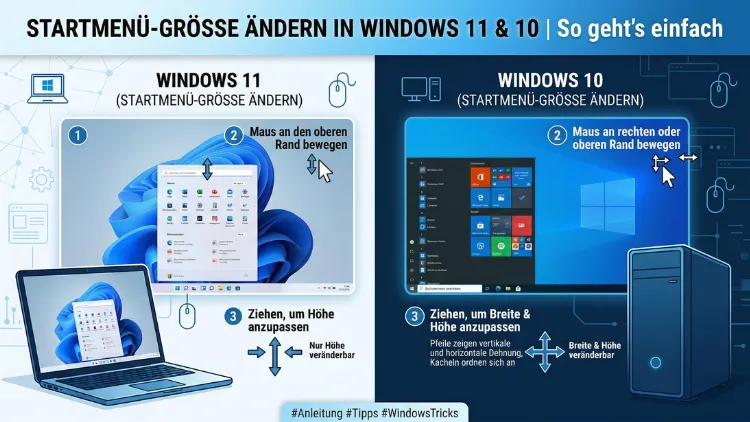
Die Größe des Startmenüs lässt sich in Windows 10 bequem per Maus anpassen – entweder durch Ziehen der Ränder oder durch den Vollbildmodus. In Windows 11 hingegen hat Microsoft die freie Größenanpassung weitgehend entfernt.
Dennoch gibt es auch dort Wege, das Startmenü nach eigenen Wünschen zu gestalten: über Bordmittel, Einstellungen und spezialisierte Drittanbieter-Tools. Dieser Artikel erklärt Ihnen alle Methoden Schritt für Schritt.
Warum die Startmenü-Größe eine Rolle spielt
Das Startmenü ist einer der meistgenutzten Bereiche des gesamten Betriebssystems. Deshalb ist es verständlich, dass viele Nutzer die Größe des Startmenüs an ihren Bildschirm, ihre Auflösung und ihren Arbeitsstil anpassen möchten. Wer einen großen 4K-Monitor verwendet, profitiert von einem größeren Startmenü mit mehr sichtbaren Apps. Wer dagegen auf einem kleinen Laptop arbeitet, wünscht sich häufig ein kompaktes Menü, das nicht den halben Bildschirm einnimmt.
Außerdem beeinflusst die Größe direkt, wie viele angeheftete Apps, Empfehlungen und Ordner auf einen Blick sichtbar sind. Zu viel Scrollen kostet Zeit und Nerven. Deshalb lohnt es sich, die optimale Einstellung zu finden – unabhängig davon, ob Sie Windows 10 oder Windows 11 verwenden.
Zudem hat Microsoft das Startmenü in Windows 11 im Laufe der Zeit erheblich überarbeitet. Besonders mit den Sicherheitsupdates vom Januar 2026 hat ein grundlegend neues Startmenü die breite Nutzerbasis erreicht, das deutlich größer ist als sein Vorgänger. Daher ist es wichtig, die jeweiligen Möglichkeiten genau zu kennen.
Startmenü-Größe in Windows 10 ändern
In Windows 10 bietet Microsoft noch vergleichsweise flexible Optionen zur Größenanpassung des Startmenüs. Grundsätzlich gibt es zwei Methoden: das manuelle Ziehen der Ränder und den Vollbildmodus.
Methode 1: Ränder des Startmenüs ziehen
Diese Methode ist die einfachste und direkteste Möglichkeit, die Größe des Startmenüs in Windows 10 zu verändern.
Schritt-für-Schritt-Anleitung:
- Öffnen Sie das Startmenü durch einen Klick auf das Windows-Symbol in der Taskleiste oder durch Drücken der Windows-Taste.
- Bewegen Sie den Mauszeiger an den oberen Rand des Startmenüs. Sobald der Cursor zu einem Doppelpfeil wechselt, können Sie klicken und ziehen.
- Ziehen Sie den Rand nach oben, um das Startmenü höher zu machen, oder nach unten, um es zu verkleinern.
- Ebenso können Sie den rechten Rand des Startmenüs nach links oder rechts ziehen, um die Breite anzupassen.
- Lassen Sie die Maustaste los, sobald Sie die gewünschte Größe erreicht haben. Windows 10 speichert die Einstellung automatisch.
Zusätzlich lässt sich in Windows 10 die Größe der einzelnen Live-Kacheln anpassen. Klicken Sie dazu mit der rechten Maustaste auf eine Kachel und wählen Sie „Größe ändern“. Zur Auswahl stehen dort „Klein“, „Mittel“, „Breit“ und „Groß“.
Methode 2: Vollbildmodus aktivieren
Wenn Sie das Startmenü auf den gesamten Bildschirm ausweiten möchten, bietet Windows 10 den sogenannten Vollbildmodus. Dieser eignet sich besonders gut für Tablet-Nutzer oder Personen, die eine kachelartige Oberfläche bevorzugen.
Schritt-für-Schritt-Anleitung:
- Öffnen Sie die Einstellungen über das Startmenü oder mit der Tastenkombination Windows + I.
- Navigieren Sie zu „Personalisierung“.
- Klicken Sie links auf „Start“.
- Aktivieren Sie den Schalter „Start im Vollbildmodus verwenden“.
Danach öffnet sich das Startmenü immer im Vollbildmodus und füllt den gesamten Bildschirm aus. Um den Vollbildmodus wieder zu deaktivieren, schalten Sie denselben Schalter einfach aus.
Startmenü-Größe in Windows 11 anpassen
In Windows 11 hat Microsoft die freie Größenanpassung durch Ziehen der Ränder weitgehend abgeschafft. Stattdessen setzt Microsoft auf ein festgelegtes Design, das sich automatisch an bestimmte Faktoren anpasst. Dennoch gibt es mehrere Wege, das Erscheinungsbild des Startmenüs zu beeinflussen.
Die integrierten Layoutoptionen nutzen
Auch ohne Drittanbieter-Tools lässt sich die Aufteilung des Startmenüs in Windows 11 verändern. Dabei geht es zwar nicht um die absolute Größe, wohl aber darum, wie viel Platz die verschiedenen Bereiche einnehmen.
Schritt-für-Schritt-Anleitung:
- Klicken Sie mit der rechten Maustaste auf den Windows-Button in der Taskleiste.
- Wählen Sie „Einstellungen“ aus dem Kontextmenü.
- Navigieren Sie links zur Kategorie „Personalisierung“.
- Klicken Sie auf „Start“.
- Unter dem Abschnitt „Layout“ wählen Sie zwischen drei Optionen:
- „Standard“: ausgeglichene Aufteilung zwischen angehefteten Apps und Empfehlungen
- „Mehr angeheftete Elemente“: vergrößert den oberen Bereich für Ihre angepinnten Apps
- „Mehr Empfehlungen“: vergrößert den unteren Bereich für zuletzt geöffnete Dateien und häufig verwendete Apps
Außerdem können Sie auf derselben Einstellungsseite weitere Optionen deaktivieren, um das Startmenü übersichtlicher zu gestalten. Zum Beispiel lassen sich die Optionen „Zuletzt hinzugefügte Apps anzeigen“, „Meistverwendete Apps anzeigen“ und „Zuletzt geöffnete Elemente in Start, Sprunglisten und Datei-Explorer anzeigen“ individuell ein- oder ausschalten.
Position des Startmenüs ändern
Zusätzlich zur Größe lässt sich in Windows 11 die Position des Startmenüs anpassen. Standardmäßig ist es in der Mitte der Taskleiste platziert. Wer jedoch die klassische Linksbündigkeit bevorzugt, geht wie folgt vor:
- Öffnen Sie Einstellungen → Personalisierung → Taskleiste.
- Scrollen Sie nach unten zum Abschnitt „Taskleistenverhalten“.
- Wählen Sie bei „Taskleistenausrichtung“ die Option „Links“ aus.
Die Änderung wird sofort übernommen, ohne dass ein Neustart erforderlich ist.
Das neue Windows-11-Startmenü ab 2026
Mit den Sicherheitsupdates vom Januar 2026 hat Microsoft das neue, grundlegend überarbeitete Startmenü für Windows 11 flächendeckend ausgerollt. Zuvor war es formal seit dem November-Update 2025 vorhanden, jedoch zunächst nur für einen begrenzten Nutzerkreis sichtbar.
Das überarbeitete Startmenü fällt vielen Nutzern sofort auf, weil es deutlich größer ist als sein Vorgänger – in etwa doppelt so groß. Dabei handelt es sich laut Microsoft um eine bewusste Designentscheidung: Weg von verschachtelten Ebenen, hin zu einer einzigen, scrollbaren Oberfläche. Oben befinden sich die angehefteten Apps, darunter folgen empfohlene Dateien und Programme.
Was hat sich konkret geändert?
- Die freie Größenanpassung per Mausziehen ist im neuen Startmenü nicht mehr vorhanden.
- Das Menü besteht nun aus einem einzigen, scrollbaren Bereich ohne separate Ebenen.
- Oben rechts gibt es ein „Alle Apps“-Symbol, um die vollständige App-Liste aufzurufen.
- Ein neuer Kategorienbereich am unteren Rand zeigt alle installierten Apps sortiert an.
- Die Ansicht des Kategorienbereichs lässt sich per Rechtsklick auf eine freie Stelle oder über das Dropdown-Menü „Kategorie“ zwischen „Liste“ und „Raster“ umschalten.
- Wer sein Smartphone mit Windows 11 koppelt, erhält zusätzlich eine seitlich ausklappbare Telefon-Leiste mit Benachrichtigungen und zuletzt verwendeten Inhalten.
Was lässt sich noch einstellen?
Trotz der eingeschränkten Flexibilität gibt es weiterhin einige Anpassungsmöglichkeiten:
- Sortierung der angehefteten Apps: Halten Sie eine App gedrückt und ziehen Sie sie an die gewünschte Position. Per Rechtsklick lässt sich eine App auch an die erste Stelle setzen.
- Ordner erstellen: Ziehen Sie ein angeheftetes Element auf ein anderes, um automatisch einen Ordner zu erstellen. Dieser lässt sich außerdem umbenennen. Weitere Apps fügen Sie per Drag-and-drop in den Ordner ein.
- Ordner im Startmenü anzeigen lassen: Unter Einstellungen → Personalisierung → Start → Ordner können Sie Systemordner wie „Datei-Explorer“, „Einstellungen“ oder „Dokumente“ neben dem Herunterfahren-Button einblenden.
Startmenü-Größe mit Windhawk anpassen (Windows 11)
Da Windows 11 selbst keine manuelle Größenänderung des Startmenüs mehr erlaubt, empfehlen viele erfahrene Nutzer das kostenlose Tool Windhawk mit dem Mod „Start Menu Size“. Damit lassen sich die genaue Höhe und Breite des Startmenüs in Pixeln einstellen – auch passend zum neuen, größeren Startmenü ab 2026.
Was ist Windhawk?
Windhawk ist ein Open-Source-Tool für Windows, das sogenannte „Mods“ bereitstellt – kleine Erweiterungen, die das Verhalten von Windows-Elementen gezielt verändern. Dabei greift Windhawk nicht dauerhaft in Systemdateien ein, sondern arbeitet zur Laufzeit. Das macht es vergleichsweise sicher.
Installation und Einrichtung – Schritt für Schritt:
- Besuchen Sie die offizielle Windhawk-Website unter windhawk.net und laden Sie das Installationsprogramm herunter.
- Führen Sie die Installation durch. Bestätigen Sie gegebenenfalls die Benutzerkontensteuerung (UAC).
- Öffnen Sie Windhawk nach der Installation.
- Klicken Sie oben auf „Explore“ oder „Mods entdecken“.
- Suchen Sie nach „Start Menu Size“.
- Klicken Sie auf „Install“ und bestätigen Sie.
- Nach der Installation erscheint der Mod in der Liste der aktiven Mods.
- Klicken Sie auf das Zahnrad-Symbol des Mods, um die Einstellungen zu öffnen.
- Tragen Sie die gewünschten Werte für Breite (Width) und Höhe (Height) in Pixeln ein. Als Ausgangspunkt empfehlen sich zum Beispiel 650 Pixel Breite und 775 Pixel Höhe für ein kompakteres Startmenü.
- Bestätigen Sie mit „Save“. Die Änderung wird sofort übernommen.
Empfohlene Maße für verschiedene Szenarien:
| Nutzungsszenario | Breite | Höhe |
|---|---|---|
| Kompaktes Startmenü (ähnlich wie früher) | 650 px | 775 px |
| Standard-Mittelgröße | 650 px | 750 px |
| Kleineres Startmenü | 500 px | 600 px |
Dabei gilt: Nach der ersten Einstellung lohnt es sich, die Werte in kleinen Schritten zu justieren, bis das Ergebnis Ihren Vorstellungen entspricht. Zudem passt sich auch der mobile Teil des Startmenüs automatisch an die eingestellten Maße an.
Aufteilung des Startmenüs in Windows 11 ändern (ältere Versionen)
Falls Sie noch eine ältere Windows-11-Version verwenden, die das neue Startmenü noch nicht erhalten hat, stehen Ihnen die bereits erwähnten Layoutoptionen zur Verfügung. Zusätzlich beeinflusst die Anzahl der angehefteten Apps indirekt, wie das Startmenü aussieht.
Sobald mehr als 18 Icons angeheftet sind, wird der Bereich scrollbar. Sie können dann entweder mit dem Mausrad scrollen oder auf die kleinen Punkte rechts im angehefteten Bereich klicken, um zwischen den Seiten zu wechseln.
Ebenso lässt sich der Bereich „Angeheftet“ über einen kleinen Pfeil ein- oder ausklappen, wenn viele Apps angeheftet sind. Dadurch lässt sich die visuelle Größe des Startmenüs zumindest optisch reduzieren.
Startmenü auf Vollbild umstellen
Auch in Windows 11 lässt sich das Startmenü theoretisch auf den Vollbildmodus umstellen, allerdings nur über alternative Ansätze – denn die direkte Vollbildoption aus Windows 10 gibt es in dieser Form nicht mehr.
Eine beliebte Alternative ist der Einsatz des Tools Open-Shell-Menu (früher „Classic Shell“). Dabei handelt es sich um ein kostenloses Open-Source-Programm, das das klassische Windows-7-Startmenü oder auch ein vollflächiges Startmenü zurückbringt.
Installation von Open-Shell-Menu:
- Laden Sie das Installationspaket von github.com/Open-Shell/Open-Shell-Menu herunter (unter „Releases“).
- Führen Sie die Installation aus. Dabei können Sie auswählen, welche Komponenten installiert werden sollen.
- Nach dem Start von Open-Shell-Menu öffnet sich ein Einstellungsfenster.
- Wählen Sie unter „Stil des Startmenüs“ zwischen dem „Classic“-Stil (einspaltig), dem „Classic 2-Spalten“-Stil oder dem „Windows 7″-Stil aus.
- Im Reiter „Startmenügröße“ lassen sich Breite, Maximalhöhe und andere Maße in Pixeln frei festlegen.
- Klicken Sie auf „OK“, um die Einstellungen zu übernehmen.
Open-Shell-Menu ist besonders für Nutzer geeignet, die das klassische Startmenü-Feeling zurückwollen oder das aktuelle Design grundlegend ersetzen möchten.
Skalierung als indirekter Weg zur Größenänderung
Eine weitere, oft übersehene Möglichkeit ist die Anzeigeskalierung in Windows. Da das Startmenü in Windows 11 keine direkte Größenanpassung erlaubt, beeinflusst die systemweite Skalierung das Startmenü indirekt – zusammen mit allen anderen Elementen.
Skalierung in Windows 11 anpassen:
- Öffnen Sie Einstellungen → System → Anzeige.
- Unter „Skalierung“ wählen Sie einen Prozentwert aus, zum Beispiel 100 %, 125 %, 150 % oder 175 %.
- Außerdem finden Sie dort einen Schieberegler für die benutzerdefinierte Skalierung. Geben Sie einen Wert zwischen 100 und 500 % ein.
Dabei ist jedoch zu beachten: Eine Änderung der Skalierung betrifft alle Apps und Elemente auf dem Bildschirm, nicht nur das Startmenü. Deshalb eignet sich diese Methode vor allem dann, wenn Sie generell eine größere oder kleinere Darstellung wünschen – zum Beispiel bei einem sehr hochauflösenden Monitor.
Ebenso lässt sich die Skalierung pro Monitor einstellen, wenn Sie mehrere Bildschirme angeschlossen haben. Klicken Sie dazu unter Einstellungen → System → Anzeige auf den gewünschten Monitor und passen Sie die Skalierung individuell an.
Empfohlene Vorgehensweisen für eine optimale Startmenü-Konfiguration
Damit Sie das Beste aus dem Startmenü herausholen, haben sich in der Praxis einige Vorgehensweisen bewährt.
Windows 10: Ränder ziehen für schnelle Anpassung
In Windows 10 empfiehlt sich die direkte Methode per Maus, da sie schnell und intuitiv ist. Ziehen Sie den oberen und den rechten Rand auf eine Größe, bei der alle Ihre Lieblings-Apps auf einen Blick sichtbar sind – ohne scrollen zu müssen. Als Faustregel gilt: Zehn bis zwölf angeheftete Apps sollten ohne Scrollen sichtbar sein.
Windows 11 ohne neue Update-Version: Layout anpassen
Falls Sie Windows 11 in einer Version ohne das neue Startmenü verwenden, empfiehlt sich folgende Einstellung: Navigieren Sie zu Einstellungen → Personalisierung → Start und wählen Sie „Mehr angeheftete Elemente“, wenn Sie viele Apps direkt griffbereit haben möchten. Wählen Sie hingegen „Mehr Empfehlungen“, wenn Sie häufig auf zuletzt geöffnete Dateien zugreifen.
Außerdem lohnt es sich, den Empfohlen-Bereich vollständig zu deaktivieren, wenn Sie ihn nicht benötigen. Schalten Sie dazu alle Optionen unter Einstellungen → Personalisierung → Start aus. Dadurch wirkt das Startmenü deutlich aufgeräumter.
Windows 11 mit neuem Startmenü (ab 2026): Windhawk verwenden
Für das neue, größere Windows-11-Startmenü empfehlen wir ausdrücklich den Einsatz von Windhawk mit dem Mod „Start Menu Size“. Diese Kombination bietet aktuell die einzige zuverlässige Möglichkeit, die Pixelmaße des neuen Startmenüs gezielt zu verändern.
Starten Sie mit einem Testwert von 650 × 775 Pixeln und passen Sie ihn nach Bedarf an. Zudem passt sich der mobile Teil der Benutzeroberfläche automatisch mit an, was für ein einheitliches Erscheinungsbild sorgt.
Ordner für mehr Übersicht nutzen
Unabhängig von der Windows-Version lohnt es sich, angeheftete Apps in Ordnern zu gruppieren. Ziehen Sie dazu einfach eine angeheftete App auf eine andere – Windows erstellt automatisch einen Ordner. Anschließend benennen Sie den Ordner sinnvoll, zum Beispiel „Büro“, „Medien“ oder „Tools“. So passen deutlich mehr Apps in denselben Platz.
Systemordner in das Startmenü einbinden
Zusätzlich empfiehlt es sich, nützliche Systemordner direkt neben dem Herunterfahren-Button einzublenden. Gehen Sie dazu zu Einstellungen → Personalisierung → Start → Ordner und aktivieren Sie zum Beispiel „Datei-Explorer“, „Einstellungen“ und „Dokumente“. Dadurch sparen Sie Zeit bei häufig genutzten Systemfunktionen.
Häufige Fragen zur Startmenü-Größe
Warum lässt sich die Startmenü-Größe in Windows 11 nicht mehr ändern?
Microsoft hat die freie Größenanpassung in Windows 11 bewusst entfernt. Laut eigener Aussage würde eine freie Skalierung die vorgesehenen Animationen und Übergänge beeinträchtigen. Außerdem verfolgt Microsoft mit dem neuen Startmenü das Ziel einer vereinfachten, einstufigen Oberfläche. Drittanbieter-Tools wie Windhawk bieten jedoch weiterhin eine Möglichkeit zur Größenanpassung.
Wie groß ist das neue Startmenü in Windows 11 ab 2026?
Das neue Startmenü, das mit den Sicherheitsupdates vom Januar 2026 für die breite Nutzerbasis ausgerollt wurde, ist in etwa doppelt so groß wie das vorherige Startmenü. Besonders auf kleineren Displays nimmt es beim Öffnen einen Großteil des Bildschirms ein. Eine direkte Verkleinerung über Windows-Einstellungen ist derzeit nicht vorgesehen.
Kann ich das alte Windows-11-Startmenü wiederherstellen?
Nein, nach dem Erhalt des neuen Startmenüs lässt es sich nicht mehr auf das ältere Startmenü zurücksetzen – zumindest nicht über offizielle Windows-Einstellungen. Wer das klassische Startmenü-Erlebnis zurückwünscht, kann auf Open-Shell-Menu zurückgreifen, das ein vollständig anpassbares klassisches Startmenü bietet.
Was ist Windhawk und ist es sicher?
Windhawk ist ein kostenloses, quelloffenes Tool für Windows, das Echtzeit-Modifikationen an Windows-Elementen ermöglicht, ohne Systemdateien dauerhaft zu verändern. Es ist weitgehend als sicher eingestuft und wird von der Windows-Community aktiv verwendet. Dennoch handelt es sich um ein Drittanbieter-Tool, das Sie nur aus der offiziellen Quelle windhawk.net herunterladen sollten.
Wie ändere ich die Kachelgröße im Startmenü von Windows 10?
In Windows 10 können Sie die Größe einzelner Live-Kacheln anpassen. Klicken Sie dazu mit der rechten Maustaste auf eine Kachel im Startmenü und wählen Sie „Größe ändern“. Zur Auswahl stehen „Klein“, „Mittel“, „Breit“ und „Groß“. Zudem lassen sich Kacheln durch Ziehen neu anordnen oder per Rechtsklick vom Startmenü lösen.
Wie stelle ich das Startmenü in Windows 10 auf Vollbild um?
Öffnen Sie Einstellungen → Personalisierung → Start und aktivieren Sie den Schalter „Start im Vollbildmodus verwenden“. Danach öffnet sich das Startmenü stets im Vollbildmodus. Zum Deaktivieren schalten Sie denselben Schalter wieder aus.
Kann ich in Windows 11 zwischen „Mehr angeheftete Elemente“ und „Mehr Empfehlungen“ wechseln?
Ja, diese Option steht in Windows 11 unter Einstellungen → Personalisierung → Start zur Verfügung – jedoch nur in älteren Versionen des Startmenüs. Im neuen Startmenü ab Januar 2026 sind diese Layoutoptionen nicht mehr vorhanden. Dort lässt sich lediglich die Ansicht des Kategorienbereichs zwischen „Liste“ und „Raster“ umstellen.
Warum erscheint das Startmenü nach einem Windows-Update plötzlich größer?
Das liegt wahrscheinlich daran, dass Sie das neue Windows-11-Startmenü erhalten haben, das Microsoft seit Ende 2025 schrittweise ausrollt. Es ist konstruktionsbedingt deutlich größer und lässt sich nicht mehr per Mausgeste in der Größe verändern. Als Abhilfe empfehlen wir den Windhawk-Mod „Start Menu Size“, der eine pixelgenaue Größenanpassung ermöglicht.
Wie beeinflusst die Bildschirmskalierung die Startmenü-Größe in Windows 11?
Die Anzeigeskalierung unter Einstellungen → System → Anzeige wirkt sich indirekt auf das Startmenü aus, da sie alle Bildschirmelemente gleichzeitig skaliert. Stellen Sie die Skalierung zum Beispiel von 150 % auf 125 % herunter, erscheint auch das Startmenü kleiner – allerdings werden zugleich alle anderen Apps und Texte kleiner dargestellt.
Wie kann ich Apps im Startmenü von Windows 11 besser organisieren?
Nutzen Sie die Ordner-Funktion: Ziehen Sie eine angeheftete App auf eine andere, um automatisch einen Ordner zu erstellen. Sie können den Ordner anschließend umbenennen und beliebig viele weitere Apps hineinschieben. Außerdem lässt sich die Sortierung per Drag-and-drop anpassen, und per Rechtsklick können Sie eine App direkt an die erste Position im Startmenü setzen.
Fazit
Windows 10 erlaubt die direkte Größenänderung des Startmenüs per Maus oder Vollbildmodus – einfach und unkompliziert. In Windows 11 hat Microsoft diese Flexibilität weitgehend eingeschränkt, besonders mit dem neuen, deutlich größeren Startmenü ab 2026. Wer die Größe dennoch anpassen möchte, greift am besten zum kostenlosen Tool Windhawk mit dem Mod „Start Menu Size“.
Zusätzlich helfen Layouteinstellungen, Ordner und Skalierungsoptionen dabei, das Startmenü übersichtlicher und effizienter zu gestalten – unabhängig von der Windows-Version.
