
Keylogger erkennen und vom PC, Mac oder Smartphone entfernen: So schützen Sie Ihren Computer vor Schadsoftware und löschen Keylogger sicher und einfach.
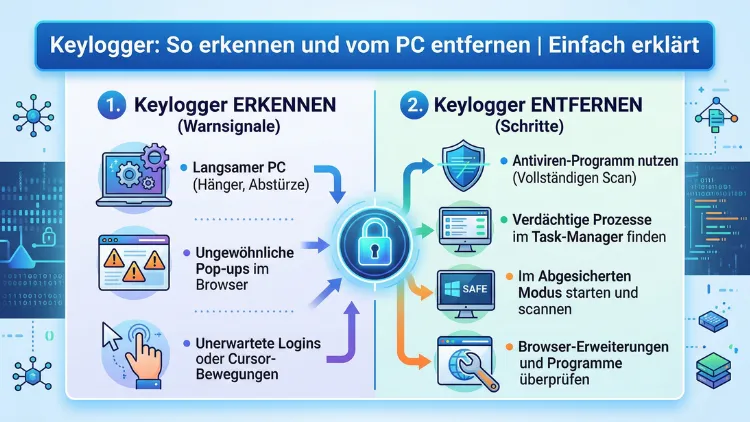
Ein Keylogger ist eine gefährliche Schadsoftware oder ein Hardware-Gerät, das sämtliche Tastatureingaben heimlich aufzeichnet. Passwörter, Bankdaten und persönliche Nachrichten landen so direkt bei Cyberkriminellen.
Dieser Artikel zeigt Ihnen Schritt für Schritt, wie Sie einen Keylogger auf Windows, Mac, Android und iPhone erkennen, entfernen und sich dauerhaft schützen.
Was ist ein Keylogger – und wie funktioniert er?
Der Begriff „Keylogger“ setzt sich aus den englischen Wörtern „Keystroke“ und „Logger“ zusammen. Frei übersetzt bedeutet das so viel wie „Tasten-Rekorder“. Grundsätzlich zeichnet ein solches Programm oder Gerät jeden einzelnen Tastendruck auf, den Sie auf Ihrer Tastatur ausführen. Deshalb gehört er zur Kategorie der Spyware – also der Überwachungssoftware.
Jedoch ist nicht jeder Keylogger per se illegal. Unternehmen nutzen ihn beispielsweise zur legitimen Überwachung firmeneignener Geräte oder zur Fehlerdiagnose. Ebenso setzen Eltern ihn manchmal ein, um das Online-Verhalten ihrer Kinder zu kontrollieren. Problematisch wird es allerdings, wenn Cyberkriminelle ihn ohne Ihr Wissen auf Ihren Geräten installieren – denn dann stiehlt er Passwörter, PINs, Kreditkartendaten, E-Mail-Inhalte und Bankzugangsdaten.
Wie gelangt ein Keylogger auf Ihr Gerät?
Keylogger infizieren Geräte auf verschiedene Wege. Zumeist gelangen sie über folgende Methoden auf Ihren PC oder Ihr Smartphone:
- Phishing-E-Mails mit infizierten Anhängen oder Links
- Drive-by-Downloads beim Besuch kompromittierter Websites
- Infizierte USB-Sticks oder externe Speichermedien
- Trojanische Software, die legitime Programme imitiert
- Physischer Zugang zum Gerät durch eine unbekannte Person
Außerdem kommen Keylogger selten allein. Häufig schleusen dieselben Trojaner weitere Schadsoftware wie Ransomware, Adware oder klassische Viren auf Ihr System.
Die zwei Haupttypen: Software- und Hardware-Keylogger
Um einen Keylogger wirksam zu bekämpfen, müssen Sie zunächst verstehen, mit welchem Typ Sie es zu tun haben.
Software-Keylogger
Software-Keylogger sind Programme, die direkt auf dem Betriebssystem installiert werden. Sie lassen sich weiter unterteilen in:
- API-basierte Keylogger: Sie haken sich in Tastatur-APIs des Betriebssystems ein und fangen Eingaben ab.
- Kernel-basierte Keylogger: Diese arbeiten tief im Betriebssystemkern (Kernel) und sind deshalb besonders schwer zu erkennen und zu entfernen.
- Browser-Erweiterungs-Keylogger: Sie tarnen sich als Add-ons oder Plug-ins im Browser und spionieren gezielt Ihre Internetaktivitäten aus.
- Formgrabber: Statt Tastenanschläge aufzuzeichnen, fangen sie Formulardaten direkt beim Absenden ab – zum Beispiel beim Online-Banking.
Zudem gibt es sogenannte Spyware-Pakete, die Screenshots machen, Mikrofon- und Kameraaktivitäten aufzeichnen und sogar Ihre Zwischenablage protokollieren.
Hardware-Keylogger
Hardware-Keylogger sind kleine, physische Geräte. Beispielsweise steckt man sie zwischen Tastaturkabel und USB-Anschluss des PCs. Ebenso existieren Varianten, die direkt in die Tastatur integriert werden oder als Mini-PCI-Karten in Laptops verbaut sind. Diese Geräte speichern alle Tastatureingaben in einem internen Speicher, der dann vom Angreifer ausgelesen wird. Außerdem gibt es – in selteneren Fällen – sogenannte akustische Keylogger, die die leicht unterschiedlichen Geräusche einzelner Tasten analysieren, um Eingaben zu rekonstruieren.
Warnsignale: So erkennen Sie einen Keylogger
Gut entwickelte Keylogger tarnen sich hervorragend. Dennoch gibt es typische Anzeichen, auf die Sie achten sollten.
Allgemeine Warnzeichen auf allen Geräten
- Spürbar verlangsamtes System: Der PC oder das Smartphone reagiert träger als gewöhnlich.
- Verzögerungen bei der Tastatureingabe: Zeichen erscheinen mit sichtbarer Verzögerung auf dem Bildschirm.
- Ungewöhnlich hoher Datenverbrauch: Der Keylogger sendet laufend Daten an einen Remote-Server.
- Übermäßige Akkuentlastung (Smartphone): Spionage-Apps laufen dauerhaft im Hintergrund.
- Unbekannte Kontobewegungen: Fremde Logins in Ihre Konten können auf gestohlene Zugangsdaten hindeuten.
- Browser lädt auffällig langsam: Besonders bei browserbasierter Überwachungssoftware.
Keylogger erkennen unter Windows
Unter Windows 10 und Windows 11 bietet der Task-Manager eine erste, schnelle Möglichkeit zur Überprüfung:
- Drücken Sie Strg + Umschalt + Esc, um den Task-Manager zu öffnen.
- Wechseln Sie zum Tab „Prozesse“ und prüfen Sie alle laufenden Anwendungen.
- Öffnen Sie zusätzlich den Tab „Autostart“, um Programme zu sehen, die beim Start des Systems automatisch geladen werden.
- Recherchieren Sie verdächtige Namen wie „system32.exe“ oder unbekannte Prozesse sofort online – zum Beispiel über die Datenbank von ProcessLibrary.
Außerdem lohnt ein Blick in die Windows-Systemsteuerung:
- Suchen Sie in der Taskleiste nach „Systemsteuerung“ und öffnen Sie sie.
- Klicken Sie auf „Programme“ → „Programme und Features“.
- Sehen Sie eine App, an deren Installation Sie sich nicht erinnern können? Klicken Sie mit rechts darauf und wählen Sie „Deinstallieren“.
Zusätzlich empfehlen wir einen Blick in die Browser-Erweiterungen. Öffnen Sie dazu in Google Chrome das Menü (drei Punkte oben rechts) → „Weitere Tools“ → „Erweiterungen“. In Mozilla Firefox finden Sie die Erweiterungen unter Menü → „Add-ons und Themes“. Deaktivieren oder löschen Sie alle Einträge, die Sie nicht selbst installiert haben.
Keylogger erkennen auf dem Mac
Auf dem Apple Mac übernimmt die Aktivitätsanzeige die Rolle des Windows-Task-Managers:
- Öffnen Sie den Finder und navigieren Sie zu „Programme“ → „Dienstprogramme“.
- Starten Sie die Aktivitätsanzeige.
- Prüfen Sie alle laufenden Prozesse – insbesondere solche, die viel CPU-Leistung oder Speicher verbrauchen.
- Unbekannte Einträge beenden Sie, indem Sie sie auswählen und auf das „X“ oben links klicken.
Zusätzlich sollten Sie unter „Programme“ im Finder nach unbekannten Applikationen suchen. Beachten Sie dabei auch den Ordner „Anmeldeobjekte“ unter Systemeinstellungen → „Allgemein“ → „Anmeldeelemente“, da Keylogger sich dort häufig als Autostart-Programm eintragen.
Keylogger erkennen auf Android
Android-Geräte sind ebenfalls anfällig für Software-Keylogger. Außerdem können Spionage-Apps über die virtuelle Tastatur, Screenshots sowie Mikrofon und Kamera Daten abfangen. Überprüfen Sie deshalb folgende Bereiche:
- Einstellungen → „Apps“ oder „Anwendungsmanager“: Suchen Sie nach Apps, die Sie nicht selbst installiert haben.
- Einstellungen → „Barrierefreiheit“: Keylogger missbrauchen häufig Barrierefreiheitsdienste, um Eingaben mitzulesen. Prüfen Sie alle dort aktivierten Dienste sorgfältig.
- Einstellungen → „Geräteverwaltung“: Prüfen Sie, welche Apps Geräteadministratorrechte besitzen, und entziehen Sie unbekannten Apps diese Rechte sofort.
Keylogger erkennen auf dem iPhone (iOS)
iOS-Geräte sind dank Apples strenger App-Überprüfung seltener betroffen. Dennoch können Spyware-Apps über Jailbreaks oder kompromittierte Zertifikate installiert werden. Achten Sie deshalb auf:
- Unbekannte Apps unter Einstellungen → „Allgemein“ → „Geräteverwaltung“: Sehen Sie ein unbekanntes Profil, löschen Sie es sofort.
- Einen unerklärlich hohen Daten- und Akkuverbrauch im Hintergrund.
- Verdächtige Aktivitäten unter Einstellungen → „Datenschutz und Sicherheit“ → „Tastatur“.
Keylogger entfernen – Schritt-für-Schritt-Anleitungen
Sobald Sie einen Verdacht haben, sollten Sie schnell handeln.
Methode 1: Keylogger mit Antivirensoftware entfernen (empfohlen)
Die zuverlässigste und empfohlene Methode ist der Einsatz einer spezialisierten Sicherheitssoftware. Diese erkennt Keylogger mithilfe von Signaturerkennung und heuristischer Analyse – also auch bisher unbekannte Varianten.
Für Windows empfehlen wir Malwarebytes:
- Laden Sie Malwarebytes kostenlos von der offiziellen Website malwarebytes.com/de herunter und installieren Sie es.
- Starten Sie nach der Installation einen vollständigen Systemscan (nicht nur den Schnellscan).
- Warten Sie, bis der Scan abgeschlossen ist, und bestätigen Sie anschließend das Entfernen aller gefundenen Bedrohungen.
- Starten Sie Ihren PC neu, um den Entfernungsvorgang abzuschließen.
Für Windows, Mac, Android und iOS empfehlen wir außerdem Avast Free Antivirus:
- Rufen Sie avast.com auf und laden Sie die kostenlose Version für Ihr Betriebssystem herunter.
- Installieren Sie Avast und starten Sie es.
- Klicken Sie auf „Ersten Scan ausführen“ oder wählen Sie unter „Schutz“ den „Vollständigen Virenscan“ aus.
- Nach dem Scan erscheint eine Übersicht mit allen gefundenen Bedrohungen – bestätigen Sie „Alle Bedrohungen beheben“.
Für macOS empfehlen wir Malwarebytes for Mac:
- Laden Sie Malwarebytes für Mac von malwarebytes.com/mac-antivirus herunter.
- Installieren Sie die App und folgen Sie dem Einrichtungsassistenten.
- Starten Sie einen vollständigen Scan und entfernen Sie alle gefundenen Einträge.
Methode 2: Keylogger manuell deinstallieren (Windows)
Haben Sie den Verursacher bereits im Task-Manager oder in der Programmliste identifiziert, gehen Sie so vor:
- Öffnen Sie die Systemsteuerung → „Programme und Features“.
- Klicken Sie mit rechts auf die verdächtige App und wählen Sie „Deinstallieren“.
- Löschen Sie anschließend temporäre Dateien: Drücken Sie Windows + R, geben Sie
%temp%ein und löschen Sie alle Inhalte des angezeigten Ordners. - Starten Sie danach Ihren Computer neu.
Methode 3: Hardware-Keylogger entfernen
Hardware-Keylogger lassen sich am einfachsten entfernen: Prüfen Sie alle USB-Anschlüsse und Tastaturkabel Ihres PCs auf unbekannte Geräte oder Adapter. Fotografieren Sie zunächst den verdächtigen Gegenstand als Beweis, und entfernen Sie ihn dann einfach physisch. Handelt es sich um einen internen Keylogger (zum Beispiel in der Tastatur verbaut), empfehlen wir, die Tastatur von einem Techniker untersuchen zu lassen.
Methode 4: Betriebssystem zurücksetzen (letzter Ausweg)
Wenn alle anderen Methoden scheitern, bleibt als letzter Ausweg die Neuinstallation des Betriebssystems oder das Zurücksetzen auf Werkseinstellungen.
Windows zurücksetzen:
Öffnen Sie Einstellungen → „Update und Sicherheit“ → „Wiederherstellung“ → „Diesen PC zurücksetzen“ → „Starten“. Wählen Sie zwischen „Eigene Dateien behalten“ oder „Alles entfernen“. Sichern Sie zuvor unbedingt alle wichtigen Daten.
Mac zurücksetzen:
Starten Sie den Mac neu, halten Sie Command + R gedrückt, bis das macOS-Wiederherstellungsmenü erscheint, und wählen Sie „macOS neu installieren“.
Android zurücksetzen:
Gehen Sie zu Einstellungen → „Allgemeine Verwaltung“ → „Zurücksetzen“ → „Auf Werkseinstellungen zurücksetzen“. Sichern Sie Ihre Daten vorher in Google Drive.
iPhone zurücksetzen:
Öffnen Sie Einstellungen → „Allgemein“ → „iPhone übertragen oder zurücksetzen“ → „Alle Inhalte und Einstellungen löschen“. Erstellen Sie zuvor ein iCloud-Backup.
Sofortmaßnahmen nach einer Keylogger-Infektion
Sobald Sie einen Keylogger entfernt haben, sollten Sie außerdem unverzüglich folgende Schritte einleiten:
- Alle Passwörter ändern – beginnen Sie mit E-Mail, Online-Banking und sozialen Netzwerken. Tun Sie das von einem sicheren, nicht infizierten Gerät aus.
- Zwei-Faktor-Authentifizierung (2FA) aktivieren für alle wichtigen Konten.
- Bank und Kreditkarteninstitut informieren, damit verdächtige Transaktionen geprüft werden können.
- Kontobewegungen überwachen und gegebenenfalls Karten sperren lassen.
- Falls Sie am Arbeitsplatz betroffen sind: sofort die IT-Abteilung benachrichtigen.
Keylogger dauerhaft verhindern: empfohlene Vorgehensweisen
Natürlich ist Vorbeugung langfristig wirkungsvoller als Reaktion. Deshalb empfehlen wir diese Schutzmaßnahmen:
Antivirensoftware immer aktuell halten
Installieren Sie eine Echtzeit-Schutzlösung und halten Sie diese stets auf dem neuesten Stand. Veraltete Virendatenbanken erkennen neue Keylogger-Varianten nicht. Wir empfehlen Malwarebytes Premium für Windows und Mac sowie Avast Mobile Security für Android und iOS – beide bieten automatische Updates und Hintergrundüberwachung.
Betriebssystem und Software aktualisieren
Regelmäßige System-Updates schließen Sicherheitslücken, über die Keylogger eingeschleust werden. Aktivieren Sie deshalb unter Windows die automatischen Updates unter Einstellungen → „Update und Sicherheit“ → „Windows Update“. Auf dem Mac finden Sie die Update-Funktion unter Systemeinstellungen → „Allgemein“ → „Softwareaktualisierung“.
Zwei-Faktor-Authentifizierung (2FA) nutzen
2FA ist laut Sicherheitsexperten der wirksamste Einzelschutz gegen Keylogger-Angriffe. Selbst wenn ein Angreifer Ihr Passwort kennt, kann er sich ohne den zweiten Faktor – etwa einen per SMS gesendeten Code oder einen Eintrag aus einer Authenticator-App wie Google Authenticator oder Microsoft Authenticator – nicht einloggen.
Passwort-Manager einsetzen
Ein Passwort-Manager wie Bitwarden (kostenlos, Open Source) oder 1Password füllt Passwörter automatisch und ohne Tastatureingabe aus. Dadurch können Keylogger keine Zugangsdaten abfangen. Zusätzlich generiert er starke, einzigartige Passwörter für jeden Dienst.
Bildschirmtastatur bei sensiblen Eingaben nutzen
Bei besonders sensiblen Aktionen – etwa beim Online-Banking – können Sie die virtuelle Bildschirmtastatur einsetzen. Unter Windows suchen Sie im Startmenü nach „Bildschirmtastatur“ oder rufen sie über Windows + R → osk auf. Auf dem Mac blenden Sie die Bildschirmtastatur über Systemeinstellungen → „Tastatur“ → „Tastaturübersicht einblenden“ ein.
Phishing-Mails und verdächtige Links meiden
Öffnen Sie keine E-Mail-Anhänge von unbekannten Absendern. Klicken Sie zudem nicht auf Links in Nachrichten, die Sie nicht erwartet haben – auch wenn sie von bekannten Adressen stammen, da diese ebenfalls kompromittiert sein können.
Hardware-Keylogger regelmäßig ausschließen
Prüfen Sie regelmäßig – besonders an öffentlichen Computern und in Büros – alle USB-Anschlüsse und Tastaturkabel auf unbekannte Zwischenstecker oder Adapter. An einem fremden PC eingeben Sie niemals Passwörter oder Bankdaten.
VPN in öffentlichen Netzwerken nutzen
In öffentlichen WLAN-Netzen empfehlen wir den Einsatz eines VPN-Dienstes wie ProtonVPN oder Mullvad, um die übertragenen Daten zu verschlüsseln und den Netzwerkverkehr vor Abhören zu schützen.
Keylogger unter Windows Defender finden
Viele Nutzer fragen sich, ob der integrierte Windows Defender ausreicht. Grundsätzlich kann Windows Security (Defender) Keylogger erkennen und entfernen. Starten Sie einen vollständigen Scan so:
- Öffnen Sie Windows-Sicherheit über das Startmenü.
- Klicken Sie auf „Viren- und Bedrohungsschutz“.
- Wählen Sie „Scanoptionen“ und dann „Vollständiger Scan“.
- Klicken Sie auf „Jetzt scannen“ und warten Sie das Ergebnis ab.
Jedoch ist Windows Defender allein für Hochrisikoumgebungen oft nicht ausreichend. Deshalb empfehlen wir ergänzend Malwarebytes als zweite Schutzschicht.
Sind Keylogger legal?
Die Legalität eines Keyloggers hängt vom Kontext ab. Unternehmen dürfen firmeneigene Geräte mit entsprechender Mitarbeiterinformation überwachen. Eltern können ihn auf Geräten ihrer minderjährigen Kinder einsetzen. Dagegen ist das heimliche Installieren auf dem Gerät einer anderen Person in Deutschland nach § 202a StGB (Ausspähen von Daten) strafbar und kann zu Freiheitsstrafen von bis zu drei Jahren führen. Zusätzlich greift die DSGVO, die unbefugte Datenverarbeitung mit empfindlichen Bußgeldern ahndet.
Häufige Fragen zu Keyloggern
Was ist ein Keylogger genau?
Ein Keylogger ist eine Software oder ein Hardware-Gerät, das alle Tastatureingaben auf einem Gerät aufzeichnet und an Dritte überträgt. Er wird sowohl zu legitimen Zwecken – etwa zur Systemüberwachung – als auch für kriminelle Aktivitäten wie Passwortdiebstahl eingesetzt.
Wie merke ich, dass ein Keylogger auf meinem PC ist?
Typische Anzeichen sind eine spürbar verlangsamte Systemleistung, Verzögerungen bei Tastatureingaben, ungewöhnlich hoher Datenverbrauch sowie unbekannte Prozesse im Task-Manager (Windows) oder in der Aktivitätsanzeige (Mac).
Kann ein Keylogger von Antivirensoftware erkannt werden?
Ja, seriöse Antivirenprogramme wie Malwarebytes oder Avast erkennen die meisten bekannten Keylogger durch Signaturvergleich und heuristische Analyse. Neuartige oder kernelbasierte Keylogger können jedoch auch aktuelle Schutzprogramme gelegentlich umgehen.
Sind Smartphones auch von Keyloggern betroffen?
Ja, sowohl Android als auch iOS sind grundsätzlich anfällig für Software-Keylogger. Android-Geräte sind aufgrund des offeneren Ökosystems häufiger betroffen. iPhones sind bei nicht vorhandenem Jailbreak deutlich seltener gefährdet.
Wie entferne ich einen Keylogger ohne Antivirensoftware?
Sie können den Task-Manager (Windows) oder die Aktivitätsanzeige (Mac) nutzen, um verdächtige Prozesse zu beenden, und anschließend das zugehörige Programm über „Programme und Features“ bzw. den Finder manuell deinstallieren. Zusätzlich sollten Sie temporäre Dateien löschen und Browser-Erweiterungen prüfen.
Schützt mich ein VPN vor Keyloggern?
Ein VPN schützt nicht direkt vor der Installation eines Keyloggers. Jedoch verschlüsselt es den Datenverkehr, sodass gestohlene Daten schwerer abgefangen werden können. Als ergänzende Schutzmaßnahme ist ein VPN dennoch sinnvoll, insbesondere in öffentlichen Netzwerken.
Was soll ich tun, wenn meine Passwörter durch einen Keylogger gestohlen wurden?
Ändern Sie sofort alle betroffenen Passwörter von einem sicheren Gerät aus, aktivieren Sie 2FA für alle wichtigen Konten, informieren Sie Ihre Bank über mögliche Betrugsversuche und erstatten Sie gegebenenfalls bei der Polizei Anzeige.
Kann ein Hardware-Keylogger intern verbaut sein?
Ja, neben externen USB-Geräten können Hardware-Keylogger auch intern in Tastaturen verbaut sein oder als Mini-PCI-Karte in Laptops existieren. In solchen Fällen empfehlen wir die Untersuchung durch einen qualifizierten Techniker.
Ist Windows Defender ausreichend zum Schutz vor Keyloggern?
Windows Defender bietet eine solide Basisabsicherung und kann viele Keylogger erkennen. Jedoch empfehlen Experten, ihn durch eine zusätzliche Sicherheitslösung wie Malwarebytes zu ergänzen, da dieser speziell auf Spyware und Keylogger ausgerichtet ist.
Wie verbreiten sich Keylogger am häufigsten?
Am häufigsten gelangen Keylogger über Phishing-E-Mails mit infizierten Anhängen, manipulierte Downloads und kompromittierte Websites auf Geräte. Zudem können sie durch physischen Zugang zu einem Gerät installiert werden – zum Beispiel über einen infizierten USB-Stick.
Fazit
Keylogger sind eine ernsthafte Bedrohung – auf Windows, Mac, Android und iPhone gleichermaßen. Mit einem aktuellen Antivirenprogramm wie Malwarebytes, aktivierter Zwei-Faktor-Authentifizierung und regelmäßigen System-Updates senken Sie das Risiko erheblich.
Handeln Sie sofort, wenn Sie verdächtige Zeichen bemerken: Scannen Sie Ihr Gerät, entfernen Sie die Schadsoftware und ändern Sie alle Passwörter. Vorbeugung ist dabei langfristig der wirksamste Schutz.
