
Chrome-Startseite festlegen: Erfahren Sie, wie Sie in Windows 11 und 10 mit einfachen Schritten Ihre bevorzugte Startseite im Chrome-Browser einstellen.
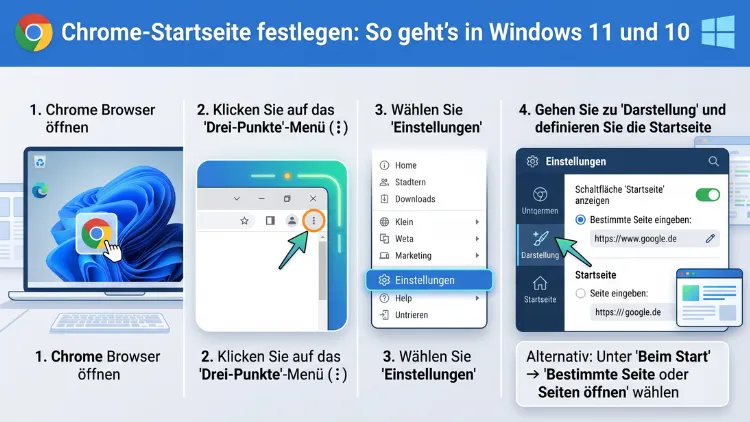
Die Chrome-Startseite festzulegen ist in wenigen Schritten erledigt – und dennoch sorgt das Thema regelmäßig für Verwirrung. Denn Google Chrome unterscheidet zwischen drei verschiedenen Seitenbereichen, die sich unabhängig voneinander konfigurieren lassen.
In diesem Artikel erfahren Sie Schritt für Schritt, wie Sie die Startseite in Chrome unter Windows 10 und Windows 11 dauerhaft einrichten, anpassen und typische Probleme beheben.
Was Chrome unter „Startseite“ versteht – und warum das wichtig ist
Bevor Sie mit dem Einrichten beginnen, ist es wichtig, einen häufigen Irrtum auszuräumen: „Startseite“ bedeutet in Google Chrome nicht dasselbe wie in anderen Browsern. Tatsächlich verwaltet Chrome drei voneinander unabhängige Seitenbereiche, die viele Nutzer miteinander verwechseln.
1. Die „Beim Start“-Seite
Das ist die Seite oder sind die Seiten, die Chrome automatisch lädt, sobald Sie den Browser öffnen. Diese Einstellung bestimmt also, was Sie nach dem Programmstart sehen – beispielsweise Google, eine Nachrichtenwebsite oder Ihre zuletzt geöffneten Tabs.
2. Die Startseite (Home-Button-Seite)
Das ist die Seite, die Chrome aufruft, wenn Sie auf das Haus-Symbol in der Adressleiste klicken. Standardmäßig ist dieser Home-Button in Chrome gar nicht sichtbar. Sie müssen ihn also zunächst aktivieren, bevor Sie ihn nutzen können.
3. Die „Neuer Tab“-Seite
Das ist die Seite, die erscheint, wenn Sie einen neuen Tab öffnen – zum Beispiel mit der Tastenkombination Strg+T oder durch Klicken auf das Plus-Symbol in der Tab-Leiste. Standardmäßig zeigt Chrome hier seine eigene Startseite mit einer Google-Suchleiste, Shortcut-Kacheln und einem Hintergrundbild.
Alle drei Bereiche lassen sich unabhängig konfigurieren. Deshalb empfiehlt es sich, zunächst zu entscheiden, welchen Bereich Sie anpassen möchten. Im Folgenden erklären wir alle drei Methoden ausführlich.
Methode 1: Die „Beim Start“-Seite in Chrome festlegen
Diese Einstellung ist für die meisten Nutzer die wichtigste, denn sie bestimmt, was beim Öffnen von Google Chrome angezeigt wird. Die Schritte sind unter Windows 10 und Windows 11 identisch.
Schritt-für-Schritt-Anleitung:
- Öffnen Sie Google Chrome auf Ihrem Computer.
- Klicken Sie rechts oben auf die drei vertikalen Punkte (das sogenannte Dreipunkt-Menü).
- Wählen Sie „Einstellungen“ aus.
- Scrollen Sie im linken Menü zu „Beim Start“ oder klicken Sie direkt darauf.
- Wählen Sie nun eine der drei verfügbaren Optionen:
Alternativ können Sie auch direkt chrome://settings/onStartup in die Adressleiste eingeben und mit Enter bestätigen. Dadurch gelangen Sie sofort zu den entsprechenden Einstellungen.
Option A: „Neuer Tab“-Seite öffnen
Wenn Sie diese Option wählen, öffnet Chrome beim Start immer seine eigene Standard-Startseite mit der Google-Suche und Ihren meistbesuchten Websites. Das ist die Standardeinstellung und für viele Nutzer die komfortabelste Lösung.
Option B: Zuletzt angesehene Seiten öffnen
Diese Option ist besonders praktisch für alle, die den Browser genau dort fortsetzen möchten, wo sie ihn zuletzt verlassen haben. Chrome speichert dabei Ihre Cookies und Sitzungsdaten, sodass Sie bei Websites, bei denen Sie angemeldet waren, automatisch eingeloggt bleiben.
Wichtiger Hinweis: Wenn Sie diese Funktion nutzen, bleiben also unter Umständen auch Anmeldedaten gespeichert. Deshalb ist bei gemeinsam genutzten Computern Vorsicht geboten.
Option C: Bestimmte Seite oder Seiten öffnen
Das ist die flexibelste Option. Hiermit legen Sie fest, dass Chrome beim Start eine oder mehrere konkrete Webseiten aufruft. So richten Sie sie ein:
- Wählen Sie „Bestimmte Seite oder Seiten öffnen“ aus.
- Klicken Sie auf „Neue Seite hinzufügen“.
- Geben Sie die gewünschte Webadresse ein, zum Beispiel
https://www.google.de,https://www.spiegel.deoder die Adresse Ihres Unternehmensportals. - Klicken Sie auf „Hinzufügen“.
Zusätzlich können Sie auf „Aktuelle Seiten verwenden“ klicken. Chrome trägt dann automatisch alle aktuell geöffneten Tabs als Startseiten ein. Das ist besonders hilfreich, wenn Sie bereits mehrere Tabs geöffnet haben und genau diese Kombination bei jedem Start sehen möchten.
Mehrere Startseiten gleichzeitig: Sie können beliebig viele Seiten hinzufügen. Chrome öffnet sie dann beim Start alle gleichzeitig in separaten Tabs. Möchten Sie eine Seite nachträglich ändern oder entfernen, klicken Sie rechts neben dem entsprechenden Eintrag auf das Dreipunkt-Menü und wählen Sie „Bearbeiten“ oder „Löschen“.
Methode 2: Die Startseite (Home-Button) in Chrome einrichten
Wie bereits erwähnt, ist der Home-Button in Chrome standardmäßig deaktiviert. Er zeigt sich als kleines Haus-Symbol links neben der Adressleiste – sofern er aktiviert ist. So aktivieren und konfigurieren Sie ihn:
Schritt-für-Schritt-Anleitung:
- Öffnen Sie Google Chrome und rufen Sie die Einstellungen auf (Dreipunkt-Menü → Einstellungen).
- Wählen Sie links im Menü „Darstellung“ aus.
- Aktivieren Sie den Schalter bei „Schaltfläche ‚Startseite‘ anzeigen“.
Sobald Sie den Schalter aktiviert haben, erscheinen direkt darunter zwei Auswahlmöglichkeiten:
- „Neuer Tab“-Seite: Der Home-Button öffnet die Standard-Neuer-Tab-Seite von Chrome.
- Benutzerdefinierte Webadresse: Tragen Sie hier die gewünschte URL ein, zum Beispiel
https://www.google.deoderhttps://www.bing.com.
Nach dem Aktivieren sehen Sie das Haus-Symbol sofort in der Symbolleiste links neben der Adressleiste. Ein Klick darauf öffnet fortan die von Ihnen festgelegte Seite.
Methode 3: Die „Neuer Tab“-Seite in Chrome anpassen
Die „Neuer Tab“-Seite ist der dritte und oft übersehene Bereich. Standardmäßig zeigt Chrome hier ein Google-Suchfeld, Ihre meistbesuchten Websites als Kacheln sowie ein täglich wechselndes Hintergrundbild. Diese Seite lässt sich jedoch nicht einfach durch eine beliebige URL ersetzen – zumindest nicht ohne Hilfsmittel.
Anpassung über Chrome-Erweiterungen
Möchten Sie, dass beim Öffnen eines neuen Tabs eine eigene Website oder ein persönliches Dashboard erscheint, empfiehlt sich der Einsatz einer Chrome-Erweiterung. Besonders empfehlenswert sind dabei folgende Erweiterungen:
- „New Tab Redirect“ von Chris Finke: Diese kostenlose Erweiterung leitet jeden neuen Tab auf eine URL Ihrer Wahl um. Die Einrichtung ist denkbar einfach: Nach der Installation öffnet sich ein Optionsfenster, in das Sie die gewünschte Adresse eingeben.
- „Custom New Tab URL“: Ähnlich wie „New Tab Redirect“, jedoch mit einer noch schlankeren Oberfläche. Auch diese Erweiterung ist kostenlos im Chrome Web Store erhältlich.
- „Momentum“: Wer eine motivierende Neuer-Tab-Seite mit Tageszielen, Wetter und inspirierenden Fotos bevorzugt, ist mit Momentum gut beraten. Die Basisversion ist ebenfalls kostenlos.
Wichtig: Erweiterungen beeinflussen grundsätzlich die Browserleistung. Deshalb sollten Sie nur Erweiterungen installieren, die Sie tatsächlich benötigen, und deren Berechtigungen vorab prüfen.
Minimale Anpassung ohne Erweiterung
Ohne Erweiterung können Sie die Neuer-Tab-Seite immerhin leicht personalisieren:
- Öffnen Sie einen neuen Tab.
- Klicken Sie unten rechts auf das Stift-Symbol (oder auf „Anpassen“/“Neuen Tab anpassen“).
- Dort können Sie ein eigenes Hintergrundbild hochladen, die Farbgestaltung ändern oder die angezeigten Shortcut-Kacheln verwalten.
Google als Startseite in Chrome festlegen – so geht’s konkret
Ein häufiger Wunsch ist es, Google als Startseite einzurichten. Dabei sollten Sie unterscheiden, ob Sie Google beim Start des Browsers sehen möchten oder beim Klicken auf den Home-Button. Zudem ist es sinnvoll, die richtige Google-Adresse zu verwenden:
- Deutschland:
https://www.google.de - International:
https://www.google.com
Empfohlene Vorgehensweise für Google als „Beim Start“-Seite:
- Öffnen Sie Chrome und navigieren Sie zu
chrome://settings/onStartup. - Wählen Sie „Bestimmte Seite oder Seiten öffnen“.
- Klicken Sie auf „Neue Seite hinzufügen“ und geben Sie
https://www.google.deein. - Bestätigen Sie mit „Hinzufügen“.
Empfohlene Vorgehensweise für Google als Home-Button-Seite:
- Öffnen Sie die Chrome-Einstellungen und navigieren Sie zu „Darstellung“.
- Aktivieren Sie „Schaltfläche ‚Startseite‘ anzeigen“.
- Wählen Sie die zweite Option und geben Sie
https://www.google.deein.
Danach ist Google sowohl beim Start von Chrome als auch per Klick auf das Haus-Symbol jederzeit erreichbar.
Weitere beliebte Startseiten – Empfehlungen und Alternativen
Neben Google gibt es zahlreiche weitere Seiten, die sich als Startseite eignen. Hier sind einige empfehlenswerte Alternativen:
Für produktives Arbeiten:
https://start.me: Ein persönlich konfigurierbares Dashboard mit Lesezeichen, Widgets und RSS-Feeds. Besonders nützlich für Nutzer, die viele Quellen im Blick behalten möchten.https://www.notion.so: Wenn Sie Notion nutzen, können Sie direkt Ihren Workspace als Startseite öffnen.
Als Suchmaschine:
https://www.bing.com: Microsofts Suchmaschine mit täglich wechselnden Hintergrundbildern und integrierten KI-Funktionen.https://duckduckgo.com: Für alle, die Wert auf datenschutzfreundliches Surfen legen, ist DuckDuckGo eine ausgezeichnete Wahl.
Als Nachrichtenportal:
https://www.spiegel.de,https://www.zeit.deoderhttps://www.tagesschau.deeignen sich hervorragend, wenn Sie beim Browserstart direkt aktuelle Nachrichten sehen möchten.
Chrome-Startseite unter Windows 10 vs. Windows 11 – gibt es Unterschiede?
Eine häufige Frage lautet: Unterscheidet sich das Vorgehen unter Windows 10 und Windows 11? Die klare Antwort: Nein. Die Einstellungen für die Chrome-Startseite liegen vollständig innerhalb des Browsers selbst und sind daher betriebssystemunabhängig. Das bedeutet, dass die oben beschriebenen Schritte sowohl unter Windows 10 als auch unter Windows 11 identisch funktionieren.
Kleine Unterschiede ergeben sich lediglich durch die Systemoberfläche von Windows selbst – zum Beispiel bei der Frage, wie Sie den Browser starten oder wie Verknüpfungen auf dem Desktop aussehen. Die Chrome-Einstellungen bleiben jedoch unverändert.
Wichtig für Windows 11-Nutzer: Falls Sie Chrome nicht nur intern als Startseite anpassen, sondern auch als Standardbrowser unter Windows 11 festlegen möchten, ist ein zusätzlicher Schritt erforderlich. Dazu gehen Sie wie folgt vor:
- Öffnen Sie die Windows-Einstellungen mit der Tastenkombination Win+I.
- Navigieren Sie zu Apps → Standard-Apps.
- Suchen Sie in der Liste nach „Google Chrome“.
- Klicken Sie auf „Als Standard festlegen“ – sofern Ihre Windows-Version diese Schnelloption bietet. Andernfalls müssen Sie die einzelnen Dateitypen (
.html,.htm,http,httpsusw.) manuell auf Chrome umstellen.
Dieser Schritt sorgt dafür, dass Links aus E-Mails, Dokumenten oder anderen Programmen automatisch in Chrome geöffnet werden – und nicht in Microsoft Edge.
Typische Probleme und wie Sie sie beheben
Problem 1: Die Chrome-Startseite hat sich plötzlich verändert
Wenn sich die Startseite nach einem Windows- oder Chrome-Update ohne Ihr Zutun geändert hat, können zwei Ursachen dahinterstecken:
Ursache A – Unerwünschte Software (Malware): Manche Programme verändern heimlich die Browser-Einstellungen. Deshalb empfiehlt es sich in solchen Fällen, zunächst einen Malware-Scan durchzuführen. Empfehlenswert ist hierfür Malwarebytes (kostenlose Version verfügbar unter https://www.malwarebytes.com). Zusätzlich können Sie in Chrome selbst unter Einstellungen → Zurücksetzen und bereinigen → Computer bereinigen nach schädlicher Software suchen.
Ursache B – Chrome-Reset nach einem Update: Gelegentlich setzt Chrome manche Einstellungen nach einem größeren Update zurück. In diesem Fall müssen Sie die Startseite einfach erneut festlegen – wie weiter oben beschrieben.
Problem 2: Die Startseite lässt sich nicht dauerhaft speichern
Falls Ihre Einstellungen immer wieder zurückgesetzt werden, kann das ein Anzeichen für eine Administrator-Richtlinie sein. Das betrifft vor allem Arbeitscomputer oder Schulrechner, bei denen die IT-Abteilung Chrome-Einstellungen zentral vorgibt. Wenden Sie sich in diesem Fall an Ihren Systemadministrator.
Alternativ können Sie prüfen, ob eine Erweiterung die Einstellungen überschreibt. Öffnen Sie dazu chrome://extensions und deaktivieren Sie alle Erweiterungen vorübergehend. Wenn die Startseite sich danach speichern lässt, ist eine Erweiterung die Ursache.
Problem 3: Chrome-Einstellungen per Reset zurücksetzen
Wenn alle anderen Maßnahmen nicht helfen, können Sie Chrome auf die Standardeinstellungen zurücksetzen:
- Öffnen Sie die Chrome-Einstellungen.
- Scrollen Sie ganz nach unten und klicken Sie auf „Zurücksetzen und bereinigen“.
- Wählen Sie „Einstellungen auf ursprüngliche Standardwerte zurücksetzen“.
- Bestätigen Sie mit „Einstellungen zurücksetzen“.
Achtung: Dabei werden Ihre Startseiten-Einstellungen, gespeicherten Tabs und Erweiterungen deaktiviert. Lesezeichen, Verlauf und gespeicherte Passwörter bleiben jedoch erhalten.
Chrome-Profile und Startseiten – praktisch für Familie und Team
Eine besonders nützliche Funktion ist die Profilunterstützung in Chrome. Jedes Chrome-Profil verfügt über eigene, voneinander unabhängige Einstellungen – inklusive der Startseite. Das ist besonders praktisch in folgenden Szenarien:
- Familien: Jedes Familienmitglied hat sein eigenes Profil mit eigener Startseite und eigenen Lesezeichen.
- Beruf und Privatleben trennen: Sie können ein Profil für die Arbeit (mit Firmen-Intranet als Startseite) und ein privates Profil (mit Google oder einer Nachrichtenwebsite) anlegen.
- Teams und Schulen: Lehrer und Schüler können separate Profile mit unterschiedlich konfigurierten Startseiten nutzen.
So legen Sie ein neues Chrome-Profil an:
- Klicken Sie oben rechts auf Ihr Profilbild oder -symbol.
- Wählen Sie „Profil hinzufügen“ aus.
- Folgen Sie dem Einrichtungsassistenten.
- Legen Sie anschließend für das neue Profil eine eigene Startseite fest – wie in den vorherigen Abschnitten beschrieben.
Unternehmensumgebungen: Chrome-Startseite per Gruppenrichtlinie verwalten
In Unternehmen mit einer Windows-Domäne können IT-Administratoren die Chrome-Startseite für alle Nutzer zentral vorgeben. Das geschieht über die Gruppenrichtlinien (Group Policy Objects, GPO) in Kombination mit den Chrome-ADMX-Templates, die Google kostenlos bereitstellt.
Für private Nutzer ist diese Methode in der Regel nicht relevant. Jedoch ist es wichtig zu verstehen: Wenn Ihre Startseite in einer Unternehmensumgebung gesperrt ist, liegt das an einer solchen Richtlinie – und nicht an einem Fehler. In diesem Fall zeigt Chrome oben in den Einstellungen den Hinweis: „Wird von Ihrer Organisation verwaltet.“
Empfohlene Vorgehensweisen für eine sinnvolle Startseite
Abschließend finden Sie einige empfohlene Vorgehensweisen, die Ihnen helfen, die Chrome-Startseite optimal einzurichten:
Klarheit über die eigenen Bedürfnisse: Überlegen Sie zunächst, welchen Zweck die Startseite für Sie erfüllen soll. Möchten Sie direkt suchen? Dann ist Google oder eine andere Suchmaschine ideal. Möchten Sie Nachrichten lesen? Dann wählen Sie ein Nachrichtenportal. Möchten Sie produktiv arbeiten? Dann eignet sich ein Dashboard wie start.me.
Nicht zu viele Startseiten: Zwar erlaubt Chrome mehrere Startseiten gleichzeitig, jedoch verlangsamt das Öffnen vieler Tabs den Browser. Deshalb empfiehlt sich eine Beschränkung auf maximal drei bis vier Seiten.
Datenschutz bedenken: Wenn Sie die Option „Zuletzt angesehene Seiten öffnen“ nutzen, bleiben Sitzungsdaten und unter Umständen auch Anmeldedaten gespeichert. Auf gemeinsam genutzten Computern sollten Sie diese Option deshalb meiden.
Chrome regelmäßig aktualisieren: Ein aktueller Browser ist nicht nur sicherer, sondern sorgt außerdem dafür, dass alle Einstellungen zuverlässig funktionieren. Chrome aktualisiert sich in der Regel automatisch. Den Stand können Sie unter chrome://settings/help prüfen.
Häufige Fragen zur Chrome-Startseite
Warum zeigt Chrome beim Start immer den „Neuen Tab“ und nicht meine Seite?
Das passiert, wenn unter „Einstellungen → Beim Start“ die Option „‚Neuer Tab‘-Seite öffnen“ ausgewählt ist. Wechseln Sie dort zu „Bestimmte Seite oder Seiten öffnen“ und tragen Sie Ihre gewünschte URL ein. Danach öffnet Chrome beim nächsten Start die richtige Seite.
Wie setze ich Google als Startseite in Chrome unter Windows 11?
Öffnen Sie Chrome und navigieren Sie zu chrome://settings/onStartup. Wählen Sie „Bestimmte Seite oder Seiten öffnen“, klicken Sie auf „Neue Seite hinzufügen“ und geben Sie https://www.google.de ein. Bestätigen Sie mit „Hinzufügen“. Google wird nun bei jedem Start von Chrome geladen.
Wo ist der Home-Button in Chrome? Ich sehe kein Haus-Symbol.
Der Home-Button ist in Chrome standardmäßig deaktiviert. Um ihn anzuzeigen, gehen Sie zu Einstellungen → Darstellung und aktivieren Sie den Schalter „Schaltfläche ‚Startseite‘ anzeigen“. Danach erscheint das Haus-Symbol links neben der Adressleiste.
Warum lässt sich meine Chrome-Startseite nicht ändern?
Wenn die Einstellungen gesperrt oder ausgegraut sind, verwaltet vermutlich Ihre Organisation oder Ihr Arbeitgeber Chrome per Gruppenrichtlinie. In diesem Fall zeigt Chrome den Hinweis „Wird von Ihrer Organisation verwaltet“. Wenden Sie sich in diesem Fall an Ihren IT-Administrator.
Wie stelle ich ein, dass Chrome die zuletzt geöffneten Tabs beim Start wieder öffnet?
Gehen Sie zu Einstellungen → Beim Start und wählen Sie die Option „Zuletzt angesehene Seiten öffnen“. Chrome merkt sich daraufhin alle beim letzten Schließen geöffneten Tabs und stellt sie beim nächsten Start automatisch wieder her.
Kann ich die Neuer-Tab-Seite in Chrome auf eine eigene URL umleiten?
Das ist mit den Bordmitteln von Chrome nicht direkt möglich. Sie benötigen dafür eine Chrome-Erweiterung. Empfehlenswert ist „New Tab Redirect“ (kostenlos im Chrome Web Store), mit der Sie einen beliebigen neuen Tab auf jede URL Ihrer Wahl weiterleiten können.
Hat die Chrome-Startseite unter Windows 10 andere Einstellungen als unter Windows 11?
Nein. Die Chrome-Einstellungen sind betriebssystemunabhängig und funktionieren unter Windows 10 und Windows 11 identisch. Unterschiede gibt es lediglich im Aussehen der Windows-Oberfläche selbst, nicht in den Chrome-Einstellungen.
Was kann ich tun, wenn meine Chrome-Startseite nach einem Update verschwunden ist?
Prüfen Sie zunächst, ob eine Erweiterung oder Malware die Einstellungen verändert hat. Führen Sie dazu einen Scan mit Malwarebytes durch und nutzen Sie außerdem die integrierte Bereinigungsfunktion unter Einstellungen → Zurücksetzen und bereinigen → Computer bereinigen. Legen Sie anschließend Ihre Startseite erneut fest.
Kann ich für verschiedene Chrome-Profile unterschiedliche Startseiten festlegen?
Ja, das ist möglich. Jedes Chrome-Profil verfügt über eigene, unabhängige Einstellungen. Wechseln Sie zunächst in das gewünschte Profil (Klick auf das Profilbild oben rechts) und legen Sie dort die Startseite separat fest. Das ist besonders nützlich, wenn Sie Arbeit und Privatleben trennen möchten.
Wie gehe ich vor, wenn Chrome immer wieder eine andere Seite als Startseite öffnet?
Das ist ein klassisches Anzeichen für unerwünschte Software (Malware), die Browser-Einstellungen verändert. Empfohlen wird folgendes Vorgehen: Führen Sie zunächst einen Scan mit Malwarebytes durch. Setzen Sie anschließend Chrome unter Einstellungen → Zurücksetzen und bereinigen auf die Standardeinstellungen zurück. Legen Sie danach Ihre Startseite erneut fest. Falls das Problem weiterhin besteht, sollten Sie Chrome deinstallieren und neu installieren.
Fazit
Die Chrome-Startseite lässt sich unter Windows 10 und Windows 11 schnell und unkompliziert anpassen – vorausgesetzt, Sie wissen, welche der drei Einstellungsbereiche Sie ansprechen möchten. Mit den Schritt-für-Schritt-Anleitungen in diesem Artikel richten Sie sowohl die „Beim Start“-Seite als auch den Home-Button zuverlässig ein.
Falls die Einstellungen gesperrt sind oder sich immer wieder zurücksetzen, lohnt sich ein Blick auf Erweiterungen, Malware oder Gruppenrichtlinien. Wer darüber hinaus die Neuer-Tab-Seite anpassen möchte, findet in Chrome-Erweiterungen wie „New Tab Redirect“ eine praktische Lösung.
