
Suchhighlights aktivieren in Windows 11 und 10: So können Sie die Funktion in der Taskleiste schnell einschalten, anpassen oder vollständig deaktivieren.
Suchhighlights – auch als Suchhervorhebungen bekannt – zeigen Ihnen direkt im Suchfeld der Taskleiste täglich wechselnde Bilder, aktuelle Ereignisse und Trendthemen aus dem Bing-Universum.
Möchten Sie diese Funktion aktivieren oder wieder einschalten, weil sie verschwunden ist, erklärt dieser Artikel alle Methoden Schritt für Schritt: über die Windows-Einstellungen, per Registrierungseditor und mithilfe der Gruppenrichtlinien – jeweils für Windows 10 und Windows 11.
Was sind Suchhighlights und wozu dienen sie?
Bevor Sie die Funktion aktivieren, lohnt es sich, kurz zu verstehen, was Suchhighlights überhaupt leisten. Microsoft hat diese Funktion mit dem Update KB5011543 eingeführt und seitdem in beide Systeme integriert. Sobald Sie auf das Lupensymbol in der Taskleiste klicken, erscheint ein kleines animiertes Bild zusammen mit Informationen zu besonderen Anlässen – zum Beispiel dem „Internationalen Tag der Erde“, aktuellen Sportergebnissen, einem Wort des Tages oder populären Suchanfragen aus dem Netz.
Außerdem orientiert sich Microsoft dabei erkennbar an Google, das auf seiner Startseite ebenfalls ein tagesaktuelles Doodle zeigt. Analog dazu liefert das Suchfeld von Windows Hinweise auf Jahrestage, globale Gedenktage oder Ereignisse von allgemeinem Interesse. Zusätzlich werden dabei häufig gesuchte Begriffe und Inhalte aus dem MSN-Ökosystem angezeigt.
Jedoch schalten manche Nutzer die Funktion bewusst ab – und wundern sich später, wie sie diese wieder einschalten. Ebenso gibt es Fälle, in denen ein Windows-Update die Einstellung zurücksetzt oder sie schlicht nicht mehr auffindbar ist. Deshalb zeigt Ihnen dieser Artikel alle verfügbaren Wege, sowohl für Windows 10 als auch für Windows 11, inklusive der aktuellen Versionen 22H2, 23H2 und 24H2.
Wichtige Voraussetzung: Websuche muss aktiv sein
Bevor Sie die Suchhighlights aktivieren, sollten Sie eine entscheidende Grundvoraussetzung prüfen: Die Websuche im Suchfeld muss eingeschaltet sein. Suchhighlights sind nämlich direkt mit der Websuche verknüpft. Ist die Websuche deaktiviert, erhalten Sie deshalb auch keine Highlights – selbst wenn die entsprechende Option in den Einstellungen eingeschaltet ist.
Um die Websuche zu prüfen, gehen Sie so vor:
- Drücken Sie Windows + I, um die Einstellungen zu öffnen.
- Navigieren Sie zu Datenschutz und Sicherheit → Suchberechtigungen.
- Stellen Sie sicher, dass unter SafeSearch und den Websuch-Optionen keine vollständige Deaktivierung aktiv ist.
Außerdem kann es hilfreich sein, das Suchfeld in der Taskleiste selbst zu prüfen. Dazu klicken Sie mit der rechten Maustaste auf die Taskleiste und wählen – je nach Windows-Version – die Option Suche oder Taskleisteneinstellungen. Dort sollte das Suchfeld als sichtbar oder zumindest als Symbol eingestellt sein, da ausgeblendete Suchfelder ebenfalls keine Highlights anzeigen können.
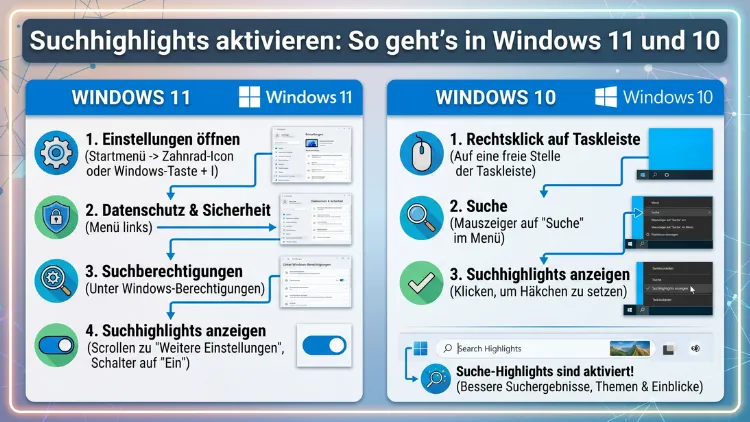
Suchhighlights aktivieren in Windows 10
Windows 10 bietet mehrere Methoden, um die Suchhervorhebungen zu aktivieren. Zudem sind die Wege in Windows 10 etwas direkter zugänglich als in Windows 11, was die Konfiguration einfacher macht.
Methode 1: Über das Kontextmenü der Taskleiste (Windows 10)
Dies ist der schnellste Weg und funktioniert ohne Umwege über die Einstellungen:
- Klicken Sie mit der rechten Maustaste auf eine freie Stelle in der Taskleiste.
- Bewegen Sie den Mauszeiger auf den Eintrag „Suchen“.
- Im erscheinenden Untermenü sehen Sie die Option „Suchhighlights anzeigen“.
- Klicken Sie darauf, sodass ein Häkchen erscheint – die Funktion ist damit aktiv.
Zusätzlich finden Sie dort die Option „Beim Draufzeigen öffnen“. Diese sorgt dafür, dass das Suchfenster mit den Highlights automatisch aufgeht, sobald Sie mit der Maus über das Lupensymbol fahren. Falls Sie die Highlights zwar anzeigen, aber dieses automatische Öffnen verhindern möchten, deaktivieren Sie einfach diese zweite Einstellung.
Methode 2: Über die Windows-Einstellungen (Windows 10)
Alternativ lässt sich die Funktion auch über die zentralen Windows-Einstellungen steuern:
- Öffnen Sie die Einstellungen mit Windows + I.
- Wählen Sie Datenschutz und Sicherheit.
- Klicken Sie links auf Suchberechtigungen.
- Scrollen Sie nach unten bis zum Abschnitt „Weitere Einstellungen“.
- Aktivieren Sie den Schalter bei „Suchhervorhebungen anzeigen“.
Ebenso können Sie nach dem Aktivieren sofort überprüfen, ob die Highlights erscheinen – drücken Sie dazu einmal die Windows-Taste oder klicken Sie auf das Lupensymbol in der Taskleiste.
Suchhighlights aktivieren in Windows 11
In Windows 11 ist die Situation etwas komplexer, da sich die Benutzeroberfläche je nach Version leicht unterscheidet. Dennoch stehen auch hier mehrere Wege zur Verfügung.
Methode 1: Über das Suchfeld-Menü (Windows 11, alle Versionen)
Diese Methode funktioniert unabhängig von der genauen Windows-11-Version:
- Klicken Sie auf das Suchfeld oder das Lupensymbol in der Taskleiste.
- Im geöffneten Suchfenster klicken Sie oben rechts auf das Dreipunktmenü (…).
- Wählen Sie „Sucheinstellungen“.
- Suchen Sie nach der Option „Suchhighlights anzeigen“ bzw. „Suchhervorhebungen anzeigen“ und aktivieren Sie den Schalter.
Methode 2: Über die Windows-Einstellungen (Windows 11 bis 23H2)
Bei Windows 11 bis einschließlich Version 23H2 finden Sie die Option noch an gewohnter Stelle:
- Öffnen Sie Einstellungen über Windows + I.
- Gehen Sie zu Datenschutz und Sicherheit → Suchberechtigungen.
- Scrollen Sie bis zum Abschnitt „Weitere Einstellungen“.
- Aktivieren Sie „Suchhervorhebungen anzeigen“.
Hinweis für Windows 11 24H2
Ab Windows 11 24H2 hat Microsoft die Position einiger Einstellungen verändert. Deshalb berichten viele Nutzer, dass der Abschnitt „Weitere Einstellungen“ unter Suchberechtigungen fehlt oder die Option zur Steuerung der Suchhighlights dort nicht mehr auffindbar ist. In diesem Fall empfehlen sich die nachfolgend beschriebenen alternativen Methoden über die Registrierung oder die Gruppenrichtlinien.
Außerdem lässt sich in Windows 11 – anders als in Windows 10 – die Option „Beim Draufzeigen öffnen“ nicht separat konfigurieren, da das Suchfeld tief in die Taskleiste integriert ist.
Suchhighlights aktivieren über den Registrierungseditor
Falls die grafischen Einstellungen nicht greifen oder die entsprechenden Optionen fehlen, können Sie die Suchhighlights direkt in der Windows-Registrierung aktivieren. Diese Methode funktioniert sowohl unter Windows 10 als auch unter Windows 11 – in allen Editionen, also auch in der Home-Version.
Wichtig: Erstellen Sie vor jeder Änderung in der Registrierung unbedingt eine Sicherungskopie. Dazu klicken Sie im Registrierungseditor auf Datei → Exportieren und speichern den gesamten Eintrag an einem sicheren Ort.
So gehen Sie vor:
- Drücken Sie Windows + R, geben Sie regedit ein und bestätigen Sie mit Enter.
- Navigieren Sie zum folgenden Pfad:
HKEY_CURRENT_USER\SOFTWARE\Microsoft\Windows\CurrentVersion\SearchSettings - Suchen Sie dort den Wert „IsDynamicSearchBoxEnabled“.
- Falls dieser Wert vorhanden ist, doppelklicken Sie darauf und setzen Sie ihn auf 1 (aktiviert).
- Falls der Wert fehlt, klicken Sie mit der rechten Maustaste in den rechten Bereich, wählen Neu → DWORD-Wert (32-Bit) und benennen ihn
IsDynamicSearchBoxEnabled. Setzen Sie anschließend den Wert auf 1. - Schließen Sie den Registrierungseditor und starten Sie Windows neu.
Zusätzlich sollten Sie prüfen, ob folgender weiterer Registrierungseintrag korrekt gesetzt ist:
- Pfad:
HKEY_CURRENT_USER\SOFTWARE\Microsoft\Windows\CurrentVersion\SearchSettings - Wert: „IsAADCloudSearchEnabled“ – ebenfalls auf 1 setzen, falls nicht vorhanden.
Nach dem Neustart sollten die Suchhighlights im Suchfeld erscheinen, sofern die Websuche ebenfalls aktiv ist.
Suchhighlights aktivieren über Gruppenrichtlinien (Windows 10/11 Pro und höher)
Für Nutzer von Windows 10 Pro, Windows 11 Pro oder höherwertigen Editionen bietet der Gruppenrichtlinien-Editor die zuverlässigste Methode zur Steuerung der Suchhighlights. Diese Variante eignet sich außerdem besonders für Unternehmensumgebungen, in denen Einstellungen zentral verwaltet werden.
So aktivieren Sie die Suchhighlights über die Gruppenrichtlinien:
- Drücken Sie Windows + R, geben Sie gpedit.msc ein und bestätigen Sie mit Enter.
- Navigieren Sie im Gruppenrichtlinien-Editor zu:
Computerkonfiguration → Administrative Vorlagen → Windows-Komponenten → Suche - Suchen Sie im rechten Bereich den Eintrag „Suchhervorhebungen zulassen“.
- Doppelklicken Sie darauf und wählen Sie „Aktiviert“.
- Klicken Sie auf OK und schließen Sie den Editor.
- Starten Sie den PC neu oder führen Sie in der Eingabeaufforderung gpupdate /force aus, um die Richtlinie sofort anzuwenden.
Ebenso wichtig: Wenn diese Richtlinie zuvor auf „Deaktiviert“ gesetzt war, haben individuelle Benutzereinstellungen keine Wirkung. Deshalb muss die Richtlinie zwingend auf „Aktiviert“ oder „Nicht konfiguriert“ stehen, damit Nutzer die Highlights selbst einschalten können.
Suchhighlights aktivieren über die Windows-Suche im Suchfeld (alternative Methode)
Es gibt zudem eine weniger bekannte Möglichkeit, die Einstellungen für Suchhighlights direkt aus dem Suchfenster heraus zu erreichen:
- Klicken Sie auf das Lupensymbol in der Taskleiste.
- Klicken Sie im Suchfenster auf das Dreipunktmenü (…) oben rechts oder auf das Zahnradsymbol.
- Wählen Sie „Einstellungen“ oder „Sucheinstellungen“.
- Aktivieren Sie den Schalter neben „Suchhighlights“ oder „Interessante Dinge anzeigen“.
Deshalb lohnt es sich, bei Problemen zunächst diesen direkten Weg zu versuchen, bevor Sie die Registrierung oder Gruppenrichtlinien bemühen.
Mögliche Ursachen, warum Suchhighlights nicht erscheinen
Selbst nach dem Aktivieren erscheinen die Suchhighlights manchmal nicht sofort. Dafür gibt es mehrere mögliche Ursachen, die Sie systematisch prüfen sollten.
1. Websuche ist deaktiviert
Wie bereits erwähnt, sind Suchhighlights direkt mit der Websuche verknüpft. Außerdem kann eine aktive Gruppenrichtlinie die Websuche unterdrücken und damit indirekt die Highlights blockieren.
2. Rollout noch nicht abgeschlossen
Microsoft verteilt neue Funktionen nicht immer sofort an alle Nutzer. Deshalb kann es nach einer Aktivierung des entsprechenden Updates einige Tage dauern, bis die Highlights tatsächlich sichtbar werden.
3. Gruppenrichtlinie blockiert die Funktion
Falls Ihr PC in einer Unternehmensumgebung eingebunden ist, kann eine zentral verwaltete Richtlinie die Suchhighlights dauerhaft deaktivieren. In diesem Fall haben lokale Einstellungen keine Wirkung.
4. Windows-Edition unterstützt die Funktion nicht vollständig
Bestimmte LTSC-Editionen (Long-Term Servicing Channel) von Windows 10 oder 11 bieten eingeschränkte Funktionen, da sie nicht für den Consumer-Markt gedacht sind. Dort fehlen Suchhighlights möglicherweise grundsätzlich.
5. Windows-Version ist veraltet
Suchhighlights wurden erst ab einem bestimmten Update-Stand eingeführt. Stellen Sie sicher, dass Ihr System auf dem aktuellen Stand ist. Öffnen Sie dazu Einstellungen → Windows Update und prüfen Sie, ob alle verfügbaren Updates installiert sind.
6. Suchhighlights in Windows 11 24H2 nicht auffindbar
Ab der Version 24H2 hat Microsoft die Einstellungsstruktur teilweise umgebaut. Ebenso haben manche Nutzer berichtet, dass die Option „Suchhervorhebungen anzeigen“ unter Datenschutz und Sicherheit → Suchberechtigungen → Weitere Einstellungen vollständig verschwunden ist. In diesem Fall empfiehlt sich der Weg über den Registrierungseditor oder die Gruppenrichtlinien, wie oben beschrieben.
Suchhighlights anpassen: Einstellungen im Überblick
Sobald die Suchhighlights aktiv sind, stehen Ihnen – abhängig von Ihrer Windows-Version – noch weitere Anpassungsmöglichkeiten zur Verfügung.
„Beim Draufzeigen öffnen“ (nur Windows 10): Diese Option steuert, ob das Highlights-Fenster automatisch erscheint, sobald Sie den Mauszeiger über das Lupensymbol bewegen. Viele Nutzer empfinden das automatische Öffnen als störend – deshalb lässt es sich separat deaktivieren, ohne die Highlights selbst auszuschalten.
Sprache und Region: Suchhighlights berücksichtigen außerdem Ihre eingestellte Sprache und Region. Deshalb erscheinen auf deutschsprachigen Systemen auch deutsche Feiertage, nationale Gedenktage oder lokale Besonderheiten, sofern Microsoft diese in seiner Datenbank pflegt.
Datenschutzüberlegungen: Da die Suchhighlights Inhalte von Bing und MSN laden, werden dabei Daten an Microsoft-Server übertragen. Wer dies vermeiden möchte, kann alternativ die Highlights deaktiviert lassen. In diesem Fall leidet die Alltagsnutzung des Suchfelds jedoch in keinster Weise – die lokale Suche nach Dateien und Apps funktioniert weiterhin einwandfrei.
Suchhighlights im Unternehmensumfeld zentral verwalten
In größeren Organisationen verwalten IT-Administratoren die Suchhighlights üblicherweise zentral über Active Directory und Gruppenrichtlinien. Die relevante Einstellung findet sich, wie beschrieben, unter:
Computerkonfiguration → Administrative Vorlagen → Windows-Komponenten → Suche → Suchhervorhebungen zulassen
Ebenso kann diese Richtlinie gezielt für bestimmte Benutzergruppen oder Organisationseinheiten (OUs) angewendet werden. Dadurch ist es beispielsweise möglich, Suchhighlights für normale Mitarbeiter zu aktivieren, während sie für besonders datenschutzsensible Bereiche wie die Personalabteilung oder die Rechtsabteilung deaktiviert bleiben.
Zusätzlich gilt zu beachten: Der erwartungsnaheliegende Gedanke, dass das Deaktivieren von „News and Interests“ automatisch auch die Suchhighlights abschaltet, stimmt leider nicht. Deshalb ist für eine vollständige zentrale Steuerung die dedizierte Richtlinie „Suchhervorhebungen zulassen“ erforderlich.
Suchhighlights im Vergleich: Windows 10 vs. Windows 11
Abschließend lohnt ein direkter Vergleich der beiden Systeme, da sich die Konfiguration in wichtigen Punkten unterscheidet.
| Merkmal | Windows 10 | Windows 11 |
|---|---|---|
| Aktivierung per Kontextmenü | Ja, über Taskleiste → Suchen | Eingeschränkt (je nach Version) |
| Aktivierung in Einstellungen | Datenschutz → Suchberechtigungen | Datenschutz → Suchberechtigungen (bis 23H2) |
| Option „Beim Draufzeigen öffnen“ | Verfügbar | Nicht verfügbar |
| Registrierungspfad | Gleich | Gleich |
| Gruppenrichtliniensteuerung | Verfügbar (Pro+) | Verfügbar (Pro+) |
| Einstellung in 24H2 | Entfällt nicht | Kann in UI fehlen (Reg./GPO empfohlen) |
Deshalb empfehlen sich in Windows 11 24H2 vor allem der Registrierungseditor oder die Gruppenrichtlinien, falls die grafische Oberfläche keine passende Option mehr anzeigt.
Häufige Fragen zu Suchhighlights in Windows 10 und 11
Warum sind die Suchhighlights plötzlich verschwunden?
Häufig liegt das an einem Windows-Update, das Einstellungen zurückgesetzt hat, oder an einer Gruppenrichtlinie, die die Funktion zentral deaktiviert. Prüfen Sie deshalb zunächst den Weg über Einstellungen → Datenschutz und Sicherheit → Suchberechtigungen sowie – bei Windows 11 24H2 – die Registrierung oder Gruppenrichtlinien.
Funktionieren Suchhighlights auch ohne Internetverbindung?
Nein. Da die Inhalte der Suchhighlights täglich von Bing und MSN geladen werden, ist eine aktive Internetverbindung erforderlich. Ohne Verbindung erscheint das Suchfeld ohne Highlights.
Warum sehe ich den Schalter für Suchhervorhebungen in Windows 11 24H2 nicht mehr?
Microsoft hat die Einstellungsstruktur in 24H2 teilweise verändert. Deshalb ist der Abschnitt „Weitere Einstellungen“ unter Suchberechtigungen bei manchen Nutzern nicht mehr sichtbar. In diesem Fall sollten Sie die Aktivierung über den Registrierungseditor (Wert IsDynamicSearchBoxEnabled auf 1) oder die Gruppenrichtlinien vornehmen.
Kann ich Suchhighlights in der Windows 10 Home-Version aktivieren?
Ja. Die Aktivierung über das Kontextmenü der Taskleiste und die Windows-Einstellungen funktioniert auch in der Home-Edition. Lediglich der Gruppenrichtlinien-Editor steht in der Home-Version nicht zur Verfügung – jedoch ist der Weg über die Registrierung weiterhin möglich.
Verlangsamen Suchhighlights den PC?
Der Einfluss auf die Systemleistung ist in der Praxis minimal. Allerdings werden täglich kleine Datenmengen geladen, was auf sehr schwachen oder älteren Geräten mit langsamer Internetverbindung gelegentlich zu einer leichten Verzögerung beim Öffnen des Suchfelds führen kann. Deshalb lohnt sich eine Deaktivierung auf solchen Geräten durchaus.
Was zeigen Suchhighlights genau an?
Die Inhalte wechseln täglich und umfassen unter anderem animierte Bilder, Hinweise auf Gedenk- und Aktionstage, aktuelle Sportereignisse, das Wort des Tages sowie populäre Suchanfragen aus dem Bing-Netzwerk. Außerdem können MSN-Nachrichten eingeblendet werden.
Verarbeitet Microsoft durch Suchhighlights persönliche Daten?
Da die Inhalte von Microsoft-Servern geladen werden, überträgt Windows dabei grundlegende Verbindungsdaten wie Ihre IP-Adresse und Spracheinstellung an Microsoft. Eine personalisierte Auswertung Ihrer Suchanfragen findet laut Microsoft jedoch nicht statt. Deshalb empfiehlt sich ein Blick in die Microsoft-Datenschutzerklärung, falls Sie in datenschutzsensiblen Bereichen tätig sind.
Gibt es eine Möglichkeit, Suchhighlights zu aktivieren, ohne den PC neu zu starten?
In manchen Fällen reicht es aus, gpupdate /force in der Eingabeaufforderung auszuführen oder sich einmal ab- und wieder anzumelden. Allerdings ist insbesondere nach Registrierungsänderungen ein vollständiger Neustart empfehlenswert, um sicherzustellen, dass alle Änderungen korrekt übernommen werden.
Kann ich Suchhighlights für bestimmte Benutzer deaktivieren und für andere aktivieren?
Ja, das ist in einer professionellen Umgebung mit Active Directory möglich. Über Gruppenrichtlinien können Administratoren die Funktion gezielt für bestimmte Organisationseinheiten oder Benutzergruppen steuern. Auf einem Heim-PC mit mehreren lokalen Benutzerkonten lässt sich die Einstellung hingegen nur pro Konto über die Windows-Einstellungen oder die Benutzerschlüssel in der Registrierung anpassen.
Funktioniert die Aktivierung über Gruppenrichtlinien auch auf Windows 11 Home?
Nein. Der Gruppenrichtlinien-Editor (gpedit.msc) ist ausschließlich in den Editionen Pro, Enterprise und Education verfügbar. Nutzer der Home-Edition müssen deshalb auf die Einstellungen oder den Registrierungseditor zurückgreifen.
Fazit
Suchhighlights in Windows 10 und 11 lassen sich auf mehreren Wegen aktivieren: über das Taskleisten-Kontextmenü, die Windows-Einstellungen, den Registrierungseditor oder die Gruppenrichtlinien. Welcher Weg passt, hängt von Ihrer Windows-Version und Edition ab.
Wer unter Windows 11 24H2 die Einstellung in der grafischen Oberfläche nicht findet, greift am zuverlässigsten auf den Registrierungswert IsDynamicSearchBoxEnabled zurück. Außerdem gilt stets: Ohne aktive Websuche funktionieren Suchhighlights grundsätzlich nicht.
