
Flugmodus verwenden: Erfahren Sie, wie Sie ihn auf Ihrem Handy, Laptop und PC schnell aktivieren, deaktivieren und richtig einsetzen – Schritt für Schritt.
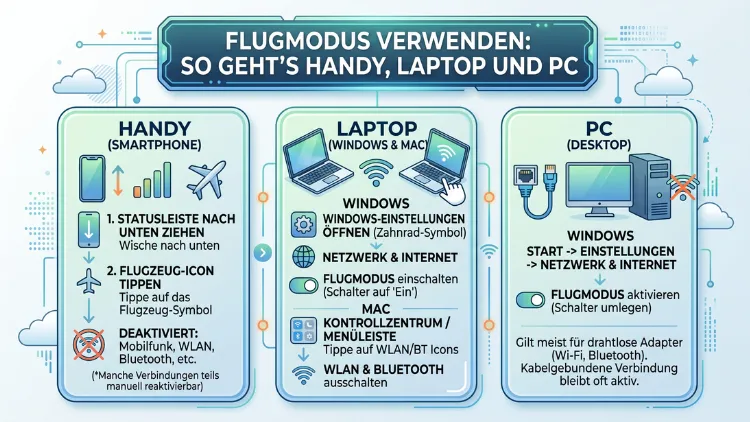
Der Flugmodus deaktiviert alle drahtlosen Verbindungen Ihres Geräts auf einen Schlag. Dazu zählen Mobilfunk, WLAN, Bluetooth, GPS und NFC. Ursprünglich für den Einsatz im Flugzeug gedacht, nutzen ihn viele Menschen heute auch im Alltag.
In diesem Ratgeber erfahren Sie Schritt für Schritt, wie Sie den Flugmodus auf dem iPhone, Android-Handy, Windows-Laptop, MacBook und Desktop-PC aktivieren und sinnvoll einsetzen.
Was ist der Flugmodus?
Der Flugmodus – auch Flugzeugmodus, Airplane Mode oder Offline-Modus genannt – ist eine Systemfunktion, die in nahezu allen modernen Geräten integriert ist. Sobald Sie ihn einschalten, trennt das Gerät sofort alle Funkverbindungen. Das bedeutet konkret: Keine eingehenden Anrufe, keine SMS, keine mobilen Daten und kein automatisches WLAN mehr.
Außerdem wird GPS deaktiviert, sodass keine Standortdaten mehr gesendet werden. Zusätzlich unterbricht das Gerät in der Regel auch Bluetooth und NFC. Das Gerät selbst bleibt jedoch voll funktionsfähig. Sie können also weiterhin Fotos machen, Musik hören, Notizen schreiben oder Spiele spielen – einfach alles, wofür keine Internetverbindung nötig ist.
Ursprünglich wurde der Flugmodus eingeführt, weil aktive Mobilfunksignale theoretisch die empfindliche Bordelektronik von Flugzeugen stören können. Deshalb verlangen viele Airlines bis heute, dass Passagiere den Flugmodus aktivieren. Moderne Flugzeuge sind jedoch deutlich besser abgeschirmt als früher, weshalb zahlreiche Fluggesellschaften inzwischen die parallele Nutzung von WLAN und Bluetooth gestatten – vorausgesetzt, der Flugmodus bleibt dabei aktiv.
Flugmodus auf dem iPhone aktivieren (iOS)
Auf dem iPhone lässt sich der Flugmodus auf zwei Wegen einschalten. Beide Methoden sind einfach und innerhalb von Sekunden erledigt.
Methode 1: Über das Kontrollzentrum (empfohlen)
- Wischen Sie bei neueren iPhone-Modellen (iPhone X und neuer, also ohne Home-Button) von der oberen rechten Ecke des Displays nach unten.
- Bei älteren iPhone-Modellen mit Home-Button wischen Sie stattdessen vom unteren Bildschirmrand nach oben.
- Das Kontrollzentrum öffnet sich. Dort finden Sie oben links ein Flugzeugsymbol.
- Tippen Sie einmal darauf. Das Symbol leuchtet nun orange – der Flugmodus ist aktiv.
- In der Statusleiste oben erscheint außerdem ein kleines Flugzeug-Icon als Bestätigung.
- Um den Flugmodus wieder zu deaktivieren, tippen Sie erneut auf das Symbol.
Methode 2: Über die Einstellungen
- Öffnen Sie die Einstellungen-App auf Ihrem iPhone.
- Ganz oben in der Liste sehen Sie den Eintrag „Flugmodus“.
- Tippen Sie auf den Schalter daneben. Er färbt sich grün, wenn der Modus aktiviert ist.
Tipp: Sie können den Flugmodus auf dem iPhone auch per Siri steuern. Sagen Sie einfach: „Siri, Flugmodus einschalten.“ Siri bestätigt den Befehl und führt ihn sofort aus.
Wichtig zu wissen: Das iPhone deaktiviert beim Einschalten des Flugmodus zwar WLAN und Mobilfunk automatisch, jedoch nicht immer Bluetooth. Apple geht davon aus, dass Sie Bluetooth-Geräte wie AirPods weiterhin nutzen möchten. Deshalb sollten Sie Bluetooth bei Bedarf separat ausschalten.
Flugmodus auf Android-Smartphones aktivieren
Auch auf Android-Smartphones gelingt das Aktivieren des Flugmodus schnell und unkompliziert. Das Vorgehen ist auf den meisten Geräten – ob Samsung Galaxy, Google Pixel, Xiaomi oder anderen Herstellern – sehr ähnlich.
Methode 1: Über die Schnelleinstellungen (empfohlen)
- Wischen Sie vom oberen Bildschirmrand nach unten, um die Benachrichtigungsleiste zu öffnen.
- Wischen Sie gegebenenfalls ein zweites Mal nach unten, um alle Schnelleinstellungen vollständig anzuzeigen.
- Suchen Sie das Flugzeug-Symbol. Es ist oft mit „Flugmodus“ oder „Offline“ beschriftet.
- Tippen Sie einmal darauf. Das Icon hebt sich farbig hervor und zeigt an, dass der Modus aktiv ist.
- Zudem erscheint ein kleines Flugzeug-Icon in der Statusleiste oben.
Methode 2: Über die Einstellungen
- Öffnen Sie die Einstellungen-App.
- Tippen Sie auf „Verbindungen“ (Samsung-Geräte) oder „Netzwerk und Internet“ (Google Pixel und andere Hersteller).
- Dort finden Sie den Eintrag „Flugmodus“. Schalten Sie ihn mit dem Schieberegler ein.
Samsung-Geräte: Bei Samsung Galaxy-Smartphones finden Sie den Flugmodus außerdem unter Einstellungen → Verbindungen → Flugmodus.
Hinweis: Anders als das iPhone schaltet Android beim Aktivieren des Flugmodus auch Bluetooth aus. Das ist wichtig, wenn Sie gerade Musik über Bluetooth-Kopfhörer hören. Schalten Sie Bluetooth danach bei Bedarf manuell wieder ein.
Zusätzliche Methode: Bei vielen Android-Geräten lässt sich der Flugmodus auch über den Ein-/Aus-Knopf aufrufen. Halten Sie den Power-Button gedrückt, bis das Systemmenü erscheint. Je nach Hersteller und Android-Version finden Sie dort direkt die Option „Flugmodus“.
Flugmodus auf dem Windows-Laptop und Desktop-PC aktivieren
Auch auf Windows-PCs und Laptops gibt es einen Flugmodus – und zwar sowohl unter Windows 10 als auch unter Windows 11. Dieser deaktiviert alle drahtlosen Verbindungen, also WLAN und Bluetooth. Für Desktop-PCs ohne eingebaute WLAN-Karte ist die Funktion technisch gesehen weniger relevant, aber dennoch vorhanden, sofern eine WLAN-Karte verbaut ist.
Flugmodus unter Windows 11 aktivieren
Methode 1: Über das Schnelleinstellungs-Menü (empfohlen)
- Klicken Sie unten rechts in der Taskleiste auf die Systemsteuerung (das Symbol mit WLAN, Lautstärke und Akku).
- Es öffnet sich das Schnelleinstellungs-Panel.
- Klicken Sie auf die Schaltfläche „Flugmodus“. Sie leuchtet auf, wenn der Modus aktiv ist.
Methode 2: Über die Einstellungen
- Öffnen Sie die Windows-Einstellungen mit der Tastenkombination Windows-Taste + I.
- Klicken Sie auf „Netzwerk und Internet“.
- Wählen Sie „Flugzeugmodus“.
- Schalten Sie den Regler auf „Ein“.
Methode 3: Über eine Funktionstaste
Viele Laptops verfügen über eine Funktionstaste (Fn-Taste) in Kombination mit einer F-Taste, um den Flugmodus direkt ein- oder auszuschalten. Häufig ist das Flugzeug-Symbol auf der Taste aufgedruckt. Bei Lenovo ThinkPad-Modellen ist es beispielsweise oft Fn + F8, bei HP-Laptops häufig Fn + F12 und bei Dell-Geräten oft Fn + F2. Die genaue Tastenkombination entnehmen Sie Ihrem Gerätehandbuch.
Flugmodus unter Windows 10 aktivieren
Das Vorgehen unter Windows 10 ist dem unter Windows 11 sehr ähnlich.
Methode 1: Über das Info-Center
- Klicken Sie unten rechts auf das Benachrichtigungs-Symbol (Sprechblasen-Icon) oder drücken Sie Windows-Taste + A.
- Im Info-Center erscheint eine Kachel „Flugzeugmodus“.
- Klicken Sie darauf, um den Modus zu aktivieren.
Methode 2: Über die Einstellungen
- Öffnen Sie die Einstellungen mit Windows-Taste + I.
- Navigieren Sie zu „Netzwerk und Internet“.
- Klicken Sie im linken Menü auf „Flugzeugmodus“.
- Schalten Sie den Regler oben auf „Ein“.
Wichtiger Hinweis: Schalten Sie unter Windows den Flugmodus ein, werden WLAN und Bluetooth gleichzeitig deaktiviert. Sie können beide Verbindungen danach jedoch separat wieder aktivieren, ohne den Flugmodus zu verlassen.
Flugmodus auf dem MacBook aktivieren (macOS)
Auf einem MacBook oder einem iMac mit WLAN-Adapter gibt es offiziell keinen eigenen „Flugmodus“ als einzige Schaltfläche – anders als bei iOS-Geräten oder Windows. Trotzdem können Sie alle drahtlosen Verbindungen manuell und schnell deaktivieren, was dasselbe Ergebnis erzielt.
Methode 1: WLAN und Bluetooth separat deaktivieren (empfohlen)
- Klicken Sie oben rechts in der Menüleiste auf das WLAN-Symbol.
- Wählen Sie „WLAN ausschalten“.
- Klicken Sie anschließend auf das Bluetooth-Symbol in der Menüleiste.
- Wählen Sie „Bluetooth ausschalten“.
Damit sind alle relevanten Funkverbindungen getrennt – ebenso wie beim Flugmodus auf anderen Geräten.
Methode 2: Über die Systemeinstellungen
- Klicken Sie auf das Apple-Symbol oben links.
- Öffnen Sie „Systemeinstellungen“ (unter macOS Ventura und neuer) oder „Systemeinstellungen“ (bei älteren Versionen).
- Wählen Sie „WLAN“ und deaktivieren Sie es mit dem Schalter.
- Gehen Sie zurück und wählen Sie außerdem „Bluetooth“, um auch Bluetooth auszuschalten.
Tipp für macOS Ventura und neuer: Über das Kontrollzentrum in der Menüleiste oben rechts – das Symbol mit zwei Schiebereglern – lassen sich WLAN und Bluetooth ebenfalls mit einem Klick deaktivieren. Zusätzlich können Sie dort auch AirDrop und andere Verbindungen schnell abschalten.
Wozu dient der Flugmodus im Alltag?
Der Flugmodus ist längst nicht mehr nur für Flugreisen relevant. Ebenso nützlich ist er in vielen anderen Situationen des Alltags.
Akkuschonung und schnelleres Laden
Der wohl häufigste Grund, den Flugmodus auch am Boden zu nutzen, ist das Sparen von Akkuleistung. Wenn Ihr Smartphone ständig nach Mobilfunknetzen sucht – besonders in Gebieten mit schlechtem Empfang – verbraucht es dabei deutlich mehr Energie. Deshalb deaktiviert der Flugmodus diese Suche vollständig und verlängert so die Akkulaufzeit erheblich. Laut verschiedenen Messungen kann sich die Laufzeit bei schlechtem Empfang durch den Flugmodus um bis zu 50 % verlängern.
Außerdem lädt das Smartphone im Flugmodus merklich schneller auf. Wenn Sie das Gerät in kurzer Zeit aufladen möchten, aktivieren Sie daher den Flugmodus während des Ladevorgangs.
Ungestörte Konzentration
Viele Menschen nutzen den Flugmodus auch, um sich auf Arbeit, Lesen oder Schlafen zu konzentrieren. Im Flugmodus erhalten Sie keine Anrufe, keine Benachrichtigungen und keine Push-Nachrichten mehr. Das ist eine effektive Methode, digitale Ablenkungen vollständig auszuschalten – ohne das Gerät ganz auszuschalten.
Roamingkosten vermeiden
Wenn Sie ins Ausland reisen, kann das Handy im Hintergrund automatisch Daten über ein ausländisches Mobilfunknetz übertragen – und dabei hohe Roamingkosten verursachen. Deshalb empfehlen Experten, den Flugmodus direkt nach dem Grenzübertritt zu aktivieren. Danach schalten Sie bei Bedarf nur WLAN manuell wieder ein, um kostenlos über das Hotelwlan oder öffentliches WLAN zu kommunizieren.
Netzwerkprobleme beheben
Außerdem eignet sich der Flugmodus hervorragend, um Empfangsprobleme oder Netzwerkfehler zu beheben. Wenn Ihr Smartphone keinen oder einen schlechten Empfang hat, kann ein kurzes Ein- und Ausschalten des Flugmodus helfen, die Netzwerkverbindung zurückzusetzen. Das Gerät meldet sich danach frisch im Netz an und wählt dabei oft einen besseren Signalweg.
Schutz vor Strahlung
Zudem nutzen manche Menschen den Flugmodus gezielt nachts, um die Strahlenbelastung durch Mobilfunksignale zu minimieren. Der Flugmodus deaktiviert sämtliche elektromagnetische Ausstrahlungen und reduziert damit die direkte Einwirkung auf den Körper – insbesondere, wenn das Gerät in der Nähe des Schläfers liegt.
WLAN und Bluetooth im Flugmodus nutzen
Ein häufiges Missverständnis ist, dass der Flugmodus das Gerät vollständig von allen Netzwerken trennt – und dass dabei weder WLAN noch Bluetooth mehr genutzt werden können. Das stimmt jedoch so nicht.
Tatsächlich können Sie auf den meisten Geräten WLAN und Bluetooth manuell reaktivieren, während der Flugmodus aktiv bleibt. Das ist besonders relevant an Bord von Flugzeugen, die ein eigenes Bord-WLAN anbieten. Dabei geht die Nutzung so:
- Aktivieren Sie zuerst den Flugmodus – damit wird der Mobilfunk deaktiviert.
- Schalten Sie danach WLAN manuell wieder ein – über die Schnelleinstellungen oder das Kontrollzentrum.
- Verbinden Sie sich mit dem Bord-WLAN der Airline.
So können Sie weiterhin im Internet surfen, WhatsApp nutzen oder Nachrichten senden – ohne Mobilfunksignale zu senden. Viele Airlines erlauben genau diese Konfiguration ausdrücklich.
Ebenso lässt sich Bluetooth im Flugmodus wieder einschalten, um kabellose Kopfhörer wie AirPods oder andere Bluetooth-Geräte zu nutzen. Das ist auf dem iPhone, Android, Windows und macOS gleichermaßen möglich.
Flugmodus vs. „Nicht stören“-Funktion
Oft werden der Flugmodus und die „Nicht stören“-Funktion miteinander verwechselt. Deshalb ist es wichtig, den Unterschied zu kennen.
Der Flugmodus kappt alle Funkverbindungen vollständig. Das Gerät ist danach tatsächlich offline und nicht erreichbar. Alle Anrufe, SMS und Daten können weder empfangen noch gesendet werden.
Die „Nicht stören“-Funktion hingegen lässt alle Netzwerkverbindungen aktiv. Das Gerät bleibt erreichbar und empfängt weiterhin Nachrichten und Anrufe. Lediglich die Benachrichtigungen werden stumm geschaltet. Display und LED leuchten bei eingehenden Anrufen nicht auf, sofern Sie das so eingestellt haben.
Somit gilt: Wer ungestört sein möchte, ohne offline zu sein, nutzt besser „Nicht stören“. Wer hingegen wirklich offline gehen möchte, wählt den Flugmodus.
Häufige Probleme und Lösungen
Gelegentlich treten beim Einsatz des Flugmodus Probleme auf. Hier sind die häufigsten Situationen und die entsprechenden Lösungen.
Problem: Der Flugmodus lässt sich nicht deaktivieren
Manchmal bleibt der Flugmodus aktiv, obwohl Sie versucht haben, ihn auszuschalten. Starten Sie in diesem Fall das Gerät neu. Außerdem empfiehlt es sich, die Software zu aktualisieren, da solche Fehler in neueren Betriebssystemversionen oft behoben werden.
Problem: WLAN verbindet sich nach dem Flugmodus nicht mehr
Unter Windows 10/11 passiert es gelegentlich, dass der WLAN-Adapter nach dem Deaktivieren des Flugmodus nicht korrekt reaktiviert wird. Öffnen Sie dann den Geräte-Manager (Rechtsklick auf das Windows-Symbol → Geräte-Manager), suchen Sie unter „Netzwerkadapter“ Ihre WLAN-Karte und wählen Sie „Deaktivieren“ und dann „Aktivieren“. Dadurch wird der Adapter zurückgesetzt.
Problem: Bluetooth bleibt nach dem Flugmodus aktiv (iPhone)
Wie bereits erwähnt, behält das iPhone Bluetooth manchmal aktiv, auch wenn der Flugmodus eingeschaltet ist. Deshalb sollten Sie Bluetooth bei Bedarf separat im Kontrollzentrum ausschalten. Beachten Sie jedoch: Wenn Sie Bluetooth über das Kontrollzentrum ausschalten – ohne den Flugmodus zu nutzen –, ist es nicht vollständig deaktiviert, sondern nur temporär reduziert. Vollständig deaktiviert wird es über Einstellungen → Bluetooth → Aus.
Problem: Flugmodus-Symbol fehlt in den Schnelleinstellungen (Android)
Einige Android-Geräte zeigen den Flugmodus nicht standardmäßig in den Schnelleinstellungen an. Um ihn hinzuzufügen, öffnen Sie die Schnelleinstellungen und tippen Sie auf das Stift-Symbol (Bearbeitungsmodus). Ziehen Sie anschließend das Flugzeug-Icon in die aktive Leiste.
Empfohlene Vorgehensweisen beim Einsatz des Flugmodus
Damit Sie den Flugmodus optimal nutzen, empfehlen sich einige bewährte Maßnahmen.
Vor dem Flug aktivieren: Schalten Sie den Flugmodus bereits beim Betreten des Flugzeugs ein – also noch vor dem Schließen der Türen. So vermeiden Sie Unklarheiten und handeln proaktiv gemäß den Sicherheitsvorgaben der Airline.
Beim Aufladen nutzen: Aktivieren Sie den Flugmodus, sobald Sie Ihr Gerät ans Ladekabel anschließen. Dadurch reduzieren Sie den Energieverbrauch im Hintergrund und verkürzen die Ladezeit spürbar.
Auf Reisen ins Ausland: Schalten Sie den Flugmodus direkt nach der Einreise ein. Aktivieren Sie anschließend nur WLAN manuell, um kostenlos über Hotspots oder Hotelwlan verbunden zu bleiben. Dadurch vermeiden Sie ungewollte Roaminggebühren zuverlässig.
Nachts nutzen: Wenn Sie das Handy nachts neben dem Bett liegen haben, ist der Flugmodus eine einfache Lösung, um Strahlung zu minimieren und gleichzeitig den Akku zu schonen. Der Wecker funktioniert dabei übrigens weiterhin zuverlässig – denn er benötigt keine Netzwerkverbindung.
Bei Empfangsproblemen nutzen: Schalten Sie kurz in den Flugmodus und danach wieder heraus. Dadurch meldet sich das Gerät neu im Netz an und behebt häufig kleine Netzwerkprobleme ohne Neustart.
Häufige Fragen zum Flugmodus
Klingelt der Wecker im Flugmodus noch?
Ja, der Wecker funktioniert im Flugmodus vollständig. Die Alarmfunktion des Smartphones läuft lokal und benötigt keine Netzwerkverbindung. Das gilt für iOS, Android und auch für Windows-Geräte. Zeitpunkt und Lautstärke des Alarms richten sich dabei ausschließlich nach Ihren individuellen Einstellungen.
Kommen WhatsApp-Nachrichten im Flugmodus an?
Nein, solange der Flugmodus aktiv ist und Sie kein WLAN aktiviert haben, werden keine WhatsApp-Nachrichten empfangen oder gesendet. Sie werden jedoch nachgeliefert, sobald Sie den Flugmodus deaktivieren oder WLAN manuell aktivieren. Außerdem erscheinen Nachrichten, die während Ihrer Offline-Phase eingegangen sind, dann gesammelt in der App.
Kann ich GPS im Flugmodus nutzen?
Das GPS-Signal selbst kann im Flugmodus empfangen werden, da GPS nur ein Empfangssignal ohne aktive Funkverbindung nutzt. Allerdings benötigen viele Navigations-Apps wie Google Maps eine Internetverbindung für Kartendaten und Echtzeit-Updates. Deshalb empfiehlt es sich, Offline-Karten herunterzuladen – zum Beispiel in Google Maps unter „Herunterladen“ → gewünschte Region wählen – bevor Sie den Flugmodus aktivieren.
Funktioniert der Flugmodus auf allen Geräten gleich?
Grundsätzlich ja, jedoch gibt es kleine Unterschiede. Während Android Bluetooth beim Aktivieren des Flugmodus automatisch deaktiviert, lässt das iPhone Bluetooth in bestimmten Situationen aktiv. Zusätzlich fehlt macOS ein dedizierter Flugmodus-Schalter – dort müssen Sie WLAN und Bluetooth manuell trennen.
Wird die Uhrzeit im Flugmodus noch aktualisiert?
Nein. Im Flugmodus kann das Gerät keine Zeitaktualisierung über das Netzwerk durchführen. Die interne Uhr läuft jedoch weiter. Sobald Sie den Flugmodus deaktivieren und sich das Gerät neu ins Netz einbucht, wird die Uhrzeit wieder automatisch synchronisiert – vorausgesetzt, die automatische Zeitanpassung ist in den Einstellungen aktiviert.
Kann ich im Flugmodus telefonieren?
Nein. Sobald der Flugmodus aktiv ist, sind alle Mobilfunksignale deaktiviert. Normale Anrufe und SMS sind daher nicht möglich. Allerdings können Sie über WLAN-Anrufe telefonieren, sofern Sie WLAN manuell wieder aktiviert haben und Ihr Netzbetreiber diese Funktion unterstützt. Außerdem funktionieren VoIP-Dienste wie FaceTime Audio, WhatsApp-Anrufe oder Signal-Anrufe über WLAN weiterhin.
Lässt sich der Flugmodus auf dem PC nutzen?
Ja, aber nur dann, wenn Ihr PC über eine eingebaute WLAN- oder Bluetooth-Karte verfügt. Desktop-PCs ohne diese Hardware zeigen die Flugmodus-Option zwar möglicherweise an, aber es gibt dabei nichts zu deaktivieren. Deshalb ist der Flugmodus vor allem bei Laptops relevant. Zudem lässt er sich unter Windows 10 und 11 über Einstellungen → Netzwerk und Internet → Flugzeugmodus aktivieren.
Verhindert der Flugmodus wirklich alle Funkverbindungen?
Der Flugmodus deaktiviert zuverlässig Mobilfunk, WLAN, Bluetooth, GPS und NFC. Er ist jedoch kein technischer Sicherheitsschutz im Sinne eines Faraday-Käfigs. Außerdem hängt der tatsächliche Umfang leicht vom Gerät und Betriebssystem ab. Auf dem iPhone bleibt Bluetooth manchmal aktiv, wie bereits beschrieben.
Spart der Flugmodus tatsächlich Akku?
Ja, deutlich. Besonders in Gebieten mit schlechtem Empfang sucht das Smartphone ständig nach verfügbaren Netzen und verbraucht dabei viel Energie. Der Flugmodus unterbricht diese Suche vollständig. Laut verschiedenen Praxismessungen kann sich die Akkulaufzeit dadurch um bis zu 50 % verlängern. Zusätzlich verkürzt sich die Ladezeit, da das Gerät im Hintergrund weniger Energie verbraucht.
Schützt der Flugmodus vor Hackerangriffen?
In gewissem Maße ja. Im Flugmodus können keine Daten über Mobilfunk oder WLAN gesendet oder empfangen werden. Deshalb ist ein Remote-Angriff über das Netz technisch ausgeschlossen, solange der Flugmodus aktiv bleibt. Jedoch ist der Flugmodus kein Ersatz für umfassende Sicherheitsmaßnahmen wie aktuelle Software, starke Passwörter und eine zuverlässige Sicherheits-App.
Fazit
Der Flugmodus ist weit mehr als eine Pflicht im Flugzeug. Er schont den Akku, beschleunigt das Laden, schützt vor Roamingkosten und ermöglicht ungestörte Konzentration. Außerdem lässt er sich auf allen Geräten – iPhone, Android, Windows und macOS – schnell aktivieren.
Nutzen Sie ihn deshalb auch im Alltag gezielt. Ob beim Aufladen, auf Reisen oder nachts: Ein kurzer Tipp auf das Flugzeug-Symbol macht Ihren Geräte-Alltag einfacher und effizienter.
