
Benutzernamen finden in Windows 11 und 10: So ermitteln Sie Ihren aktuellen Anmeldenamen schnell über Einstellungen, Eingabeaufforderung oder PowerShell.
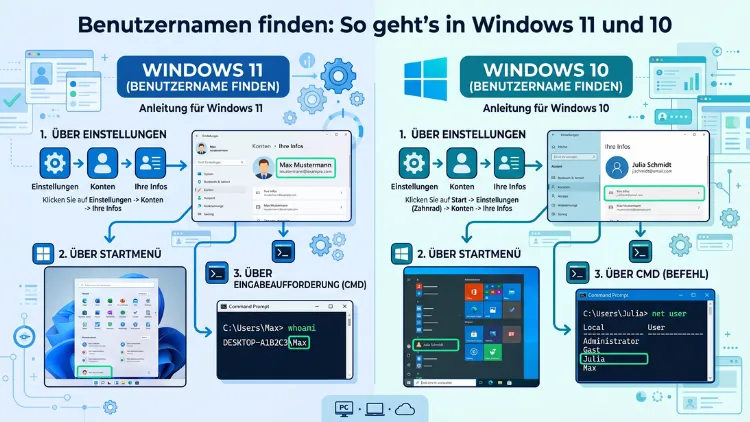
Den eigenen Windows-Benutzernamen herauszufinden, ist einfacher als gedacht – wenn man weiß, wo man suchen muss. Unter Windows 11 und Windows 10 gibt es mehrere schnelle Wege: über die Eingabeaufforderung, die Einstellungen, den Datei-Explorer oder den Task-Manager.
Dieser Artikel erklärt alle Methoden Schritt für Schritt, damit Sie Ihren Kontonamen in wenigen Sekunden ermitteln können.
Was ist der Windows-Benutzername – und warum brauchen Sie ihn?
Bevor wir zu den einzelnen Methoden kommen, lohnt sich zunächst ein kurzer Blick auf die Grundlagen. Der Windows-Benutzername ist der Name, der Ihrem Benutzerkonto auf dem Computer zugeordnet ist. Er wird außerdem direkt beim Anmelden verwendet und beeinflusst den Namen Ihres persönlichen Profilordners unter C:\Benutzer\. Deshalb ist er weit mehr als nur ein Anzeigename: Er spielt eine zentrale Rolle bei Dateiberechtigungen, bei der Skripterstellung, bei der Netzwerkverwaltung und bei der Softwareinstallation.
In der Praxis benötigen Sie Ihren Benutzernamen zum Beispiel dann, wenn Sie:
- ein Netzlaufwerk verbinden oder Freigaben einrichten,
- ein Skript oder eine Automatisierung konfigurieren,
- einen technischen Support-Mitarbeiter um Hilfe bitten,
- auf ein System zugreifen wollen, bei dem die Anmeldung fehlschlägt,
- oder Benutzerkontenrechte und Gruppenrichtlinien prüfen möchten.
Zudem ist es hilfreich zu wissen, dass Windows grundsätzlich zwischen zwei Kontotypen unterscheidet: dem lokalen Konto und dem Microsoft-Konto. Je nach Kontotyp unterscheidet sich der Benutzername leicht – deshalb ist es wichtig, diesen Unterschied zu verstehen.
Lokales Konto vs. Microsoft-Konto: Das ist der Unterschied
Unter Windows 10 und Windows 11 können Sie entweder mit einem lokalen Konto oder einem Microsoft-Konto angemeldet sein. Beide Kontotypen haben einen Benutzernamen, jedoch zeigt Windows diesen je nach Typ unterschiedlich an.
Lokales Konto: Hierbei handelt es sich um einen Benutzernamen, der ausschließlich auf Ihrem Gerät gespeichert ist. Er besteht in der Regel aus einem kurzen Wort oder einer Zeichenkombination, zum Beispiel „MaxMuster“. Dieser Name ist außerdem identisch mit dem Namen Ihres Profilordners.
Microsoft-Konto: In diesem Fall ist Ihr Benutzername technisch gesehen Ihre E-Mail-Adresse, zum Beispiel „max.muster@outlook.com“. Zusätzlich existiert ein lokaler Kurzname, der beim Erstellen des Profils festgelegt wurde. Deshalb können der angezeigte Anzeigename und der eigentliche Kontoprofilname voneinander abweichen.
Generell gilt: Wenn Sie unter Windows 11 oder 10 mit einem Microsoft-Konto angemeldet sind, zeigen manche Methoden Ihren vollständigen Namen oder Ihre E-Mail-Adresse an – andere hingegen den lokalen Kurznamen des Profilordners. Daher empfiehlt es sich, mehrere der folgenden Methoden zu kombinieren, um Klarheit zu gewinnen.
Methode 1: Benutzernamen über die Eingabeaufforderung (CMD) finden
Die Eingabeaufforderung bietet die schnellste und zuverlässigste Möglichkeit, den aktuellen Benutzernamen anzuzeigen. Zusätzlich liefert sie den genauen technischen Kontonamen, der auch in Skripten und bei der Netzwerkverwaltung verwendet wird.
Schritt-für-Schritt-Anleitung:
- Drücken Sie Windows-Taste + R, um das Ausführen-Fenster zu öffnen.
- Geben Sie
cmdein und bestätigen Sie mit Enter. - Tippen Sie in der Eingabeaufforderung folgenden Befehl ein und drücken Sie Enter:
whoamiDas Ergebnis sieht zum Beispiel so aus: desktop-abc123\maxmuster
Dabei steht der Teil vor dem Backslash für den Computernamen und der Teil nach dem Backslash für Ihren Benutzernamen. Alternativ können Sie auch nur den reinen Benutzernamen ohne den Computernamen anzeigen lassen:
echo %username%Dieser Befehl gibt ausschließlich den Benutzernamen aus, ohne weitere Zusatzinformationen. Außerdem eignet sich der folgende Befehl, um alle Benutzerkonten auf dem PC aufzulisten:
net userDie Ausgabe zeigt sämtliche lokalen Konten, die auf dem Gerät eingerichtet sind. Wenn Sie detaillierte Informationen zu einem bestimmten Konto abrufen möchten, ergänzen Sie den Befehl wie folgt:
net user BenutzernameErsetzen Sie dabei Benutzername durch den Namen des Kontos, das Sie untersuchen möchten. Ebenso erhalten Sie so Angaben zum Kontostatus, zum letzten Anmeldezeitpunkt und zu den Gruppenrechten.
Methode 2: Benutzernamen über PowerShell ermitteln
PowerShell ist eine leistungsfähige Alternative zur klassischen Eingabeaufforderung. Deshalb eignet sie sich besonders für fortgeschrittene Anwender und IT-Profis, die mehr Flexibilität benötigen.
Schritt-für-Schritt-Anleitung:
- Drücken Sie Windows-Taste + S und geben Sie
PowerShellein. - Klicken Sie auf Windows PowerShell in den Suchergebnissen.
- Geben Sie folgenden Befehl ein:
$env:USERNAMEAlternativ funktioniert auch dieser Befehl:
::GetCurrent.NameDieser Befehl zeigt außerdem den vollständigen Kontonamen inklusive der Domäne oder des Computernamens an. Zudem lässt sich in PowerShell mit folgendem Befehl eine Liste aller lokalen Benutzerkonten ausgeben:
Get-LocalUserDiese Ausgabe enthält neben den Benutzernamen ebenso Informationen über den Kontostatus – also ob ein Konto aktiv oder deaktiviert ist.
Methode 3: Benutzernamen über die Windows-Einstellungen anzeigen
Die Einstellungen-App ist eine weitere bequeme Möglichkeit, den eigenen Benutzernamen zu finden. Diese Methode eignet sich besonders für Nutzer, die eine grafische Oberfläche bevorzugen und wenig Erfahrung mit der Kommandozeile haben.
Windows 11 – Einstellungen
Schritt-für-Schritt-Anleitung:
- Drücken Sie Windows-Taste + I, um die Einstellungen zu öffnen.
- Klicken Sie in der linken Seitenleiste auf Konten.
- Wählen Sie dann Ihre Infos aus.
Hier zeigt Windows 11 Ihren Anzeigenamen sowie – je nach Kontotyp – Ihre E-Mail-Adresse oder den lokalen Kontonamen an. Außerdem erkennen Sie auf dieser Seite sofort, ob Sie mit einem Microsoft-Konto oder einem lokalen Konto angemeldet sind.
Windows 10 – Einstellungen
Schritt-für-Schritt-Anleitung:
- Klicken Sie auf Start und öffnen Sie die Einstellungen (Zahnrad-Symbol).
- Navigieren Sie zu Konten.
- Wählen Sie Ihre Infos aus.
Unter diesem Menüpunkt zeigt Windows 10 ebenfalls den aktuellen Kontonamen und, bei Microsoft-Konten, die verknüpfte E-Mail-Adresse an. Deshalb lässt sich auf diesem Weg auch schnell überprüfen, mit welchem Kontotyp Sie angemeldet sind.
Methode 4: Benutzernamen über die Systemsteuerung herausfinden
Die klassische Systemsteuerung ist zwar in Windows 11 etwas versteckter als in älteren Versionen, steht jedoch weiterhin zur Verfügung. Zusätzlich bietet sie eine klare Übersicht über alle vorhandenen Benutzerkonten.
Schritt-für-Schritt-Anleitung:
- Drücken Sie Windows-Taste + R, geben Sie
controlein und bestätigen Sie mit Enter. - Klicken Sie auf Benutzerkonten.
- Klicken Sie erneut auf Benutzerkonten.
Hier sehen Sie Ihren aktuellen Benutzernamen direkt neben dem Kontoprofilbild. Außerdem zeigt die Systemsteuerung an, welche Kontotyp-Kategorie Ihr Konto hat – also ob es sich um ein Administrator- oder Standardbenutzerkonto handelt.
Methode 5: Benutzernamen über den Datei-Explorer anzeigen
Eine besonders einfache Methode, den Benutzernamen zu ermitteln, bietet der Datei-Explorer. Denn Windows legt für jedes Benutzerkonto automatisch einen Profilordner an, dessen Name identisch mit dem technischen Benutzernamen ist.
Schritt-für-Schritt-Anleitung:
- Drücken Sie Windows-Taste + E, um den Datei-Explorer zu öffnen.
- Navigieren Sie in der Adressleiste zu
C:\Benutzer\(oderC:\Users\bei englischen Windows-Versionen). - Die dort angezeigten Ordnernamen entsprechen den Benutzernamen aller angelegten Konten.
Diese Methode zeigt außerdem die Benutzernamen aller Konten auf dem PC – nicht nur Ihres eigenen. Deshalb eignet sie sich auch dann, wenn Sie sich vergewissern möchten, welche weiteren Konten auf dem System vorhanden sind. Zusätzlich können Sie in der Adressleiste des Datei-Explorers die folgende Umgebungsvariable eingeben, um direkt zu Ihrem eigenen Profilordner zu gelangen:
%USERPROFILE%Der Name des geöffneten Ordners entspricht dann Ihrem Benutzernamen.
Methode 6: Benutzernamen über den Task-Manager ermitteln
Der Task-Manager bietet ebenfalls eine schnelle Übersicht über angemeldete Benutzer. Zudem eignet er sich besonders in Umgebungen mit mehreren gleichzeitig angemeldeten Konten.
Schritt-für-Schritt-Anleitung:
- Drücken Sie Strg + Umschalt + Esc, um den Task-Manager zu öffnen.
- Klicken Sie auf den Reiter Benutzer.
- Hier sehen Sie alle aktuell angemeldeten Benutzerkonten mit ihrem jeweiligen Namen.
Der dort angezeigte Name entspricht dem Anmeldenamen des Kontos. Außerdem zeigt diese Ansicht, ob ein Konto aktiv oder getrennt ist. Deshalb ist der Task-Manager eine nützliche Methode, wenn Sie schnell überprüfen möchten, welche Benutzer gerade auf dem System aktiv sind.
Methode 7: Benutzernamen über den Registrierungs-Editor finden
Für fortgeschrittene Anwender besteht darüber hinaus die Möglichkeit, den Benutzernamen über den Registrierungs-Editor zu ermitteln. Diese Methode empfiehlt sich jedoch nur dann, wenn die anderen Wege nicht zum Ziel führen, da fehlerhafte Änderungen in der Registrierung schwerwiegende Systemprobleme verursachen können.
Schritt-für-Schritt-Anleitung (nur lesen, nicht bearbeiten):
- Drücken Sie Windows-Taste + R, geben Sie
regeditein und bestätigen Sie mit Enter. - Navigieren Sie zu folgendem Pfad:
HKEY_LOCAL_MACHINE\SOFTWARE\Microsoft\Windows NT\CurrentVersion\ProfileList- Klicken Sie auf einen der Unterschlüssel (diese beginnen mit „S-1-5-21-…“).
- Suchen Sie den Eintrag ProfileImagePath – der dort angegebene Pfad endet mit dem Benutzernamen des Kontos.
Wichtig: Nehmen Sie in der Registrierung keinerlei Änderungen vor, es sei denn, Sie wissen genau, was Sie tun. Diese Methode dient ausschließlich zur Anzeige der Benutzerinformationen.
Methode 8: Benutzernamen beim Anmeldebildschirm ablesen
Wenn Sie noch nicht im System angemeldet sind, lässt sich der Benutzername häufig direkt am Anmeldebildschirm ablesen. Deshalb ist es nicht zwingend notwendig, sich zunächst anzumelden, um den Namen zu ermitteln.
So gehen Sie vor:
- Starten Sie den Computer neu oder sperren Sie den Bildschirm mit Windows-Taste + L.
- Am Anmeldebildschirm werden die verfügbaren Benutzerkonten mit ihrem jeweiligen Namen angezeigt.
- Zusätzlich können Sie – sofern mehrere Konten vorhanden sind – durch Klicken auf „Andere Benutzer“ weitere Kontonamen einsehen.
Diese Methode eignet sich außerdem dann, wenn Sie schnell überprüfen möchten, wie viele Konten auf einem Gerät eingerichtet sind, ohne sich durch Einstellungsmenüs zu navigieren.
Benutzernamen aller Konten auf dem PC anzeigen
Manchmal möchten Sie nicht nur Ihren eigenen Benutzernamen kennen, sondern auch die Namen aller Konten auf dem Computer – zum Beispiel als Administrator oder IT-Verantwortlicher. Hierfür stehen mehrere empfohlene Vorgehensweisen zur Verfügung.
Alle Benutzer per CMD anzeigen
Öffnen Sie die Eingabeaufforderung und führen Sie diesen Befehl aus:
net userDieser Befehl listet alle lokalen Benutzerkonten auf dem PC auf. Außerdem zeigt er an, ob Konten aktiv oder deaktiviert sind.
Alle Benutzer per PowerShell auflisten
Alternativ können Sie in PowerShell folgenden Befehl verwenden:
Get-LocalUser | Select-Object Name, EnabledDamit erhalten Sie eine übersichtliche Tabelle aller lokalen Konten inklusive ihres Status. Zudem lässt sich diese Ausgabe bei Bedarf exportieren oder weiterverarbeiten.
Alle Benutzer über die Computerverwaltung anzeigen
Zusätzlich bietet die Computerverwaltung eine grafische Übersicht:
- Drücken Sie Windows-Taste + X und wählen Sie Computerverwaltung.
- Navigieren Sie zu Lokale Benutzer und Gruppen → Benutzer.
- Hier sehen Sie alle lokalen Benutzerkonten inklusive Name, Beschreibung und Status.
Diese Methode ist besonders empfehlenswert für Administratoren, da sie neben den Benutzernamen ebenso Gruppeneinstellungen und Kontoeigenschaften direkt im Überblick anzeigt.
Umgebungsvariablen: Benutzernamen in Skripten und Pfaden verwenden
Wenn Sie häufig mit Skripten oder der Eingabeaufforderung arbeiten, ist es sinnvoll, die Umgebungsvariable %USERNAME% zu kennen. Denn diese Variable enthält stets automatisch den Benutzernamen des aktuell angemeldeten Kontos.
Deshalb lässt sie sich problemlos in Batch-Skripten, PowerShell-Skripten oder Pfadangaben einsetzen – zum Beispiel so:
C:\Benutzer\%USERNAME%\DesktopDieser Pfad verweist automatisch auf den Desktop des aktuellen Benutzers, unabhängig davon, wie der Benutzername lautet. Ebenso nützlich ist die Variable %USERPROFILE%, die direkt auf den Profilordner des Nutzers zeigt.
Darüber hinaus können Sie in der Eingabeaufforderung alle wichtigen Umgebungsvariablen mit folgendem Befehl auflisten:
setDie Ausgabe zeigt sämtliche aktuell gesetzten Variablen an. Dabei finden Sie unter anderem USERNAME, USERPROFILE, COMPUTERNAME und USERDOMAIN. Außerdem ist die Variable %USERDOMAIN% besonders relevant, wenn Ihr Gerät in einer Windows-Domäne eingebunden ist – sie zeigt dann den Domänennamen an, der zusammen mit dem Benutzernamen für die Netzwerkanmeldung verwendet wird.
Für IT-Profis und Systemadministratoren ist es zudem hilfreich zu wissen, dass PowerShell die Umgebungsvariablen über den Präfix $env: anspricht:
$env:USERNAME
$env:USERPROFILE
$env:COMPUTERNAME
Diese Variablen können deshalb direkt in PowerShell-Skripten eingesetzt werden, ohne dass eine separate Abfrage des Benutzernamens notwendig ist. Somit lassen sich vollautomatische Skripte erstellen, die auf jedem Gerät funktionieren, unabhängig davon, welcher Benutzer angemeldet ist.
Benutzernamen bei Microsoft-Konto: Besonderheiten in Windows 11 und 10
Falls Sie sich mit einem Microsoft-Konto bei Windows anmelden, gelten einige Besonderheiten. Zunächst ist der angezeigte Anzeigename oft der vollständige Name, den Sie bei der Microsoft-Registrierung angegeben haben – zum Beispiel „Max Mustermann“. Jedoch weicht dieser Name häufig vom technischen Profilnamen ab, der beim Erstellen des Kontos automatisch generiert wurde.
Deshalb empfiehlt es sich, zusätzlich den whoami-Befehl in der Eingabeaufforderung zu verwenden, um den tatsächlichen technischen Benutzernamen zu ermitteln. Dieser ist zum Beispiel für Skripte, Pfadangaben und Netzwerkkonfigurationen relevant.
Um den Anzeigenamen eines Microsoft-Kontos zu ändern, gehen Sie wie folgt vor:
- Öffnen Sie Ihren Browser und besuchen Sie account.microsoft.com.
- Melden Sie sich mit Ihrem Microsoft-Konto an.
- Navigieren Sie zu Ihre Infos und klicken Sie auf Namen bearbeiten.
- Speichern Sie die Änderungen.
Wichtig: Diese Änderung wirkt sich auf alle Geräte aus, die mit demselben Microsoft-Konto verbunden sind. Außerdem kann die Synchronisierung einige Minuten in Anspruch nehmen.
Benutzernamen in Windows 11 und 10 ohne Anmeldung finden
In bestimmten Situationen – zum Beispiel nach einem vergessenen Passwort – möchten Sie möglicherweise den Benutzernamen ermitteln, ohne sich anzumelden. Glücklicherweise gibt es hierfür einige Möglichkeiten.
Methode 1: Anmeldebildschirm auslesen
Wie oben beschrieben, zeigt der Anmeldebildschirm die verfügbaren Kontonamen direkt an. Deshalb ist dies die einfachste Methode, wenn Sie physischen Zugang zum Gerät haben.
Methode 2: Windows-Wiederherstellungsumgebung (WinRE) nutzen
Falls Sie keinen Zugriff auf den Desktop haben, können Sie über die Windows-Wiederherstellungsumgebung eine Eingabeaufforderung starten. Gehen Sie dazu wie folgt vor:
- Starten Sie den PC neu und halten Sie beim Neustart F8 oder Umschalt + F8 gedrückt (je nach System und BIOS-Einstellung).
- Wählen Sie Problembehandlung → Erweiterte Optionen → Eingabeaufforderung.
- Führen Sie anschließend
dir C:\Benutzer\aus, um die vorhandenen Profilordner und damit die Benutzernamen anzuzeigen.
Diese Methode empfiehlt sich ausschließlich dann, wenn Sie der rechtmäßige Besitzer des Geräts sind oder als IT-Administrator handeln.
Häufige Probleme beim Finden des Benutzernamens – und ihre Lösungen
Gelegentlich tauchen beim Ermitteln des Benutzernamens unerwartete Schwierigkeiten auf. Deshalb finden Sie hier die häufigsten Probleme sowie die empfohlenen Vorgehensweisen zur Lösung.
Problem: Der angezeigte Name weicht vom Profilordnernamen ab
Dies passiert häufig bei Microsoft-Konten, da Windows den Anzeigenamen und den Profilordnernamen separat verwaltet. Lösung: Verwenden Sie whoami in der Eingabeaufforderung, um den tatsächlichen Profilnamen zu ermitteln.
Problem: Der Befehl net user zeigt das Konto nicht an
Wenn ein Konto nicht in der Liste erscheint, könnte es sich um ein verstecktes oder deaktiviertes Konto handeln. Lösung: Öffnen Sie die Computerverwaltung und prüfen Sie unter Lokale Benutzer und Gruppen, ob das Konto vorhanden ist.
Problem: Es wird nur ein generischer Anzeigename angezeigt
Dies geschieht häufig, wenn Windows beim ersten Einrichten des Kontos einen automatisch generierten Kurznamen vergeben hat. Lösung: Verwenden Sie die PowerShell-Funktion Get-LocalUser, um alle Kontonamen im Detail einzusehen.
Problem: Kein Zugriff auf Einstellungen oder Systemsteuerung
In stark eingeschränkten Unternehmensumgebungen kann der Zugriff auf bestimmte Verwaltungsbereiche gesperrt sein. Lösung: Wenden Sie sich in diesem Fall an Ihren IT-Administrator oder nutzen Sie den whoami-Befehl, der in der Regel auch ohne Administratorrechte ausgeführt werden kann.
Benutzernamen in verschiedenen Windows-Versionen im Vergleich
Obwohl Windows 11 und Windows 10 viele Gemeinsamkeiten teilen, gibt es dennoch einige Unterschiede bei der Anzeige von Benutzerkontonamen.
Windows 11 setzt stärker auf die neue Einstellungen-App und blendet die klassische Systemsteuerung teilweise tiefer in den Menüs. Außerdem ist die Kontoverwaltung unter Windows 11 stärker auf Microsoft-Konten ausgerichtet. Deshalb kann es vorkommen, dass der Anzeigename häufiger vom technischen Kontonamen abweicht. Zusätzlich hat Microsoft unter Windows 11 die Option eingeführt, ein Passkey-basiertes Konto ohne klassisches Passwort zu nutzen – auch dabei bleibt der Benutzername jedoch weiterhin relevant für Pfade und Berechtigungen.
Windows 10 bietet hingegen noch eine direktere Integration der klassischen Systemsteuerung. Zusätzlich ist die Benutzeroberfläche bei der Kontoverwaltung vertrauter für Nutzer, die von älteren Windows-Versionen umgestiegen sind. Ebenso zeigt Windows 10 im Startmenü direkt über dem Profilbild den Kontonamen an – ein schneller visueller Anhaltspunkt, der unter Windows 11 so nicht mehr standardmäßig vorhanden ist.
Grundsätzlich funktionieren jedoch alle in diesem Artikel beschriebenen Befehle – insbesondere whoami, net user und die Umgebungsvariablen – in beiden Windows-Versionen gleich. Deshalb müssen Sie sich keine neue Methodik aneignen, wenn Sie von Windows 10 auf Windows 11 wechseln.
Interessant ist außerdem, dass auch unter Windows Server 2019 und Windows Server 2022 dieselben Befehle gelten. Deshalb lassen sich die hier beschriebenen Methoden problemlos in Serverumgebungen anwenden, was sie besonders für IT-Administratoren wertvoll macht.
Benutzernamen in einer Windows-Domäne finden
In Unternehmensumgebungen sind Windows-Geräte häufig in eine Active-Directory-Domäne eingebunden. Dabei unterscheidet sich die Anzeige des Benutzernamens leicht von einer reinen Einzelplatz-Installation.
In einer Domänenumgebung besteht der vollständige Benutzername aus dem Domänennamen und dem eigentlichen Kontonamen, getrennt durch einen Backslash – zum Beispiel: FIRMA\maxmuster. Deshalb zeigt der whoami-Befehl in solchen Umgebungen den vollständigen Domänennamen vor dem eigentlichen Benutzernamen an.
Nützliche Befehle in einer Domänenumgebung:
Um Ihren vollständigen Domänenbenutzernamen anzuzeigen, führen Sie in der Eingabeaufforderung folgenden Befehl aus:
whoami /upnDieser Befehl gibt den User Principal Name (UPN) aus, der in der Regel das Format benutzername@domäne.de hat. Außerdem ist der UPN häufig mit der geschäftlichen E-Mail-Adresse identisch.
Um detaillierte Informationen zum aktuellen Konto inklusive aller zugewiesenen Gruppen abzurufen, verwenden Sie:
whoami /allDieser Befehl liefert außerdem die Sicherheits-ID (SID) des Kontos sowie alle zugehörigen Gruppen und Berechtigungen. Deshalb ist er besonders nützlich für die Fehlerdiagnose bei Zugriffsproblemen.
In Domänenumgebungen empfiehlt es sich ebenso, den IT-Administrator zu kontaktieren, wenn Unsicherheit über den eigenen Benutzernamen oder die Kontozugehörigkeit besteht. Denn in solchen Umgebungen können Kontoänderungen nur zentral vom Administrator vorgenommen werden.
Abschließend noch einige empfohlene Vorgehensweisen, die Ihnen helfen, sicher und effizient mit Benutzerkonten umzugehen:
- Notieren Sie Ihren Benutzernamen an einem sicheren Ort, zum Beispiel in einem Passwort-Manager wie Bitwarden oder KeePass. Beide Programme sind kostenlos, sicher und für Windows verfügbar. Bitwarden bietet zusätzlich eine Cloud-Synchronisierung, während KeePass die Daten ausschließlich lokal speichert – deshalb ist KeePass besonders für datenschutzbewusste Nutzer geeignet.
- Verwenden Sie für administrative Aufgaben ein separates Administratorkonto und nutzen Sie für den Alltag ein Standardkonto. Deshalb bleibt Ihr System besser vor unbeabsichtigten Änderungen geschützt. Außerdem verhindert ein Standardkonto, dass Schadsoftware automatisch mit Administratorrechten ausgeführt wird.
- Ändern Sie den Benutzernamen nicht leichtfertig, da dies Auswirkungen auf Dateipfade, Skripte und Softwareeinstellungen haben kann. Insbesondere bei Programmen, die den Profilpfad fest im Konfigurationsfile gespeichert haben, kann eine Namensänderung zu Fehlfunktionen führen.
- Sichern Sie Ihr System, bevor Sie Kontonamen ändern oder Konten löschen – zum Beispiel mit dem integrierten Windows-Sicherungsprogramm oder einem externen Tool wie Macrium Reflect Free. Dieses Programm erstellt vollständige Systemabbilder und ist außerdem kostenlos für den privaten Einsatz verfügbar.
- Merken Sie sich die wichtigsten Befehle:
whoamifür den schnellen Zugriff,net userfür eine Übersicht aller Konten und%USERNAME%als Umgebungsvariable in Skripten. Deshalb ist es hilfreich, diese drei Befehle auswendig zu kennen, da sie in nahezu allen Situationen weiterhelfen. - Prüfen Sie regelmäßig die vorhandenen Benutzerkonten auf Ihrem System. Dabei ist es wichtig, nicht mehr benötigte Konten zu deaktivieren oder zu löschen, um die Angriffsfläche des Systems zu reduzieren. Die Computerverwaltung bietet hierfür eine übersichtliche Benutzeroberfläche.
Häufige Fragen zum Windows-Benutzernamen
Was ist der Unterschied zwischen Anzeigenamen und Benutzernamen unter Windows?
Der Anzeigename ist der Name, der zum Beispiel auf dem Anmeldebildschirm oder in der Kopfzeile der Einstellungen erscheint. Er kann von Ihnen frei gewählt werden und entspricht nicht unbedingt dem technischen Kontonamen. Letzterer wird hingegen für Profilpfade, Skripte und Netzwerkfreigaben verwendet und wurde beim Erstellen des Kontos festgelegt. Deshalb kann es vorkommen, dass beide Namen voneinander abweichen – besonders bei Microsoft-Konten.
Wie finde ich meinen Benutzernamen in Windows 11, wenn ich kein Passwort kenne?
Wenn Sie zwar keinen Zugriff auf das System haben, aber physisch am Gerät sind, zeigt der Anmeldebildschirm in der Regel die vorhandenen Kontonamen an. Zusätzlich können Sie über die Windows-Wiederherstellungsumgebung eine Eingabeaufforderung starten und mit dem Befehl dir C:\Benutzer\ alle vorhandenen Profile anzeigen lassen.
Kann ich meinen Windows-Benutzernamen nachträglich ändern?
Ja, das ist möglich. Für ein lokales Konto geht das über die Systemsteuerung unter Benutzerkonten → Eigenen Kontonamen ändern. Für ein Microsoft-Konto muss die Änderung hingegen online über account.microsoft.com vorgenommen werden. Wichtig: Der Name des Profilordners unter C:\Benutzer\ ändert sich dabei nicht automatisch.
Wie sehe ich alle Benutzerkonten auf meinem Windows-PC?
Am einfachsten gelingt dies über die Eingabeaufforderung mit dem Befehl net user. Außerdem können Sie in der Computerverwaltung unter Lokale Benutzer und Gruppen alle Konten inklusive ihrer Status und Gruppenzugehörigkeiten einsehen. Ebenso funktioniert der PowerShell-Befehl Get-LocalUser für eine tabellarische Übersicht.
Was bedeutet die Ausgabe von „whoami“ in der Eingabeaufforderung?
Der Befehl whoami gibt den aktuell angemeldeten Benutzer im Format Computername\Benutzername aus. Der Teil nach dem Backslash ist Ihr technischer Benutzername. Deshalb ist dieser Befehl besonders nützlich, wenn Sie den exakten Kontonamen für Skripte oder Berechtigungsprüfungen benötigen.
Warum weicht der Profilordnername von meinem Anzeigenamen ab?
Dies passiert häufig bei Microsoft-Konten, da Windows beim ersten Anmelden automatisch einen Kurznamen aus Ihrer E-Mail-Adresse oder Ihrem vollständigen Namen generiert. Außerdem werden spätere Namensänderungen nicht automatisch auf den Profilordner übertragen. Deshalb kann es zu einer dauerhaften Abweichung zwischen Anzeigenamen und Profilordnernamen kommen.
Wie kann ich den Benutzernamen eines anderen Kontos auf meinem PC herausfinden?
Als Administrator stehen Ihnen mehrere Wege zur Verfügung. Zunächst können Sie net user in der Eingabeaufforderung ausführen, um alle Konten aufzulisten. Zudem zeigt die Computerverwaltung unter Lokale Benutzer und Gruppen alle Details an. Ebenso listet der Datei-Explorer unter C:\Benutzer\ alle vorhandenen Profilordner mit den jeweiligen Benutzernamen auf.
Welche Methode ist die schnellste, um den Benutzernamen in Windows zu finden?
Die schnellste Methode ist der Befehl whoami in der Eingabeaufforderung. Denn er kann über Windows-Taste + R → cmd → Enter gestartet werden und liefert das Ergebnis sofort. Alternativ funktioniert auch echo %username%, der ausschließlich den Benutzernamen ohne zusätzliche Informationen ausgibt.
Gilt der Windows-Benutzername auch als Netzwerkname?
Nein, nicht zwingend. Der Benutzername identifiziert Ihr Konto auf dem lokalen Gerät, während der Computername das Gerät selbst im Netzwerk identifiziert. Beide Namen sind deshalb voneinander unabhängig. In einer Domänenumgebung hingegen wird der Benutzername zusammen mit dem Domänennamen zur Netzwerkanmeldung verwendet.
Was passiert, wenn ich meinen Benutzernamen unter Windows ändere?
Wenn Sie den Anzeigenamen eines lokalen Kontos über die Systemsteuerung ändern, bleibt der Profilordner unter C:\Benutzer\ unverändert. Außerdem bleiben alle gespeicherten Dateien und Einstellungen erhalten. Wenn Sie jedoch den Profilordner selbst umbenennen möchten, kann dies zu Problemen mit installierten Programmen führen. Deshalb empfiehlt es sich, ein neues Konto zu erstellen und die Daten zu übertragen, anstatt den Ordner manuell umzubenennen.
Fazit
Den Benutzernamen in Windows 11 und 10 zu finden, gelingt mit dem Befehl whoami in der Eingabeaufforderung am schnellsten. Alternativ stehen die Einstellungen, der Datei-Explorer, der Task-Manager und die Systemsteuerung als grafische Methoden zur Verfügung. Für Administratoren bieten außerdem net user und Get-LocalUser einen vollständigen Überblick über alle Konten.
Wichtig ist dabei, den Unterschied zwischen lokalem Konto und Microsoft-Konto zu kennen, da sich der Anzeigename und der technische Kontoname unterscheiden können. Deshalb empfiehlt es sich, bei Unsicherheiten stets den whoami-Befehl zu nutzen, der den exakten technischen Namen zuverlässig ausgibt.
