
Shift- und TAB-Taste in Windows 11 und Windows 10: Erfahren Sie, wie Sie beide Tasten korrekt verwenden und Ihre Tastatur deutlich effizienter nutzen.
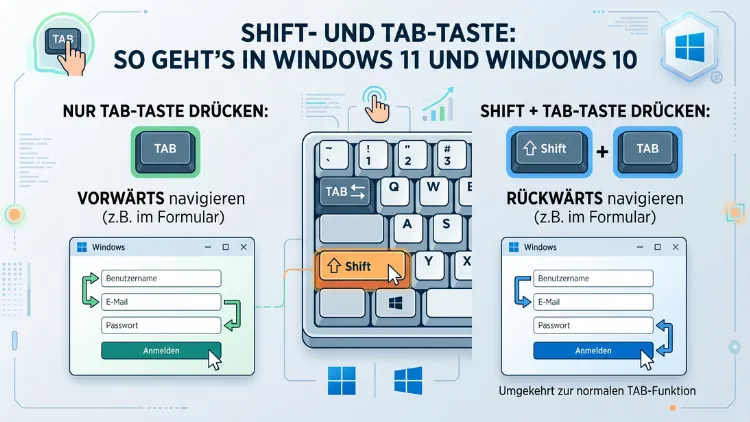
Die Shift-Taste und die TAB-Taste gehören zu den meistgenutzten Tasten auf jeder Windows-Tastatur – doch viele Nutzer kennen nicht einmal die Hälfte ihrer Funktionen. Ob Sie in Windows 10 oder Windows 11 arbeiten: Mit den richtigen Tastenkombinationen navigieren Sie schneller, markieren Text effizienter und steuern Programme ohne Maus.
Dieser Artikel erklärt alle wichtigen Funktionen, Shortcuts und Anwendungsszenarien vollständig und praxisnah.
Was ist die Shift-Taste – und wo ist sie?
Die Shift-Taste (auch: Umschalttaste) befindet sich auf jeder Standard-Tastatur zweimal: einmal links unten, direkt über der Strg-Taste, und einmal rechts unten, symmetrisch gespiegelt. Erkennbar ist sie an dem nach oben zeigenden Pfeil-Symbol (⇧) oder der Aufschrift „Shift“. Außerdem ist sie in der Regel breiter als die meisten anderen Tasten.
Grundfunktionen der Shift-Taste
Die Shift-Taste erfüllt in Windows mehrere grundlegende Aufgaben. Zunächst dient sie zum Schreiben von Großbuchstaben: Halten Sie Shift gedrückt und tippen Sie einen Buchstaben, erscheint dieser in Großschreibung. Sobald Sie die Taste loslassen, kehrt die Eingabe zur Kleinschreibung zurück. Zudem aktiviert sie Sonderzeichen auf der Tastatur: Die obere Beschriftung jeder Taste – zum Beispiel „!“ auf der Taste „1″ oder „?“ auf der Taste „ß“ – lässt sich ausschließlich mit gedrückter Shift-Taste eingeben.
Darüber hinaus ist Shift ein zentrales Element für Tastenkombinationen in Windows 10 und Windows 11. Viele Shortcuts funktionieren überhaupt erst in Verbindung mit Shift, wie Sie in den folgenden Abschnitten sehen werden.
Shift-Taste auf der deutschen Tastatur im Detail
Auf einer deutschen Tastatur (QWERTZ-Layout) ergibt Shift in Kombination mit bestimmten Tasten folgende Sonderzeichen:
- Shift + 1 → !
- Shift + 2 → „
- Shift + 3 → §
- Shift + 4 → $
- Shift + 5 → %
- Shift + 6 → &
- Shift + 7 → /
- Shift + 8 → (
- Shift + 9 → )
- Shift + 0 → =
- Shift + ß → ?
- Shift + + → *
- Shift + # → ‚
- Shift + < → >
- Shift + , → ;
- Shift + . → :
- Shift + – → _
Ebenso lassen sich mit Shift + Pfeiltasten Textbereiche markieren, was im nächsten Abschnitt ausführlich erklärt wird.
Was ist die TAB-Taste – und was macht sie?
Die TAB-Taste (Tabulator-Taste) befindet sich auf der linken Seite der Tastatur, direkt über der CapsLock-Taste und links neben dem „Q“. Sie ist meist mit dem Symbol „⇥“ (Pfeil nach rechts mit Balken) oder der Aufschrift „Tab“ beschriftet. Ursprünglich stammt sie aus der Schreibmaschinenzeit, hat sich jedoch zu einem vielseitigen Navigationswerkzeug entwickelt.
Grundfunktionen der TAB-Taste
Die TAB-Taste übernimmt in Windows je nach Kontext unterschiedliche Rollen. Im Texteditor erzeugt sie einen horizontalen Einzug – standardmäßig entspricht ein Tab-Schritt vier oder acht Leerzeichen. Deshalb ist sie in Texteditoren wie Notepad, Word oder im Code-Editor unverzichtbar.
In Formularen und Dialogen springt die TAB-Taste zum nächsten Eingabefeld oder zum nächsten anklickbaren Element. Das spart erheblich Zeit, weil Sie nicht zur Maus greifen müssen. Außerdem navigiert die TAB-Taste in Windows-Dialogen wie „Speichern unter“ oder „Drucken“ von Schaltfläche zu Schaltfläche.
TAB-Taste in Formularen und Dialogen
In jedem Formular – ob im Browser, in einer Windows-App oder in einem Installationsdialog – springt TAB präzise von Feld zu Feld. Dabei gilt die Reihenfolge, die der Entwickler des Formulars festgelegt hat (die sogenannte Tab-Reihenfolge oder „Tab Order“). Zusätzlich gilt: Ein Druck auf die Leertaste oder Enter aktiviert das aktuell fokussierte Element, sobald Sie es per TAB angesteuert haben. Das ist besonders praktisch, wenn Sie schnell durch Installationsassistenten oder Systemdialoge navigieren möchten.
Shift + TAB – die Kombination erklärt
Die Kombination Shift + TAB ist das genaue Gegenteil der einfachen TAB-Taste: Sie springt rückwärts durch Felder, Elemente oder Tabs. Wenn Sie also in einem Formular versehentlich ein Feld übersprungen haben, müssen Sie nicht von vorn beginnen. Halten Sie einfach Shift gedrückt und drücken Sie TAB – schon befinden Sie sich wieder im vorherigen Feld.
Außerdem funktioniert Shift + TAB in folgenden Szenarien:
- In Microsoft Word: Shift + TAB verringert einen Einzug oder springt in einer Tabelle zur vorherigen Zelle.
- In Microsoft Excel: Shift + TAB bewegt den Cursor eine Zelle nach links.
- In Webbrowsern: Shift + TAB springt zum vorherigen fokussierten Element auf der Seite (zum Beispiel Link, Button, Eingabefeld).
- In Windows-Dialogen: Shift + TAB geht einen Fokusschritt zurück.
- Im Windows-Startmenü und der Taskleiste: Shift + TAB wechselt zwischen den Bereichen in umgekehrter Reihenfolge.
Somit bilden TAB und Shift + TAB ein bidirektionales Navigationspaar, das Sie in nahezu jeder Windows-Situation effizient einsetzen können.
Die wichtigsten Shortcuts mit der Shift-Taste in Windows 10 und 11
In Windows 10 und Windows 11 gibt es zahlreiche Shift-Tastenkombinationen, die den Alltag deutlich erleichtern. Dabei gilt: Viele dieser Shortcuts funktionieren in beiden Windows-Versionen identisch, einige wurden jedoch in Windows 11 ergänzt oder angepasst.
Shift-Shortcuts im Windows-Explorer
Der Windows-Explorer (Datei-Explorer) profitiert besonders von Shift-Shortcuts:
- Shift + Klick auf eine Datei: Markiert alle Dateien zwischen dem zuerst und dem zuletzt angeklickten Element. Das ist die schnellste Methode, um eine zusammenhängende Dateiauswahl zu treffen.
- Shift + Pfeiltaste oben/unten: Erweitert die Auswahl Zeile für Zeile, ohne die Maus zu benutzen.
- Shift + Entf: Löscht eine Datei oder einen Ordner dauerhaft, ohne sie in den Papierkorb zu verschieben. Verwenden Sie diesen Shortcut daher besonders vorsichtig.
- Shift + Rechtsklick auf eine Datei oder einen Ordner: Öffnet ein erweitertes Kontextmenü mit zusätzlichen Optionen. In Windows 10 erscheint dabei zum Beispiel die Option „PowerShell-Fenster hier öffnen“, in Windows 11 „Terminal hier öffnen“.
- Shift + F10: Öffnet das Kontextmenü des aktuell markierten Elements – nützlich, wenn Sie keine Maus oder kein Touchpad zur Hand haben.
Shift-Shortcuts beim Schreiben und Markieren
Im Textbereich sind Shift-Kombinationen besonders wertvoll:
- Shift + Pfeiltaste links/rechts: Markiert jeweils ein Zeichen nach links oder rechts.
- Shift + Strg + Pfeiltaste links/rechts: Markiert das nächste oder vorherige Wort vollständig.
- Shift + Pos1: Markiert den gesamten Text vom Cursor bis zum Zeilenanfang.
- Shift + Ende: Markiert den gesamten Text vom Cursor bis zum Zeilenende.
- Shift + Strg + Pos1: Markiert alles vom Cursor bis zum Dokumentanfang.
- Shift + Strg + Ende: Markiert alles vom Cursor bis zum Dokumentende.
- Shift + Bild-auf/Bild-ab: Markiert einen ganzen Bildschirm nach oben oder unten.
Diese Kombinationen funktionieren in nahezu allen Textprogrammen unter Windows 10 und Windows 11, also zum Beispiel in Microsoft Word, LibreOffice Writer, Notepad, Notepad++ und in Browsern.
Shift-Shortcuts mit der Windows-Taste
In Verbindung mit der Windows-Taste (⊞) eröffnet Shift weitere nützliche Funktionen:
- Windows + Shift + S: Öffnet das Snipping-Tool und ermöglicht einen sofortigen Screenshot-Ausschnitt. Das ist in Windows 10 und Windows 11 eine der praktischsten Tastaturfunktionen überhaupt. Der Screenshot landet automatisch in der Zwischenablage.
- Windows + Shift + Pfeiltaste links/rechts: Verschiebt das aktive Fenster auf den nächsten oder vorherigen Monitor – ideal bei Mehrmonitor-Setups.
- Windows + Shift + Pfeiltaste oben: Maximiert das aktive Fenster vertikal, ohne es zu verbreitern.
- Windows + Shift + M: Stellt alle minimierten Fenster wieder her.
- Windows + Shift + T: Öffnet in manchen Konfigurationen die Taskleiste erneut oder wechselt zur Taskleisten-Suche.
Zusätzlich gibt es in Windows 11 den Shortcut Windows + Shift + K, der die Schnelleinstellung für Multimediastreaminggeräte (Miracast/Cast) öffnet.
TAB-Taste als Navigationstool in Windows
Über die einfache Einrückfunktion hinaus ist die TAB-Taste ein mächtiges Navigationswerkzeug, das Sie in Windows auf vielfältige Weise einsetzen können.
TAB im Browser
In allen gängigen Windows-Browsern – Google Chrome, Microsoft Edge, Mozilla Firefox und Opera – navigiert die TAB-Taste durch alle klickbaren Elemente einer Webseite: Links, Buttons, Formulare und Menüpunkte. Zudem springt der Cursor mit TAB in der Adressleiste zwischen Adressfeld und Suchvorschlägen hin und her. Wenn Sie ein Eingabefeld mit TAB fokussiert haben, genügt ein Druck auf Enter, um den Link zu öffnen oder den Button zu bestätigen.
Strg + TAB hingegen wechselt in Chrome und Edge zum nächsten Browser-Tab. Ebenso wechselt Strg + Shift + TAB zum vorherigen Tab – das ist schneller als jeder Mausklick, wenn Sie viele Tabs geöffnet haben.
TAB in Dialogfenstern
Windows-Systemdialoge wie „Öffnen“, „Speichern unter“, „Drucken“ oder „Eigenschaften“ lassen sich vollständig per Tastatur bedienen. Die TAB-Taste springt dabei von Element zu Element: Eingabefelder, Dropdown-Menüs, Checkboxen und Buttons werden nacheinander fokussiert. Sobald ein Element fokussiert ist, aktivieren Sie es mit der Leertaste (für Checkboxen und Buttons) oder mit Enter (für die Standard-Schaltfläche, meistens „OK“).
Außerdem wechselt TAB in Dialogen mit Reitern (Tabs) zwischen den verschiedenen Registerkartenreitern, wenn Sie zunächst den Reiterbereich mit der Maus oder Pfeiltasten angesteuert haben.
TAB in Excel und Word
In Microsoft Excel ist die TAB-Taste besonders nützlich bei der Dateneingabe:
- TAB bestätigt eine Eingabe und bewegt den Cursor eine Zelle nach rechts.
- Shift + TAB bestätigt eine Eingabe und bewegt den Cursor eine Zelle nach links.
- Enter nach einer TAB-geführten Eingabereihe springt zurück zur ersten Zelle der Zeile – ideal für strukturierte Dateneingabe in Formulartabellen.
In Microsoft Word erzeugt TAB einen Einzug. Innerhalb von Word-Tabellen springt TAB zur nächsten Zelle. Am Ende der letzten Tabellenzelle fügt TAB automatisch eine neue Zeile ein. Deshalb ist die TAB-Taste in Word-Tabellen ein unverzichtbares Werkzeug.
Alt + TAB: Fenster wechseln in Windows 10 und 11
Eine der bekanntesten Tastenkombinationen in Windows ist Alt + TAB. Sie zeigt alle aktuell geöffneten Fenster als Vorschau an und ermöglicht das schnelle Wechseln zwischen Programmen.
So funktioniert Alt + TAB in Windows 10 und 11
Halten Sie Alt gedrückt und drücken Sie einmal TAB: Es erscheint eine Fensterübersicht. Halten Sie Alt weiterhin gedrückt und drücken Sie TAB erneut, um durch die Fenster zu wechseln. Lassen Sie Alt los, um das markierte Fenster zu aktivieren. Ebenso können Sie Alt + Shift + TAB verwenden, um in umgekehrter Reihenfolge durch die Fensterliste zu navigieren.
In Windows 11 wurde die Alt+TAB-Ansicht visuell überarbeitet: Die Vorschaubilder sind größer, die Darstellung ist moderner. Zusätzlich erscheinen – falls aktiviert – auch geöffnete Microsoft Edge-Tabs in der Alt+TAB-Übersicht. Diese Funktion lässt sich unter Einstellungen → System → Multitasking → Alt+TAB anpassen.
In Windows 10 ist das Verhalten nahezu identisch, jedoch ohne die Edge-Tab-Integration. Zudem gibt es in Windows 10 und 11 die Aufgabenansicht mit Windows + TAB, die eine dauerhaft geöffnete Timeline-Übersicht aller Fenster und – in Windows 10 – vergangener Aktivitäten zeigt.
Sonderfunktionen der Shift-Taste in Windows
Neben den bekannten Standardfunktionen verfügt die Shift-Taste über einige Sonderfunktionen, die in Windows 10 und Windows 11 besonders praktisch sind.
Großbuchstaben und Sonderzeichen
Wie bereits erwähnt, schaltet Shift vorübergehend auf Großschreibung um. Zudem aktiviert sie die obere Belegung von Sondertasten. Dabei gilt: Shift und CapsLock wirken unterschiedlich. Wenn CapsLock aktiv ist und Sie Shift drücken, schreiben Sie wieder in Kleinbuchstaben – denn Shift kehrt die CapsLock-Funktion um. Das ist besonders nützlich, wenn Sie versehentlich CapsLock aktiviert haben.
Dauergroßschreibung: CapsLock vs. Shift
CapsLock schaltet dauerhaft auf Großschreibung um, während Shift nur temporär wirkt. Beide Methoden haben ihre Berechtigung: CapsLock eignet sich für längere Passagen in Großbuchstaben (zum Beispiel Akronyme oder Überschriften), Shift hingegen für einzelne Großbuchstaben. Zudem deaktiviert ein einfacher Druck auf CapsLock die Dauergroßschreibung wieder.
In manchen Programmen und Betriebssystemkonfigurationen piept Windows, wenn CapsLock versehentlich aktiv ist – diese Funktion heißt ToggleKeys und lässt sich unter Einstellungen → Barrierefreiheit → Tastatur aktivieren.
Klebetasten (Sticky Keys) aktivieren
Wenn Sie die Shift-Taste fünfmal hintereinander drücken, erscheint in Windows 10 und Windows 11 ein Dialogfeld, das fragt, ob Sie die Klebetasten (Sticky Keys) aktivieren möchten. Diese Barrierefreiheitsfunktion ermöglicht es, Tastenkombinationen wie Strg + Alt + Entf nacheinander statt gleichzeitig zu drücken – was besonders für Menschen mit motorischen Einschränkungen hilfreich ist.
Außerdem lassen sich Sticky Keys unter Einstellungen → Barrierefreiheit → Tastatur dauerhaft aktivieren oder deaktivieren. Wenn Sie den Hinweisdialog generell unterbinden möchten, deaktivieren Sie dort die Option „Klebetasten aktivieren, wenn Shift fünfmal gedrückt wird“.
Shift und TAB in Windows 11: Was ist neu?
Windows 11 bringt gegenüber Windows 10 einige Neuerungen, die auch die Funktionen von Shift und TAB betreffen.
Snap-Layouts und Shift
Die neue Snap-Funktion in Windows 11 lässt sich mit der Maus aktivieren, indem man über das Maximieren-Symbol fährt. Jedoch gibt es auch hier Shift-Shortcuts: Windows + Z öffnet die Snap-Layout-Übersicht direkt. Zusammen mit Shift lassen sich Fenster in Windows 11 noch präziser anordnen, zum Beispiel mit Windows + Shift + Pfeiltasten für exaktes Verschieben zwischen Monitoren.
Virtuelle Desktops und TAB
Windows + TAB öffnet in Windows 11 die erweiterte Ansicht mit virtuellen Desktops. Hier lassen sich neue Desktops anlegen, umbenennen und verwalten. Außerdem springt die TAB-Taste innerhalb dieser Ansicht zwischen den virtuellen Desktops. Deshalb ist Windows + TAB in Windows 11 wesentlich leistungsfähiger als in Windows 10.
Verbessertes Snipping-Tool und Windows + Shift + S
Das Snipping-Tool wurde in Windows 11 vollständig überarbeitet. Mit Windows + Shift + S öffnet sich weiterhin die bekannte Screenshot-Auswahl. Jedoch bietet das neue Snipping-Tool in Windows 11 zusätzlich eine integrierte Bearbeitungsoberfläche, Bildschirmaufnahmen (Videos) und eine verbesserte OCR-Texterkennung. In Windows 10 ist Windows + Shift + S auf die reine Screenshot-Funktion beschränkt.
Neue Kontextmenü-Navigation per TAB und Shift in Windows 11
Windows 11 hat das Rechtsklick-Kontextmenü komplett neu gestaltet. Es ist kürzer und übersichtlicher, zeigt zunächst nur häufige Aktionen und blendet weitere Optionen hinter „Weitere Optionen anzeigen“ aus. Deshalb kann die Navigation per TAB und Pfeiltasten in diesem neuen Kontextmenü anders verlaufen als in Windows 10. Zusätzlich öffnet Shift + F10 weiterhin das vollständige klassische Kontextmenü, falls Sie alle Optionen auf einmal sehen möchten.
Shift und TAB im Zusammenspiel mit anderen Programmen
Shift und TAB in Microsoft Office
In Microsoft Office (Word, Excel, PowerPoint, Outlook) sind beide Tasten zentral:
- In PowerPoint springt TAB zwischen den Objekten auf einer Folie. Shift + TAB springt rückwärts durch die Objekte.
- In Outlook navigiert TAB durch die Felder „An:“, „Cc:“, „Betreff“ und den E-Mail-Text, ohne die Maus zu benötigen.
- In Word erzeugt Shift + Enter einen weichen Zeilenumbruch (Zeilenumbruch ohne neuen Absatz), was besonders für die Formatierung von Dokumenten relevant ist.
Shift und TAB in der Eingabeaufforderung (CMD) und PowerShell
In der Eingabeaufforderung (cmd.exe) und in der Windows PowerShell vervollständigt TAB Datei- und Ordnernamen automatisch. Deshalb müssen Sie nicht jeden Pfad ausschreiben – drücken Sie TAB, und Windows ergänzt automatisch. Falls es mehrere Möglichkeiten gibt, wechselt TAB zwischen ihnen. Shift + TAB springt in umgekehrter Reihenfolge durch die Vorschläge.
Zudem lassen sich in PowerShell mit Shift + Enter mehrzeilige Befehle eingeben, ohne sie sofort auszuführen – das ist besonders praktisch für längere Skripte.
Shift und TAB in Spielen und Anwendungen
In PC-Spielen dient Shift häufig als Sprint-Taste oder aktiviert besondere Aktionen. TAB öffnet in vielen Spielen die Spielstand-Anzeige (Scoreboard). Diese Belegungen sind jedoch spielabhängig und können frei konfiguriert werden.
In Kreativprogrammen wie Adobe Photoshop oder GIMP wechselt TAB zwischen Werkzeugfenstern oder blendet alle Bedienelemente aus, um mehr Arbeitsfläche zu gewinnen. Shift hingegen schränkt dort Transformationen ein – zum Beispiel skaliert Shift + Ziehen ein Objekt proportional.
Shift und TAB beim Hochfahren und Anmelden in Windows
Interessanterweise spielen Shift und TAB auch vor dem vollständigen Start von Windows eine wichtige Rolle.
Shift beim Windows-Neustart
In Windows 10 und Windows 11 können Sie durch Halten der Shift-Taste beim Klick auf „Neu starten“ den erweiterten Startmodus öffnen. Dabei erscheint nach dem Neustart das Menü mit erweiterten Startoptionen, das Optionen wie „Abgesicherter Modus“, „Start von USB“ oder „Systemwiederherstellung“ bietet. Diese Funktion ist besonders hilfreich, wenn Windows Probleme hat und Sie es reparieren möchten, ohne in die normalen Einstellungen zu kommen.
Genau so funktioniert es:
- Öffnen Sie das Startmenü.
- Klicken Sie auf das Ein/Aus-Symbol.
- Halten Sie Shift gedrückt und klicken Sie auf „Neu starten“.
- Windows startet in die erweiterten Startoptionen neu.
Außerdem lässt sich dieser Modus unter Einstellungen → System → Wiederherstellung → Erweiterter Start dauerhaft aktivieren.
TAB beim Windows-Anmeldebildschirm
Auf dem Windows-Anmeldebildschirm navigiert TAB zwischen den verschiedenen Nutzerkonten (in Windows 10) und zwischen Eingabefeldern. Deshalb müssen Sie nicht zwingend die Maus verwenden, um sich anzumelden. Außerdem aktiviert Shift + TAB auf dem Sperrbildschirm bestimmte Barrierefreiheitsoptionen, die unten rechts angezeigt werden.
Shift und TAB in der Windows-Registrierung und Systemsteuerung
Wer tiefer in Windows einsteigt, nutzt Shift und TAB auch in der Registrierung (Regedit) und der klassischen Systemsteuerung.
Shift in Regedit
Im Registrierungseditor (regedit.exe) gibt es zwar keine speziellen Shift-Shortcuts, jedoch gelten alle Standard-Shortcuts für Text und Navigation. Zudem ermöglicht Shift + F10 das Öffnen des Kontextmenüs auf einem markierten Schlüssel, was praktisch ist, wenn Sie schnell einen Schlüssel exportieren oder umbenennen möchten.
TAB in der klassischen Systemsteuerung
Die klassische Systemsteuerung in Windows 10 (und eingeschränkt noch in Windows 11) unterstützt vollständige TAB-Navigation. Innerhalb von Einstellungsdialogen – zum Beispiel den Eigenschaften von Netzwerkverbindungen oder Anzeigeeinstellungen – springt TAB präzise von Option zu Option. Ebenso wechselt TAB zwischen den Reitern (Registerkarten) im oberen Bereich, wenn der Fokus auf einem Reiter liegt und Sie die Pfeiltasten nutzen.
Tastaturkürzel mit Shift und TAB: Die komplette Übersicht
Zur besseren Übersicht finden Sie hier eine vollständige Zusammenfassung aller wichtigen Shift- und TAB-Shortcuts für Windows 10 und Windows 11:
Shift-Shortcuts – Systemfunktionen
- Shift + Entf: Datei dauerhaft löschen (ohne Papierkorb)
- Shift + F10: Kontextmenü öffnen
- Shift + Rechtsklick: Erweitertes Kontextmenü öffnen
- Shift + Klick auf Schließen-Button: Alle Fenster einer Gruppe schließen (Taskleiste)
- Shift + 5× drücken: Klebetasten-Dialog öffnen
Shift-Shortcuts – Textbearbeitung
- Shift + Pfeiltaste: Zeichen für Zeichen markieren
- Shift + Strg + Pfeiltaste: Wort für Wort markieren
- Shift + Pos1/Ende: Bis Zeilenanfang/-ende markieren
- Shift + Strg + Pos1/Ende: Bis Dokumentanfang/-ende markieren
- Shift + Enter: Weicher Zeilenumbruch (in Word)
- Shift + Bild-auf/Bild-ab: Seitenweise markieren
TAB-Shortcuts – Navigation
- TAB: Nächstes Element, nächste Zelle, nächster Tabstopp
- Shift + TAB: Vorheriges Element, vorherige Zelle
- Alt + TAB: Fenster wechseln (vorwärts)
- Alt + Shift + TAB: Fenster wechseln (rückwärts)
- Windows + TAB: Aufgabenansicht öffnen
- Strg + TAB: Nächster Browser-Tab/nächste Registerkarte
- Strg + Shift + TAB: Vorheriger Browser-Tab/vorherige Registerkarte
Windows + Shift – Shortcuts
- Windows + Shift + S: Screenshot-Ausschnitt (Snipping Tool)
- Windows + Shift + M: Minimierte Fenster wiederherstellen
- Windows + Shift + Pfeiltaste links/rechts: Fenster auf anderen Monitor verschieben
- Windows + Shift + Pfeiltaste oben: Fenster vertikal maximieren
- Windows + Shift + K: Cast-Geräte öffnen (nur Windows 11)
Barrierefreiheit: Shift und TAB für Menschen mit Einschränkungen
In Windows 10 und Windows 11 spielen Shift und TAB auch für die Barrierefreiheit eine wichtige Rolle. Viele Menschen, die keine Maus verwenden können oder möchten, navigieren ausschließlich per Tastatur. Dabei sind TAB und Shift + TAB die wichtigsten Navigationstasten überhaupt.
Das Windows-Bildschirmleseprogramm Narrator (Sprachausgabe) und NVDA (NonVisual Desktop Access, ein kostenloser Screenreader) setzen stark auf TAB zur Navigation. Ebenso unterstützt der On-Screen-Keyboard (Bildschirmtastatur) in Windows die Tab-Navigation vollständig.
Empfehlenswert: Wenn Sie häufig ohne Maus arbeiten möchten oder müssen, aktivieren Sie in Einstellungen → Barrierefreiheit → Tastatur die Option „Textcursor anzeigen“, um besser zu sehen, welches Element gerade fokussiert ist. Außerdem hilft die Einstellung „Fokus hervorheben“ (Tastatur-Fokusrahmen), was bei der TAB-Navigation deutlich mehr Übersicht bringt.
Häufige Fragen zu Shift- und TAB-Taste
Was passiert, wenn ich Shift fünfmal drücke?
Wenn Sie die Shift-Taste fünfmal hintereinander drücken, erscheint in Windows 10 und Windows 11 ein Dialogfeld mit der Frage, ob Sie die Klebetasten (Sticky Keys) aktivieren möchten. Diese Funktion erlaubt es, Tastenkombinationen nacheinander statt gleichzeitig einzugeben. Falls das Dialogfeld stört, können Sie es unter Einstellungen → Barrierefreiheit → Tastatur dauerhaft deaktivieren.
Wie markiere ich mit Shift mehrere Dateien im Explorer?
Klicken Sie auf die erste Datei, halten Sie dann Shift gedrückt und klicken Sie auf die letzte Datei der gewünschten Auswahl. Windows markiert automatisch alle Dateien dazwischen. Alternativ können Sie mit Shift + Pfeiltaste oben/unten zeilenweise auswählen. Für nicht zusammenhängende Auswahlen verwenden Sie stattdessen Strg + Klick.
Was ist der Unterschied zwischen TAB und Einzug in Word?
In Microsoft Word erzeugt die TAB-Taste standardmäßig einen Tabulatorsprung (Einzug) im Text. Dieser Einzug entspricht dem nächsten gesetzten Tabstopp – standardmäßig alle 1,25 cm. Innerhalb von Word-Tabellen springt TAB zur nächsten Zelle, was technisch kein Texteinzug ist. Deshalb verhalten sich TAB und Einzug je nach Kontext unterschiedlich.
Warum funktioniert die TAB-Taste manchmal nicht in Formularen?
Manche Webanwendungen oder ältere Programme deaktivieren die Standard-Tab-Reihenfolge oder setzen tabindex="-1" auf Elemente, was sie aus der TAB-Navigation ausschließt. Außerdem kann ein Browserproblem schuld sein: Versuchen Sie in dem Fall, die Seite neu zu laden (F5) oder den Browser neu zu starten. Falls das Problem dauerhaft auftritt, liegt es vermutlich an der Programmstruktur selbst.
Wie wechsle ich mit TAB zwischen Browser-Tabs?
Um zwischen Tabs in Google Chrome, Microsoft Edge oder Mozilla Firefox zu wechseln, verwenden Sie Strg + TAB (nächster Tab) und Strg + Shift + TAB (vorheriger Tab). Diese Shortcuts funktionieren in allen drei Browsern unter Windows 10 und Windows 11 identisch. Alternativ springt Strg + 1 bis Strg + 8 direkt zu einem bestimmten Tab-Nummer.
Was bewirkt Shift + Entf bei Dateien?
Shift + Entf löscht eine markierte Datei oder einen Ordner dauerhaft und umgeht den Papierkorb vollständig. Das bedeutet: Die Datei kann anschließend nicht mehr über den Papierkorb wiederhergestellt werden. Deshalb empfiehlt es sich, diesen Shortcut nur zu verwenden, wenn Sie sicher sind, dass Sie die Datei nicht mehr benötigen. Im Zweifelsfall verwenden Sie stattdessen die normale Entf-Taste, die die Datei in den Papierkorb verschiebt.
Wie nutze ich Shift + TAB in Excel richtig?
In Microsoft Excel springt TAB bei der Dateneingabe eine Zelle nach rechts, Shift + TAB eine Zelle nach links. Das ist besonders praktisch, wenn Sie eine Zeile von links nach rechts ausfüllen: Drücken Sie am Ende Enter statt Tab, und Excel springt automatisch zur ersten eingegebenen Zelle der nächsten Zeile zurück. Somit ergibt sich ein effizienter Eingabefluss ohne Mausklicks.
Gibt es einen Unterschied zwischen der linken und rechten Shift-Taste?
Funktional sind linke und rechte Shift-Taste in Windows identisch. Beide Tasten erzeugen Großbuchstaben und Sonderzeichen in gleicher Weise. Jedoch gibt es eine Ausnahme in manchen Spracheinstellungen: Bei bestimmten Tastaturlayouts (zum Beispiel Polnisch) kann die rechte Shift-Taste als AltGr-Ersatz oder für sprachspezifische Sonderzeichen konfiguriert sein. In der deutschen Standardkonfiguration unter Windows 10 und 11 verhalten sich beide Shift-Tasten jedoch identisch.
Wie schalte ich die TAB-Taste in Windows dauerhaft als Einzug ein oder aus?
Die TAB-Taste selbst lässt sich nicht systemweit dauerhaft umkonfigurieren. In bestimmten Programmen gibt es jedoch Einstellungen: In Visual Studio Code steuern Sie unter Einstellungen → Editor: Insert Spaces, ob TAB Leerzeichen oder echte Tab-Zeichen einfügt. In Microsoft Word passen Sie das TAB-Verhalten unter Start → Absatz → Tabstopps an. Außerdem ermöglicht das Tool AutoHotkey unter Windows eine systemweite Neubelegung der TAB-Taste, falls das nötig ist.
Was macht Windows + TAB in Windows 11?
Windows + TAB öffnet in Windows 11 die Aufgabenansicht mit allen geöffneten Fenstern und virtuellen Desktops. Sie können dort direkt mit der Maus oder mit Pfeiltasten und Enter navigieren. In Windows 10 wurde in der Aufgabenansicht außerdem eine Zeitachse (Timeline) angezeigt, die vergangene Aktivitäten listete. Diese Funktion entfernte Microsoft ab Windows 11. Stattdessen liegt der Fokus in Windows 11 auf den virtuellen Desktops.
Fazit
Shift und TAB sind weit mehr als nur Großschreib- und Einzugstasten. In Windows 10 und Windows 11 stecken in diesen zwei Tasten Dutzende nützlicher Shortcuts und Navigationsmöglichkeiten, die Ihren Arbeitsalltag spürbar beschleunigen können.
Deshalb lohnt es sich, die wichtigsten Kombinationen einmal zu üben und in den täglichen Workflow zu integrieren – ob beim Markieren von Text, Navigieren in Formularen, Wechseln zwischen Fenstern oder Erstellen von Screenshots.
