
Freigegebene Ordner anzeigen in Windows 11 und 10: Erfahren Sie, wie Sie alle freigegebenen Netzwerkordner über Explorer, CMD oder PowerShell anzeigen.
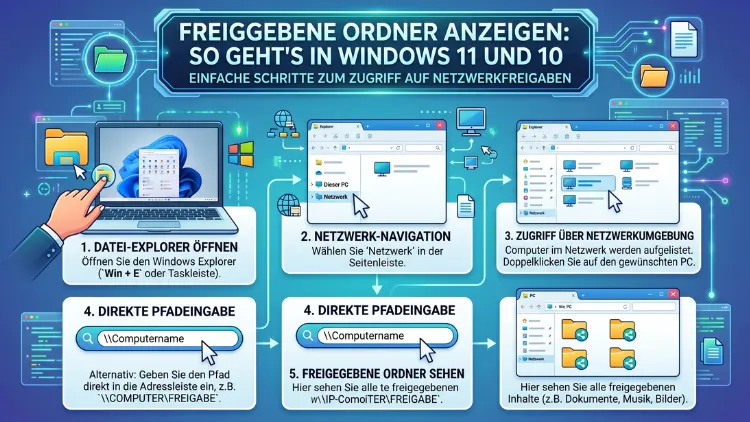
Freigegebene Ordner in Windows 11 und 10 lassen sich auf mehrere Arten anzeigen – ob über den Datei-Explorer, die Computerverwaltung, die Eingabeaufforderung (CMD) oder PowerShell.
Dieser Artikel zeigt Ihnen alle Methoden Schritt für Schritt, erklärt den Unterschied zwischen lokalen und Netzwerkfreigaben und hilft Ihnen dabei, Berechtigungen sicher zu prüfen und zu verwalten.
Was sind freigegebene Ordner unter Windows?
Freigegebene Ordner – auch Netzwerkfreigaben oder Netzwerkordner genannt – sind Verzeichnisse auf Ihrem Computer, die anderen Benutzern oder Geräten im selben Netzwerk zugänglich gemacht wurden. Dabei nutzt Windows das SMB-Protokoll (Server Message Block), um die Kommunikation zwischen den Geräten zu ermöglichen. Außerdem unterscheidet Windows grundsätzlich zwischen zwei Arten von Freigaben:
- Explizite Freigaben: Ordner, die Sie selbst manuell über den Explorer oder die Computerverwaltung freigegeben haben.
- Verwaltungsfreigaben (Administrative Shares): Automatisch von Windows angelegte, versteckte Freigaben wie C$, ADMIN$ oder IPC$. Diese sind durch ein Dollarzeichen am Ende des Namens als versteckt gekennzeichnet und daher im Netzwerk nicht direkt sichtbar.
Das Anzeigen aller aktiven Freigaben ist besonders dann wichtig, wenn Sie prüfen möchten, welche Ordner tatsächlich im Netzwerk zugänglich sind. Zudem ist es sinnvoll, nicht mehr benötigte Freigaben regelmäßig zu entfernen, um die Sicherheit Ihres Systems zu erhöhen.
Methode 1: Freigegebene Ordner über den Datei-Explorer anzeigen
Der Datei-Explorer ist die einfachste Methode, um Netzwerkfreigaben anderer Computer zu sehen. Diese Variante eignet sich besonders für Einsteiger und erfordert keine Administratorrechte.
So gehen Sie vor:
- Öffnen Sie den Datei-Explorer mit der Tastenkombination Windows + E.
- Klicken Sie im linken Navigationsbereich auf „Netzwerk“.
- Warten Sie, bis Windows die verfügbaren Geräte im Netzwerk auflistet.
- Doppelklicken Sie auf den gewünschten Computer oder das gewünschte Gerät.
- Sie sehen nun alle freigegebenen Ordner dieses Rechners.
Wichtig: Falls keine Geräte erscheinen oder der Bereich leer bleibt, ist die Netzwerkerkennung wahrscheinlich deaktiviert. Außerdem muss die Datei- und Druckerfreigabe eingeschaltet sein, damit Ihr Computer im Netzwerk sichtbar ist.
Netzwerkerkennung in Windows 11 aktivieren
- Öffnen Sie die Einstellungen mit Windows + I.
- Navigieren Sie zu System → Netzwerk → Erweiterte Netzwerkeinstellungen → Erweiterte Freigabeeinstellungen.
- Aktivieren Sie unter „Private Netzwerke“ sowohl „Netzwerkerkennung“ als auch „Datei- und Druckerfreigabe“.
Netzwerkerkennung in Windows 10 aktivieren
- Öffnen Sie die Systemsteuerung.
- Navigieren Sie zu Netzwerk und Internet → Netzwerk- und Freigabecenter.
- Klicken Sie links auf „Erweiterte Freigabeeinstellungen ändern“.
- Wählen Sie unter „Privat“ die Option „Netzwerkerkennung aktivieren“ sowie „Datei- und Druckerfreigabe aktivieren“.
- Klicken Sie auf „Änderungen speichern“.
Jedoch zeigt der Datei-Explorer nicht immer alle Geräte zuverlässig an. Deshalb empfiehlt es sich, bei einer vollständigen Übersicht auf die folgenden Methoden zurückzugreifen.
Methode 2: Freigegebene Ordner über die Computerverwaltung anzeigen
Die Computerverwaltung (compmgmt.msc) ist das umfassendste integrierte Werkzeug, um alle aktiven Freigaben auf einem Windows-System einzusehen und zu verwalten. Sie funktioniert sowohl unter Windows 10 als auch unter Windows 11 auf dieselbe Weise. Zudem zeigt sie nicht nur die Freigaben selbst, sondern auch aktive Sitzungen und geöffnete Dateien.
So öffnen Sie die Computerverwaltung:
- Drücken Sie Windows + X und wählen Sie „Computerverwaltung“ aus.
- Alternativ geben Sie in die Suchleiste compmgmt.msc ein und bestätigen Sie mit der Eingabetaste.
- Ebenso können Sie den Ausführen-Dialog mit Windows + R öffnen, compmgmt.msc eingeben und mit Enter bestätigen.
So zeigen Sie freigegebene Ordner an:
- Navigieren Sie im linken Bereich zu System → Freigegebene Ordner → Freigaben.
- Im rechten Bereich sehen Sie sofort eine vollständige Liste aller freigegebenen Ordner, einschließlich:
- Freigabename
- Lokaler Pfad auf der Festplatte
- Verbindungsanzahl (wie viele Benutzer gerade verbunden sind)
- Beschreibung
- Durch einen Rechtsklick auf eine Freigabe können Sie deren Eigenschaften aufrufen, Berechtigungen anpassen oder die Freigabe sofort beenden.
Zusätzliche Unterpunkte in der Computerverwaltung
Außerdem bietet die Computerverwaltung unter „Freigegebene Ordner“ zwei weitere nützliche Bereiche:
- Sitzungen: Zeigt an, welche Benutzer gerade auf freigegebene Ressourcen zugreifen – inklusive Name, Computername, Verbindungstyp und Dauer.
- Geöffnete Dateien: Listet auf, welche Dateien in den Freigaben derzeit von anderen Benutzern geöffnet sind. Bei Wartungsarbeiten können Sie diese Verbindungen bei Bedarf direkt aus diesem Bereich heraus trennen.
Freigegebene Ordner auf einem Remote-Computer anzeigen
Die Computerverwaltung ermöglicht es Ihnen zudem, freigegebene Ordner auf anderen Computern im Netzwerk einzusehen, ohne sich direkt an diesen anmelden zu müssen. Das ist besonders nützlich in Unternehmensumgebungen.
So verbinden Sie sich mit einem Remote-Computer:
- Öffnen Sie die Computerverwaltung (compmgmt.msc).
- Klicken Sie mit der rechten Maustaste oben auf „Computerverwaltung (Lokal)“.
- Wählen Sie „Verbindung mit anderem Computer herstellen“.
- Geben Sie den Computernamen oder die IP-Adresse des Zielrechners ein und bestätigen Sie.
- Anschließend sehen und verwalten Sie alle Freigaben, Sitzungen und geöffneten Dateien des Remote-Computers – vorausgesetzt, Sie verfügen über ausreichende Administratorrechte.
Methode 3: Freigegebene Ordner über die Eingabeaufforderung (CMD) anzeigen
Die Eingabeaufforderung (CMD) eignet sich hervorragend, um schnell und ohne grafische Oberfläche eine Übersicht aller Netzwerkfreigaben zu erhalten. Außerdem lässt sich der Befehl problemlos in Skripte einbinden, um die Ausgabe automatisch zu verarbeiten.
So öffnen Sie die Eingabeaufforderung als Administrator:
- Drücken Sie Windows + S und geben Sie cmd ein.
- Klicken Sie mit der rechten Maustaste auf „Eingabeaufforderung“ und wählen Sie „Als Administrator ausführen“.
- Bestätigen Sie die Benutzerkontensteuerung (UAC) mit „Ja“.
Freigegebene Ordner anzeigen mit dem Befehl net share:
Geben Sie folgenden Befehl ein und bestätigen Sie mit Enter:
net shareDie Ausgabe listet daraufhin alle freigegebenen Ordner inklusive Freigabename, Ressourcenpfad (lokaler Pfad) und Beschreibung auf. Dabei werden auch die versteckten Verwaltungsfreigaben wie C$ oder ADMIN$ angezeigt.
Freigaben auf einem anderen Computer anzeigen:
Zusätzlich können Sie mit dem Befehl net view die Freigaben eines anderen Computers im Netzwerk abfragen:
net view \\ComputernameErsetzen Sie dabei Computername durch den tatsächlichen Netzwerknamen oder die IP-Adresse des gewünschten Geräts. Zum Beispiel:
net view \\192.168.1.100Netzlaufwerk verbinden über CMD:
Wenn Sie auf eine Freigabe dauerhaft zugreifen möchten, können Sie sie mit folgendem Befehl als Netzlaufwerk einbinden:
net use Z: \\Computername\FreigabenameErsetzen Sie Z: durch einen freien Laufwerksbuchstaben, Computername durch den Namen des Zielrechners und Freigabename durch den Namen der gewünschten Freigabe.
Methode 4: Freigegebene Ordner über PowerShell anzeigen
PowerShell ist das leistungsfähigste Werkzeug für Administratoren, um Netzwerkfreigaben detailliert zu analysieren und zu verwalten. Insbesondere bietet PowerShell die Möglichkeit, Freigaben in Skripten automatisiert zu verarbeiten und auf Remote-Systemen abzufragen. Deshalb eignet sich PowerShell vor allem für erfahrene Anwender und IT-Profis.
So öffnen Sie PowerShell als Administrator:
- Drücken Sie Windows + S und geben Sie powershell ein.
- Klicken Sie mit der rechten Maustaste auf „Windows PowerShell“ und wählen Sie „Als Administrator ausführen“.
Alle lokalen Freigaben anzeigen mit Get-SmbShare
Geben Sie folgenden Befehl ein:
Get-SmbShareDie Ausgabe zeigt eine strukturierte Tabelle aller SMB-Freigaben auf dem lokalen System – inklusive Name, Pfad, Beschreibung und ScopeName. Standardmäßig werden dabei auch die versteckten Verwaltungsfreigaben aufgelistet.
Nur bestimmte Freigaben anzeigen:
Ebenso können Sie die Ausgabe mit Wildcards filtern. Zum Beispiel zeigt folgender Befehl nur Freigaben an, deren Name mit „D“ beginnt:
Get-SmbShare -Name D*Anzahl aktuell verbundener Benutzer anzeigen:
Zusätzlich können Sie sich die Anzahl der aktuell verbundenen Benutzer für jede Freigabe anzeigen lassen:
Get-SmbShare | Select-Object Name, CurrentUsers | Format-ListFreigaben auf einem Remote-Computer anzeigen:
PowerShell ermöglicht es außerdem, Freigaben auf einem anderen Computer über eine CIM-Sitzung abzufragen:
$cim = New-CimSession -ComputerName Server1
Get-SmbShare -CimSession $cim
Ersetzen Sie Server1 durch den Namen oder die IP-Adresse des Zielcomputers. Voraussetzung ist, dass Sie über die entsprechenden Administratorrechte auf dem Zielrechner verfügen.
Berechtigungen einer Freigabe anzeigen
Um die Zugriffsrechte einer bestimmten Freigabe einzusehen, verwenden Sie folgenden Befehl:
Get-SmbShareAccess -Name "Freigabename"Ersetzen Sie dabei Freigabename durch den tatsächlichen Namen der Freigabe. Die Ausgabe zeigt, welche Benutzer oder Gruppen welche Rechte besitzen – zum Beispiel Vollzugriff, Lesen oder Ändern.
Methode 5: Freigegebene Ordner über den UNC-Pfad direkt aufrufen
Eine oft unterschätzte Methode ist der direkte Aufruf per UNC-Pfad (Universal Naming Convention). Dabei geben Sie den Netzwerkpfad direkt in die Adressleiste des Datei-Explorers oder in den Ausführen-Dialog ein.
Format eines UNC-Pfads:
\\Computername\FreigabenameSo rufen Sie einen UNC-Pfad auf:
- Drücken Sie Windows + R, um den Ausführen-Dialog zu öffnen.
- Geben Sie den UNC-Pfad ein, zum Beispiel: \\NAS-Server\Dokumente
- Klicken Sie auf „OK“ oder drücken Sie Enter.
Alternativ fügen Sie den UNC-Pfad direkt in die Adressleiste des Datei-Explorers ein und bestätigen mit Enter.
Besonderheiten bei bestimmten Geräten:
- AVM Fritzbox: Der Standardpfad zum NAS-Bereich lautet \\FRITZ.BOX\FRITZ.NAS. Alternativ verwenden Sie die IP-Adresse: \\192.168.178.1\FRITZ.NAS
- Synology NAS: Verwenden Sie den Gerätenamen oder die IP-Adresse. Standardfreigaben heißen zum Beispiel homes, music oder video. Ein vollständiger Pfad lautet dann: \\192.168.1.200\music
- Leerzeichen im Freigabenamen: Falls der Freigabename ein Leerzeichen enthält, setzen Sie ihn in CMD oder PowerShell in Anführungszeichen: „\\Server\Mein Ordner“
Methode 6: Netzlaufwerk dauerhaft verbinden
Wenn Sie regelmäßig auf eine bestimmte Netzwerkfreigabe zugreifen, empfiehlt es sich, diese als Netzlaufwerk dauerhaft einzubinden. Dadurch erscheint die Freigabe wie ein lokales Laufwerk im Datei-Explorer und ist beim nächsten Start sofort wieder verfügbar.
So verbinden Sie ein Netzlaufwerk in Windows 11 und 10:
- Öffnen Sie den Datei-Explorer mit Windows + E.
- Klicken Sie in Windows 11 oben auf die drei Punkte (…) und wählen Sie „Netzlaufwerk verbinden“. In Windows 10 klicken Sie oben auf „Dieser PC“ und anschließend auf „Netzlaufwerk verbinden“.
- Wählen Sie einen freien Laufwerksbuchstaben aus, zum Beispiel Z:.
- Geben Sie im Feld „Ordner“ den vollständigen UNC-Pfad der Freigabe ein, zum Beispiel: \\Server\Daten
- Aktivieren Sie bei Bedarf die Option „Verbindung bei Anmeldung wiederherstellen“, damit das Laufwerk nach jedem Neustart automatisch verbunden wird.
- Klicken Sie auf „Fertig stellen“.
Wichtig: Falls das Netzlaufwerk beim Start nicht verbunden wird, prüfen Sie, ob der Quellcomputer oder das NAS-Gerät bereits eingeschaltet ist, bevor Sie sich an Ihrem PC anmelden. Außerdem sollte die Option „Verbindung bei Anmeldung wiederherstellen“ aktiviert sein.
Unterschiede zwischen Windows 10 und Windows 11
Die grundlegende Verwaltung von freigegebenen Ordnern ist in Windows 10 und Windows 11 nahezu identisch. Jedoch gibt es einige Unterschiede in der Benutzeroberfläche, die Sie kennen sollten:
- Kontextmenü: In Windows 11 müssen Sie bei einem Rechtsklick auf einen freigegebenen Ordner zunächst auf „Weitere Optionen anzeigen“ klicken, um das vollständige klassische Kontextmenü zu öffnen. Anschließend finden Sie dort „Zugriff gewähren für“ und verwandte Optionen.
- Einstellungen-App: Die erweiterten Freigabeeinstellungen sind in Windows 11 unter Einstellungen → System → Netzwerk → Erweiterte Netzwerkeinstellungen → Erweiterte Freigabeeinstellungen zu finden. In Windows 10 hingegen erreichen Sie diese über die klassische Systemsteuerung.
- Datei-Explorer-Menüleiste: Windows 11 verwendet ein vereinfachtes Ribbon-Menü mit Icons statt Beschriftungen. Deshalb ist die Option „Netzlaufwerk verbinden“ etwas versteckter als in Windows 10.
Freigaben sicher konfigurieren: Empfohlene Vorgehensweisen
Freigegebene Ordner sind praktisch, können jedoch ein erhebliches Sicherheitsrisiko darstellen, wenn sie nicht sorgfältig eingerichtet werden. Deshalb sollten Sie folgende empfohlene Vorgehensweisen beachten:
Prinzip der minimalen Berechtigung anwenden
Vergeben Sie immer nur die Rechte, die tatsächlich benötigt werden. Wenn ein Benutzer nur Dateien lesen muss, reicht die Berechtigung „Lesen“. Vollzugriff sollte nur in Ausnahmefällen gewährt werden. Außerdem sollten Sie niemals den Benutzer „Jeder“ mit Vollzugriff ausstatten.
Kennwortgeschützte Freigabe aktivieren
Aktivieren Sie die kennwortgeschützte Freigabe, damit nur Benutzer mit einem gültigen Windows-Konto auf die Freigaben zugreifen können. Diese Einstellung finden Sie in den erweiterten Freigabeeinstellungen unter „Alle Netzwerke“.
SMB1 deaktiviert lassen
Windows nutzt das SMB-Protokoll zur Dateifreigabe. Die ältere Version SMB1 weist bekannte Sicherheitslücken auf und sollte deshalb deaktiviert bleiben. Stattdessen empfiehlt es sich, SMB2 oder SMB3 zu verwenden, da diese modernen Versionen verschlüsselte Verbindungen unterstützen.
Sie können den SMB1-Status in PowerShell prüfen:
Get-WindowsOptionalFeature -Online -FeatureName SMB1ProtocolFalls SMB1 aktiv ist, deaktivieren Sie es mit:
Disable-WindowsOptionalFeature -Online -FeatureName SMB1ProtocolFreigaben regelmäßig überprüfen
Überprüfen Sie regelmäßig in der Computerverwaltung, welche Ordner aktiv freigegeben sind. Entfernen Sie dabei alle Freigaben, die nicht mehr benötigt werden. Denn auch vergessene Freigaben stellen ein potenzielles Sicherheitsrisiko dar.
Gastkonto deaktiviert lassen
Das Windows-Gastkonto ermöglicht anonymen Zugriff auf freigegebene Ressourcen. Deshalb sollte es grundsätzlich deaktiviert bleiben. Geben Sie stattdessen gezielt bestimmten Benutzerkonten Zugriff auf Ihre Freigaben.
NTFS-Berechtigungen und Freigabe-Berechtigungen richtig kombinieren
Windows unterscheidet zwischen zwei Berechtigungsebenen:
- Freigabe-Berechtigungen: Regeln den Zugriff über das Netzwerk.
- NTFS-Berechtigungen: Regeln den Zugriff auf die Dateien und Ordner auf der Festplatte selbst.
Dabei gilt: Die effektiven Rechte eines Benutzers ergeben sich immer aus der restriktiveren Einstellung beider Ebenen. Deshalb sollten Sie beide Ebenen sorgfältig konfigurieren und aufeinander abstimmen.
Häufige Probleme beheben: Freigaben werden nicht angezeigt
Manchmal erscheint ein freigegebener Ordner nicht im Netzwerk oder der Zugriff schlägt fehl. Deshalb finden Sie hier die häufigsten Ursachen und die empfohlenen Lösungen:
Problem: Keine Geräte im Netzwerk sichtbar
- Ursache: Die Netzwerkerkennung ist deaktiviert.
- Lösung: Aktivieren Sie die Netzwerkerkennung in den erweiterten Freigabeeinstellungen, wie weiter oben beschrieben. Zudem sollte der Dienst „Function Discovery Resource Publication“ (FDResPub) aktiv sein.
Problem: Zugriff wird verweigert
- Ursache: Falsche Berechtigungen oder ein unbekanntes Benutzerkonto.
- Lösung: Prüfen Sie sowohl die Freigabe-Berechtigungen als auch die NTFS-Berechtigungen. Stellen Sie außerdem sicher, dass das verwendete Benutzerkonto auf dem Zielcomputer bekannt ist.
Problem: Netzlaufwerk wird beim Start nicht verbunden
- Ursache: Der Quellcomputer ist beim Anmelden noch nicht verfügbar, oder die Option „Verbindung bei Anmeldung wiederherstellen“ ist nicht aktiviert.
- Lösung: Aktivieren Sie die Option und stellen Sie sicher, dass der Quellcomputer bereits eingeschaltet ist, bevor Sie sich anmelden.
Problem: Freigabe ist nicht erreichbar, obwohl der Computer online ist
- Ursache: Eine blockierende Firewall oder ein inkompatibles SMB-Protokoll.
- Lösung: Prüfen Sie zunächst mit dem Befehl ping Computername in der Eingabeaufforderung, ob der Zielrechner im Netzwerk erreichbar ist. Überprüfen Sie anschließend die Firewall-Einstellungen auf beiden Computern und stellen Sie sicher, dass SMB1 deaktiviert ist.
Häufige Fragen zu freigegebenen Ordnern in Windows
Wie zeige ich alle freigegebenen Ordner auf meinem PC an?
Öffnen Sie die Computerverwaltung mit der Tastenkombination Windows + X → Computerverwaltung. Navigieren Sie dort zu System → Freigegebene Ordner → Freigaben. Anschließend sehen Sie eine vollständige Liste aller aktiven Freigaben inklusive versteckter Verwaltungsfreigaben wie C$ oder ADMIN$. Alternativ verwenden Sie in der Eingabeaufforderung den Befehl net share, um eine schnelle textbasierte Übersicht zu erhalten.
Wie sehe ich, wer gerade auf eine Freigabe zugreift?
Öffnen Sie die Computerverwaltung und navigieren Sie zu Freigegebene Ordner → Sitzungen. Dort sehen Sie alle aktuell verbundenen Benutzer, deren Computernamen, den Verbindungstyp und die Verbindungsdauer. Zusätzlich zeigt der Bereich „Geöffnete Dateien“, welche Dokumente gerade im Netzwerk verwendet werden.
Wie finde ich heraus, welche Ordner auf einem anderen PC im Netzwerk freigegeben sind?
Öffnen Sie den Datei-Explorer mit Windows + E und klicken Sie links auf „Netzwerk“. Doppelklicken Sie auf den gewünschten Computer, um dessen Freigaben anzuzeigen. Alternativ geben Sie im Ausführen-Dialog (Windows + R) den UNC-Pfad \\Computername ein und bestätigen Sie mit Enter. Ebenso können Sie in der Eingabeaufforderung den Befehl net view \\Computername verwenden.
Wie entferne ich eine Freigabe in Windows 11 oder 10?
Klicken Sie im Datei-Explorer mit der rechten Maustaste auf den freigegebenen Ordner. Wählen Sie in Windows 11 zunächst „Weitere Optionen anzeigen“, dann „Zugriff gewähren für“ → „Zugriff entfernen“. In Windows 10 erscheint dieser Menüpunkt direkt nach dem Rechtsklick. Alternativ öffnen Sie die Computerverwaltung, klicken Sie mit der rechten Maustaste auf die gewünschte Freigabe und wählen Sie „Freigabe beenden“.
Was sind versteckte Verwaltungsfreigaben und sollte ich sie deaktivieren?
Versteckte Verwaltungsfreigaben wie C$, D$ oder ADMIN$ werden von Windows automatisch angelegt und ermöglichen Administratoren den Fernzugriff auf Laufwerke. Sie sind durch das Dollarzeichen am Ende des Namens für normale Netzwerkbenutzer nicht sichtbar. In Heimnetzwerken können Sie diese Freigaben deaktivieren, jedoch ist dies in Unternehmensumgebungen meist nicht empfehlenswert, da sie für administrative Aufgaben benötigt werden.
Warum werden Netzwerkgeräte im Datei-Explorer nicht angezeigt?
Die häufigste Ursache ist eine deaktivierte Netzwerkerkennung. Aktivieren Sie diese in den erweiterten Freigabeeinstellungen. Außerdem muss der Windows-Dienst „Function Discovery Resource Publication“ (FDResPub) auf dem jeweiligen Computer aktiv sein, damit er im Netzwerk angezeigt wird. Zudem sollte das Netzwerkprofil auf „Privat“ und nicht auf „Öffentlich“ eingestellt sein, da Windows bei öffentlichen Netzwerken die Freigabe aus Sicherheitsgründen blockiert.
Wie prüfe ich, ob SMB1 auf meinem System aktiv ist?
Öffnen Sie PowerShell als Administrator und geben Sie folgenden Befehl ein: Get-WindowsOptionalFeature -Online -FeatureName SMB1Protocol. Falls der Status „Enabled“ angezeigt wird, ist SMB1 aktiv. Deaktivieren Sie es in diesem Fall mit dem Befehl Disable-WindowsOptionalFeature -Online -FeatureName SMB1Protocol, da SMB1 bekannte Sicherheitslücken aufweist.
Kann ich freigegebene Ordner auf einem anderen Computer remote verwalten?
Ja. Öffnen Sie die Computerverwaltung (compmgmt.msc) und klicken Sie mit der rechten Maustaste oben auf „Computerverwaltung (Lokal)“. Wählen Sie „Verbindung mit anderem Computer herstellen“ und geben Sie den Computernamen oder die IP-Adresse des Zielrechners ein. Anschließend sehen und verwalten Sie alle Freigaben, Sitzungen und geöffneten Dateien – vorausgesetzt, Sie verfügen über die entsprechenden Administratorrechte.
Wie verbinde ich eine Netzwerkfreigabe dauerhaft als Laufwerk?
Öffnen Sie den Datei-Explorer, klicken Sie auf die drei Punkte (Windows 11) oder auf „Dieser PC“ (Windows 10) und wählen Sie „Netzlaufwerk verbinden“. Wählen Sie einen freien Laufwerksbuchstaben, geben Sie den UNC-Pfad der Freigabe ein und aktivieren Sie „Verbindung bei Anmeldung wiederherstellen“. Bestätigen Sie abschließend mit „Fertig stellen“. Die Freigabe erscheint dann dauerhaft als Laufwerk im Datei-Explorer.
Welche PowerShell-Befehle gibt es für die Verwaltung von Netzwerkfreigaben?
Die wichtigsten PowerShell-Befehle für freigegebene Ordner sind: Get-SmbShare (alle lokalen Freigaben anzeigen), Get-SmbShareAccess -Name „Name“ (Berechtigungen anzeigen), New-SmbShare (neue Freigabe erstellen) und Remove-SmbShare -Name „Name“ (Freigabe entfernen). Außerdem können Sie mit Get-SmbShare | Select-Object Name, CurrentUsers die Anzahl der aktuell verbundenen Benutzer pro Freigabe ermitteln.
Fazit
Freigegebene Ordner in Windows 11 und 10 lassen sich auf vielfältige Weise anzeigen und verwalten. Ob über den Datei-Explorer, die Computerverwaltung, die Eingabeaufforderung oder PowerShell – jede Methode hat ihre Stärken und eignet sich für unterschiedliche Anforderungen.
Zudem gilt: Wer seine Freigaben regelmäßig überprüft, Berechtigungen sorgfältig setzt und SMB1 deaktiviert hält, schützt sein System wirksam vor unerwünschten Zugriffen und behält jederzeit die volle Kontrolle über seine Netzwerkfreigaben.
