
Benutzer anlegen in Windows 11 und Windows 10: So legen Sie lokale Benutzerkonten oder Microsoft-Konten an – mit unserer Schritt-für-Schritt-Anleitung.
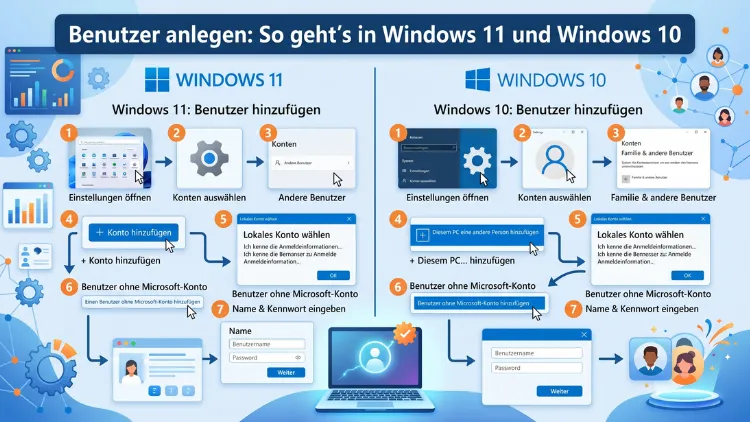
Einen neuen Benutzer anlegen – das ist in Windows 11 und Windows 10 einfacher, als viele denken. Ob für ein Familienmitglied, einen Kollegen oder ein separates Arbeitsprofil: Mit einem eigenen Benutzerkonto hat jede Person ihren persönlichen Desktop, eigene Dateien und individuelle Einstellungen.
Dieser Artikel zeigt Ihnen alle Wege – Schritt für Schritt, verständlich und direkt umsetzbar.
Warum sollten Sie überhaupt ein neues Benutzerkonto anlegen?
Viele Nutzer verwenden nur ein einziges Konto auf ihrem PC. Das funktioniert zwar, ist aber weder sicher noch komfortabel – besonders wenn mehrere Personen dasselbe Gerät nutzen. Deshalb lohnt es sich, die Vorteile separater Konten zu kennen.
Jedes Benutzerkonto in Windows ist ein eigener, abgeschlossener Bereich. Darin befinden sich persönliche Dokumente, ein individueller Desktop-Hintergrund, eigene Browser-Favoriten und gesonderte App-Einstellungen. Zudem schützt ein eigenes Konto die Privatsphäre jedes Nutzers.
Außerdem bietet die Trennung einen wichtigen Sicherheitsvorteil: Wenn ein Standardkonto – also kein Administratorkonto – kompromittiert wird, kann Schadsoftware deutlich weniger Schaden anrichten. Deshalb empfehlen IT-Experten, für den Alltag kein Administratorkonto zu verwenden.
Typische Gründe für ein neues Benutzerkonto sind:
- Familiengeräte, bei denen Eltern und Kinder unterschiedliche Profile benötigen
- Homeoffice-PCs, bei denen Arbeit und Privates getrennt bleiben sollen
- Mehrbenutzerbetrieb in kleinen Büros oder Vereinen
- Kindersicherung, die nur mit einem separaten Microsoft-Konto für das Kind aktivierbar ist
Lokales Konto oder Microsoft-Konto – was ist der Unterschied?
Bevor Sie einen neuen Benutzer anlegen, sollten Sie diese grundlegende Entscheidung treffen: lokales Konto oder Microsoft-Konto? Beide Varianten haben klare Vor- und Nachteile.
Das lokale Konto
Ein lokales Benutzerkonto ist vollständig unabhängig vom Internet. Es existiert ausschließlich auf dem jeweiligen Computer und benötigt weder eine E-Mail-Adresse noch eine Internetverbindung. Alle Daten, Einstellungen und Dateien bleiben ausschließlich auf dem Gerät – nichts wird in die Cloud übertragen.
Das klingt zunächst nach einem Nachteil, ist jedoch für viele Anwendungsfälle ideal. Zum Beispiel eignet sich ein lokales Konto hervorragend für Kinder, Gäste oder Personen, die keinen eigenen Microsoft-Account besitzen. Allerdings sind einige Funktionen – wie der Download von Apps aus dem Microsoft Store oder die Nutzung von OneDrive – ohne Verknüpfung mit einem Online-Konto nicht verfügbar.
Das Microsoft-Konto
Ein Microsoft-Konto hingegen ist mit einer E-Mail-Adresse verknüpft, zum Beispiel mit einer @outlook.de- oder @hotmail.com-Adresse. Dadurch synchronisiert Windows Einstellungen, Lesezeichen und bestimmte App-Daten automatisch über mehrere Geräte hinweg. Zusätzlich ermöglicht es die Zwei-Faktor-Authentifizierung, was die Sicherheit erheblich erhöht.
Wer Apps aus dem Microsoft Store installieren oder Microsoft 365 nutzen möchte, kommt um ein Microsoft-Konto nicht herum. Deshalb empfiehlt Microsoft selbst, für die Windows-Anmeldung ein Online-Konto zu verwenden. Dennoch bleibt die Entscheidung letztlich eine persönliche – beide Kontotypen sind vollwertige Optionen.
Benutzer anlegen in Windows 11 – alle Methoden
Windows 11 bietet mehrere Wege, um ein neues Benutzerkonto zu erstellen. Im Folgenden finden Sie alle relevanten Methoden – von der grafischen Oberfläche bis zur Kommandozeile.
Methode 1: Über die Einstellungen (empfohlene Methode für die meisten Nutzer)
Der einfachste und direkteste Weg führt über die Windows-Einstellungen. Diese Methode ist für alle Nutzer geeignet, auch ohne technische Vorkenntnisse.
Schritt-für-Schritt-Anleitung:
- Drücken Sie gleichzeitig die Tasten ** + **, um die Einstellungen zu öffnen.
- Klicken Sie im linken Menü auf „Konten“.
- Wählen Sie anschließend „Familie & andere Benutzer“ (alternativ: „Weitere Benutzer“).
- Klicken Sie unter „Andere Benutzer“ auf „Konto hinzufügen“.
- Es öffnet sich ein Anmeldefenster. Geben Sie hier die E-Mail-Adresse des Microsoft-Kontos der betreffenden Person ein – falls vorhanden.
- Folgen Sie den weiteren Anweisungen auf dem Bildschirm.
- Das neue Konto erscheint danach in der Liste unter „Weitere Benutzer“.
Methode 2: Lokales Konto ohne Microsoft-Verknüpfung in Windows 11 anlegen
Microsoft versucht in Windows 11, Nutzer konsequent zur Verwendung eines Online-Kontos zu bewegen. Deshalb ist die Option für ein lokales Konto etwas versteckt. Dennoch ist sie vorhanden.
Schritt-für-Schritt-Anleitung:
- Öffnen Sie die Einstellungen mit ** + **.
- Navigieren Sie zu „Konten“ → „Familie & andere Benutzer“.
- Klicken Sie auf „Konto hinzufügen“.
- Im Anmeldefenster klicken Sie auf „Ich kenne die Anmeldeinformationen für diese Person nicht“.
- Anschließend wählen Sie „Benutzer ohne Microsoft-Konto hinzufügen“.
- Geben Sie einen Benutzernamen sowie – optional – ein Passwort ein.
- Beantworten Sie drei Sicherheitsfragen zur Kontowiederherstellung.
- Bestätigen Sie mit „Weiter“.
Das lokale Konto ist jetzt erstellt und erscheint ebenfalls in der Liste unter „Weitere Benutzer“.
Methode 3: Benutzer per Eingabeaufforderung (CMD) anlegen
Wer schnell mehrere Konten anlegen oder den Microsoft-Konto-Zwang vollständig umgehen möchte, ist mit der Eingabeaufforderung gut beraten. Diese Methode funktioniert sowohl unter Windows 11 als auch unter Windows 10.
Schritt-für-Schritt-Anleitung:
- Klicken Sie auf das Lupensymbol in der Taskleiste und tippen Sie „cmd“ ein.
- Klicken Sie mit der rechten Maustaste auf „Eingabeaufforderung“ und wählen Sie „Als Administrator ausführen“.
- Bestätigen Sie die Nachfrage der Benutzerkontensteuerung mit „Ja“.
- Geben Sie folgenden Befehl ein, um einen neuen Benutzer namens z. B. „MaxMuster“ anzulegen:
net user MaxMuster /add - Um gleichzeitig ein Passwort zu vergeben, verwenden Sie:
net user MaxMuster MeinPasswort123 /add - Drücken Sie **** – das Konto ist sofort angelegt.
Danach können Sie in den Einstellungen unter „Konten“ → „Weitere Benutzer“ den Kontotyp bei Bedarf noch auf Administrator ändern.
Methode 4: Benutzer über netplwiz anlegen
netplwiz ist ein klassisches Windows-Tool zur Benutzerverwaltung, das seit vielen Windows-Versionen existiert und auch in Windows 11 und Windows 10 funktioniert.
Schritt-für-Schritt-Anleitung:
- Drücken Sie ** + **, um das Ausführen-Fenster zu öffnen.
- Tippen Sie „netplwiz“ ein und bestätigen Sie mit ****.
- Im Fenster „Benutzerkonten“ klicken Sie auf „Hinzufügen“.
- Geben Sie den gewünschten Benutzernamen ein.
- Wählen Sie, ob das Konto ein lokales Konto oder mit einem Microsoft-Konto verknüpft sein soll.
- Legen Sie die Zugriffsrechte (Standardbenutzer oder Administrator) fest.
- Klicken Sie auf „Fertig stellen“.
Netplwiz bietet zudem die Möglichkeit, die automatische Anmeldung ohne Passwort einzurichten – was sich jedoch aus Sicherheitsgründen nicht für gemeinsam genutzte Geräte eignet.
Methode 5: Benutzer per PowerShell anlegen
Für erfahrene Nutzer und Administratoren ist PowerShell eine besonders leistungsfähige Alternative. Sie erlaubt außerdem die Automatisierung der Benutzererstellung per Skript.
Schritt-für-Schritt-Anleitung:
- Öffnen Sie PowerShell als Administrator: Rechtsklick auf das Start-Symbol → „Windows PowerShell (Administrator)“ oder „Terminal (Administrator)“.
- Geben Sie folgenden Befehl ein, um ein Passwort für das neue Konto festzulegen:
$Passwort = Read-Host -AsSecureString - Tippen Sie das gewünschte Passwort ein und drücken Sie .
- Erstellen Sie anschließend den neuen Benutzer mit:
New-LocalUser -Name "MaxMuster" -Password $Passwort -FullName "Max Muster" -Description "Neues Benutzerkonto" - Bestätigen Sie mit – das Konto ist angelegt.
Benutzer anlegen in Windows 10 – alle Methoden
In Windows 10 funktioniert die Benutzerverwaltung ähnlich wie in Windows 11, unterscheidet sich jedoch leicht in der Menüführung. Zusätzlich steht dort noch die klassische Systemsteuerung als weiterer Weg zur Verfügung.
Methode 1: Über die Einstellungen in Windows 10
- Öffnen Sie die Einstellungen mit ** + **.
- Klicken Sie auf „Konten“.
- Wählen Sie links den Bereich „Familie & andere Benutzer“.
- Unter „Andere Benutzer“ klicken Sie auf „Diesem PC eine andere Person hinzufügen“.
- Geben Sie die E-Mail-Adresse des Microsoft-Kontos ein oder wählen Sie „Ich kenne die Anmeldeinformationen für diese Person nicht“ für ein lokales Konto.
- Um ein lokales Konto zu erstellen, klicken Sie anschließend auf „Benutzer ohne Microsoft-Konto hinzufügen“.
- Vergeben Sie Benutzernamen und Passwort und beantworten Sie die drei Sicherheitsfragen.
- Klicken Sie auf „Weiter“ – das Konto ist erstellt.
Methode 2: Über die klassische Systemsteuerung in Windows 10
Viele erfahrene Windows-Nutzer bevorzugen noch immer den Weg über die Systemsteuerung, weil er vertraut und direkt ist.
- Öffnen Sie die Systemsteuerung: Drücken Sie + , tippen Sie „control“ ein und bestätigen Sie mit .
- Klicken Sie auf „Benutzerkonten“.
- Wählen Sie erneut „Benutzerkonten“.
- Klicken Sie auf „Anderes Konto verwalten“.
- Anschließend wählen Sie „Neues Konto hinzufügen“.
- Geben Sie einen Kontonamen ein und wählen Sie den Kontotyp: Standardbenutzer oder Administrator.
- Klicken Sie auf „Konto erstellen“ – fertig.
Hinweis: Über die Systemsteuerung lassen sich in Windows 10 ausschließlich lokale Konten erstellen. Für Microsoft-Konten nutzen Sie stattdessen den Weg über die Einstellungen.
Methode 3: Über die Eingabeaufforderung in Windows 10
Ebenso wie in Windows 11 funktioniert der net user-Befehl auch in Windows 10 identisch:
- Öffnen Sie die Eingabeaufforderung als Administrator.
- Geben Sie ein:
net user BenutzernameXY PasswortXY /add - Drücken Sie – das Konto ist sofort verfügbar.
Kontotyp ändern: Standardbenutzer zum Administrator machen
Standardmäßig wird jedes neue Benutzerkonto als Standardbenutzer angelegt. Das ist die sicherere Variante, weil Standardnutzer keine Systemänderungen vornehmen oder Software installieren können. Manchmal ist es jedoch notwendig, einem Konto Administratorrechte zu erteilen.
So ändern Sie den Kontotyp in Windows 11:
- Öffnen Sie die Einstellungen mit + .
- Navigieren Sie zu „Konten“ → „Familie & andere Benutzer“.
- Klicken Sie auf das gewünschte Konto.
- Wählen Sie „Kontotyp ändern“.
- Wählen Sie im Dropdown-Menü „Administrator“ aus.
- Bestätigen Sie mit „OK“.
In Windows 10 ist der Weg identisch – lediglich der Menüpunkt heißt ebenfalls „Kontotyp ändern“.
Alternativ funktioniert das auch per Eingabeaufforderung:
net localgroup Administratoren BenutzernameXY /add
Familienmitglieder hinzufügen und Kindersicherung einrichten
Windows 11 und Windows 10 bieten eine besondere Funktion für Familien: das Microsoft-Familienkonto. Damit lassen sich Kinderkonten einrichten, bei denen Eltern die Bildschirmzeit, App-Nutzung und Website-Zugriffe kontrollieren können.
So funktioniert es:
- Das Kind benötigt zunächst ein eigenes Microsoft-Konto – dieses erstellen Sie unter account.microsoft.com.
- Öffnen Sie die Einstellungen → „Konten“ → „Familie & andere Benutzer“ → „Familienmitglied hinzufügen“.
- Geben Sie die E-Mail-Adresse des Kinderkontos ein.
- Das Kind erhält eine Einladungs-E-Mail, die bestätigt werden muss.
- Nach der Bestätigung verwalten Sie die Kindersicherungseinstellungen unter family.microsoft.com.
Dort stellen Sie unter anderem Zeitlimits, erlaubte Apps und Filteroptionen für Websites ein. Diese Funktion ist ausschließlich mit einem Microsoft-Konto verfügbar – lokale Konten unterstützen die Kindersicherung nicht.
Benutzerkonten verwalten: Umbenennen, Passwort ändern, löschen
Das Anlegen eines Kontos ist oft erst der Anfang. Deshalb sollten Sie auch wissen, wie Sie bestehende Konten verwalten.
Benutzerkonto umbenennen
In Windows 11 und Windows 10:
- Öffnen Sie die Systemsteuerung → „Benutzerkonten“ → „Anderes Konto verwalten“.
- Klicken Sie auf das gewünschte Konto.
- Wählen Sie „Kontoname ändern“ und geben Sie den neuen Namen ein.
- Bestätigen Sie mit „Namen ändern“.
Alternativ geht das auch per Eingabeaufforderung:
wmic useraccount where name="AlterName" rename "NeuerName"
Passwort für ein Benutzerkonto festlegen oder ändern
In Windows 11 und Windows 10 per Einstellungen:
- Einstellungen → „Konten“ → „Anmeldeoptionen“
- Unter „Passwort“ klicken Sie auf „Hinzufügen“ oder „Ändern“.
- Geben Sie das neue Passwort zweimal ein und bestätigen Sie.
Für ein anderes Konto auf demselben PC nutzen Sie die Systemsteuerung oder folgenden CMD-Befehl:
net user BenutzernameXY NeuesPasswort
Benutzerkonto löschen
Möchten Sie ein Konto entfernen, gehen Sie so vor:
- Einstellungen → „Konten“ → „Familie & andere Benutzer“.
- Klicken Sie auf das zu löschende Konto.
- Wählen Sie „Entfernen“.
- Windows fragt, ob die Benutzerdaten ebenfalls gelöscht werden sollen. Treffen Sie Ihre Wahl sorgfältig – dieser Schritt ist nicht rückgängig zu machen.
Wichtig: Durch das Löschen eines Kontos vom PC wird das verknüpfte Microsoft-Konto selbst nicht gelöscht. Lediglich der Zugang und die lokalen Daten werden vom Gerät entfernt.
Empfohlene Vorgehensweisen bei der Windows-Benutzerverwaltung
Damit Ihre Benutzerverwaltung langfristig sicher und übersichtlich bleibt, sollten Sie folgende Punkte beachten:
Kein Alltagsbetrieb mit Administratorkonto: Legen Sie für die tägliche Arbeit stets ein Standardkonto an. Das Administratorkonto nutzen Sie ausschließlich für Systemänderungen und Software-Installationen. Dadurch begrenzen Sie den potenziellen Schaden durch Schadsoftware erheblich.
Sichere Passwörter verwenden: Vergeben Sie für jedes Konto ein individuelles, starkes Passwort – mindestens acht Zeichen, bestehend aus Groß- und Kleinbuchstaben, Ziffern und Sonderzeichen. Ebenso wichtig: Nutzen Sie niemals dasselbe Passwort für mehrere Konten.
Sicherheitsfragen sorgfältig wählen: Windows nutzt bei lokalen Konten drei Sicherheitsfragen zur Kontowiederherstellung. Wählen Sie Fragen, deren Antworten nur Sie kennen – und notieren Sie sich diese an einem sicheren Ort.
Microsoft-Konto für Familien bevorzugen: Wenn Kinder den PC nutzen, empfehlen wir die Verwendung eines Microsoft-Kontos für das Kinderprofil. Nur so ist die vollständige Kindersicherung über family.microsoft.com verfügbar.
Nicht genutzte Konten deaktivieren oder löschen: Inaktive Benutzerkonten sind ein potenzielles Sicherheitsrisiko. Deshalb sollten Sie nicht mehr benötigte Konten entweder löschen oder zumindest deaktivieren.
Gastzugang über Standardkonto realisieren: Windows 11 und Windows 10 bieten kein separates Gastkonto mehr. Stattdessen empfehlen wir, für Gäste ein temporäres Standardkonto anzulegen und dieses nach der Nutzung wieder zu entfernen.
Häufige Fragen zum Benutzer anlegen in Windows
Kann ich in Windows 11 ein Konto ohne Microsoft-Konto erstellen?
Ja, das ist möglich. Navigieren Sie zu Einstellungen → Konten → Familie & andere Benutzer → Konto hinzufügen. Klicken Sie dann auf „Ich kenne die Anmeldeinformationen für diese Person nicht“ und anschließend auf „Benutzer ohne Microsoft-Konto hinzufügen“. Danach vergeben Sie lediglich Benutzername und Passwort – eine E-Mail-Adresse ist nicht erforderlich.
Wie viele Benutzerkonten kann ich in Windows anlegen?
Windows legt kein offizielles Limit für die Anzahl der Benutzerkonten fest. Technisch gesehen sind sehr viele Konten möglich. Für einen normalen Heim-PC sind allerdings zwei bis fünf Konten üblich. Zudem gilt: Je mehr aktive Konten vorhanden sind, desto wichtiger ist eine ordentliche Verwaltung.
Was ist der Unterschied zwischen einem Administrator- und einem Standardkonto?
Ein Administratorkonto hat uneingeschränkte Rechte: Es darf Software installieren, Systemeinstellungen ändern und andere Konten verwalten. Ein Standardkonto ist dagegen eingeschränkt – es kann keine Systemänderungen vornehmen und muss für bestimmte Aktionen das Administratorpasswort eingeben. Deshalb ist das Standardkonto für den Alltag die sicherere Wahl.
Wie lege ich in Windows 10 einen Benutzer ohne Microsoft-Konto an?
Öffnen Sie die Einstellungen → Konten → Familie & andere Benutzer → Diesem PC eine andere Person hinzufügen. Wählen Sie „Ich kenne die Anmeldeinformationen für diese Person nicht“ und danach „Benutzer ohne Microsoft-Konto hinzufügen“. Anschließend geben Sie Benutzernamen und Passwort ein und beantworten drei Sicherheitsfragen.
Kann ich ein lokales Konto nachträglich mit einem Microsoft-Konto verknüpfen?
Ja, das ist jederzeit möglich. Melden Sie sich mit dem lokalen Konto an, öffnen Sie die Einstellungen → Konten → Ihre Infos und klicken Sie auf „Stattdessen mit einem Microsoft-Konto anmelden“. Geben Sie anschließend die E-Mail-Adresse des gewünschten Microsoft-Kontos ein und folgen Sie den Anweisungen.
Wie richte ich in Windows ein Kinderkonto mit Zeitlimit ein?
Dazu benötigt das Kind ein eigenes Microsoft-Konto. Anschließend fügen Sie es unter Einstellungen → Konten → Familie & andere Benutzer → Familienmitglied hinzufügen als Familienmitglied hinzu. Die Zeitlimits, App-Einschränkungen und weitere Kindersicherungsoptionen verwalten Sie dann über die Website family.microsoft.com.
Was passiert mit den Daten, wenn ich ein Benutzerkonto lösche?
Windows fragt beim Löschen eines Kontos, ob auch die zugehörigen Dateien und Daten entfernt werden sollen. Wenn Sie „Dateien löschen“ wählen, werden Desktop, Dokumente, Downloads und andere Benutzerdaten unwiderruflich gelöscht. Das verknüpfte Microsoft-Konto selbst bleibt jedoch erhalten – nur der Zugang vom betreffenden PC wird entfernt.
Warum sehe ich in Windows 11 keine Option für ein lokales Konto?
Microsoft hat die Option für lokale Konten in Windows 11 bewusst versteckt, um Nutzer zur Verwendung von Microsoft-Konten zu bewegen. Sie erscheint erst, nachdem Sie im Anmeldefenster auf „Ich kenne die Anmeldeinformationen für diese Person nicht“ und dann auf „Benutzer ohne Microsoft-Konto hinzufügen“ geklickt haben. Alternativ erstellen Sie das Konto direkt per Eingabeaufforderung mit dem Befehl net user.
Wie ändere ich nach dem Anlegen den Kontotyp von Standardbenutzer zu Administrator?
Navigieren Sie zu Einstellungen → Konten → Familie & andere Benutzer. Klicken Sie auf das betreffende Konto und wählen Sie „Kontotyp ändern“. Im Dropdown-Menü wählen Sie „Administrator“ und bestätigen mit „OK“. Alternativ öffnen Sie die Eingabeaufforderung als Administrator und geben ein: net localgroup Administratoren BenutzernameXY /add.
Funktioniert die Benutzerverwaltung in Windows 11 und Windows 10 gleich?
Weitgehend ja – die Grundfunktionen sind identisch. Der wesentliche Unterschied liegt in der Menüstruktur: In Windows 11 heißt der relevante Bereich „Weitere Benutzer“, in Windows 10 „Familie & andere Benutzer“. Zudem bietet Windows 10 noch die klassische Systemsteuerung als vollwertigen Weg zur Kontoverwaltung, während diese in Windows 11 zunehmend in den Hintergrund tritt.
Fazit
Einen neuen Benutzer anlegen ist in Windows 11 und Windows 10 schnell erledigt. Ob über die Einstellungen, die Systemsteuerung, die Eingabeaufforderung oder netplwiz – es gibt für jeden Bedarf den richtigen Weg. Besonders wichtig ist die Wahl zwischen lokalem Konto und Microsoft-Konto.
Für Familien empfehlen wir das Microsoft-Familienkonto, für den täglichen Betrieb ein Standardkonto ohne Administratorrechte. So bleibt Ihr System sicher, übersichtlich und für jeden Nutzer angenehm eingerichtet.