
Malware entfernen leicht gemacht: Wir zeigen Ihnen Schritt für Schritt, wie Sie Ihren PC, Mac, Android oder iPhone einfach von Schadsoftware befreien.
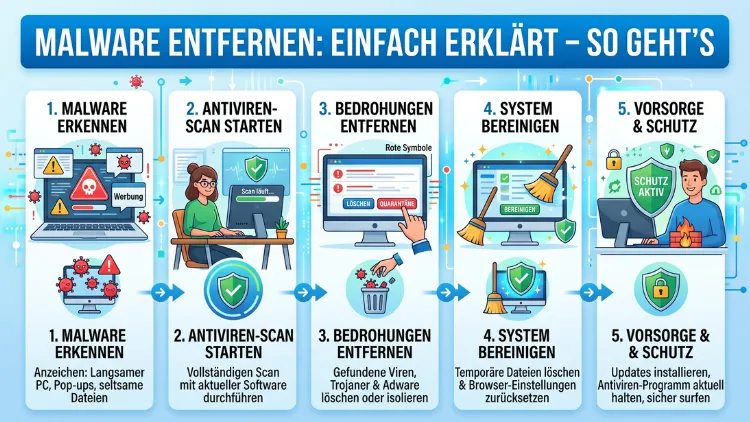
Ihr Gerät verhält sich plötzlich seltsam, läuft langsam oder zeigt ungewollte Pop-ups? Dann könnte Schadsoftware der Grund sein. In diesem Artikel erfahren Sie, wie Sie Malware erkennen und entfernen – auf Windows, Mac, Android und iOS.
Außerdem zeigen wir Ihnen, welche Tools wirklich helfen und wie Sie Ihr Gerät danach dauerhaft schützen.
Was ist Malware überhaupt?
Malware ist ein Sammelbegriff für schädliche Software, die ohne Ihr Wissen auf Geräten installiert wird. Das Wort setzt sich aus den englischen Begriffen „malicious“ (bösartig) und „software“ zusammen. Deshalb umfasst der Begriff alle Programme, die Schaden anrichten sollen – egal, ob sie Daten stehlen, das System sperren oder Werbung einblenden.
Grundsätzlich unterscheidet man mehrere Arten von Malware:
Viren sind Programme, die sich selbst in andere Dateien einschleusen und so verbreiten. Trojaner tarnen sich hingegen als nützliche Software, führen jedoch im Hintergrund schädliche Aktionen aus. Ransomware verschlüsselt Ihre Dateien und fordert anschließend ein Lösegeld. Spyware überwacht Ihr Verhalten und sendet Daten an Dritte. Adware blendet aufdringliche Werbung ein. Würmer verbreiten sich eigenständig über Netzwerke, ohne eine Nutzerinteraktion zu benötigen. Zudem gibt es Rootkits, die sich tief ins Betriebssystem eingraben und besonders schwer zu entfernen sind.
In 2026 sind besonders Trojaner und Ransomware auf dem Vormarsch. So machten Trojaner laut aktuellen Sicherheitsberichten rund 39,56 Prozent aller erkannten mobilen Bedrohungen aus. Außerdem werden täglich neue Varianten entwickelt, weshalb eine aktuelle Schutzlösung unverzichtbar ist.
Anzeichen einer Malware-Infektion erkennen
Bevor Sie Malware entfernen können, müssen Sie zunächst wissen, ob Ihr Gerät tatsächlich befallen ist. Glücklicherweise gibt es typische Warnsignale, die auf eine Infektion hindeuten.
Achten Sie auf folgende Symptome:
- Ungewöhnlich langsame Leistung: Das System reagiert träge, obwohl keine ressourcenintensiven Programme laufen.
- Häufige Abstürze: Das Gerät friert ein oder zeigt plötzlich einen Bluescreen (unter Windows auch bekannt als „Blue Screen of Death“).
- Pop-ups und ungewollte Werbung: Plötzlich erscheinen Werbefenster, auch außerhalb des Browsers.
- Veränderter Browser: Die Startseite oder Suchmaschine hat sich ohne Ihr Zutun geändert.
- Unbekannte Programme: Es befinden sich Apps oder Software auf dem Gerät, die Sie nicht installiert haben.
- Hoher Datenverbrauch: Im Hintergrund werden ungewöhnlich große Datenmengen übertragen.
- Gesperrte Dateien: Dateien lassen sich nicht mehr öffnen, oder es erscheint eine Lösegeldforderung.
- Unerklärliche Passwortänderungen: Sie können sich plötzlich nicht mehr in Ihre Konten einloggen.
Bemerken Sie mehrere dieser Zeichen gleichzeitig, sollten Sie sofort handeln.
Malware entfernen auf Windows
Windows ist das am häufigsten genutzte Desktop-Betriebssystem und deshalb auch das beliebteste Ziel für Angreifer. Glücklicherweise bietet Microsoft jedoch bereits integrierte Werkzeuge, mit denen Sie einen Großteil der Bedrohungen beseitigen können.
Schritt 1: Internetverbindung trennen
Zunächst sollten Sie das Gerät vom Internet trennen. Dadurch verhindern Sie, dass die Schadsoftware weitere Daten an externe Server sendet oder sich Aktualisierungen herunterlädt. Außerdem kann sie sich so nicht weiter in Ihrem Netzwerk verbreiten.
Schritt 2: Abgesicherten Modus starten
Starten Sie Windows anschließend im abgesicherten Modus. In diesem Modus werden nur die grundlegenden Systemdienste geladen, weshalb viele Schadprogramme dort nicht aktiv sind.
So gehen Sie vor:
- Öffnen Sie das Startmenü und klicken Sie auf das Ein/Aus-Symbol.
- Halten Sie dabei die Umschalttaste gedrückt und wählen Sie Neu starten.
- Gehen Sie anschließend zu Problembehandlung > Erweiterte Optionen > Starteinstellungen > Neu starten.
- Wählen Sie nach dem Neustart die Option Abgesicherter Modus mit Netzwerktreibern (Taste 5 oder F5).
Schritt 3: Windows Defender ausführen
Windows Defender (auch Microsoft Defender Antivirus genannt) ist bereits kostenlos in Windows 10 und Windows 11 integriert. Führen Sie zunächst einen vollständigen Scan durch:
- Öffnen Sie das Startmenü und suchen Sie nach „Windows-Sicherheit“.
- Gehen Sie zu Viren- & Bedrohungsschutz.
- Klicken Sie auf Scanoptionen und wählen Sie Vollständige Überprüfung.
- Starten Sie den Scan mit Jetzt überprüfen.
Zusätzlich empfiehlt sich der Offline-Scan. Dieser Modus startet vor Windows und erkennt deshalb Schadsoftware, die im normalen Betrieb aktiv bleibt und sich der Entfernung entzieht. Sie finden ihn ebenfalls unter Scanoptionen als „Überprüfung durch Windows Defender Offline“.
Schritt 4: Zusätzlichen Scanner einsetzen
Für eine gründlichere Prüfung empfehlen wir Malwarebytes Free. Das Tool steht kostenlos unter malwarebytes.com zum Download bereit und lässt sich neben dem Windows Defender als On-Demand-Scanner problemlos einsetzen, ohne Konflikte zu verursachen. So gehen Sie vor:
- Laden Sie Malwarebytes Free von der offiziellen Website malwarebytes.com herunter.
- Installieren Sie das Programm und öffnen Sie es.
- Klicken Sie auf Jetzt scannen und warten Sie, bis der Vorgang abgeschlossen ist.
- Lassen Sie gefundene Bedrohungen automatisch in Quarantäne verschieben.
Alternativ bietet Microsoft den Microsoft Safety Scanner (MSERT) an. Dieses Werkzeug benötigt keine Installation, sucht nach Schadsoftware und entfernt Gefundenes direkt. Es ist kostenlos auf der Microsoft-Website verfügbar.
Schritt 5: Verdächtige Programme deinstallieren
Öffnen Sie anschließend Einstellungen > Apps > Installierte Apps. Sortieren Sie die Liste nach dem Installationsdatum und entfernen Sie alle Programme, die Sie nicht kennen oder nicht selbst installiert haben.
Schritt 6: Browser-Erweiterungen prüfen
Malware nistet sich häufig als Browser-Erweiterung ein. Öffnen Sie deshalb Ihren Browser und prüfen Sie die installierten Add-ons:
- Chrome: Menü > Erweiterungen > Erweiterungen verwalten
- Edge: Menü > Erweiterungen > Erweiterungen verwalten
- Firefox: Menü > Add-ons und Themes > Erweiterungen
Entfernen Sie alle Erweiterungen, die Sie nicht kennen oder nicht benötigen.
Schritt 7: System zurücksetzen (letzter Ausweg)
Falls alle vorherigen Schritte nicht helfen, setzen Sie Windows zurück:
- Windows 10: Einstellungen > Update & Sicherheit > Wiederherstellung > Los geht’s (unter „PC zurücksetzen“)
- Windows 11: Einstellungen > System > Wiederherstellung > PC zurücksetzen
Wählen Sie dabei, ob Sie Ihre Dateien behalten möchten. Zur Sicherheit sollten Sie vorher ein Backup erstellen.
Malware entfernen auf dem Mac
Viele Nutzer glauben fälschlicherweise, Macs seien vollständig immun gegen Schadsoftware. Tatsächlich bietet macOS jedoch sehr gute integrierte Schutzmechanismen – dennoch können auch Macs infiziert werden, besonders durch unseriöse Downloads oder gefälschte Software-Updates.
macOS-Bordmittel nutzen
macOS enthält das integrierte Antivirus-System XProtect. Dieses Tool erkennt bekannte Schadsoftware auf Basis regelmäßig von Apple aktualisierter Signaturen und blockiert deren Installation automatisch. Außerdem reinigt XProtect gefundene Infektionen selbstständig, ohne dass Sie manuell eingreifen müssen.
Dennoch sollten Sie zusätzlich tätig werden:
Schritt 1: Internetverbindung trennen und Backup erstellen
Trennen Sie zuerst den Mac vom Internet. Erstellen Sie außerdem ein Backup Ihrer wichtigen Daten mit Time Machine, sofern noch nicht geschehen.
Schritt 2: Verdächtige Apps über den Finder entfernen
- Öffnen Sie den Finder und navigieren Sie zu Programme.
- Klicken Sie verdächtige oder unbekannte Apps mit der rechten Maustaste an.
- Wählen Sie In den Papierkorb legen.
- Leeren Sie anschließend den Papierkorb.
Schritt 3: Login-Objekte und Profile prüfen
Manche Schadsoftware trägt sich als Startobjekt ein. Gehen Sie deshalb zu Systemeinstellungen > Allgemein > Startobjekte und entfernen Sie alle unbekannten Einträge. Prüfen Sie außerdem unter Datenschutz & Sicherheit > Profile auf unbekannte Konfigurationsprofile.
Schritt 4: Browser-Erweiterungen bereinigen
Öffnen Sie Safari > Einstellungen > Erweiterungen und entfernen Sie alle verdächtigen Erweiterungen. Tun Sie dasselbe in Chrome und Firefox, falls diese Browser installiert sind.
Schritt 5: Malwarebytes für Mac nutzen
Wir empfehlen auch für den Mac Malwarebytes Free. Die Mac-Version steht kostenlos auf malwarebytes.com bereit. Laden Sie sie herunter, installieren Sie sie und führen Sie einen vollständigen Scan durch. Das Tool erkennt Adware, Spyware und andere Bedrohungen zuverlässig, die von XProtect möglicherweise übersehen werden.
Malware entfernen auf Android
Android ist aufgrund seines offenen Ökosystems ein häufiges Ziel für Cyberkriminelle. Deshalb sollten Sie bei einem Android-Gerät besonders gründlich vorgehen.
Schritt 1: Gerät in den abgesicherten Modus starten
Im abgesicherten Modus sind Drittanbieter-Apps deaktiviert. So aktivieren Sie ihn:
- Halten Sie die Ein/Aus-Taste gedrückt.
- Tippen Sie lange auf Ausschalten, bis die Option „Abgesicherter Modus“ erscheint.
- Bestätigen Sie mit OK.
Schritt 2: Verdächtige Apps entfernen
Gehen Sie zu Einstellungen > Apps und deinstallieren Sie alle Apps, die Sie nicht kennen – besonders solche, die kurz vor den ersten Problemen installiert wurden. Falls eine App sich nicht entfernen lässt, prüfen Sie unter Einstellungen > Geräteverwaltung, ob sie Administratorrechte hat. Entziehen Sie ihr diese Rechte zuerst, dann deinstallieren Sie sie.
Schritt 3: Antivirus-App einsetzen
Wir empfehlen für Android Malwarebytes for Android, kostenlos im Google Play Store erhältlich. Installieren Sie die App und führen Sie einen vollständigen Scan durch. Alternativ leistet auch Bitdefender Mobile Security sehr gute Dienste mit hohen Erkennungsraten.
Schritt 4: Google Play Protect aktivieren
Google Play Protect ist Googles eigener Malware-Schutz und sollte immer aktiv sein. Prüfen Sie dies unter Google Play Store > Profil > Play Protect.
Schritt 5: Zurücksetzen auf Werkseinstellungen
Hilft nichts anderes, setzen Sie das Gerät zurück: Einstellungen > Allgemeine Verwaltung > Zurücksetzen > Auf Werkseinstellungen zurücksetzen. Stellen Sie anschließend nur ein Backup wieder her, das vor der Infektion erstellt wurde.
Malware entfernen auf iPhone und iPad (iOS/iPadOS)
iOS gilt als besonders sicher, da Apple strenge Kontrollen für den App Store durchsetzt und jede App in einer eigenen Sandbox isoliert läuft. Deshalb ist eine klassische Malware-Infektion auf einem nicht manipulierten iPhone sehr selten. Dennoch gibt es Risiken – vor allem durch Phishing, gefälschte Pop-ups und unseriöse Websites.
Schritt 1: Verdächtige Apps löschen
Halten Sie das App-Symbol gedrückt und wählen Sie App entfernen > App löschen. Entfernen Sie besonders Apps, die Sie kurz vor dem Auftreten der Probleme installiert haben.
Schritt 2: Browser-Cache leeren
Gehen Sie zu Einstellungen > Safari und tippen Sie auf Verlauf und Websitedaten löschen. Dadurch entfernen Sie schädliche Skripte, die sich im Browser eingenistet haben können.
Schritt 3: iOS-Update installieren
Updates schließen Sicherheitslücken. Gehen Sie deshalb zu Einstellungen > Allgemein > Softwareupdate und installieren Sie alle verfügbaren Updates.
Schritt 4: iPhone neu starten
Ein einfacher Neustart beendet aktive schädliche Prozesse. Schalten Sie das Gerät aus, warten Sie einige Sekunden und schalten Sie es wieder ein.
Schritt 5: Aus iCloud-Backup wiederherstellen
Falls weiterhin Probleme bestehen, stellen Sie das iPhone aus einem sauberen Backup wieder her:
- Gehen Sie zu Einstellungen > Allgemein > iPhone übertragen oder zurücksetzen.
- Wählen Sie Alle Inhalte und Einstellungen löschen.
- Folgen Sie den Anweisungen und wählen Sie beim Neustart Aus iCloud Backup wiederherstellen.
- Wählen Sie ein Backup, das vor der Infektion erstellt wurde.
Wichtig: Führen Sie keinen Jailbreak durch. Dieser hebt Apples Sicherheitsmechanismen auf und erhöht das Risiko einer Infektion erheblich.
Die empfohlenen Anti-Malware-Tools im Überblick
Neben den Bordmitteln der jeweiligen Systeme leisten spezialisierte Tools wertvolle Dienste. Hier sind die empfohlenen Lösungen für 2026:
Malwarebytes Free ist die erste Empfehlung für alle Plattformen. Es ist kostenlos, erkennt zuverlässig Bedrohungen und lässt sich als Zweit-Scanner parallel zu jedem Antivirenprogramm einsetzen. Die kostenlose Version steht für Windows, Mac, Android und iOS zur Verfügung.
Norton 360 Advanced schnitt im aktuellen Labortest mit der Erkennung von 20.019 von 20.025 Malware-Dateien hervorragend ab. Zudem bietet es Echtzeitschutz, einen Passwort-Manager und ein VPN für bis zu zehn Geräte unter Windows, macOS, Android und iOS.
Bitdefender Total Security schützt bis zu fünf Geräte und bietet neben exzellenten Erkennungsraten eine Firewall, Anti-Phishing-Schutz sowie eine branchenführende Kindersicherung.
G Data Total Security verwendet zwei parallel arbeitende Erkennungs-Engines und ist deshalb besonders gründlich. Außerdem stammt die Software von einem deutschen Hersteller, was für Datenschutzbewusste ein Vorteil ist.
Avira Free Security ist ebenfalls kostenlos und bietet soliden Echtzeitschutz für Windows und Mac sowie eine kostenlose iOS-Version.
Empfohlene Vorgehensweisen zur Vorbeugung
Das Entfernen von Malware ist aufwendig. Deshalb ist die Vorbeugung noch wichtiger als die Nachsorge.
Halten Sie Ihr System und alle Apps stets aktuell. Updates schließen bekannte Sicherheitslücken, durch die Angreifer eindringen. Aktivieren Sie automatische Updates für Betriebssystem und Software.
Verwenden Sie starke, einzigartige Passwörter für jeden Dienst. Ein Passwort-Manager wie Bitwarden (kostenlos) oder 1Password hilft Ihnen dabei, den Überblick zu behalten.
Öffnen Sie keine E-Mail-Anhänge von unbekannten Absendern. Viele Infektionen beginnen mit gefälschten E-Mails, die schädliche Dateien oder Links enthalten.
Laden Sie Software nur von offiziellen Quellen herunter – also von den Websites der Hersteller oder aus verifizierten App-Stores. Verzichten Sie auf gecrackteoder Raubkopien von Software, da diese häufig mit Schadsoftware verseucht sind.
Nutzen Sie einen Werbeblocker. Viele Infektionen verbreiten sich über manipulierte Werbeanzeigen, sogenannte „Malvertising“. uBlock Origin ist eine kostenlose und sehr effektive Browser-Erweiterung für Chrome, Firefox und Edge.
Sichern Sie Ihre Daten regelmäßig. Legen Sie Backups auf einer externen Festplatte oder in einem Cloud-Dienst an. Dann sind Sie auch im Falle einer Ransomware-Attacke gut geschützt.
Nutzen Sie ein aktuelles Antivirenprogramm. Besonders auf Windows und Android ist ein Echtzeit-Schutz unverzichtbar. Auf Macs und iOS ergänzen spezialisierte Tools die bereits vorhandenen Bordmittel sinnvoll.
Aktivieren Sie die Zwei-Faktor-Authentifizierung (2FA) für alle wichtigen Konten. Dadurch können Angreifer selbst dann keinen Schaden anrichten, wenn sie Ihr Passwort kennen.
Häufige Fragen zum Thema Malware entfernen
Was ist der Unterschied zwischen einem Virus und Malware?
Malware ist der Oberbegriff für alle Arten von Schadsoftware. Ein Virus ist hingegen eine spezifische Form von Malware, die sich selbst in andere Dateien einschleust und dadurch verbreitet. Deshalb ist jeder Virus eine Malware, aber nicht jede Malware ist ein Virus. Trojaner, Ransomware und Spyware zählen ebenfalls zur Malware, sind aber keine klassischen Viren.
Kann ich Malware kostenlos entfernen?
Ja. Auf Windows bietet der integrierte Microsoft Defender einen vollständigen Scan ohne zusätzliche Kosten. Zusätzlich können Sie Malwarebytes Free oder den Microsoft Safety Scanner (MSERT) einsetzen. Auf dem Mac ist XProtect bereits vorinstalliert. Für Android steht Malwarebytes for Android kostenlos im Play Store zur Verfügung.
Wie lange dauert ein vollständiger Malware-Scan?
Das hängt von der Datenmenge auf Ihrem Gerät ab. Ein vollständiger Scan mit dem Windows Defender oder Malwarebytes dauert üblicherweise zwischen 30 Minuten und zwei Stunden. Zudem ist der Offline-Scan von Windows etwas zeitintensiver, da er vor dem Systemstart läuft.
Was tun, wenn Malware sich nicht entfernen lässt?
Falls ein Schadprogramm sich hartnäckig hält, starten Sie im abgesicherten Modus und wiederholen Sie den Scan. Hilft auch das nicht, empfiehlt sich ein Offline-Scan (Windows) oder das Zurücksetzen auf die Werkseinstellungen. Bei besonders tief verwurzelten Rootkits ist außerdem professionelle Hilfe eines IT-Spezialisten ratsam.
Ist mein Mac wirklich sicher vor Malware?
Macs sind grundsätzlich gut geschützt, jedoch nicht immun. Apple aktualisiert zwar XProtect regelmäßig und automatisch, dennoch gibt es Bedrohungen wie Adware, Trojaner und gefälschte Browser-Erweiterungen, die auch macOS betreffen. Deshalb ist ein zusätzlicher Scanner wie Malwarebytes für Mac eine sinnvolle Ergänzung.
Kann das iPhone wirklich mit Malware infiziert werden?
Eine klassische Malware-Infektion auf einem nicht manipulierten iPhone ist sehr selten. Jedoch können Phishing-Seiten, gefälschte Pop-up-Warnungen und unseriöse Apps über Kurzbefehle oder Konfigurationsprofile Schaden anrichten. Außerdem erhöht ein Jailbreak das Risiko erheblich, da er Apples Sicherheitsmechanismen außer Kraft setzt.
Muss ich nach dem Entfernen von Malware meine Passwörter ändern?
Ja, unbedingt – besonders wenn Sie Spyware oder einen Keylogger auf dem Gerät hatten. Ändern Sie zunächst die Passwörter für E-Mail, Online-Banking und alle weiteren wichtigen Konten. Nutzen Sie dafür ein sauberes Gerät, das nachweislich nicht infiziert ist. Aktivieren Sie außerdem die Zwei-Faktor-Authentifizierung für alle wichtigen Dienste.
Was ist Ransomware und was soll ich tun, wenn ich betroffen bin?
Ransomware verschlüsselt Ihre Dateien und fordert anschließend ein Lösegeld, meistens in Kryptowährung. Zahlen Sie das Lösegeld nicht – es gibt keine Garantie, dass Ihre Daten danach wiederhergestellt werden. Stattdessen sollten Sie das Gerät sofort vom Netzwerk trennen, den Vorfall bei der Polizei melden und prüfen, ob kostenlose Entschlüsselungswerkzeuge auf der Plattform No More Ransom (nomoreransom.org) verfügbar sind.
Schützt ein VPN vor Malware?
Ein VPN schützt Ihre Verbindung und verschleiert Ihre IP-Adresse, verhindert jedoch keine Malware-Infektion direkt. Dennoch kann ein VPN indirekt helfen, indem es Man-in-the-Middle-Angriffe in öffentlichen WLAN-Netzen erschwert. Deshalb ist ein VPN eine sinnvolle Ergänzung, ersetzt jedoch kein Antivirenprogramm.
Wie erkenne ich, ob ein Antivirenprogramm selbst gefälscht ist?
Gefälschte Antivirenprogramme, auch „Scareware“ genannt, erscheinen oft als Pop-up-Fenster im Browser und behaupten, Ihr Gerät sei infiziert. Sie drängen zur schnellen Installation einer vermeintlichen Schutz-Software. Laden Sie deshalb ausschließlich Antivirenprogramme von offiziellen Hersteller-Websites herunter. Vertrauenswürdige Namen sind unter anderem Malwarebytes, Norton, Bitdefender, Kaspersky, Avira und G Data.
Fazit
Malware lässt sich auf allen Plattformen entfernen – ob Windows, Mac, Android oder iPhone. Mit den richtigen Tools und einer klaren Vorgehensweise sind Sie in den meisten Fällen auf der sicheren Seite.
Noch wichtiger ist jedoch die Vorbeugung: Halten Sie Ihr System aktuell, laden Sie Software nur aus seriösen Quellen und nutzen Sie ein bewährtes Antivirenprogramm. Dann bleiben Sie 2026 und darüber hinaus dauerhaft geschützt.