
Papierkorb öffnen in Windows 11 und 10: So greifen Sie schnell auf gelöschte Dateien zu – per Desktop-Symbol, Tastenkürzel, Ausführen oder Einstellungen.
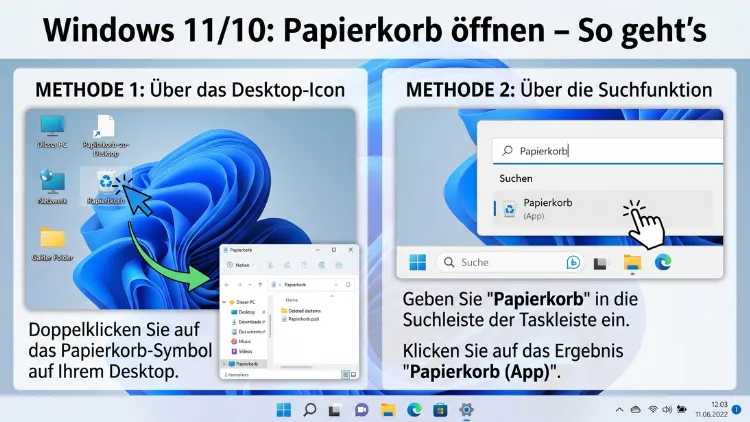
Der Papierkorb ist in Windows 11 und Windows 10 das zentrale Sicherheitsnetz für versehentlich gelöschte Dateien. Normalerweise öffnen Sie ihn mit einem Doppelklick auf das Desktop-Symbol. Falls das Symbol fehlt, stehen zudem viele weitere Wege offen: der Datei-Explorer, der Ausführen-Dialog, die PowerShell oder die Windows-Suche.
Dieser Ratgeber zeigt Ihnen deshalb Schritt für Schritt alle Methoden, damit Sie gelöschte Dateien jederzeit zuverlässig wiederherstellen können.
Was ist der Papierkorb und warum ist er so wichtig?
Der Windows-Papierkorb ist ein virtueller Systemordner, der gelöschte Dateien und Ordner vorübergehend aufbewahrt. Er dient damit als eine Art Sicherheitspuffer, bevor Daten endgültig verschwinden. Außerdem gibt er Ihnen die Möglichkeit, versehentliche Löschungen rückgängig zu machen, ohne sofort eine spezielle Datenrettungssoftware einsetzen zu müssen.
Jedes Laufwerk auf Ihrem PC besitzt zudem einen eigenen, versteckten Papierkorb-Ordner mit dem Namen „$Recycle.Bin“. Deshalb bleibt die Löschhistorie pro Partition getrennt, was besonders auf Systemen mit mehreren Festplatten wichtig ist. Zusätzlich verwaltet Windows den Speicherplatz dynamisch, sodass alte Dateien automatisch verworfen werden, wenn das Kontingent überschritten wird.
Wichtig zu wissen: Seit dem 14. Oktober 2025 erhält Windows 10 offiziell keine kostenlosen Sicherheitsupdates mehr. Dennoch funktioniert der Papierkorb dort weiterhin identisch. Ebenso verhält sich die Bedienung in Windows 11 nahezu gleich, sodass die folgenden Methoden plattformübergreifend zuverlässig funktionieren. Zum Beispiel bleibt das Symbol auf dem Desktop, der Befehl im Ausführen-Dialog und die Tastenkombination im Explorer gleich.
Methode 1: Papierkorb über das Desktop-Symbol öffnen
Die wohl schnellste und bekannteste Variante führt über das Desktop-Symbol. Standardmäßig platziert Windows das Symbol in der oberen linken Ecke des Desktops. Deshalb genügt in der Regel ein Doppelklick, damit sich der Papierkorb sofort öffnet.
Falls Sie lieber mit der rechten Maustaste arbeiten, funktioniert auch folgender Weg: Klicken Sie mit der rechten Maustaste auf das Mülleimer-Symbol und wählen Sie „Öffnen“. Außerdem finden Sie im Kontextmenü weitere nützliche Optionen, zum Beispiel „Papierkorb leeren“ oder „Eigenschaften“.
Zeigt Ihr Desktop überhaupt keine Symbole an, müssen Sie zunächst die Anzeige aktivieren. Klicken Sie dafür mit der rechten Maustaste auf eine freie Stelle des Desktops, öffnen Sie das Untermenü „Ansicht“ und setzen Sie das Häkchen bei „Desktopsymbole anzeigen“. Danach sollten sämtliche Icons wieder sichtbar sein.
Auf einem Touch-Gerät halten Sie den Finger einfach etwas länger auf die leere Desktop-Fläche, bis das Kontextmenü erscheint. Anschließend funktioniert die Auswahl identisch wie mit der Maus.
Methode 2: Papierkorb über den Datei-Explorer öffnen
Der Datei-Explorer (auch Windows-Explorer genannt) ist die zweite sehr praktische Anlaufstelle, besonders wenn der Desktop gerade nicht sichtbar ist. Zunächst drücken Sie die Tastenkombination Windows + E, um den Explorer direkt zu starten. Alternativ klicken Sie auf das Ordner-Symbol in der Taskleiste.
Sobald der Explorer geöffnet ist, klicken Sie in die Adressleiste am oberen Rand des Fensters. Dort tippen Sie schlicht das Wort „Papierkorb“ ein und drücken anschließend die Eingabetaste. Sofort erscheint der Inhalt des Papierkorbs im Hauptbereich, sodass Sie gelöschte Dateien bequem einsehen können.
Zusätzlich gibt es einen eleganten Trick über das Pfeilsymbol „>“ in der Adressleiste. Klicken Sie darauf, und es öffnet sich ein kleines Dropdown-Menü. Dort wählen Sie direkt „Papierkorb“ aus. So gelangen Sie ebenso schnell zum gewünschten Ziel.
Wer häufig auf den Papierkorb zugreift, sollte ihn zudem dauerhaft im Navigationsbereich des Datei-Explorers einblenden. Dafür klicken Sie mit der rechten Maustaste in den linken Fensterbereich und wählen „Alle Ordner anzeigen“. Daraufhin erscheint der Papierkorb in der Seitenleiste und ist jederzeit nur einen Klick entfernt.
Methode 3: Papierkorb über den Ausführen-Dialog öffnen
Profis bevorzugen oft den Ausführen-Dialog, weil er besonders schnell und ohne Umwege arbeitet. Zuerst drücken Sie die Tastenkombination Windows + R, damit sich das kleine Fenster öffnet. Danach geben Sie folgenden Befehl ein:
explorer.exe shell:RecycleBinFolder
Nach einem Klick auf „OK“ oder mit einem Druck auf die Eingabetaste öffnet sich der Papierkorb umgehend in einem neuen Fenster. Zudem funktioniert dieser Befehl auch in der Eingabeaufforderung und in der PowerShell – ein praktischer Vorteil für alle, die gerne mit der Kommandozeile arbeiten.
Eine verkürzte Variante ist ebenfalls möglich: Geben Sie einfach nur shell:RecycleBinFolder in die Ausführen-Zeile ein. Auch dieser Kurzbefehl bringt Sie direkt zum Ziel. Zum Beispiel eignet sich das besonders für Skripte, Verknüpfungen oder Automatisierungen, bei denen jeder Tastendruck zählt.
Methode 4: Papierkorb über die Eingabeaufforderung und PowerShell öffnen
Für fortgeschrittene Anwender bieten sich außerdem die klassische Eingabeaufforderung (CMD) und die modernere PowerShell an. Beide Tools sind in Windows 10 und Windows 11 fest integriert. Zudem eignen sie sich hervorragend für automatisierte Abläufe.
So gehen Sie bei der Eingabeaufforderung vor: Tippen Sie „cmd“ in die Windows-Suche und öffnen Sie das Ergebnis. Anschließend geben Sie start shell:RecycleBinFolder ein und bestätigen mit der Eingabetaste. Daraufhin öffnet sich der Papierkorb ganz normal im Explorer-Fenster.
Bei der PowerShell funktioniert es ähnlich. Öffnen Sie das Tool am besten über die Windows-Suche; geben Sie dafür „PowerShell“ ein und wählen Sie das Programm aus. Danach tippen Sie den Befehl Invoke-Item shell:RecycleBinFolder ein. Ebenso funktioniert der bereits genannte Befehl explorer.exe shell:RecycleBinFolder.
Falls Sie Administratorrechte benötigen, starten Sie die PowerShell über den Rechtsklick und wählen „Als Administrator ausführen“. Zusätzlich lässt sich mit wenigen Zeilen ein Skript schreiben, das den Papierkorb bei Bedarf automatisch öffnet oder leert.
Methode 5: Papierkorb über die Windows-Suche oder das Startmenü öffnen
Die Windows-Suche ist ebenfalls ein bewährter Weg, insbesondere wenn weder das Desktop-Symbol noch der Explorer gerade offen ist. Klicken Sie auf das Lupensymbol in der Taskleiste oder drücken Sie die Windows-Taste. Danach tippen Sie einfach „Papierkorb“ ein.
Allerdings hat Windows 11 hier einen Haken: Manche Versionen schlagen nur eine Bing-Websuche vor, statt den Papierkorb direkt zu starten. Deshalb sollten Sie in diesem Fall in den Sucheinstellungen die Option „Verbesserte Suche“ aktivieren. Dafür gehen Sie zu Einstellungen > Datenschutz & Sicherheit > Suchberechtigungen und wählen dort „Erweitert“. Zudem hilft ein Neustart des Geräts oft bei hartnäckigen Suchproblemen.
Eine weitere Option ist das Startmenü: Heften Sie den Papierkorb einfach als Kachel an, dann erreichen Sie ihn künftig mit einem einzigen Klick. Klicken Sie dafür mit der rechten Maustaste auf das Desktop-Symbol und wählen Sie „An Start anheften“. Anschließend erscheint er im Startmenü neben Ihren anderen Lieblingsprogrammen.
Papierkorb-Symbol auf dem Desktop wiederherstellen
Manchmal verschwindet das Symbol nach einem Windows-Update oder einer Designänderung. Das ist besonders ärgerlich, weil der direkte Zugriff dadurch verloren geht. Zum Glück lässt sich das Symbol zuverlässig zurückholen.
So funktioniert es in Windows 11: Öffnen Sie zunächst die Einstellungen mit der Tastenkombination Windows + I. Klicken Sie anschließend links auf „Personalisierung“ und danach auf „Designs“. Scrollen Sie nun nach unten bis zum Abschnitt „Verwandte Einstellungen“ und wählen Sie „Einstellungen für Desktopsymbole“.
Im neuen Fenster erscheint eine Liste der Standardsymbole. Dort setzen Sie das Häkchen bei „Papierkorb“ und bestätigen anschließend mit „Übernehmen“ und „OK“. Sofort erscheint das Icon wieder auf dem Desktop, und Sie können es mit einem Doppelklick öffnen.
In Windows 10 ist der Weg fast identisch. Sie öffnen ebenfalls die Einstellungen, wählen „Personalisierung“ und klicken auf „Designs“. Danach finden Sie rechts oder weiter unten den Link „Desktopsymboleinstellungen“. Anschließend verfahren Sie genauso wie unter Windows 11.
Eine statistische Einschätzung verdeutlicht, wie relevant dieses Problem ist: Rund 28 Prozent der Windows-11-Nutzer haben gelegentlich Schwierigkeiten, den Papierkorb zu finden, sobald das Symbol fehlt. Deshalb sollten Sie diesen Weg kennen.
Papierkorb als Verknüpfung in Taskleiste und Startmenü anheften
Um den Papierkorb noch schneller zu erreichen, lässt er sich ebenfalls in der Taskleiste platzieren. Direkt funktioniert das zwar nicht, jedoch gibt es einen eleganten Umweg über eine Verknüpfung.
So gehen Sie vor: Klicken Sie mit der rechten Maustaste auf den Desktop, wählen Sie „Neu“ und anschließend „Verknüpfung“. Tragen Sie als Speicherort den Befehl explorer.exe shell:RecycleBinFolder ein. Geben Sie der Verknüpfung dann einen passenden Namen, zum Beispiel „Papierkorb“. Danach klicken Sie mit der rechten Maustaste auf die neue Verknüpfung und wählen „An Taskleiste anheften“.
Zusätzlich lässt sich das Symbol der Verknüpfung anpassen. Öffnen Sie dafür die Eigenschaften der Verknüpfung, klicken Sie auf „Anderes Symbol“ und wählen Sie aus der Liste das klassische Papierkorb-Icon. Auf diese Weise erkennen Sie die Verknüpfung sofort.
Für ein noch komfortableres Erlebnis können Sie die Verknüpfung auch direkt in den Schnellzugriff des Datei-Explorers aufnehmen. Ziehen Sie das Verknüpfungssymbol einfach per Drag-and-Drop in den linken Navigationsbereich und wählen Sie „An Schnellzugriff anheften“.
Eigenschaften und Einstellungen des Papierkorbs anpassen
Der Papierkorb ist weitaus flexibler, als viele Anwender denken. Über seine Eigenschaften steuern Sie beispielsweise die maximale Größe oder das Verhalten beim Löschen. Dies ist besonders nützlich, wenn Sie mehrere Festplatten oder SSDs verwenden.
Klicken Sie dafür mit der rechten Maustaste auf das Papierkorb-Symbol und wählen Sie „Eigenschaften“. Im neuen Fenster sehen Sie eine Liste aller Laufwerke mit dem jeweils reservierten Speicherplatz. Für jedes Laufwerk können Sie nun einzeln einstellen, wie viele Megabyte oder Gigabyte maximal belegt werden dürfen.
Zusätzlich bietet der Dialog zwei weitere Optionen: „Dateien in den Papierkorb verschieben“ oder „Dateien sofort löschen“. Die zweite Einstellung überspringt den Papierkorb vollständig. Deshalb sollten Sie diese Option nur mit Vorsicht nutzen, weil gelöschte Dateien dann nicht mehr über den Papierkorb wiederhergestellt werden können.
Ebenso lässt sich eine Bestätigungsmeldung beim Löschen aktivieren. Das ist zum Beispiel in Büros sinnvoll, in denen viele Mitarbeiter denselben Rechner verwenden. Dadurch verringert sich das Risiko, wichtige Dokumente versehentlich endgültig zu entfernen.
Für regelmäßiges automatisches Leeren empfiehlt sich außerdem die Speicheroptimierung (auch bekannt als Storage Sense). Sie finden die Funktion unter Einstellungen > System > Speicher. Dort aktivieren Sie die Option und legen fest, dass Dateien im Papierkorb etwa nach 30 oder 60 Tagen automatisch gelöscht werden.
Den versteckten Systemordner $Recycle.Bin finden
Technisch gesehen speichert Windows gelöschte Dateien in einem geschützten Systemordner namens „$Recycle.Bin“. Dieser Ordner befindet sich im Stammverzeichnis jedes Laufwerks, ist jedoch standardmäßig ausgeblendet. Deshalb ist er für normale Nutzer unsichtbar.
So blenden Sie den Ordner ein: Öffnen Sie den Datei-Explorer und klicken Sie in Windows 11 oben auf „Anzeigen“ > „Einblenden“ > „Ausgeblendete Elemente“. Zudem müssen Sie im Menüpunkt „Optionen“ auf der Registerkarte „Ansicht“ das Häkchen bei „Geschützte Systemdateien ausblenden“ entfernen. Bestätigen Sie die Warnung von Windows mit „Ja“.
In Windows 10 funktioniert der Weg etwas anders. Dort klicken Sie auf die Registerkarte „Ansicht“ im Menüband und wählen „Optionen“. Anschließend verfahren Sie identisch wie in Windows 11.
Danach sehen Sie den Ordner „$Recycle.Bin“ im Stammverzeichnis jedes Laufwerks, beispielsweise unter C:\$Recycle.Bin. Dort liegen die temporär gelöschten Dateien, allerdings mit systeminternen Namen und nicht direkt bearbeitbar. Deshalb sollten Sie den Ordner nur zur Information öffnen und keine Dateien manuell löschen oder verschieben.
Häufige Probleme beim Öffnen des Papierkorbs
Trotz der Vielfalt an Methoden kommt es immer wieder vor, dass der Papierkorb nicht reagiert oder sich gar nicht erst öffnen lässt. Zum Glück gibt es für die meisten Szenarien eine passende Lösung.
Problem 1: Symbol fehlt auf dem Desktop. Meist hilft die bereits beschriebene Aktivierung über die Desktopsymboleinstellungen. Zudem kann ein Neustart nach Windows-Updates Wunder wirken.
Problem 2: Papierkorb lässt sich nicht öffnen. Oft liegt die Ursache in einer beschädigten DLL-Datei oder einem Fehler im Ordner „$Recycle.Bin“. In diesem Fall öffnen Sie die Eingabeaufforderung als Administrator und führen den Befehl rd /s /q C:\$Recycle.Bin aus. Anschließend erstellt Windows den Papierkorb neu, und er sollte wieder funktionieren.
Problem 3: Dateien erscheinen nicht im Papierkorb. Prüfen Sie zunächst in den Eigenschaften, ob nicht versehentlich die Option „Dateien sofort löschen“ aktiviert wurde. Außerdem sollten Sie kontrollieren, ob die maximale Größe des Papierkorbs nicht zu klein eingestellt ist.
Problem 4: Papierkorb ist beschädigt. Windows zeigt dann häufig eine Fehlermeldung beim Öffnen an. Führen Sie in diesem Fall den Befehl sfc /scannow in der Eingabeaufforderung mit Administratorrechten aus. Dadurch überprüft Windows alle Systemdateien und repariert sie automatisch.
Problem 5: Nach einem Windows-Update verschwindet der Papierkorb. Dies passierte vereinzelt nach größeren Updates. Zum Beispiel hilft es in diesem Fall, eine ältere Wiederherstellungspunkt-Version zu laden oder das Update über Einstellungen > System > Wiederherstellung zurückzusetzen.
Empfohlene Vorgehensweisen für den Umgang mit dem Papierkorb
Damit der Papierkorb langfristig zuverlässig arbeitet, lohnt sich ein Blick auf ein paar empfohlene Vorgehensweisen. Zunächst ist es sinnvoll, die Größe des Papierkorbs auf großen Festplatten zu begrenzen. Sonst reserviert Windows unnötig viel Speicherplatz, der anderweitig besser genutzt wäre.
Zudem empfiehlt sich die regelmäßige Kontrolle des Papierkorb-Inhalts, etwa einmal pro Woche. So stellen Sie sicher, dass wichtige Dateien rechtzeitig zurück am ursprünglichen Speicherort landen. Außerdem behalten Sie dadurch den Überblick über Ihren Speicherplatz.
Eine weitere Empfehlung betrifft das Wiederherstellen: Markieren Sie die gewünschte Datei, klicken Sie mit der rechten Maustaste und wählen Sie „Wiederherstellen“. Die Datei landet danach automatisch am ursprünglichen Speicherort. Zusätzlich zeigt die Spalte „Ursprünglicher Speicherort“ exakt, wohin die Datei verschoben wird.
Sollten Sie den Papierkorb versehentlich geleert haben, hilft oft nur noch eine spezialisierte Datenrettungssoftware. Bewährte Programme wie Recuva, EaseUS Data Recovery Wizard oder MiniTool Power Data Recovery können gelöschte Daten häufig noch retten. Deshalb sollten Sie nach dem Leeren das betreffende Laufwerk möglichst wenig weiterverwenden, da neue Daten die alten überschreiben könnten.
Für zusätzliche Sicherheit empfiehlt sich außerdem ein regelmäßiges Backup. Windows bietet dafür den Dateiversionsverlauf unter Systemsteuerung > System und Sicherheit > Dateiversionsverlauf. Zudem eignen sich OneDrive, Google Drive oder externe Backup-Tools wie Acronis Cyber Protect hervorragend, um Ihre Daten zusätzlich abzusichern.
Tastenkombinationen rund um den Papierkorb im Überblick
Tastenkombinationen beschleunigen die Arbeit erheblich. Zwar gibt es keine spezielle Tastenkombination, die den Papierkorb direkt öffnet. Jedoch lassen sich mehrere Shortcuts kombinieren, um das Ziel schnell zu erreichen.
Mit Windows + D minimieren Sie alle Fenster und gelangen direkt zum Desktop. Danach reicht ein Doppelklick auf das Symbol. Ebenso öffnet Windows + E den Datei-Explorer, in dem Sie den Papierkorb über die Adressleiste ansteuern.
Zusätzlich ist die Kombination Strg + Z direkt nach einem versehentlichen Löschen äußerst hilfreich. Diese Tastenkombination macht den letzten Schritt rückgängig und holt die Datei zurück, ohne dass Sie den Papierkorb öffnen müssen. Allerdings funktioniert das nur unmittelbar nach dem Löschen.
Wer häufig im Papierkorb arbeitet, sollte sich außerdem die Kombination Shift + Entf merken. Diese löscht Dateien sofort, ohne den Umweg über den Papierkorb. Deshalb sollten Sie diesen Shortcut nur bewusst einsetzen, wenn Sie sich der Konsequenzen sicher sind.
Papierkorb auf externen Festplatten und Wechseldatenträgern
Interessant zu wissen: Auf externen Festplatten und USB-Sticks verhält sich der Papierkorb etwas anders als auf internen Laufwerken. Zum Beispiel werden Dateien auf USB-Sticks meist sofort und endgültig gelöscht, anstatt im Papierkorb zu landen.
Der Grund dafür ist das Dateisystem FAT32 oder exFAT, das viele Wechselmedien verwenden. Diese Systeme unterstützen nämlich keinen integrierten Papierkorb. Allerdings erstellt Windows bei NTFS-formatierten externen Festplatten durchaus einen Papierkorb-Ordner, der über den gewohnten Weg zugänglich ist.
Falls Sie auf USB-Sticks trotzdem einen Papierkorb nutzen möchten, hilft eine Drittanbietersoftware wie iBin. Alternativ formatieren Sie den Stick im NTFS-Format, sofern keine Kompatibilität mit anderen Geräten wie Fernsehern nötig ist. Zudem sollten Sie in diesem Fall regelmäßig Backups anlegen, um Datenverlust vorzubeugen.
Häufige Fragen zum Öffnen des Papierkorbs
Wo befindet sich der Papierkorb in Windows 11 standardmäßig?
Standardmäßig liegt der Papierkorb in der oberen linken Ecke des Desktops. Zusätzlich erreichen Sie ihn über den Datei-Explorer, indem Sie „Papierkorb“ in die Adressleiste eintippen. Außerdem lässt er sich über den Ausführen-Dialog mit dem Befehl explorer.exe shell:RecycleBinFolder öffnen.
Gibt es eine Tastenkombination, um den Papierkorb direkt zu öffnen?
Eine eigene Tastenkombination gibt es nicht. Jedoch können Sie eine Verknüpfung erstellen und dieser eine individuelle Kombination zuweisen. Klicken Sie dafür mit der rechten Maustaste auf die Verknüpfung, wählen Sie „Eigenschaften“ und tragen Sie im Feld „Tastenkombination“ zum Beispiel Strg + Alt + P ein.
Warum fehlt das Papierkorb-Symbol auf meinem Desktop?
Oft liegt das an einem Windows-Update oder an der deaktivierten Option „Desktopsymbole anzeigen“. Öffnen Sie deshalb Einstellungen > Personalisierung > Designs > Desktopsymboleinstellungen und setzen Sie das Häkchen bei „Papierkorb“. Anschließend erscheint das Symbol sofort wieder.
Kann ich den Papierkorb in der Taskleiste anheften?
Direkt geht das zwar nicht, jedoch über den Umweg einer Verknüpfung. Erstellen Sie dafür auf dem Desktop eine neue Verknüpfung mit dem Ziel explorer.exe shell:RecycleBinFolder. Danach klicken Sie mit der rechten Maustaste darauf und wählen „An Taskleiste anheften“.
Was tun, wenn der Papierkorb nicht reagiert oder sich nicht öffnet?
Führen Sie zunächst den Befehl sfc /scannow in der Eingabeaufforderung mit Administratorrechten aus. Zusätzlich hilft der Befehl rd /s /q C:\$Recycle.Bin, um den beschädigten Papierkorb neu zu erstellen. Danach sollte er wieder funktionieren.
Wie öffne ich den Papierkorb unter Windows 10 nach dem Support-Ende?
Der Papierkorb funktioniert in Windows 10 weiterhin identisch, auch wenn Microsoft seit dem 14. Oktober 2025 keine kostenlosen Sicherheitsupdates mehr bereitstellt. Deshalb können Sie alle oben beschriebenen Methoden weiterhin nutzen. Allerdings empfiehlt Microsoft dringend, auf Windows 11 umzusteigen.
Wo finde ich den physischen Papierkorb-Ordner auf der Festplatte?
Der Ordner heißt „$Recycle.Bin“ und liegt im Stammverzeichnis jedes Laufwerks. Zum Beispiel finden Sie ihn unter C:\$Recycle.Bin. Zuvor müssen Sie in den Ordneroptionen versteckte Dateien und geschützte Systemdateien einblenden.
Kann jeder Benutzer auf dem PC einen eigenen Papierkorb haben?
Ja, jeder Windows-Benutzer hat automatisch einen eigenen, unabhängigen Papierkorb. Windows speichert die Daten pro Nutzerkonto in einem separaten Unterordner innerhalb von „$Recycle.Bin“. Deshalb sehen andere Nutzer Ihre gelöschten Dateien nicht.
Wie öffne ich den Papierkorb einer externen Festplatte?
Bei NTFS-formatierten externen Festplatten existiert ein eigener Papierkorb-Ordner. Öffnen Sie dafür den Datei-Explorer, navigieren Sie zum externen Laufwerk und blenden Sie versteckte Systemdateien ein. Anschließend sehen Sie den Ordner „$Recycle.Bin“ direkt auf der externen Festplatte.
Lässt sich das Papierkorb-Symbol umbenennen oder individualisieren?
Ja, das Symbol lässt sich sowohl umbenennen als auch grafisch ändern. Klicken Sie dafür mit der rechten Maustaste auf das Symbol und wählen Sie „Umbenennen“. Außerdem ändern Sie das Icon über Personalisierung > Designs > Desktopsymboleinstellungen > Anderes Symbol.
Fazit
Der Papierkorb in Windows 11 und Windows 10 bietet zahlreiche Wege zum schnellen Zugriff. Zudem lässt er sich flexibel anpassen, sodass er perfekt zu Ihrem Arbeitsstil passt.
Nutzen Sie deshalb die vorgestellten Methoden bewusst, und sichern Sie Ihre Daten zusätzlich durch regelmäßige Backups ab. Damit sind Sie auch 2026 bestens gegen versehentliche Löschungen gewappnet.