
Startanwendungen unter Windows 11 und 10 verwalten: So deaktivieren oder aktivieren Sie Programme beim Start über den Task-Manager oder die Einstellungen.
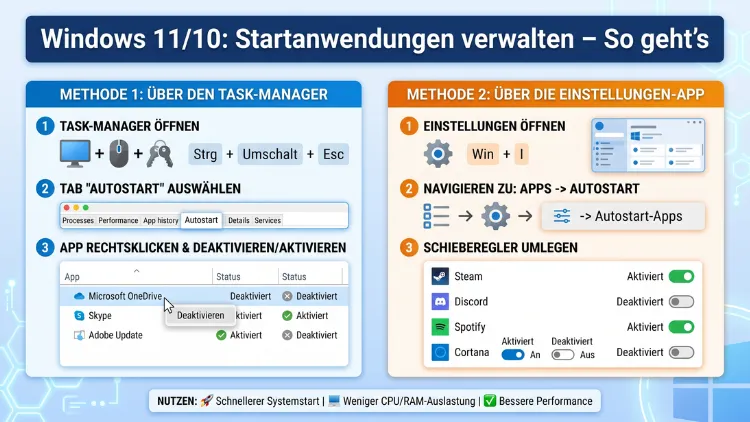
Startanwendungen verwalten Sie unter Windows 11 und Windows 10 am schnellsten über die Einstellungen (Apps → Autostart) oder den Task-Manager (Registerkarte „Start-Apps“). Dort lassen sich Programme mit einem Klick aktivieren oder deaktivieren. Zusätzlich stehen der Autostart-Ordner (shell:startup), die Registry sowie das Profi-Tool Autoruns von Microsoft Sysinternals bereit.
Deshalb beschleunigt eine aufgeräumte Autostart-Liste den Systemstart und spart spürbar Ressourcen.
Was sind Startanwendungen unter Windows?
Startanwendungen – häufig auch Autostart-Programme genannt – sind Programme, Skripte oder Dienste, die Windows 11 und Windows 10 automatisch beim Hochfahren oder unmittelbar nach der Benutzeranmeldung laden. Zudem tragen sich viele Anwendungen während der Installation selbst in den Autostart ein, ohne dass Sie das explizit bestätigen. Dazu zählen beispielsweise OneDrive, Microsoft Teams, Spotify, Steam, Druckerdienste oder Cloud-Sync-Clients.
Einige Startanwendungen sind sinnvoll und systemnah, etwa Windows Security, Audiotreiber oder VPN-Clients. Andere hingegen laufen lediglich aus Bequemlichkeitsgründen mit und belasten das System unnötig. Außerdem verstecken sich manche Einträge in Registry-Pfaden oder in geplanten Aufgaben, sodass sie sich nicht auf den ersten Blick erschließen. Deshalb lohnt sich ein strukturierter Überblick über alle Autostart-Mechanismen.
Warum Startanwendungen unter Windows 11 und 10 verwalten?
Ein unkontrollierter Autostart ist der häufigste Grund für einen langsamen Systemstart. Zudem blockieren viele Hintergrundprozesse Arbeitsspeicher, CPU-Zeit und Festplattenzugriffe – und zwar dauerhaft, nicht nur während des Bootvorgangs. Beispielsweise kann ein frisch eingerichtetes Notebook nach wenigen Monaten spürbar träger starten, weil inzwischen ein Dutzend zusätzlicher Programme mitläuft.
Darüber hinaus gibt es einen wichtigen Sicherheitsaspekt: Viele Malware-Varianten nutzen den Autostart, um bei jedem Systemstart erneut geladen zu werden. Deshalb empfiehlt es sich, die Liste der Startanwendungen regelmäßig zu prüfen. Außerdem verbessert ein schlanker Autostart die Akkulaufzeit bei Notebooks, weil weniger Hintergrundprozesse ständig Energie verbrauchen. Zusätzlich profitieren ältere Rechner enorm, denn dort wirken sich überflüssige Startprogramme besonders stark aus.
Typische Vorteile auf einen Blick: Schnellerer Systemstart, geringere Grundlast im Leerlauf, mehr verfügbarer RAM für aktive Aufgaben, weniger Datenträgeraktivität und – nicht zu unterschätzen – ein aufgeräumter Infobereich ohne überflüssige Tray-Symbole.
Startanwendungen über die Windows-Einstellungen verwalten
Der schnellste Weg führt unter beiden Windows-Versionen über die Einstellungen. Außerdem ist diese Methode auch für Einsteiger geeignet, weil sie keinerlei Befehle oder Systemkenntnisse voraussetzt.
Startanwendungen in Windows 11 konfigurieren
Öffnen Sie die Einstellungen zum Beispiel mit der Tastenkombination Windows + I. Klicken Sie anschließend in der linken Seitenleiste auf Apps und danach auf Autostart. Zudem sehen Sie dort eine Liste aller Programme, die sich für den Autostart registriert haben. Jedes Programm verfügt über einen Schalter, den Sie einfach auf Ein oder Aus setzen. Außerdem zeigt Windows 11 unter jedem Eintrag eine Startauswirkung an – von Keine Auswirkung bis Starke Auswirkung. Deshalb erkennen Sie auf einen Blick, welche Kandidaten besonders stark bremsen.
Sortieren lässt sich die Liste zudem nach Name, Status oder Auswirkung. Dadurch finden Sie unerwünschte Einträge schneller. Ebenso praktisch: Wenn Sie unsicher sind, können Sie Programme testweise deaktivieren und jederzeit wieder einschalten.
Startanwendungen in Windows 10 konfigurieren
Unter Windows 10 öffnen Sie ebenfalls die Einstellungen mit Windows + I. Klicken Sie danach auf Apps und dann auf Autostart in der linken Spalte. Die Oberfläche ist zwar etwas schlichter, jedoch funktioniert sie identisch. Ebenso zeigt Windows 10 eine Bewertung der Startauswirkung an. Zudem lassen sich alle Einträge mit einem einzelnen Schiebeschalter aktivieren oder deaktivieren.
Beachten Sie jedoch: Seit dem 14. Oktober 2025 erhält Windows 10 keine kostenlosen Sicherheitsupdates mehr. In Europa gilt allerdings eine verlängerte ESU-Übergangsfrist bis zum 13. Oktober 2026. Deshalb empfiehlt es sich, mittelfristig auf Windows 11 zu wechseln – insbesondere, weil dort modernere Verwaltungsmöglichkeiten zur Verfügung stehen.
Startanwendungen über den Task-Manager verwalten
Der Task-Manager ist die zweite große Anlaufstelle für die Autostart-Verwaltung. Zudem bietet er eine detailliertere Ansicht als die Einstellungen, weil er zusätzliche Spalten wie Herausgeber, Status und Startauswirkung direkt nebeneinander anzeigt.
Öffnen Sie den Task-Manager zum Beispiel mit Strg + Umschalt + Esc oder über einen Rechtsklick auf die Schaltfläche Start. Wählen Sie anschließend die Registerkarte Start-Apps (unter Windows 11) bzw. Autostart (unter Windows 10). Klicken Sie danach auf ein Programm und wählen Sie Deaktivieren, um zu verhindern, dass es beim nächsten Start geladen wird. Ebenso funktioniert das Ganze umgekehrt mit Aktivieren.
Besonders hilfreich ist die Spalte Startauswirkung. Windows bewertet dort jede App in vier Stufen:
- Keine: Die App ist bereits deaktiviert.
- Niedrig: Kaum messbare Verzögerung beim Start.
- Mittel: Spürbar, jedoch vertretbar.
- Hoch: Deutliche Verzögerung beim Systemstart.
Zudem können Sie per Rechtsklick zusätzliche Spalten einblenden, beispielsweise CPU-Nutzung beim Start oder Datenträger-E/A. Deshalb eignet sich der Task-Manager besonders gut für die gezielte Fehlersuche bei Performance-Problemen.
Autostart-Ordner unter Windows 11/10 nutzen
Neben den grafischen Werkzeugen existiert auch der klassische Autostart-Ordner. Dieser stammt noch aus früheren Windows-Versionen, funktioniert jedoch nach wie vor zuverlässig. Außerdem ist er der einfachste Weg, um eigene Programme, Skripte oder Verknüpfungen zum Autostart hinzuzufügen.
Den benutzerspezifischen Autostart-Ordner öffnen
Drücken Sie Windows + R, um das Dialogfeld Ausführen zu öffnen. Tippen Sie anschließend folgenden Befehl ein und bestätigen Sie mit Enter:
shell:startup
Daraufhin öffnet sich der Ordner C:\Benutzer\<IhrName>\AppData\Roaming\Microsoft\Windows\Startmenü\Programme\Autostart. Alles, was Sie dort ablegen, startet automatisch bei der Anmeldung Ihres Benutzerkontos. Zudem gilt das ausschließlich für Sie – andere Nutzerkonten sind davon nicht betroffen.
Den systemweiten Autostart-Ordner öffnen
Für einen systemweiten Autostart – also für alle Benutzerkonten – geben Sie stattdessen diesen Befehl ein:
shell:common startup
Dieser Pfad entspricht C:\ProgramData\Microsoft\Windows\Startmenü\Programme\StartUp. Allerdings benötigen Sie hier meist Administratorrechte, um Änderungen vorzunehmen. Deshalb erscheint beim Einfügen oder Löschen von Dateien eventuell eine Abfrage der Benutzerkontensteuerung.
Programme zum Autostart hinzufügen
Um ein Programm hinzuzufügen, erstellen Sie eine Verknüpfung der .exe-Datei und ziehen diese in den gewünschten Autostart-Ordner. Wichtig ist: Kopieren Sie nicht die Originaldatei, sondern nur eine Verknüpfung. Ebenso können Sie Batch-Skripte, Textdateien oder Internetverknüpfungen ablegen. Deshalb ist der Autostart-Ordner vielseitig einsetzbar – zum Beispiel, um beim Start automatisch Ihren Mail-Client, einen bestimmten Webbrowser oder ein tägliches Backup-Skript zu laden.
Beachten Sie jedoch: Jedes zusätzliche Programm im Autostart verlängert den Systemstart. Deshalb sollten Sie diesen Ordner bewusst und sparsam nutzen.
Startprogramme über die Registry verwalten
Für fortgeschrittene Nutzer existiert ein weiterer Weg: die Windows-Registry. Viele Programme tragen sich nämlich nicht im sichtbaren Autostart-Ordner ein, sondern direkt in bestimmten Registry-Schlüsseln. Zudem lassen sich hartnäckige Einträge, die sich weder im Task-Manager noch in den Einstellungen deaktivieren lassen, hier entfernen.
Öffnen Sie den Registrierungs-Editor mit Windows + R, geben Sie regedit ein und bestätigen Sie die Abfrage der Benutzerkontensteuerung. Die wichtigsten Autostart-Pfade lauten:
- HKEY_CURRENT_USER\Software\Microsoft\Windows\CurrentVersion\Run – Autostart-Programme für den aktuellen Benutzer.
- HKEY_LOCAL_MACHINE\Software\Microsoft\Windows\CurrentVersion\Run – Autostart-Programme für alle Benutzer.
- HKEY_LOCAL_MACHINE\Software\Wow6432Node\Microsoft\Windows\CurrentVersion\Run – 32-Bit-Anwendungen auf einem 64-Bit-System.
- RunOnce-Schlüssel (parallel zu jedem „Run“-Pfad) – Einträge, die nur ein einziges Mal beim nächsten Start ausgeführt werden.
Zusätzlich gibt es Pfade wie RunServices sowie Einträge in HKLM\Software\Microsoft\Windows NT\CurrentVersion\Winlogon. Deshalb lohnt sich beim gezielten Aufspüren von Malware ein Blick in mehrere Schlüssel.
Achtung: Änderungen an der Registry können das System destabilisieren. Deshalb sollten Sie vor jeder Änderung eine Sicherung anlegen. Klicken Sie dazu auf Datei → Exportieren, wählen Sie Ausgewählte Teilstruktur und speichern Sie die .reg-Datei an einem sicheren Ort. Zudem empfiehlt sich die vorherige Erstellung eines Wiederherstellungspunkts.
msconfig – Systemkonfiguration für Autostart-Dienste
Das Werkzeug msconfig (offiziell Systemkonfiguration) ist seit vielen Windows-Generationen Bestandteil des Betriebssystems. Zwar wurde die Registerkarte „Autostart“ unter Windows 10 und 11 zum Task-Manager verschoben, jedoch bleibt msconfig weiterhin nützlich – insbesondere für die Verwaltung von Systemdiensten und Bootoptionen.
Öffnen Sie msconfig mit Windows + R und dem Befehl msconfig. Wechseln Sie danach zur Registerkarte Dienste. Setzen Sie anschließend ein Häkchen bei Alle Microsoft-Dienste ausblenden, damit Sie keine systemkritischen Einträge versehentlich deaktivieren. Dadurch werden nur noch Dienste von Drittanbietern angezeigt. Ebenso lassen sich dort Dienste deaktivieren, die Sie nicht benötigen – zum Beispiel Dienste veralteter Druckerhersteller oder längst deinstallierter Programme.
Zudem bietet msconfig auf der Registerkarte Start erweiterte Optionen wie Abgesicherter Start oder Bootprotokollierung. Diese sind vor allem bei der Fehlersuche hilfreich, wenn der reguläre Systemstart fehlschlägt.
Autoruns von Sysinternals – das umfassendste Werkzeug
Wer wirklich jeden Autostart-Eintrag sehen möchte, sollte Autoruns von Microsoft Sysinternals verwenden. Dieses kostenlose Tool gilt als das umfassendste Analysewerkzeug für Autostart-Mechanismen unter Windows 11 und 10. Zudem zeigt es Einträge an, die kein anderes Bordmittel erfasst.
Nach dem Download starten Sie die Datei Autoruns.exe mit Administratorrechten. Daraufhin listet das Programm alle Startmechanismen auf – übersichtlich in Registerkarten wie Logon, Scheduled Tasks, Services, Drivers, Winlogon, Explorer, Internet Explorer, Office und vielen mehr. Außerdem können Sie dort jeden Eintrag per Häkchen deaktivieren, ohne ihn vollständig zu löschen. Ebenso hilfreich: Ein Rechtsklick bietet die Option Search Online, um unbekannte Einträge direkt im Web zu recherchieren.
Darüber hinaus integriert Autoruns VirusTotal-Prüfungen. Dadurch lässt sich jeder Eintrag automatisch mit über 70 Antiviren-Engines abgleichen. Deshalb eignet sich Autoruns nicht nur zur Leistungsoptimierung, sondern ebenso zur Malware-Analyse.
Empfehlung: Laden Sie Autoruns ausschließlich von der offiziellen Microsoft-Sysinternals-Seite herunter. Öffnen Sie dazu die Seite learn.microsoft.com/sysinternals/downloads/autoruns. Blenden Sie danach über Options → Hide Microsoft Entries alle Microsoft-signierten Einträge aus. Dadurch vermeiden Sie, versehentlich systemkritische Komponenten zu deaktivieren.
Geplante Aufgaben als versteckter Autostart
Ein häufig übersehener Autostart-Mechanismus sind geplante Aufgaben. Viele moderne Programme wie Chrome, Edge-Updater, Adobe Creative Cloud oder Cloud-Dienste tragen sich nicht mehr in die klassischen Autostart-Orte ein. Stattdessen nutzen sie die Aufgabenplanung, um zu bestimmten Zeiten oder beim Systemstart zu starten.
Öffnen Sie die Aufgabenplanung über das Startmenü, indem Sie Aufgabenplanung eintippen. Navigieren Sie anschließend in der linken Spalte durch die Struktur Aufgabenplanungsbibliothek. Prüfen Sie danach unter Trigger, welche Aufgaben Beim Start, Beim Anmelden oder in kurzen Intervallen ausgeführt werden. Deaktivieren Sie verdächtige oder überflüssige Einträge per Rechtsklick und Deaktivieren.
Zudem zeigt Autoruns geplante Aufgaben ebenfalls in einer eigenen Registerkarte an. Dadurch finden Sie auch dort versteckte Einträge. Besonders nützlich ist das beispielsweise bei hartnäckigen Update-Programmen, die sich sonst immer wieder selbst reaktivieren.
Welche Programme sollten im Autostart bleiben?
Nicht jedes Autostart-Programm ist schädlich – einige sind sogar essentiell. Deshalb lohnt sich eine bewusste Auswahl statt pauschales Deaktivieren. Folgende Kategorien sollten Sie in der Regel aktiviert lassen:
Sicherheitssoftware: Windows Security, Microsoft Defender, BitDefender, ESET, Kaspersky oder andere Antivirus-Programme gehören zwingend in den Autostart. Ohne sie wäre Ihr System beim Hochfahren ungeschützt.
Cloud-Sync-Dienste: OneDrive, Google Drive, Dropbox oder iCloud synchronisieren Ihre Dateien erst, wenn sie aktiv sind. Deshalb ist ein Start beim Anmelden sinnvoll, sofern Sie die Dienste tatsächlich nutzen.
Eingabegeräte-Treiber: Gaming-Mäuse, Tastaturen oder Grafiktabletts von Herstellern wie Logitech, Razer oder Wacom benötigen häufig Hintergrunddienste für erweiterte Funktionen.
Audio- und Grafiktreiber: Realtek Audio, NVIDIA Container oder Intel Graphics Command Center stellen grundlegende Funktionen bereit. Zudem sind viele dieser Dienste für Mikrofon, Lautsprecher oder Bildschirmkalibrierung zuständig.
VPN-Clients: Wenn Sie regelmäßig ein VPN nutzen, ist ein Autostart praktisch. Andernfalls lohnt sich das Deaktivieren.
Welche Programme können Sie gefahrlos deaktivieren?
Umgekehrt gibt es viele Kandidaten, die im Autostart keinerlei Mehrwert bieten. Folgende Programme lassen sich in der Regel ohne Risiko abschalten:
Spiele-Clients: Steam, Epic Games Launcher, Battle.net, Ubisoft Connect oder EA App benötigen keinen Autostart. Zudem starten sie beim Klick auf ein Spiel ohnehin automatisch.
Kommunikations-Tools: Microsoft Teams, Skype, Discord, Slack oder Zoom müssen nicht zwingend bei jedem Systemstart geladen werden. Deshalb genügt ein manueller Start, wenn Sie die Programme tatsächlich brauchen.
Medien- und Streaming-Apps: Spotify, iTunes oder VLC benötigen keinen Autostart. Ebenso überflüssig sind meist Druckersoftware-Suiten, Scanner-Assistenten oder Begleit-Tools von HP, Canon oder Epson.
Update-Helfer: Adobe Updater, Java Updater, QuickTime und ähnliche Dienste belasten den Start, obwohl sie nur selten wirklich benötigt werden.
Hersteller-Assistenten: Viele vorinstallierte Programme auf Notebooks – zum Beispiel von Dell, HP, Lenovo oder ASUS – lassen sich problemlos deaktivieren, sofern es sich nicht um systemnahe Treiberdienste handelt.
Faustregel: Deaktivieren Sie im Zweifel und beobachten Sie, ob etwas Wichtiges fehlt. Zudem lassen sich alle Änderungen jederzeit rückgängig machen.
Startauswirkung verstehen und richtig bewerten
Die Spalte Startauswirkung im Task-Manager ist ein hilfreicher, jedoch kein perfekter Indikator. Windows berechnet sie aus CPU-Zeit und Datenträger-Aktivität während der ersten Sekunden nach dem Start. Deshalb erscheinen schwergewichtige Programme wie Adobe Creative Cloud oder Steam oft als „Hoch“.
Allerdings sagt die Bewertung nichts darüber aus, wie stark ein Programm dauerhaft das System belastet. Zum Beispiel kann ein Programm mit Startauswirkung „Niedrig“ trotzdem im Hintergrund dauerhaft CPU-Zeit verbrauchen. Deshalb sollten Sie zusätzlich den Ressourcenmonitor oder die Spalten CPU, Arbeitsspeicher und Datenträger im Task-Manager beobachten.
Ebenso relevant ist die Anzahl der Autostart-Programme. Zehn kleine Programme mit jeweils niedriger Auswirkung können in Summe mehr bremsen als ein einzelnes großes Programm. Dementsprechend lohnt sich eine ganzheitliche Betrachtung der Startkonfiguration.
Fast Startup und Hybrid Shutdown – der versteckte Faktor
Zusätzlich zum klassischen Autostart nutzt Windows seit Jahren den Schnellstart (Fast Startup). Dabei wird beim Herunterfahren ein Teil des Systemzustands zwischengespeichert, ähnlich wie beim Ruhezustand. Deshalb startet der PC beim nächsten Einschalten schneller, jedoch mit einigen Kompromissen.
Der Schnellstart kann allerdings zu Problemen mit Treibern, Dual-Boot-Systemen oder Netzwerkfreigaben führen. Deshalb deaktivieren ihn viele Nutzer gezielt. Öffnen Sie dazu die Systemsteuerung über Windows + R und den Befehl control. Klicken Sie anschließend auf Energieoptionen → Auswählen, was beim Drücken des Netzschalters geschehen soll → Einige Einstellungen sind momentan nicht verfügbar. Entfernen Sie danach das Häkchen bei Schnellstart aktivieren.
Beachten Sie jedoch: Ohne Schnellstart dauert der Kaltstart zwar etwas länger, dafür starten Sie jedoch mit einem „frischen“ Windows. Deshalb kann sich das Abschalten bei Stabilitätsproblemen lohnen.
Empfohlene Vorgehensweisen für einen schnellen Systemstart
Folgende Strategie hat sich in der Praxis bewährt und sorgt dauerhaft für ein flottes System:
Erstens – analysieren Sie vor jeder Änderung den Ist-Zustand. Öffnen Sie zum Beispiel den Task-Manager, sortieren Sie nach Startauswirkung und notieren Sie sich die aktuell aktiven Einträge. Zusätzlich können Sie mit Autoruns eine vollständige Liste exportieren.
Zweitens – deaktivieren Sie Programme immer einzeln, niemals in großen Mengen. Dadurch erkennen Sie sofort, wenn ein wichtiger Dienst fehlt. Außerdem erleichtert dieses schrittweise Vorgehen die Fehlersuche erheblich.
Drittens – prüfen Sie nach dem Neustart die Bootzeit. Zudem hilft ein Blick in das Ereignisanzeige-Protokoll unter Anwendungs- und Dienstprotokolle → Microsoft → Windows → Diagnostics-Performance. Dort zeigt Windows an, welche Programme die meiste Zeit benötigt haben.
Viertens – räumen Sie regelmäßig auf. Einmal pro Quartal genügt in der Regel, um neu installierte Programme zu kontrollieren. Ebenso empfiehlt sich eine Prüfung nach jedem größeren Funktionsupdate von Windows.
Fünftens – nutzen Sie bei Bedarf verzögerte Starts. Einige Programme bieten in ihren Einstellungen eine Option, verzögert zu starten. Alternativ lässt sich ein verzögerter Start über die Aufgabenplanung mit einem Trigger „Bei Anmeldung + Verzögerung 2 Minuten“ realisieren. Deshalb bleibt der Desktop sofort nutzbar, während Hintergrundprogramme nach und nach nachgeladen werden.
Sechstens – aktualisieren Sie Windows und Ihre Treiber regelmäßig. Denn neuere Windows-11-Versionen (24H2, 25H2 und die für 2026 angekündigte 26H2) verbessern kontinuierlich die Startzeiten.
Autostart nach einem Windows-Update kontrollieren
Nach jedem großen Funktionsupdate kann sich der Autostart verändern. Beispielsweise aktiviert Microsoft bei bestimmten Updates automatisch wieder Standarddienste oder stellt veraltete Einstellungen zurück. Deshalb empfiehlt sich direkt nach einem Upgrade ein kurzer Kontrollblick in Task-Manager und Einstellungen.
Zudem können neu installierte Programme nach Updates unbemerkt im Autostart landen. Außerdem ändert sich mit Hotpatching ab 2026 zwar die Update-Strategie grundlegend, die Autostart-Verwaltung bleibt jedoch unverändert relevant. Ebenso verschieben manche Hersteller ihre Update-Dienste mit neuen Versionen in die Aufgabenplanung. Deshalb sollten Sie auch dort regelmäßig nachsehen.
Sicherheit: Wenn sich ein Eintrag nicht deaktivieren lässt
Gelegentlich kommt es vor, dass sich ein Autostart-Eintrag weder im Task-Manager noch in den Einstellungen abschalten lässt. Zudem taucht er nach einem Neustart scheinbar von selbst wieder auf. In solchen Fällen handelt es sich häufig um ein Programm, das sich über mehrere Mechanismen gleichzeitig verankert hat – beispielsweise über einen Dienst, eine geplante Aufgabe und einen Registry-Eintrag.
Verwenden Sie in diesem Fall Autoruns, um sämtliche Eintrittspunkte auf einmal zu sehen. Deaktivieren Sie anschließend alle relevanten Einträge gleichzeitig. Falls das Programm dennoch wiederkehrt, kann es sich um Schadsoftware handeln. Deshalb sollten Sie in diesem Fall einen vollständigen Virenscan mit Windows Defender Offline oder einem zweiten, unabhängigen Scanner durchführen.
Zusätzlich hilft der Start im abgesicherten Modus. Dort werden nur minimale Treiber geladen, sodass sich hartnäckige Schädlinge leichter entfernen lassen. Außerdem können Sie im abgesicherten Modus Autoruns erneut ausführen, um die Quelle endgültig zu beseitigen.
Autostart gezielt ergänzen – für mehr Produktivität
Eine aufgeräumte Startliste bedeutet nicht automatisch eine leere Liste. Deshalb lohnt es sich, bewusst nützliche Ergänzungen hinzuzufügen. Beispielsweise können Sie per Verknüpfung im Autostart-Ordner automatisch Ihre täglichen Arbeitstools laden – etwa den Mail-Client, eine bestimmte Notiz-App oder ein Projektmanagement-Tool.
Ebenso lassen sich PowerShell-Skripte oder Batch-Dateien beim Start ausführen. Zum Beispiel können Sie damit automatisch ein Netzlaufwerk verbinden, einen Cloud-Ordner synchronisieren oder einen Timer starten. Dadurch wird Ihr System zu einer persönlich optimierten Arbeitsumgebung. Zudem sparen Sie bei wiederkehrenden Aufgaben täglich wertvolle Minuten.
Häufige Fragen zu Startanwendungen unter Windows
Wo finde ich den Autostart-Ordner in Windows 11 und 10?
Öffnen Sie den Autostart-Ordner am schnellsten über Windows + R und den Befehl shell:startup für den eigenen Benutzer oder shell:common startup für alle Benutzer. Alternativ navigieren Sie zu C:\Benutzer\<Name>\AppData\Roaming\Microsoft\Windows\Startmenü\Programme\Autostart.
Wie füge ich ein Programm zum Autostart hinzu?
Erstellen Sie eine Verknüpfung der .exe-Datei des gewünschten Programms. Ziehen Sie die Verknüpfung anschließend in den Autostart-Ordner. Beim nächsten Anmelden wird das Programm dann automatisch gestartet. Zudem können Sie Skripte oder Batch-Dateien auf dieselbe Weise hinzufügen.
Warum startet mein PC trotz aufgeräumtem Autostart langsam?
Ursachen gibt es viele: Zum Beispiel veraltete Treiber, eine fragmentierte Festplatte, fehlerhafte Windows-Dienste oder versteckte Einträge in der Aufgabenplanung. Außerdem kann eine fast volle SSD den Start deutlich verlangsamen. Deshalb lohnt sich ein Blick mit Autoruns sowie eine Überprüfung der Laufwerksauslastung.
Kann ich Microsoft Teams aus dem Autostart entfernen?
Ja, Microsoft Teams lässt sich problemlos deaktivieren. Öffnen Sie den Task-Manager, wechseln Sie zu Start-Apps, wählen Sie Microsoft Teams aus und klicken Sie auf Deaktivieren. Zudem können Sie das Verhalten direkt in den Teams-Einstellungen unter Allgemein ändern.
Was bedeutet „Startauswirkung Hoch“ im Task-Manager?
Eine hohe Startauswirkung bedeutet, dass das Programm beim Hochfahren überdurchschnittlich viel CPU-Zeit oder Datenträgerzugriffe benötigt. Deshalb gilt dieser Eintrag als guter Kandidat zum Deaktivieren – sofern Sie ihn nicht zwingend sofort nach dem Start brauchen.
Ist es sicher, die Registry für den Autostart zu bearbeiten?
Ja, sofern Sie vorsichtig vorgehen. Sichern Sie jedoch zuvor die betroffenen Schlüssel über Datei → Exportieren. Zudem sollten Sie einen Wiederherstellungspunkt erstellen. Deshalb eignet sich die Registry-Bearbeitung eher für erfahrene Nutzer. Für Einsteiger ist Autoruns die sicherere Alternative.
Welche Autostart-Programme sind unter Windows 11 wirklich nötig?
In der Regel nur Sicherheitssoftware, Systemtreiber für Grafik und Audio sowie aktiv genutzte Cloud-Sync-Dienste. Alles andere ist optional. Zusätzlich bleiben einige Microsoft-Dienste wie Windows Security zwingend aktiv – und zwar unabhängig davon, was Sie im Task-Manager einstellen.
Wie deaktiviere ich den Schnellstart unter Windows 10 und 11?
Öffnen Sie die Systemsteuerung → Energieoptionen → Auswählen, was beim Drücken des Netzschalters geschehen soll. Klicken Sie danach auf Einige Einstellungen sind momentan nicht verfügbar und entfernen Sie das Häkchen bei Schnellstart aktivieren. Anschließend speichern Sie die Änderungen.
Was ist der Unterschied zwischen Autostart und Diensten?
Autostart-Programme sind Anwendungen, die nach der Benutzeranmeldung geladen werden. Dienste hingegen laufen bereits vor dem Anmeldebildschirm im Hintergrund und gehören zur Systemebene. Deshalb verwalten Sie Autostart-Programme über Task-Manager oder Einstellungen, Dienste jedoch über services.msc oder msconfig.
Gibt es Tools, die den Autostart automatisch optimieren?
Ja – neben Autoruns existieren Lösungen wie CCleaner, O&O ShutUp10++ oder Glary Utilities. Allerdings sollten Sie diesen Tools nicht blind vertrauen. Deshalb empfiehlt sich immer, die vorgeschlagenen Änderungen zunächst manuell zu prüfen, bevor Sie sie übernehmen.
Fazit
Startanwendungen verwalten Sie unter Windows 11 und Windows 10 am einfachsten über Einstellungen, Task-Manager, den Autostart-Ordner sowie – für erfahrene Nutzer – über Registry und Autoruns. Deshalb behalten Sie stets die volle Kontrolle über Startzeiten und Ressourcennutzung.
Regelmäßige Kontrolle lohnt sich, denn ein schlanker Autostart sorgt für einen spürbar schnelleren Systemstart, mehr Leistung und höhere Sicherheit. Zudem schützt ein bewusster Blick auf die Startliste vor versteckten Schadprogrammen und unnötiger Hintergrundlast.
