
ELSTER-Zertifikat herunterladen: Schritt-für-Schritt-Anleitung für Windows, macOS und Linux. Erhalten Sie sicheren Zugang zu Mein ELSTER in wenigen Klicks.
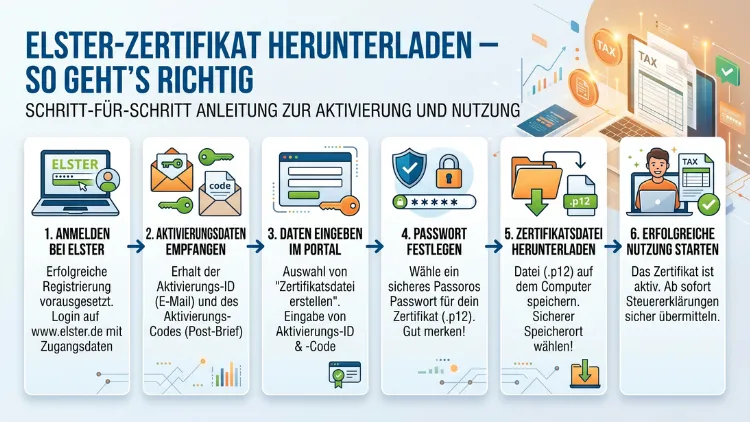
Das ELSTER-Zertifikat ist Ihr digitaler Schlüssel zum Steuerportal der Finanzverwaltung. Um es herunterzuladen, registrieren Sie sich kostenlos auf www.elster.de, wählen die Login-Option „Zertifikatsdatei“ und aktivieren das Zertifikat anschließend mit zwei Codes – einem per E-Mail, einem per Post.
Danach laden Sie die .pfx-Datei direkt herunter. Dieser Artikel zeigt Ihnen jeden Schritt genau.
Was ist das ELSTER-Zertifikat überhaupt?
Das ELSTER-Zertifikat ist eine digitale Zertifikatsdatei, die als Ihr persönlicher Ausweis im Online-Steuerportal „Mein ELSTER“ fungiert. Technisch gesehen handelt es sich dabei um eine .pfx-Datei (auch bekannt als PKCS#12-Format), die zwei asymmetrische kryptografische Schlüsselpaare enthält – jeweils einen privaten und einen öffentlichen Schlüssel. Diese Schlüsselpaare werden nach dem sogenannten RSA-Verfahren erzeugt und zusätzlich durch Zertifikate des ELSTER Trustcenters bestätigt.
Das Zertifikat erfüllt dabei mehrere wichtige Aufgaben gleichzeitig. Zunächst dient es als Identitätsnachweis, damit das Finanzamt erkennt, wer die elektronische Steuererklärung abschickt. Außerdem übernimmt es die Funktion einer digitalen Signatur, die die handschriftliche Unterschrift auf Papier rechtsgültig ersetzt. Zudem verschlüsselt es Ihre sensiblen Steuerdaten, sodass diese sicher und vor unbefugtem Zugriff geschützt beim Finanzamt ankommen. Kurz gesagt: Ohne dieses Zertifikat können Sie Mein ELSTER schlicht nicht nutzen.
Das Portal selbst steht seit Jahren kostenlos allen Steuerpflichtigen in Deutschland zur Verfügung. Deshalb lohnt es sich, den Registrierungs- und Downloadprozess einmal gründlich zu verstehen – damit Sie ihn problemlos und ohne Datenverlust abschließen können.
Welche Login-Optionen gibt es bei ELSTER?
Bevor Sie das ELSTER-Zertifikat herunterladen können, sollten Sie wissen, dass Mein ELSTER insgesamt mehrere Anmeldemethoden anbietet. Jede davon hat unterschiedliche Sicherheitsstufen und Anforderungen.
1. Zertifikatsdatei (.pfx)
Dies ist die am weitesten verbreitete Methode für Privatpersonen. Sie erhalten eine Datei, die Sie auf Ihrem Computer speichern, und melden sich damit plus Passwort an. Diese Option eignet sich außerdem für den Einstieg und ist unkompliziert einzurichten.
2. ElsterSecure (App)
Die ElsterSecure-App ist die modernste Login-Methode. Sie steht kostenlos für Android und iOS im jeweiligen App-Store zur Verfügung. Mit ihr scannen Sie beim Login einen QR-Code auf der ELSTER-Website und authentifizieren sich direkt über Ihr Smartphone. Diese Methode bietet eine hohe Sicherheit und erspart Ihnen die Verwaltung einer .pfx-Datei vollständig.
3. Personalausweis mit Online-Ausweisfunktion
Alternativ können Sie sich mit dem elektronischen Personalausweis (eID) anmelden. Dazu benötigen Sie ein NFC-fähiges Smartphone oder ein Kartenlesegerät sowie die AusweisApp (erhältlich für Windows, macOS, Android und iOS). Diese Methode ist besonders sicher, da die Authentifizierung über den Chip Ihres Ausweises erfolgt.
4. Sicherheitsstick
Der G&D StarSign Crypto USB Token S ist ein spezieller Hardware-Stick, auf dem das Zertifikat gespeichert wird. Diese Option bietet die höchste Sicherheit, erfordert jedoch eine zusätzliche Anschaffung. Die Finanzbehörden empfehlen dieses Verfahren daher insbesondere für Unternehmer und Steuerberater.
5. Signaturkarte (ELSTER-Plus)
Steuerberater und Unternehmen können sich zudem über eine qualifizierte Signaturkarte anmelden. Diese Variante setzt jedoch ein entsprechendes Kartenlesegerät voraus und richtet sich vor allem an professionelle Anwender.
Für die meisten Privatpersonen ist jedoch die Zertifikatsdatei die erste und einfachste Wahl. Deshalb widmet sich der folgende Abschnitt ausführlich genau diesem Weg.
Schritt-für-Schritt: ELSTER-Zertifikat erstellen und herunterladen
Der gesamte Prozess gliedert sich in drei Phasen: Registrierung, Aktivierung und Download. Planen Sie dafür ausreichend Zeit ein, denn zwischen der Online-Registrierung und dem Erhalt des Briefes per Post vergehen in der Regel ein bis zwei Wochen.
Phase 1: Registrierung auf elster.de
Schritt 1: Öffnen Sie Ihren Browser und navigieren Sie zu www.elster.de. Klicken Sie auf der Startseite auf die Schaltfläche „Benutzerkonto erstellen“.
Schritt 2: Sie gelangen zur Übersichtsseite der Kontoerstellung. Klicken Sie dort auf „Weiter“, um den Prozess zu starten.
Schritt 3: Im nächsten Schritt wählen Sie Ihre Login-Option. Wählen Sie hier „Zertifikatsdatei“ und bestätigen Sie die Wahl mit einem Klick auf „Auswählen“.
Schritt 4: Nun entscheiden Sie sich zwischen einem persönlichen Nutzerkonto und einem Organisationskonto. Für Privatpersonen wählen Sie „Mit steuerlicher Identifikationsnummer“. Halten Sie dazu Ihre Steuer-Identifikationsnummer (IdNr.) bereit – eine elfstellige Nummer, die Sie auf einem früheren Steuerbescheid oder auf dem Schreiben des Bundeszentralamts für Steuern finden.
Schritt 5: Füllen Sie das Registrierungsformular vollständig aus. Geben Sie Ihren Namen, Ihr Geburtsdatum, Ihre Adresse und eine aktive E-Mail-Adresse ein. Diese E-Mail-Adresse ist wichtig, denn sie dient als Kontaktkanal für alle weiteren Schritte.
Schritt 6: Nach dem Absenden erhalten Sie eine Bestätigungs-E-Mail vom Absender portal@elster.de mit dem Betreff „Mein ELSTER: E-Mail-Bestaetigung“. Beachten Sie bitte, dass Sie sieben Tage Zeit haben, um den enthaltenen Verifizierungslink anzuklicken. Schauen Sie außerdem in Ihren Spam-Ordner, falls die E-Mail nicht sofort erscheint.
Schritt 7: Nachdem Sie den Link bestätigt haben, erhalten Sie eine zweite E-Mail mit dem Betreff „Bestaetigung zum Versand der Aktivierungsdaten“. In dieser Mail finden Sie Ihre Aktivierungs-ID. Notieren Sie diese sorgfältig.
Schritt 8: Einige Tage später erhalten Sie außerdem einen Brief per Post vom Finanzamt, in dem Ihr Aktivierungs-Code steht. Verwechseln Sie diesen nicht mit der Aktivierungs-ID aus der E-Mail – beide Codes sind unterschiedlich und werden beide benötigt.
Phase 2: Aktivierung und Zertifikat erstellen
Schritt 9: Öffnen Sie die zweite E-Mail und klicken Sie auf den darin enthaltenen Aktivierungslink. Dieser führt Sie direkt zur Seite „Zertifikat generieren“ im ELSTER-Portal.
Schritt 10: Geben Sie Ihre Aktivierungs-ID (aus der E-Mail) und Ihren Aktivierungs-Code (aus dem Brief) in die entsprechenden Felder ein. Achten Sie dabei auf die genaue Zeichenfolge, denn Groß- und Kleinschreibung sowie Verwechslungen zwischen ähnlichen Zeichen (z. B. „0″ und „O“) führen zu Fehlermeldungen.
Schritt 11: Im nächsten Schritt vergeben Sie ein sicheres Passwort für Ihre Zertifikatsdatei. Dieses Passwort muss mindestens sechs Zeichen lang sein. Empfohlen wird jedoch ein deutlich längeres Passwort aus einer Kombination von Groß- und Kleinbuchstaben, Ziffern und Sonderzeichen. Notieren Sie dieses Passwort unbedingt, denn Sie benötigen es bei jedem Login bei ELSTER. Ohne Passwort ist das Zertifikat wertlos.
Schritt 12: Klicken Sie anschließend auf „Zertifikatsdatei erstellen“. Das System erzeugt nun Ihre persönliche .pfx-Datei.
Phase 3: Download der Zertifikatsdatei
Schritt 13: Nach der Erstellung erscheint die Schaltfläche „Zertifikatsdatei herunterladen“. Klicken Sie darauf und speichern Sie die Datei an einem sicheren, leicht auffindbaren Ort. Benennen Sie den Ordner am besten eindeutig, zum Beispiel „ELSTER-Zertifikat_2026″.
Wichtiger Hinweis: ELSTER stellt die Zertifikatsdatei nur ein einziges Mal zum Download bereit. Sobald Sie das Browserfenster schließen, ist der direkte Downloadlink nicht mehr verfügbar. Sichern Sie die Datei deshalb sofort nach dem Download.
Schritt 14: Überprüfen Sie nach dem Download, ob die Datei tatsächlich auf Ihrem Gerät angekommen ist. Die Datei hat das Namensformat IhrKontoname_elster_Datum_Uhrzeit.pfx und ist meist nur wenige Kilobyte groß.
Wo landet das ELSTER-Zertifikat nach dem Download?
Der Speicherort der heruntergeladenen .pfx-Datei hängt von Ihrem Betriebssystem und Ihren Browsereinstellungen ab. Nachfolgend finden Sie die typischen Speicherorte nach Betriebssystem.
Windows
Auf einem Windows-PC (Windows 10/Windows 11) landet die Datei standardmäßig im Ordner „Downloads“. Sie finden diesen Ordner unter:
C:\Users\IhrBenutzername\Downloads
Außerdem können Sie die Datei schnell finden, indem Sie im Suchfeld der Taskleiste den Begriff *.pfx eingeben und die Enter-Taste drücken. Windows durchsucht dann die gesamte Festplatte nach Dateien mit dieser Endung. Beachten Sie, dass die Suche je nach Festplattengröße einige Minuten dauern kann.
macOS
Auf einem Mac (macOS Ventura, Sonoma oder Sequoia) lautet der Standard-Download-Ordner:
/Users/IhrBenutzername/Downloads
Alternativ öffnen Sie den Finder, wählen in der linken Seitenleiste „Downloads“ und suchen nach der Datei mit der Endung .pfx. Über die Spotlight-Suche (Cmd + Leertaste) können Sie außerdem direkt nach *.pfx suchen.
Linux
Auf einem Linux-System (z. B. Ubuntu, Fedora oder Debian) befindet sich der Download-Ordner üblicherweise unter:
/home/IhrBenutzername/Downloads
Zusätzlich können Sie im Terminal den Befehl find ~ -name "*.pfx" eingeben, um die gesamte Home-Partition nach der Datei zu durchsuchen.
Browserabhängige Speicherorte
Der tatsächliche Speicherort hängt außerdem von Ihren Browsereinstellungen ab. In Mozilla Firefox legen Sie unter Einstellungen → Allgemein → Downloads fest, ob Dateien immer im selben Ordner gespeichert oder jedes Mal abgefragt werden sollen. In Google Chrome finden Sie diese Einstellung unter Einstellungen → Erweitert → Downloads. In Microsoft Edge navigieren Sie zu Einstellungen → Downloads. Empfohlen wird, die Option „Immer fragen, wo Dateien gespeichert werden sollen“ zu aktivieren – so behalten Sie die Kontrolle über den Speicherort.
ELSTER-Zertifikat auf anderen Geräten nutzen
Da die .pfx-Datei ein plattformunabhängiges Format ist, können Sie sie problemlos auf anderen Geräten nutzen. Deshalb ist die Übertragung auf einen neuen Computer sehr einfach.
So übertragen Sie das Zertifikat auf einen neuen PC oder Mac:
- Suchen Sie die .pfx-Datei auf Ihrem alten Gerät (siehe Abschnitt oben).
- Kopieren Sie die Datei auf einen USB-Stick oder laden Sie sie in einen sicheren Cloud-Speicher hoch (z. B. iCloud Drive, OneDrive oder Google Drive).
- Übertragen Sie die Datei auf das neue Gerät und speichern Sie sie in einem selbst gewählten Ordner.
- Beim nächsten Login auf www.elster.de wählen Sie „Zertifikatsdatei“ als Login-Methode und geben den Speicherort der .pfx-Datei sowie Ihr Passwort an.
Dabei ist wichtig: Öffnen Sie die Datei nicht durch Doppelklick, denn das würde den Windows-Zertifikatsimport-Assistenten starten und das Zertifikat in den Systemspeicher importieren. Stattdessen wählen Sie die Datei nur über das ELSTER-Portal aus, wenn Sie sich anmelden.
Außerdem ist das Zertifikat betriebssystemunabhängig: Eine .pfx-Datei, die Sie unter Windows erstellt haben, funktioniert ebenso auf einem Mac oder einem Linux-System.
ELSTER-Zertifikat verlängern – So geht’s rechtzeitig
Ein ELSTER-Zertifikat ist genau drei Jahre lang gültig, gerechnet ab dem Datum der Erstellung. Kurz vor Ablauf erhalten Sie gleich mehrere Benachrichtigungen von ELSTER. Zunächst schickt Ihnen das Portal drei Monate vor dem Ablauf die erste Erinnerungs-E-Mail. Danach folgen weitere Hinweise beim Login im Portal selbst.
Die Verlängerung ist nur möglich, solange das Zertifikat noch gültig ist. Deshalb sollten Sie die Benachrichtigungen keinesfalls ignorieren.
Schritt-für-Schritt: Zertifikat verlängern
Schritt 1: Rufen Sie www.elster.de auf und klicken Sie auf „Jetzt einloggen“. Melden Sie sich mit Ihrer bestehenden Zertifikatsdatei und Ihrem Passwort an. Während des Login-Vorgangs erscheint ein Hinweis auf die bevorstehende Verlängerung.
Schritt 2: Folgen Sie dem Verlängerungsassistenten. Sie werden aufgefordert, ein neues Passwort zu vergeben. Dieses können Sie identisch mit dem alten wählen oder ein neues erstellen.
Schritt 3: Klicken Sie auf „Jetzt Zertifikatsdatei erstellen“. Das System erzeugt daraufhin eine neue .pfx-Datei mit einer Gültigkeit von erneut drei Jahren.
Schritt 4: Laden Sie die neue Datei herunter und speichern Sie sie sicher. Bitte beachten Sie: Sobald Sie die neue Zertifikatsdatei aktivieren, indem Sie sich damit bei ELSTER anmelden, wird die alte Datei automatisch ungültig. Löschen Sie die alte Datei danach zur Vermeidung von Verwechslungen.
Schritt 5: Notieren Sie sich den neuen Speicherort und das Passwort, falls es sich geändert hat. Außerdem empfiehlt sich eine Sicherheitskopie auf einem USB-Stick oder in der Cloud.
Was tun, wenn das ELSTER-Zertifikat verloren gegangen ist?
Das ist eine häufige Situation: Die Zertifikatsdatei wird nach einem Computertausch, einem Systemabsturz oder versehentlichem Löschen nicht mehr gefunden. Leider bietet ELSTER keine Möglichkeit, eine verlorene Zertifikatsdatei erneut herunterzuladen – selbst dann nicht, wenn das Passwort noch bekannt ist. Die Datei wird aus Sicherheitsgründen nur einmalig zum Download bereitgestellt.
Schritt 1: Suche auf dem Computer
Bevor Sie aufgeben, suchen Sie zunächst systematisch auf Ihrem Gerät. Unter Windows geben Sie im Suchfeld *.pfx ein. Auf dem Mac nutzen Sie Spotlight oder den Finder. Unter Linux verwenden Sie den Terminal-Befehl find ~ -name "*.pfx". Außerdem schauen Sie in den Download-Ordnern verschiedener Browser nach, da manche Browser eigene Download-Verzeichnisse verwenden.
Schritt 2: Cloud-Speicher prüfen
Zusätzlich prüfen Sie alle Cloud-Speicher, die Sie möglicherweise verwenden – also OneDrive, Google Drive, iCloud oder Dropbox. Manchmal landen Dateien automatisch in einer Synchronisierungsstruktur.
Schritt 3: Neues Zertifikat beantragen
Falls die Datei endgültig verloren ist, müssen Sie den Zugang zu Ihrem ELSTER-Konto erneuern. Dabei gibt es zwei Wege:
Weg A – Noch eingeloggt oder ElsterSecure vorhanden: Melden Sie sich alternativ mit der ElsterSecure-App oder dem elektronischen Personalausweis bei ELSTER an. Navigieren Sie dann zu „Mein Benutzerkonto“ → „Zusätzliche Login-Optionen“ und beantragen Sie dort eine neue Zertifikatsdatei. Widerrufen Sie dafür zunächst das alte Zertifikat. Das System schickt Ihnen dann eine neue Aktivierungs-ID per E-Mail und einen neuen Aktivierungs-Code per Post. Danach durchlaufen Sie den Aktivierungsprozess erneut.
Weg B – Kein alternativer Login möglich: Wenn keine andere Login-Methode verfügbar ist, müssen Sie sich komplett neu bei ELSTER registrieren. Das bedeutet, dass Sie eine neue Aktivierungs-ID und einen neuen Aktivierungs-Code anfordern und erneut auf den Postweg warten müssen.
Merksatz: Das ELSTER-Zertifikat kann nicht wiederhergestellt werden. Wer keine Sicherheitskopie hat, muss das gesamte Aktivierungsverfahren neu durchlaufen.
Zertifikat sichern und empfohlene Vorgehensweisen
Um zukünftige Probleme zu vermeiden, sollten Sie nach dem Download einige grundlegende Sicherheitsmaßnahmen ergreifen.
Sicherheitskopie auf USB-Stick: Kopieren Sie die .pfx-Datei unmittelbar nach dem Download auf mindestens einen externen USB-Stick. Diesen bewahren Sie an einem sicheren Ort auf – getrennt vom Computer. Wichtig: Kopieren Sie die Datei per Rechtsklick → „Kopieren“ und „Einfügen“ im Dateimanager. Öffnen Sie die Datei dabei niemals per Doppelklick.
Sicherheitskopie in der Cloud: Zusätzlich laden Sie die Datei in einen passwortgeschützten Cloud-Speicher hoch. Dienste wie OneDrive, Google Drive oder iCloud Drive bieten dafür ausreichend Speicherplatz kostenlos an. Da die .pfx-Datei selbst bereits durch Ihr Passwort geschützt ist, ist eine Speicherung in der Cloud vertretbar – vorausgesetzt, Sie nutzen ein sicheres Cloud-Passwort und haben die Zwei-Faktor-Authentifizierung des Dienstes aktiviert.
Sicheres Passwort verwenden: Das Passwort für Ihre Zertifikatsdatei sollte aus mindestens 12 Zeichen bestehen und eine Kombination aus Großbuchstaben, Kleinbuchstaben, Ziffern und Sonderzeichen enthalten. Verwenden Sie keinesfalls leicht zu erratende Begriffe wie Namen oder Geburtsdaten.
Passwort notieren: Notieren Sie Ihr Zertifikatspasswort an einem sicheren Ort – etwa in einem Passwort-Manager wie Bitwarden (kostenlos, Open Source) oder 1Password. Alternativ schreiben Sie das Passwort auf und bewahren es physisch sicher auf, zum Beispiel im Bankschließfach.
Ablaufdatum vormerken: Tragen Sie das Ablaufdatum Ihres Zertifikats in Ihrem Kalender ein – drei Jahre nach dem Erstellungsdatum. So vergessen Sie die rechtzeitige Verlängerung nicht, selbst wenn die E-Mail-Benachrichtigungen von ELSTER im Spam-Ordner landen.
Zertifikat nicht importieren: Öffnen Sie die .pfx-Datei niemals durch einen Doppelklick, denn dadurch wird sie in den Windows-Systemzertifikatspeicher importiert – das ist bei ELSTER ausdrücklich nicht erwünscht und kann zu Problemen bei der Anmeldung führen.
Steuersoftware nutzen: Wer regelmäßig Steuererklärungen abgibt, kann das Zertifikat außerdem in einer Steuersoftware wie WISO Steuer (für Windows, macOS, iOS und Android) oder Taxfix (für iOS und Android sowie als Webversion) hinterlegen. Der Vorteil: Die Software merkt sich den Speicherort der Datei, sodass Sie ihn nicht jedes Jahr erneut angeben müssen.
ELSTER-Zertifikat in Steuersoftware einbinden
Das ELSTER-Zertifikat lässt sich direkt in kompatible Steuersoftware einbinden. Dadurch müssen Sie sich nicht jedes Mal direkt bei www.elster.de anmelden, sondern können Ihre Steuererklärung bequem aus der Software heraus übermitteln.
WISO Steuer (Buhl Data Service GmbH) ist eine der meistgenutzten Steuersoftwares in Deutschland. Sie steht für Windows (ab Windows 10) und macOS (ab macOS 12) als Desktop-Version zur Verfügung, außerdem als WISO Steuer-App für iOS (ab iOS 16) und Android (ab Android 8). Nach der Installation hinterlegen Sie Ihr Zertifikat einmalig unter den Programmeinstellungen. Danach übermittelt die Software Ihre Steuererklärung direkt ans Finanzamt.
Taxfix ist eine weitere Option, die als Webversion sowie als App für iOS und Android erhältlich ist. Hier können Sie Ihr vorhandenes ELSTER-Zertifikat ebenfalls hochladen und für die elektronische Übermittlung verwenden.
Lohnsteuer kompakt funktioniert ebenfalls webbasiert und akzeptiert die ELSTER-Zertifikatsdatei für die Übermittlung.
Außerdem können Steuerberater das Zertifikat ihrer Mandanten in DATEV einbinden, was vor allem im professionellen Umfeld üblich ist.
ELSTER-Zertifikat und ElsterSecure – Was ist besser?
In den letzten Jahren hat ELSTER zunehmend auf die ElsterSecure-App gesetzt. Diese App ersetzt das Zertifikat als Login-Methode vollständig und bietet dabei einige Vorteile.
Der größte Vorteil der App ist, dass Sie keine Datei mehr verwalten müssen. Es gibt kein Ablaufdatum, keine Backup-Problematik und keine .pfx-Datei, die verloren gehen könnte. Stattdessen scannen Sie beim Login einfach einen QR-Code mit Ihrem Smartphone.
Allerdings hat auch diese Methode Einschränkungen. So benötigen Sie ein Smartphone (Android ab Version 8 oder iOS ab Version 15) sowie eine stabile Internetverbindung. Zudem ist die App an Ihr Gerät gebunden. Falls Sie Ihr Smartphone verlieren oder es gestohlen wird, müssen Sie ElsterSecure auf einem neuen Gerät neu einrichten.
Für diejenigen, die kein Smartphone nutzen oder die volle Kontrolle über ihre Login-Datei behalten möchten, bleibt die klassische Zertifikatsdatei deshalb eine verlässliche Alternative.
Systemanforderungen für Mein ELSTER
Damit Sie das ELSTER-Zertifikat problemlos herunterladen und nutzen können, sollte Ihr System bestimmte Mindestanforderungen erfüllen.
Betriebssysteme: ELSTER unterstützt Windows 10 und Windows 11 in den gängigen Versionen. Außerdem funktioniert das Portal unter macOS in aktuellen Versionen sowie unter Linux (z. B. Ubuntu LTS). Das Portal läuft ausschließlich im Browser – eine separate Installation ist nicht erforderlich.
Browser: Getestet und unterstützt werden Mozilla Firefox (aktuelle Version), Google Chrome, Microsoft Edge (Chromium-basiert) sowie Apple Safari (auf macOS und iOS). Internet Explorer wird hingegen nicht mehr unterstützt.
JavaScript und Cookies: Der Browser muss JavaScript aktiviert haben und Cookies für die ELSTER-Domain zulassen. Ohne diese Einstellungen funktioniert der Login und der Download nicht.
Internetverbindung: Eine stabile Breitbandverbindung ist ausreichend, da die .pfx-Datei sehr klein ist. Dennoch ist es empfehlenswert, den Download nicht über unsichere öffentliche WLAN-Netze durchzuführen.
Häufige Fragen zum ELSTER-Zertifikat
Was ist das ELSTER-Zertifikat und wozu brauche ich es?
Das ELSTER-Zertifikat ist eine digitale Datei im .pfx-Format, die Ihre Identität beim Finanzamt bestätigt. Ohne dieses Zertifikat können Sie sich nicht bei „Mein ELSTER“ anmelden und Ihre Steuererklärung nicht elektronisch abgeben. Es ersetzt außerdem Ihre handschriftliche Unterschrift und verschlüsselt gleichzeitig Ihre Steuerdaten für die sichere Übertragung.
Wie lange dauert es, bis ich das Zertifikat herunterladen kann?
Der gesamte Prozess dauert in der Regel ein bis zwei Wochen, da Sie auf einen Brief per Post warten müssen, der Ihren Aktivierungs-Code enthält. Die E-Mail mit der Aktivierungs-ID erhalten Sie hingegen meistens innerhalb weniger Minuten bis Stunden nach der Registrierung.
Wo finde ich die heruntergeladene Zertifikatsdatei auf meinem Computer?
Auf Windows suchen Sie im Suchfeld der Taskleiste nach *.pfx. Auf dem Mac nutzen Sie die Spotlight-Suche (Cmd + Leertaste) mit demselben Begriff. Standardmäßig landet die Datei im Downloads-Ordner Ihres Browsers. Außerdem trägt sie das Namensformat IhrKontoname_elster_Datum_Uhrzeit.pfx.
Kann ich das ELSTER-Zertifikat ein zweites Mal herunterladen?
Nein. ELSTER stellt die Zertifikatsdatei aus Sicherheitsgründen ausschließlich einmalig zum Download bereit. Deshalb ist es unbedingt erforderlich, direkt nach dem Download eine Sicherheitskopie anzulegen – idealerweise auf einem USB-Stick und in der Cloud.
Was passiert, wenn mein ELSTER-Zertifikat verloren gegangen ist?
In diesem Fall können Sie sich nicht mehr mit der verlorenen Datei anmelden. Sie müssen dann entweder über eine alternative Login-Methode (ElsterSecure, eID) auf Ihr Konto zugreifen und dort eine neue Zertifikatsdatei beantragen, oder – falls kein alternativer Zugang vorhanden ist – sich vollständig neu registrieren.
Wie lange ist das ELSTER-Zertifikat gültig?
Ein ELSTER-Zertifikat ist genau drei Jahre gültig, gerechnet ab dem Tag der Erstellung. Drei Monate vor Ablauf erhalten Sie die erste von mehreren Erinnerungs-E-Mails. Außerdem zeigt das Portal beim Login einen Hinweis an, sobald das Ablaufdatum näher rückt.
Wie verlängere ich mein ELSTER-Zertifikat?
Melden Sie sich vor dem Ablaufdatum bei www.elster.de an. Das Portal bietet Ihnen während des Logins automatisch die Verlängerung an. Sie vergeben dabei ein neues Passwort, laden die neue .pfx-Datei herunter und aktivieren sie, indem Sie sich damit einmalig anmelden. Danach ist die alte Datei ungültig.
Funktioniert das ELSTER-Zertifikat auch auf einem Mac oder unter Linux?
Ja, die Zertifikatsdatei im .pfx-Format ist betriebssystemunabhängig. Sie können sie problemlos von Windows auf macOS oder Linux übertragen – einfach per USB-Stick oder Cloud-Speicher. Der Login bei Mein ELSTER funktioniert auf allen genannten Plattformen über den Browser.
Kann ich dasselbe Zertifikat auf mehreren Computern nutzen?
Ja. Sie kopieren die .pfx-Datei einfach auf das andere Gerät und wählen sie beim Login in Mein ELSTER als Zertifikatsdatei aus. Es ist dabei keine neue Registrierung notwendig. Deshalb ist es sinnvoll, das Zertifikat auf einem USB-Stick oder in der Cloud vorzuhalten.
Ist die ElsterSecure-App eine gute Alternative zur Zertifikatsdatei?
Die ElsterSecure-App (kostenlos für Android und iOS) ist eine komfortable und sichere Alternative, da Sie keine Datei verwalten müssen. Sie eignet sich besonders für Nutzer, die ihr Smartphone regelmäßig verwenden. Allerdings erfordert sie ein geeignetes Smartphone und eine stabile Internetverbindung. Wer lieber auf eine Datei setzen möchte, bleibt besser bei der klassischen Zertifikatsdatei.
Fazit
Das ELSTER-Zertifikat herunterzuladen ist kein komplizierter Prozess – er erfordert jedoch Geduld und eine sorgfältige Datensicherung. Registrieren Sie sich auf www.elster.de, aktivieren Sie das Konto mit Aktivierungs-ID und Aktivierungs-Code, und laden Sie die .pfx-Datei sofort danach herunter.
Legen Sie unmittelbar nach dem Download mindestens zwei Sicherheitskopien an – auf einem USB-Stick und in einem Cloud-Speicher. So sind Sie für alle Fälle gewappnet und können Ihre Steuererklärung jederzeit problemlos elektronisch einreichen.