
Firewall unter Windows 11 und Windows 10 deaktivieren: So schalten Sie die Windows-Defender-Firewall schnell und sicher aus – Schritt für Schritt erklärt.
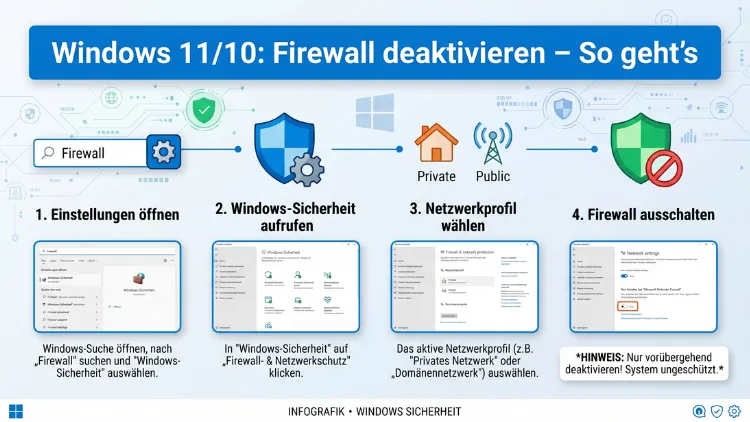
Die Windows Defender Firewall ist ein zentraler Schutzschild Ihres Computers. Manchmal jedoch – etwa zur Fehlerbehebung, beim Testen einer App oder bei Netzwerkproblemen – müssen Sie die Firewall vorübergehend deaktivieren.
Dieser Artikel zeigt Ihnen alle zuverlässigen Methoden, um die Firewall unter Windows 10 und Windows 11 auszuschalten: über die Windows-Sicherheits-App, die Systemsteuerung, die Eingabeaufforderung, PowerShell und die Gruppenrichtlinie – inklusive aller Schritte zum sicheren Reaktivieren.
Was ist die Windows Defender Firewall – und warum existiert sie?
Die Windows Defender Firewall ist eine in Windows 10 und Windows 11 fest integrierte Sicherheitsfunktion. Sie überwacht den gesamten ein- und ausgehenden Netzwerkverkehr und entscheidet anhand von Regeln, welche Verbindungen erlaubt sind und welche blockiert werden. Dadurch schützt sie Ihren PC vor unerwünschten Zugriffen, Malware und Hackerangriffen aus dem Internet oder aus dem lokalen Netzwerk.
Standardmäßig ist die Firewall unter beiden Windows-Versionen aktiviert und vorkonfiguriert. Microsoft hat sie so eingestellt, dass sie im Hintergrund arbeitet, ohne den normalen Alltagsbetrieb zu stören. Dennoch kann es vorkommen, dass sie legitime Programme oder Netzwerkverbindungen blockiert – besonders bei selbst entwickelter Software, bestimmten Spielservern oder Unternehmensanwendungen.
Die Windows Defender Firewall unterscheidet dabei drei Netzwerkprofile, die jeweils eigene Regeln besitzen:
- Domänennetzwerk: Gilt für Unternehmensumgebungen, in denen der PC mit einer Windows-Domäne verbunden ist. Dort gelten in der Regel weniger restriktive Regeln, da der Administrator das Netzwerk kontrolliert.
- Privates Netzwerk: Wird für vertrauenswürdige Heimnetzwerke und kleine Büronetzwerke verwendet. Hierbei dürfen andere Geräte im Netzwerk – zum Beispiel Drucker oder NAS-Systeme – auf den PC zugreifen.
- Öffentliches Netzwerk: Gilt für WLAN-Hotspots, Cafés, Bahnhöfe oder andere unsichere Verbindungen. Hier gelten die strengsten Regeln, da Sie den anderen Nutzern im Netzwerk nicht vertrauen können.
Außerdem filtert die Firewall sowohl eingehende als auch ausgehende Datenpakete. Deshalb kann sie manchmal legitime Anwendungen oder Spiele blockieren, was der häufigste Grund ist, warum Nutzer sie vorübergehend deaktivieren möchten. Ebenso kommt es vor, dass Netzwerkdiagnose-Tools oder bestimmte VPN-Clients durch die Firewall-Regeln eingeschränkt werden.
Wann sollten Sie die Firewall deaktivieren – und wann besser nicht?
Das Deaktivieren der Windows-Firewall ist in bestimmten Situationen sinnvoll. Jedoch sollte es stets vorübergehend geschehen und nie als dauerhafte Lösung betrachtet werden. Zudem empfehlen wir, vor jedem Eingriff zu überlegen, ob nicht eine gezielte Ausnahmeregel ausreicht.
Sinnvolle Gründe zum vorübergehenden Deaktivieren
Netzwerkprobleme diagnostizieren: Manchmal blockiert die Firewall legitime Netzwerkverbindungen. Durch vorübergehendes Deaktivieren lässt sich schnell prüfen, ob die Firewall wirklich die Ursache für ein Verbindungsproblem ist. Sobald das geklärt ist, sollten Sie die Firewall sofort wieder aktivieren und stattdessen eine gezielte Ausnahme erstellen.
Software testen: Entwickler und Systemadministratoren deaktivieren die Firewall gelegentlich, um eine Anwendung oder einen Server ohne Einschränkungen zu testen. Außerdem kann es beim Einrichten eines lokalen Webservers wie XAMPP oder WampServer sinnvoll sein, die Firewall kurzzeitig zu deaktivieren, um die Konnektivität zu überprüfen.
Konflikte mit Drittanbieter-Sicherheitssoftware: Einige Sicherheitsprogramme wie ESET Internet Security, Bitdefender Total Security oder Kaspersky Premium bringen eine eigene, leistungsfähige Firewall mit. Sobald eine solche Software installiert ist, schaltet Windows die eigene Firewall manchmal automatisch ab. Ist das nicht der Fall, kann es zu Konflikten kommen, weshalb das manuelle Deaktivieren sinnvoll sein kann.
VPN-Verbindungsprobleme beheben: Bestimmte VPN-Clients, zum Beispiel NordVPN, ExpressVPN oder ProtonVPN, können durch Firewall-Regeln gestört werden. Ebenso können Spielserver-Verbindungen, Remote-Desktop-Protokolle oder spezielle Unternehmensanwendungen betroffen sein.
Remotedesktop und Freigaben einrichten: In Heimnetzwerken kann es vorkommen, dass die Freigabe von Druckern, Ordnern oder die Remotedesktopverbindung durch Firewall-Regeln blockiert wird. Zwar lassen sich auch hier Ausnahmen erstellen, doch zum Testen ist das kurzzeitige Deaktivieren manchmal schneller.
Wann Sie die Firewall keinesfalls dauerhaft deaktivieren sollten
Ohne aktive Firewall ist Ihr Computer erheblich anfälliger für Cyberangriffe, Malware und unerwünschte Netzwerkzugriffe. Deshalb gilt ohne Ausnahme: Deaktivieren Sie die Firewall nur für den Zeitraum, in dem Sie aktiv testen, und aktivieren Sie sie unmittelbar danach wieder. Außerdem sollten Sie die Firewall niemals dauerhaft deaktivieren, wenn Sie kein alternatives Sicherheitsprogramm mit eigener Firewall-Funktion installiert haben, regelmäßig öffentliche WLAN-Netzwerke nutzen, sensible Daten auf Ihrem PC gespeichert haben oder keine regelmäßigen Windows-Updates einspielen.
Methode 1: Firewall deaktivieren über die Windows-Sicherheits-App (empfohlen)
Dies ist der schnellste und direkteste Weg – sowohl unter Windows 10 als auch unter Windows 11. Die Windows-Sicherheits-App ist die moderne zentrale Schaltstelle für alle Sicherheitsfunktionen und für alle Nutzer ohne Vorkenntnisse geeignet.
Windows 11: Firewall über die Windows-Sicherheit deaktivieren
- Drücken Sie die Tastenkombination ** + **, um die Einstellungen zu öffnen.
- Klicken Sie links auf „Datenschutz und Sicherheit“.
- Wählen Sie anschließend rechts „Windows-Sicherheit“ aus.
- Klicken Sie danach auf „Firewall und Netzwerkschutz“.
- Wählen Sie das gewünschte Netzwerkprofil aus – das aktive Profil ist mit „(aktiv)“ gekennzeichnet, zum Beispiel „Privates Netzwerk“.
- Stellen Sie den Schalter unter „Microsoft Defender-Firewall“ auf „Aus“.
- Bestätigen Sie die UAC-Abfrage (Benutzerkontensteuerung) mit „Ja“.
Alternativ können Sie direkt „Windows-Sicherheit“ in die Taskleisten-Suche eingeben und die App öffnen. Danach navigieren Sie ebenfalls zu „Firewall und Netzwerkschutz“. Zusätzlich finden Sie das Schildsymbol der Windows-Sicherheits-App in der Taskleiste unten rechts – ein Klick darauf öffnet die App sofort.
Windows 10: Firewall über die Windows-Sicherheit deaktivieren
Der Ablauf ist unter Windows 10 nahezu identisch, jedoch befindet sich der Einstieg an einer etwas anderen Stelle:
- Öffnen Sie die Windows-Einstellungen über die Tastenkombination ** + **.
- Klicken Sie auf „Update und Sicherheit“.
- Wählen Sie links „Windows-Sicherheit“ und klicken Sie dann rechts auf „Windows-Sicherheit öffnen“.
- Klicken Sie auf „Firewall und Netzwerkschutz“.
- Wählen Sie das aktive Netzwerkprofil – erkennbar am Hinweis „(aktiv)“.
- Setzen Sie den Schalter unter „Microsoft Defender-Firewall“ auf „Aus“.
- Bestätigen Sie die Sicherheitsabfrage mit „Ja“.
Möchten Sie die Firewall für alle Profile gleichzeitig deaktivieren, wiederholen Sie diesen Schritt separat für Domänennetzwerk, Privates Netzwerk und Öffentliches Netzwerk.
Methode 2: Firewall deaktivieren über die Systemsteuerung
Die Systemsteuerung ist die klassische Methode und funktioniert zuverlässig unter Windows 10 und Windows 11. Zudem bietet sie eine übersichtliche Darstellung beider Netzwerkprofile auf einen Blick und ist besonders für Nutzer geeignet, die die klassische Windows-Oberfläche bevorzugen.
Schritt-für-Schritt-Anleitung
- Öffnen Sie die Systemsteuerung, indem Sie in der Windows-Suche „Systemsteuerung“ eingeben und auf das Ergebnis klicken.
- Klicken Sie danach auf „System und Sicherheit“.
- Wählen Sie anschließend „Windows Defender Firewall“ aus.
- Klicken Sie links im Menü auf „Windows Defender Firewall ein- oder ausschalten“.
- Wählen Sie für das private Netzwerk die Option „Windows Defender Firewall deaktivieren (nicht empfohlen)“.
- Wählen Sie ebenso für das öffentliche Netzwerk dieselbe Option aus.
- Bestätigen Sie abschließend mit „OK“.
Schnellzugriff per Ausführen-Dialog
Noch schneller gelangen Sie zu diesen Einstellungen, indem Sie die Tastenkombination ** + ** drücken, firewall.cpl eingeben und mit **** bestätigen. Dadurch öffnet sich das Firewall-Fenster der Systemsteuerung direkt – ohne Umwege über das Menü.
Über die Systemsteuerung sehen Sie außerdem auf einen Blick, ob die Firewall für beide Netzwerkprofile aktiviert oder deaktiviert ist. Zudem können Sie von dort aus direkt zu den erweiterten Einstellungen wechseln, um einzelne Regeln zu bearbeiten.
Methode 3: Firewall deaktivieren per Eingabeaufforderung (CMD)
Die Eingabeaufforderung ist besonders nützlich, wenn Sie die Firewall gezielt für einzelne Profile oder alle Profile gleichzeitig deaktivieren möchten. Außerdem eignet sich diese Methode hervorragend für erfahrene Nutzer, Systemadministratoren und Skript-basierte Automatisierungen. Ebenso ist sie praktisch, wenn die grafische Benutzeroberfläche nicht reagiert oder aus der Ferne per Remote-Sitzung gearbeitet wird.
Voraussetzung: CMD als Administrator öffnen
- Geben Sie in die Windows-Suche „Eingabeaufforderung“ ein.
- Klicken Sie mit der rechten Maustaste auf das Ergebnis.
- Wählen Sie „Als Administrator ausführen“.
- Bestätigen Sie die UAC-Abfrage mit „Ja“.
Alternativ können Sie unter Windows 11 die Tastenkombination ** + ** drücken und „Terminal (Administrator)“ wählen.
Befehle zum Deaktivieren der Firewall
Geben Sie anschließend den gewünschten Befehl ein und drücken Sie jeweils ****:
- Alle Profile gleichzeitig deaktivieren:
netsh advfirewall set allprofiles state off - Nur das aktuell aktive Profil deaktivieren:
netsh advfirewall set currentprofile state off - Nur das private Netzwerk deaktivieren:
netsh advfirewall set privateprofile state off - Nur das öffentliche Netzwerk deaktivieren:
netsh advfirewall set publicprofile state off - Nur das Domänenprofil deaktivieren:
netsh advfirewall set domainprofile state off
Nach der Ausführung erscheint die Meldung „OK“, die bestätigt, dass der Befehl erfolgreich ausgeführt wurde. Außerdem können Sie mit dem Befehl netsh advfirewall show allprofiles jederzeit den aktuellen Status aller Profile überprüfen.
Firewall per CMD wieder aktivieren
Um die Firewall anschließend wieder einzuschalten, ersetzen Sie in den Befehlen jeweils off durch on. Beispielsweise:
netsh advfirewall set allprofiles state on
Methode 4: Firewall deaktivieren per PowerShell
Die Windows PowerShell bietet eine noch flexiblere und granularere Kontrolle über die Firewall-Einstellungen. Deshalb bevorzugen viele IT-Administratoren und Entwickler diese Methode, da sie sich außerdem hervorragend für Automatisierungen und Skripte eignet.
PowerShell als Administrator öffnen
- Klicken Sie mit der rechten Maustaste auf das Startmenü-Symbol.
- Wählen Sie unter Windows 10 „Windows PowerShell (Administrator)“ oder unter Windows 11 „Terminal (Administrator)“.
- Bestätigen Sie die UAC-Abfrage mit „Ja“.
Alternativ können Sie in der Windows-Suche „PowerShell“ eingeben, mit der rechten Maustaste auf das Ergebnis klicken und „Als Administrator ausführen“ wählen.
Befehle für PowerShell
- Alle Firewall-Profile gleichzeitig deaktivieren:
Set-NetFirewallProfile -All -Enabled False - Nur das öffentliche Profil deaktivieren:
Set-NetFirewallProfile -Profile Public -Enabled False - Nur das private Profil deaktivieren:
Set-NetFirewallProfile -Profile Private -Enabled False - Nur das Domänenprofil deaktivieren:
Set-NetFirewallProfile -Profile Domain -Enabled False - Mehrere Profile kombiniert deaktivieren:
Set-NetFirewallProfile -Profile Public,Private -Enabled False
Firewall per PowerShell wieder aktivieren
Ersetzen Sie dazu False durch True. Zum Beispiel:
Set-NetFirewallProfile -All -Enabled True
Außerdem können Sie den aktuellen Status der Firewall jederzeit prüfen, indem Sie folgenden Befehl eingeben:
Get-NetFirewallProfile | Select Name, Enabled
Dabei werden alle drei Profile – Domain, Private, Public – mit ihrem jeweiligen Aktivierungsstatus aufgelistet. Dies ist deshalb nützlich, weil Sie damit auf einen Blick sehen, welche Profile aktiv und welche deaktiviert sind.
Methode 5: Firewall deaktivieren per Gruppenrichtlinie (für Administratoren)
Die Gruppenrichtlinie eignet sich besonders für Unternehmensumgebungen und ermöglicht es, die Firewall-Einstellungen zentral für mehrere PCs gleichzeitig zu steuern. Zudem steht diese Methode nur in den Professional-, Education- und Enterprise-Editionen von Windows 10 und Windows 11 zur Verfügung. In den Home-Versionen ist der Gruppenrichtlinien-Editor hingegen nicht enthalten.
Schritt-für-Schritt-Anleitung
- Drücken Sie ** + **, geben Sie
gpedit.mscein und bestätigen Sie mit ****. - Navigieren Sie im linken Bereich zu folgendem Pfad:
Computerkonfiguration → Administrative Vorlagen → Netzwerk → Netzwerkverbindungen → Windows Defender Firewall → Domänenprofil - Öffnen Sie per Doppelklick den Eintrag „Windows Defender Firewall: Alle Netzwerkverbindungen schützen“.
- Wählen Sie die Option „Deaktiviert“ und klicken Sie anschließend auf „Übernehmen“.
- Wiederholen Sie diesen Schritt danach für den Pfad
→ Standardprofil(zuständig für das private und öffentliche Netzwerk). - Starten Sie schließlich den Computer neu, damit die Änderungen wirksam werden.
Gruppenrichtlinie rückgängig machen
Um die Firewall über die Gruppenrichtlinie wieder zu aktivieren, wiederholen Sie die Schritte und wählen Sie stattdessen „Nicht konfiguriert“. Speichern Sie mit „Übernehmen“ und starten Sie den PC anschließend neu.
Wichtig: Falls ein Domänenadministrator Gruppenrichtlinien zentral verwaltet, werden diese bei der nächsten Richtlinienaktualisierung (standardmäßig alle 90 Minuten) erneut angewendet. Deshalb können lokale Änderungen in diesem Fall überschrieben werden.
Firewall nur für eine App freigeben – die sicherere Alternative
Anstatt die Firewall vollständig zu deaktivieren, empfehlen wir in den meisten Fällen, gezielt eine Ausnahme für die betroffene Anwendung zu erstellen. Dies ist deutlich sicherer, da alle anderen Netzwerkverbindungen weiterhin von der Firewall überwacht und geschützt werden.
So erstellen Sie eine Firewall-Ausnahme unter Windows 10/11
- Öffnen Sie die Systemsteuerung und navigieren Sie zu „Windows Defender Firewall“.
- Klicken Sie links auf „Eine App oder ein Feature durch die Windows Defender Firewall zulassen“.
- Klicken Sie auf „Einstellungen ändern“ – dabei werden Administratorrechte benötigt.
- Klicken Sie danach auf „Andere App zulassen“.
- Suchen Sie die gewünschte App über „Durchsuchen“ und fügen Sie sie hinzu.
- Aktivieren Sie die Kontrollkästchen für „Privat“ und/oder „Öffentlich“, je nach dem Netzwerk, in dem die App funktionieren soll.
- Bestätigen Sie abschließend mit „OK“.
Einen einzelnen Port freigeben
Falls eine Anwendung einen bestimmten Netzwerk-Port benötigt – zum Beispiel Port 8080 für einen lokalen Webserver –, können Sie diesen gezielt freigeben:
- Drücken Sie ** + **, geben Sie
wf.mscein und bestätigen Sie mit ****, um die erweiterten Firewall-Einstellungen zu öffnen. - Klicken Sie links auf „Eingehende Regeln“ und danach rechts auf „Neue Regel“.
- Wählen Sie „Port“ als Regeltyp und klicken Sie auf „Weiter“.
- Geben Sie die gewünschte Portnummer ein und klicken Sie erneut auf „Weiter“.
- Wählen Sie „Verbindung zulassen“ und schließen Sie den Assistenten ab.
Ebenso können Sie ausgehende Regeln auf dieselbe Weise erstellen. Dadurch bleibt der Gesamtschutz der Firewall erhalten, während die benötigte Verbindung funktioniert.
Firewall-Status prüfen – So sehen Sie, ob die Firewall aktiv ist
Bevor Sie Änderungen vornehmen, sollten Sie zunächst den aktuellen Status der Firewall überprüfen. Dafür stehen Ihnen mehrere praktische Möglichkeiten zur Verfügung:
Windows-Sicherheits-App: Öffnen Sie die App und klicken Sie auf „Firewall und Netzwerkschutz“. Dort sehen Sie sofort, ob die Firewall für jedes der drei Profile aktiv oder deaktiviert ist. Außerdem erscheint ein grüner Haken beim aktiven Profil.
Über CMD: Geben Sie in einer Eingabeaufforderung als Administrator folgenden Befehl ein:netsh advfirewall show allprofiles
Dabei werden alle Profile mit ihrem Status (ON oder OFF) übersichtlich angezeigt.
Über PowerShell: Der Befehl Get-NetFirewallProfile | Select Name, Enabled zeigt den Status aller Profile an. Das Ergebnis enthält die Spalten „Name“ und „Enabled“ – wobei True bedeutet, dass die Firewall aktiv ist, und False bedeutet, dass sie deaktiviert ist.
Taskleisten-Symbol: Wenn die Firewall deaktiviert ist, erscheint in der Taskleiste ein gelbes oder rotes Warnsymbol beim Windows-Sicherheits-Schildsymbol. Außerdem zeigt das Action Center eine entsprechende Benachrichtigung an.
Firewall wieder aktivieren – So schalten Sie den Schutz zurück ein
Das Reaktivieren der Firewall ist genauso wichtig wie das Deaktivieren – und sollte direkt nach dem Testen erfolgen. Deshalb zeigen wir hier die schnellsten Wege für jede Methode:
Windows-Sicherheits-App: Navigieren Sie zu „Firewall und Netzwerkschutz“, wählen Sie das jeweilige Profil und stellen Sie den Schalter auf „Ein“. Die Änderung wird sofort wirksam.
Systemsteuerung: Öffnen Sie „Windows Defender Firewall“, klicken Sie auf „Windows Defender Firewall ein- oder ausschalten“ und wählen Sie „Windows Defender Firewall aktivieren“ für beide Profile. Bestätigen Sie mit „OK“.
CMD: Geben Sie als Administrator folgenden Befehl ein:netsh advfirewall set allprofiles state on
PowerShell: Geben Sie als Administrator folgenden Befehl ein:Set-NetFirewallProfile -All -Enabled True
Wichtig: Falls Sie die Firewall über die Gruppenrichtlinie deaktiviert haben, müssen Sie auch dort die Einstellung „Nicht konfiguriert“ setzen und den PC anschließend neu starten.
Firewall-Einstellungen zurücksetzen – So stellen Sie Standardwerte wieder her
Falls nach dem Ändern der Firewall-Regeln oder nach dem Deaktivieren unerwartete Probleme auftreten, können Sie die Standardeinstellungen problemlos wiederherstellen. Dabei werden alle manuell erstellten Regeln und Ausnahmen gelöscht.
Rücksetzen über die Systemsteuerung: Öffnen Sie die Systemsteuerung, navigieren Sie zu „Windows Defender Firewall“ und klicken Sie links auf „Standardwerte wiederherstellen“. Bestätigen Sie danach die Abfrage.
Rücksetzen über die Windows-Sicherheits-App: Öffnen Sie die App, klicken Sie auf „Firewall und Netzwerkschutz“ und wählen Sie unten die Option „Firewalls auf Standardwerte zurücksetzen“.
Nach dem Zurücksetzen ist die Firewall automatisch wieder für alle Profile aktiviert. Außerdem werden alle vorherigen individuellen Regeln und Ausnahmen vollständig entfernt.
Unterschiede zwischen Windows 10 und Windows 11 beim Firewall-Management
Grundsätzlich funktioniert die Windows Defender Firewall unter Windows 10 und Windows 11 technisch sehr ähnlich. Jedoch gibt es einige Unterschiede in der Benutzeroberfläche und der Navigation:
Einstellungs-Pfad: Unter Windows 11 befindet sich der Einstieg unter „Datenschutz und Sicherheit“ → „Windows-Sicherheit“. Unter Windows 10 lautet der Pfad hingegen „Update und Sicherheit“ → „Windows-Sicherheit“. Deshalb kann es beim Wechsel zwischen beiden Systemen kurz verwirrend sein.
Windows-Terminal: Unter Windows 11 ersetzt das Windows-Terminal die klassische Eingabeaufforderung als Standardanwendung. Über die Tastenkombination ** + ** öffnen Sie dort direkt das Terminal mit Administratorrechten. Unter Windows 10 müssen Sie die Eingabeaufforderung hingegen manuell über die Suche als Administrator öffnen.
Identische Befehle: Die Befehle netsh advfirewall und Set-NetFirewallProfile funktionieren auf beiden Systemen identisch. Deshalb können Sie dieselben Skripte und Anleitungen sowohl unter Windows 10 als auch unter Windows 11 verwenden.
Design der Windows-Sicherheits-App: Windows 11 hat eine überarbeitete App mit modernerer Optik, klarerer Strukturierung und besser lesbaren Statusanzeigen. Inhaltlich sind die Funktionen jedoch auf beiden Systemen vergleichbar.
Empfohlene Vorgehensweisen beim Umgang mit der Windows-Firewall
Damit Sie den Schutz Ihres Systems nicht unnötig gefährden, empfehlen wir folgende Vorgehensweisen:
Firewall nur vorübergehend deaktivieren: Schalten Sie die Firewall ausschließlich für den Zeitraum aus, in dem Sie aktiv testen oder das Problem diagnostizieren. Aktivieren Sie sie unmittelbar danach wieder – idealerweise innerhalb weniger Minuten.
Ausnahmeregeln bevorzugen: Erstellen Sie stattdessen gezielte Ausnahmen für einzelne Anwendungen oder Ports, anstatt die Firewall komplett zu deaktivieren. Dadurch bleibt der Gesamtschutz erhalten und nur der betroffene Dienst erhält Zugang.
Drittanbieter-Sicherheitslösung nutzen: Falls Sie eine umfangreichere Sicherheitslösung wünschen, empfehlen wir Programme wie ESET Internet Security, Bitdefender Total Security oder Kaspersky Premium. Diese bringen eine eigene, leistungsfähige Firewall mit und ersetzen die Windows-Firewall vollständig.
Niemals im öffentlichen WLAN deaktivieren: Im öffentlichen Netzwerk ist die Firewall besonders wichtig, da Sie keine Kontrolle über die anderen verbundenen Geräte haben. Deshalb sollten Sie das öffentliche Profil niemals deaktivieren, solange Sie sich in einem fremden Netzwerk befinden.
Regelmäßige Überprüfung der Firewall-Regeln: Kontrollieren Sie gelegentlich die Ausnahmeliste der Firewall, um sicherzustellen, dass keine unerwünschten oder veralteten Regeln vorhanden sind. Außerdem sollten Sie nicht mehr benötigte Ausnahmen regelmäßig entfernen.
Windows stets aktuell halten: Zusätzlich empfehlen wir, Windows und die installierte Sicherheitssoftware stets auf dem neuesten Stand zu halten. Microsoft veröffentlicht regelmäßig Sicherheits-Updates, die auch die Firewall-Funktionen verbessern und bekannte Schwachstellen schließen. Im Jahr 2026 sind diese Updates besonders wichtig, da sich Cyberbedrohungen kontinuierlich weiterentwickeln.
Protokollierung aktivieren: Für Systemadministratoren empfehlen wir außerdem, die Firewall-Protokollierung zu aktivieren. Dabei werden blockierte und zugelassene Verbindungen in einer Logdatei gespeichert, was die Fehlersuche erheblich erleichtert. Die Protokollierung finden Sie in den erweiterten Firewall-Einstellungen (wf.msc) unter „Eigenschaften“ → „Protokollierung“.
Häufige Probleme beim Deaktivieren der Firewall – und wie Sie sie lösen
„Einige Einstellungen werden von Ihrer Organisation verwaltet“
Diese Meldung erscheint, wenn ein Gruppenrichtlinien-Objekt (GPO) oder eine MDM-Richtlinie die Firewall-Einstellungen überschreibt. Dies ist typisch in Unternehmensumgebungen. Deshalb können in diesem Fall nur IT-Administratoren die Einstellung über den Gruppenrichtlinien-Editor (gpedit.msc) oder die MDM-Verwaltungskonsole ändern.
Firewall lässt sich nicht deaktivieren
Falls die Firewall sich über die Benutzeroberfläche nicht ausschalten lässt, kann das mehrere Ursachen haben. Erstens könnten fehlende Administratorrechte das Problem sein. Zweitens könnte eine Drittanbieter-Sicherheitssoftware die Einstellung blockieren. Drittens kann der Windows Security Center-Dienst eine Deaktivierung verhindern. Probieren Sie in diesem Fall den CMD- oder PowerShell-Befehl als Administrator aus.
Firewall aktiviert sich selbst wieder
Windows kann die Firewall unter bestimmten Umständen automatisch reaktivieren – etwa nach einem Windows-Update, nach einem Neustart oder wenn der Windows Security Center-Dienst neu startet. Deshalb sollten Sie nach dem Testen nicht darauf warten, dass Windows die Firewall selbst wieder einschaltet, sondern dies aktiv tun.
Firewall blockiert nach dem Reaktivieren bestimmte Apps
Falls nach dem Reaktivieren der Firewall bestimmte Anwendungen nicht mehr funktionieren, wurden diese zuvor möglicherweise durch die Firewall blockiert. Erstellen Sie in diesem Fall eine Ausnahmeregel für die betreffende App, wie im obigen Abschnitt beschrieben.
Häufige Fragen zur Windows-Firewall
Ist das Deaktivieren der Windows-Firewall gefährlich?
Ja, grundsätzlich schon. Ohne aktive Firewall ist Ihr PC erheblich anfälliger für unbefugte Zugriffe, Malware und Hackerangriffe. Deshalb sollten Sie die Firewall nur vorübergehend deaktivieren – zum Beispiel zur Fehlerdiagnose – und sie anschließend sofort wieder einschalten. Zudem sollten Sie während dieser Zeit keine verdächtigen Webseiten besuchen oder unbekannte Dateien öffnen.
Wie deaktiviere ich die Firewall unter Windows 11 schnell?
Der schnellste Weg führt über die Windows-Sicherheits-App: Öffnen Sie sie über die Suche, klicken Sie auf „Firewall und Netzwerkschutz“, wählen Sie das aktive Profil und stellen Sie den Schalter auf „Aus“. Alternativ funktioniert der CMD-Befehl netsh advfirewall set allprofiles state off (als Administrator) noch schneller und deaktiviert alle Profile auf einmal.
Welcher CMD-Befehl deaktiviert die Windows-Firewall komplett?
Der Befehl netsh advfirewall set allprofiles state off deaktiviert die Firewall für alle drei Profile (Domäne, Privat, Öffentlich) gleichzeitig. Dazu müssen Sie die Eingabeaufforderung als Administrator ausführen. Zum Reaktivieren ersetzen Sie off durch on. Außerdem können Sie mit netsh advfirewall show allprofiles jederzeit den aktuellen Status überprüfen.
Kann ich die Firewall nur für ein bestimmtes Netzwerkprofil deaktivieren?
Ja, das ist möglich. Sowohl über die Windows-Sicherheits-App als auch über die Systemsteuerung können Sie die Firewall separat für das private Netzwerk und das öffentliche Netzwerk ein- oder ausschalten. Per CMD nutzen Sie dafür beispielsweise netsh advfirewall set privateprofile state off, um nur das private Profil zu deaktivieren.
Ersetzt ein Antivirenprogramm die Windows-Firewall?
Nicht vollständig. Ein Antivirenprogramm erkennt und entfernt Schadsoftware, überwacht jedoch nicht automatisch den eingehenden und ausgehenden Netzwerkverkehr wie eine Firewall. Viele umfassende Sicherheitspakete wie ESET Internet Security, Bitdefender Total Security oder Kaspersky Premium integrieren jedoch eine eigene Firewall, die die Windows-Firewall vollständig ersetzen kann.
Wie kann ich eine App durch die Firewall zulassen, anstatt sie zu deaktivieren?
Öffnen Sie die Systemsteuerung, navigieren Sie zu „Windows Defender Firewall“ und klicken Sie auf „Eine App oder ein Feature durch die Windows Defender Firewall zulassen“. Fügen Sie dort die gewünschte App hinzu und aktivieren Sie die Kontrollkästchen für die gewünschten Netzwerkprofile. Dies ist deutlich sicherer als das vollständige Deaktivieren, da der restliche Netzwerkschutz erhalten bleibt.
Wie stelle ich fest, ob die Windows-Firewall aktuell aktiv ist?
Öffnen Sie die Windows-Sicherheits-App und klicken Sie auf „Firewall und Netzwerkschutz“. Dort sehen Sie den Status aller drei Netzwerkprofile sofort. Alternativ zeigt der CMD-Befehl netsh advfirewall show allprofiles den Status aller Profile an. Außerdem erscheint in der Taskleiste ein Warnsymbol mit einem gelben oder roten Ausrufezeichen, wenn die Firewall deaktiviert ist.
Funktionieren CMD und PowerShell für die Firewall unter Windows 10 und 11 gleich?
Ja, vollständig. Die Befehle netsh advfirewall und Set-NetFirewallProfile funktionieren auf beiden Systemen identisch. Deshalb können Sie dieselben Befehle und Skripte sowohl unter Windows 10 als auch unter Windows 11 ohne Anpassungen verwenden.
Warum ist meine Firewall-Einstellung gesperrt und zeigt „Von Ihrer Organisation verwaltet“?
Diese Meldung erscheint, wenn ein Gruppenrichtlinien-Objekt (GPO) oder eine MDM-Richtlinie die Firewall-Einstellungen zentral steuert. Dies ist typisch in Firmennetzwerken oder auf Geräten, die über ein Unternehmen verwaltet werden. In diesem Fall können nur IT-Administratoren die Einstellung ändern – über den Gruppenrichtlinien-Editor oder die MDM-Verwaltungskonsole.
Wie kann ich die Firewall-Standardeinstellungen unter Windows 10/11 wiederherstellen?
Öffnen Sie die Systemsteuerung, navigieren Sie zu „Windows Defender Firewall“ und klicken Sie links auf „Standardwerte wiederherstellen“. Dadurch werden alle individuellen Regeln und Ausnahmen gelöscht, und die Firewall wird automatisch wieder aktiviert. Ebenso bietet die Windows-Sicherheits-App unter „Firewall und Netzwerkschutz“ die Option „Firewalls auf Standardwerte zurücksetzen“.
Kann ich die Windows-Firewall auf einem Windows-Home-PC per Gruppenrichtlinie deaktivieren?
Nein, leider nicht. Der Gruppenrichtlinien-Editor (gpedit.msc) steht nur in den Editionen Windows 10/11 Pro, Education und Enterprise zur Verfügung. Auf Windows 10/11 Home müssen Sie stattdessen die Windows-Sicherheits-App, die Systemsteuerung, CMD oder PowerShell verwenden, um die Firewall zu deaktivieren.
Fazit
Die Windows Defender Firewall unter Windows 10 und 11 lässt sich auf fünf verschiedene Wegen deaktivieren: über die Windows-Sicherheits-App, die Systemsteuerung, CMD, PowerShell oder die Gruppenrichtlinie. Jede Methode ist zuverlässig – je nach Situation und technischem Kenntnisstand wählen Sie die passende.
Denken Sie jedoch stets daran: Das Deaktivieren der Firewall ist ausschließlich eine temporäre Maßnahme. Aktivieren Sie den Schutz unmittelbar nach der Fehlersuche wieder und bevorzugen Sie gezielte Ausnahmeregeln – denn so bleibt Ihr System dauerhaft sicher und geschützt.
